radio OPEL CROSSLAND X 2018.5 Handleiding Infotainment (in Dutch)
[x] Cancel search | Manufacturer: OPEL, Model Year: 2018.5, Model line: CROSSLAND X, Model: OPEL CROSSLAND X 2018.5Pages: 133, PDF Size: 2.72 MB
Page 33 of 133
Navigatie33hotel et cetera) wordt de route vanaf
de actuele locatie tot de geselec‐
teerde bestemming berekend.
De routebegeleiding vindt plaats door spraakmeldingen, een richtingspijl en
een meerkleurig kaartscherm.
Opmerkingen
TMC-verkeersinformatiesysteem en dynamische routebegeleiding
Het TMC-verkeersinformatiesysteem ontvangt van de TMC-radiozendersalle actuele verkeersinformatie. Deze informatie wordt gebruikt bij het bere‐kenen van de volledige route. Daarbij
wordt de route zo gepland dat
verkeersknelpunten volgens de
vooraf ingestelde criteria worden
omzeild.
Om de TMC-verkeersinformatie te
kunnen gebruiken, moet het systeem TMC-zenders in de relevante regio
ontvangen.
Kaartgegevens
Alle vereiste kaartgegevens zijn in het
Infotainmentsysteem opgeslagen.Om de kaartnavigatiegegevens bij te werken adviseren we u contact op tenemen met uw Opel Service Partner.
Gebruik Informatie op de kaartweergave Druk op NAV om de navigatiekaart
weer te geven voor het gebied rond
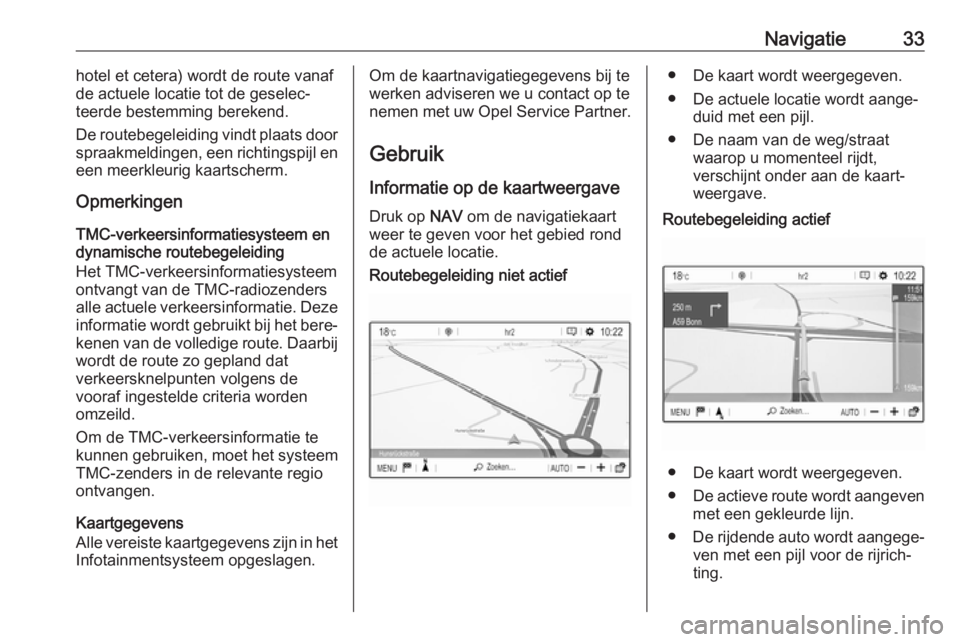
de actuele locatie.Routebegeleiding niet actief● De kaart wordt weergegeven.
● De actuele locatie wordt aange‐ duid met een pijl.
● De naam van de weg/straat waarop u momenteel rijdt,
verschijnt onder aan de kaart‐
weergave.Routebegeleiding actief
● De kaart wordt weergegeven.
● De actieve route wordt aangeven
met een gekleurde lijn.
● De rijdende auto wordt aangege‐
ven met een pijl voor de rijrich‐
ting.
Page 45 of 133
Spraakherkenning45Adresinvoer van bestemmingen in
het buitenland
Als u het adres van een bestemming
in het buitenland via spraakcomman‐
do's wilt invoeren, moet u de taal van
het infodisplay in de taal van het
desbetreffende land wijzigen.
Bv. als het display op dit moment op
Engels staat en u de naam van een
stad in Frankrijk wilt invoeren, moet u
de displaytaal naar Frans wijzigen.
Zie voor het wijzigen van de display‐
taal "Taal" in het hoofdstuk "Systeem‐ instellingen" 3 18.Invoervolgorde voor bestemmings‐
adressen
De volgorde waarin de delen van een adres met het spraakherkennings‐systeem moeten worden ingevoerd is
afhankelijk van het land waarin de
bestemming ligt.
Als de spraakherkenning het door u ingevoerde adres niet herkent, kunt u het commando herhalen met de
delen van het adres in een andere
volgorde.Spraakdoorschakeling
Via de spraakdoorschakeling van het
Infotainmentsysteem hebt u toegang
tot de spraakherkenningscomman‐
do's op uw smartphone.
Spraakdoorschakeling is beschik‐ baar bij telefoonprojectie via Apple
CarPlay en Android Auto 3 31.
Gebruik Geïntegreerde spraakherkenning Spraakherkenning activeren Let op
Tijdens een actief telefoongesprek is
spraakherkenning niet beschikbaar.Activeren door de knop w op het stuur
in te drukken
Druk op w op het stuurwiel.
Het audiosysteem wordt onderdrukt,
u wordt gevraagd een commando te
geven en op het display verschijnen
hulpmenu's met de belangrijkste
commando's die beschikbaar zijn.De spraakherkenning is klaar voor
spraakcommando's, nadat er een pieptoon klinkt.
U kunt nu een spraakcommando geven om een systeemfunctie te star‐ ten (bijvoorbeeld een vooraf inge‐
stelde radiozender afspelen).
Volume van gesproken vragen
aanpassen
Druk de volumeknop op het stuurwiel
omhoog (hoger volume) À of
omlaag (lager volume) Á.
Een gesproken vraag onderbreken
Als ervaren gebruiker kunt u een
gesproken vraag onderbreken door
even op w op het stuurwiel te drukken.
U kunt ook "Dialoogmodus instellen
op ervaren".
Er klinkt meteen een pieptoon en u
kunt zonder te wachten een
commando uitspreken.
Een dialoogreeks annuleren
Druk op v op het stuurwiel om een
dialoog te annuleren en de spraak‐
herkenning te deactiveren.
Page 52 of 133
52TelefoonEen contact aanpassen of verwijde‐
ren
Selecteer ð naast het contact gevolgd
door de gewenste optie.
Doe het volgende, als u een foto wilt
toevoegen aan het contact:
Sluit een USB-apparaat met de
gewenste foto erop aan op de USB-
poort 3 28, tik op het fotokader en
selecteer daarna de gewenste foto.
Bevestig uw keuze om de bewuste
foto te downloaden naar het systeem.
Belhistorie gebruiken
Alle ontvangen, uitgaande of gemiste oproepen worden vastgelegd.
Selecteer Oproepen gevolgd door de
gewenste lijst.
Selecteer de gewenste lijstvermel‐
ding aan om een telefoongesprek te
starten.
Inkomend telefoongesprek
Als er bij een inkomende oproep een
audiomodus, zoals de radio- of USB-
modus, actief is, wordt het geluid vande audiobron onderdrukt en blijft dit
zo totdat het gesprek wordt beëin‐
digd.
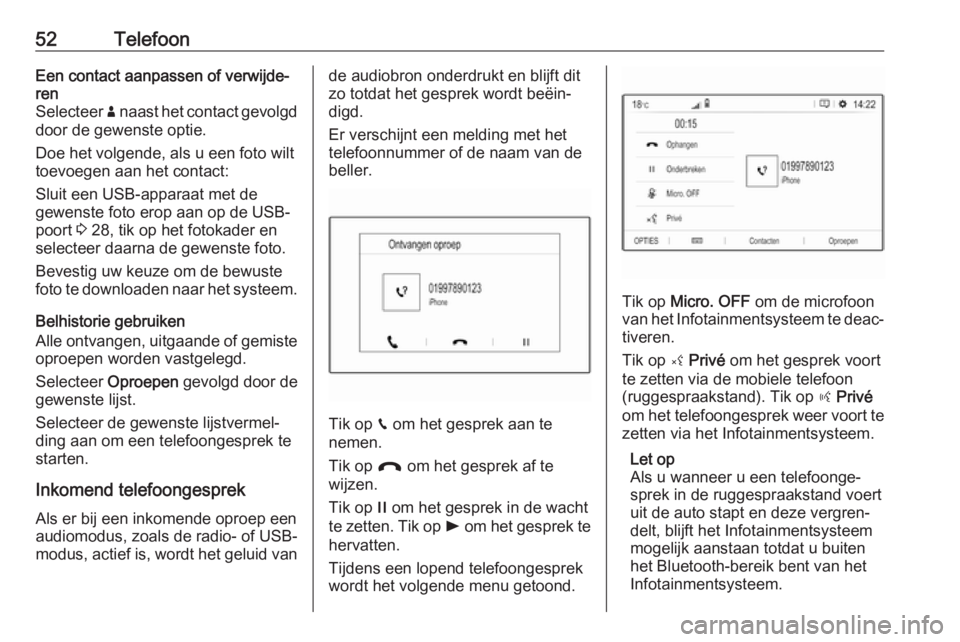
Er verschijnt een melding met het
telefoonnummer of de naam van de beller.
Tik op v om het gesprek aan te
nemen.
Tik op @ om het gesprek af te
wijzen.
Tik op / om het gesprek in de wacht
te zetten. Tik op l om het gesprek te
hervatten.
Tijdens een lopend telefoongesprek
wordt het volgende menu getoond.
Tik op Micro. OFF om de microfoon
van het Infotainmentsysteem te deac‐ tiveren.
Tik op ý Privé om het gesprek voort
te zetten via de mobiele telefoon
(ruggespraakstand). Tik op ÿ Privé
om het telefoongesprek weer voort te
zetten via het Infotainmentsysteem.
Let op
Als u wanneer u een telefoonge‐
sprek in de ruggespraakstand voert
uit de auto stapt en deze vergren‐
delt, blijft het Infotainmentsysteem
mogelijk aanstaan totdat u buiten
het Bluetooth-bereik bent van het
Infotainmentsysteem.
Page 54 of 133
54TrefwoordenlijstAAdresboek .................................... 37
Afbeeldingen weergeven ..............30
Afbeeldingsbestanden ..................28
Afbeelding via USB activeren .......30
Algemene aanwijzingen ...27, 32, 47
Bluetooth ................................... 28
DAB ........................................... 24
Infotainmentsysteem ...................6
Navigatie ................................... 32
Smartphone-applicaties ............28
Telefoon .................................... 47
USB ........................................... 28
Algemene informatie ..............28, 44
Audio afspelen .............................. 29
Audiobestanden ........................... 28
Audio via USB activeren ...............29
Automatisch volume .....................18
B Balans........................................... 17
Basisbediening ............................. 14
Bediening...................................... 50 CD ............................................. 27
Externe apparaten ....................28
Menu ......................................... 14
Navigatiesysteem ......................33
Radio ......................................... 22
Telefoon .................................... 50Bedieningselementen
Infotainmentsysteem ...................8
Stuurwiel ..................................... 8
Bedieningspaneel Infotainment ......8
Beeldscherm helderheid aanpassen ...............18
taal wijzigen............................... 18
Begeleiding .................................. 41
Bel Beltoon ...................................... 50
Functies tijdens het gesprek .....50
Inkomend gesprek ....................50
Telefoongesprek starten ...........50
Beltoon ......................................... 50
Beltoonvolume .......................... 18
Bestandsformaten ........................28
Afbeeldingsbestanden ..............28
Audiobestanden ........................28
Bluetooth Algemene aanwijzingen ............28
Apparaat aansluiten ..................28
Bluetooth-verbinding .................48
Koppelen ................................... 48
Menu Bluetooth-muziek ............29
Telefoon .................................... 50
Bluetooth-muziek activeren ..........29
Bluetooth-verbinding ....................48
Page 55 of 133
55CCd-speler ...................................... 27
Cd-speler activeren ......................27
Contacten ............................... 37, 50
D DAB FM-DAB-links ............................ 24
Datum instellen ..................................... 18
Digital Audio Broadcasting ...........24
Display-instellingen....................... 30
Displaytaal wijzigen ......................18
E Equalizer....................................... 17
F
Fabrieksinstellingen ......................18
Fader ............................................ 17
G
Gebruik ................. 10, 22, 27, 33, 45
Bluetooth ................................... 28
CD ............................................. 27
Menu ......................................... 14
Navigatiesysteem ......................33
Radio ......................................... 22
Telefoon .................................... 50
USB ........................................... 28Geluidsinstellingen.......................17
Gesproken begeleiding ................33
I
Infotainmentsysteem inschakelen 10
Invoer van de bestemming ..........37
K Kaarten ......................................... 33
Koppelen ...................................... 48
L
Lijst met afslagen.......................... 41
M Menubediening ............................. 14
Mobiele telefoons en CB- zendapparatuur ........................53
Mute.............................................. 10
N
Navigatie Actuele locatie ........................... 33
Bestemmingsinvoer................... 37
Contacten .................................. 37
Kaart manipuleren .....................33
Kaartupdate .............................. 32
Kaartvenster .............................. 33
Lijst met afslagen ......................41
Recente bestemmingen ............37
Reis met viapunten ...................37
Routebegeleiding ......................41TMC-zenders...................... 32, 41
Verkeersincidenten ...................41
Navigatiesysteem activeren.......... 33
Noodoproep .................................. 49
Nuttige plaatsen............................ 37
O Oproepenhistorie ..........................50
Overzicht bedieningselementen .....8
P
Persoonlijke instellingen ...............18
Profielinstellingen .........................18
R Radio Afstemmen op zender ...............22
DAB configureren ......................24
DAB-berichten ........................... 24
Digital Audio Broadcasting
(DAB) ........................................ 24
Gebruik...................................... 22
Golfbereik selecteren ................22
Inschakelen ............................... 22
Radio Data System (RDS) ........24
RDS configureren...................... 24
Regio-instelling.......................... 24
Regionaal .................................. 24
Voorkeuren................................ 22
Zender zoeken .......................... 22
Page 56 of 133
56Zenders oproepen.....................22
Zenders opslaan .......................22
Radio activeren............................. 22
Radio Data System ...................... 24
RDS .............................................. 24
Regio-instelling ............................. 24
Regionaal ..................................... 24
Rit met viapunten.......................... 37
Routebegeleiding .........................41
S Selectie van golfbereik .................22
Smartphone .................................. 28
Telefoonweergave ....................31
Smartphone-applicaties gebruiken .................................. 31
Software bijwerken .......................18
Spraakherkenning ........................44
Stemherkenning ........................... 44
Systeeminstellingen...................... 18
T
Telefoon Algemene aanwijzingen ............47
Bluetooth ................................... 47
Bluetooth-verbinding .................48
Contacten .................................. 50
Een nummer invoeren ...............50
Functies tijdens het gesprek .....50
Hoofdmenu telefoon ..................50
Inkomend gesprek ....................50Noodoproepen .......................... 49
Oproepenhistorie ......................50
Telefoonboek ............................ 50
Telefoon activeren ........................50
Telefoonboek ................................ 50
Telefoonweergave ........................31
TMC-zenders ................................ 32
Tijd instellen ..................................... 18
Tijd en datum aanpassen .............18
U USB Algemene aanwijzingen ............28
Apparaat aansluiten ..................28
Audiomenu USB........................ 29
Menu USB-afbeeldingen ...........30
V Verkeersincidenten .......................41
Volume Automatisch volume ..................18
Beltoonvolume .......................... 18
Gesproken instructies ...............18
Snelheidsafhankelijk volume .....18
Stiltefunctie................................ 10
Volume aanraakpiep .................18
Volume instellen ........................10
Volume aanraakpiep ....................18
Volume gesproken instructies ......18
Volume-instellingen ......................18Voorkeuren
Zenders oproepen .....................22
Zenders opslaan .......................22
Z
Zenders oproepen ........................22
Zenders opslaan ........................... 22
Page 57 of 133
Inleiding....................................... 58
Basisbediening ............................ 66
Radio ........................................... 72
Externe apparaten .......................78
Spraakherkenning ........................85
Telefoon ....................................... 86
Trefwoordenlijst ........................... 96R 4.0 IntelliLink
Page 58 of 133
58InleidingInleidingAlgemene aanwijzingen...............58
Antidiefstalfunctie ......................... 59
Overzicht bedieningselementen ..60
Gebruik ........................................ 63Algemene aanwijzingen
Het Infotainmentsysteem biedt u
eersteklas infotainment voor in uw
auto.
Met de radiofuncties kunt u maximaal 25 zenders op vijf favorietenlijsten
instellen.
U kunt externe gegevensopslagappa‐
raten als andere audiobronnen op het Infotainmentsysteem aansluiten: via
kabel of via Bluetooth ®
.
Ook biedt het Infotainmentsysteem
de mogelijkheid om uw mobiele tele‐
foon comfortabel en veilig in de auto
te gebruiken.
U kunt ook specifieke smartphone-
apps via het Infotainmentsysteem
bedienen.
Optioneel kunt u het Infotainmentsys‐
teem bedienen met de knoppen op
het aanraakscherm of stuurwiel, of
door middel van spraakherkenning
(indien uw mobiele telefoon dit onder‐
steunt).Door het goed doordachte design van de bedieningselementen, het
aanraakscherm en het overzichtelijke
display kunt u het systeem gemakke‐
lijk en intuïtief bedienen.
Let op
Deze handleiding beschrijft alle voor
de diverse Infotainmentsystemen beschikbare opties en functies.
Bepaalde beschrijvingen, zoals die
voor display- en menufuncties,
gelden vanwege de modelvariant,
landspecifieke uitvoeringen, speci‐
ale uitrusting en toebehoren wellicht niet voor uw auto.
Belangrijke informatie over de bediening en de
verkeersveiligheid9 Waarschuwing
Het Infotainmentsysteem moet
worden gebruikt zodat er te allen
tijde veilig met de auto kan worden gereden. Zet bij twijfel de auto aan de kant en bedien het Infotain‐
mentsysteem terwijl u stilstaat.
Page 59 of 133
Inleiding59Radio-ontvangst
Tijdens de radio-ontvangst kan gesis,
geruis, signaalvervorming of signaal‐
uitval optreden door:
● wijzigingen in de afstand tot de zender
● ontvangst van meerdere signa‐ len tegelijk door reflecties
● obstakels
Antidiefstalfunctie
Het Infotainmentsysteem is voorzien
van een elektronisch beveiligingssys‐ teem dat het systeem tegen diefstalbeveiligt.
De beveiliging houdt in dat het Info‐
tainmentsysteem alleen in uw auto
werkt en daarom voor een eventuele
dief waardeloos is.
Page 61 of 133
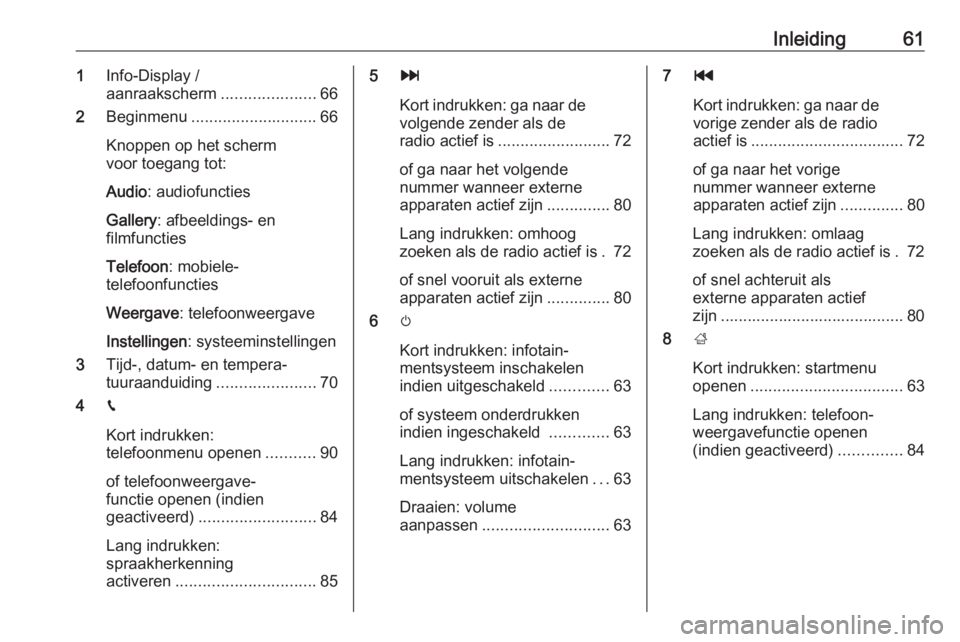
Inleiding611Info-Display /
aanraakscherm .....................66
2 Beginmenu ............................ 66
Knoppen op het scherm
voor toegang tot:
Audio : audiofuncties
Gallery : afbeeldings- en
filmfuncties
Telefoon : mobiele-
telefoonfuncties
Weergave : telefoonweergave
Instellingen : systeeminstellingen
3 Tijd-, datum- en tempera‐
tuuraanduiding ......................70
4 g
Kort indrukken:
telefoonmenu openen ...........90
of telefoonweergave‐
functie openen (indien
geactiveerd) .......................... 84
Lang indrukken:
spraakherkenning
activeren ............................... 855v
Kort indrukken: ga naar de volgende zender als de
radio actief is ......................... 72
of ga naar het volgende
nummer wanneer externe
apparaten actief zijn ..............80
Lang indrukken: omhoog
zoeken als de radio actief is . 72
of snel vooruit als externe
apparaten actief zijn ..............80
6 m
Kort indrukken: infotain‐
mentsysteem inschakelen
indien uitgeschakeld .............63
of systeem onderdrukken
indien ingeschakeld .............63
Lang indrukken: infotain‐
mentsysteem uitschakelen ...63
Draaien: volume
aanpassen ............................ 637t
Kort indrukken: ga naar de vorige zender als de radio
actief is .................................. 72
of ga naar het vorige
nummer wanneer externe
apparaten actief zijn ..............80
Lang indrukken: omlaag
zoeken als de radio actief is . 72
of snel achteruit als
externe apparaten actief
zijn ......................................... 80
8 ;
Kort indrukken: startmenu
openen .................................. 63
Lang indrukken: telefoon‐
weergavefunctie openen
(indien geactiveerd) ..............84