navigation system OPEL CROSSLAND X 2018.5 Infotainment-Handbuch (in German)
[x] Cancel search | Manufacturer: OPEL, Model Year: 2018.5, Model line: CROSSLAND X, Model: OPEL CROSSLAND X 2018.5Pages: 137, PDF-Größe: 2.75 MB
Page 39 of 137
Navigation39Um nur nach Sonderzielen zu
suchen, die Registerkarte POI
auswählen.
Eine Adresse oder einen Suchbegriff eingeben. Sobald mit der Eingabebegonnen wird, werden übereinstim‐mende Adressen gesucht und die
Ergebnisliste aktualisiert.
Wählen Sie den gewünschten Listen‐
eintrag aus.
Je nach Situation und Auswahl kann
das Navigationssystem auf verschie‐
dene Weisen reagieren:
● Wenn der ausgewählte Listen‐ eintrag eine gültige Zieladresse
ist und die Zielführung momentan
nicht aktiv ist:
Das Hauptmenü der Navigation
wird erneut angezeigt und die
Zielführung gestartet.
Ausführliche Beschreibung der
Zielführung 3 42.
● Wenn der ausgewählte Listen‐ eintrag eine gültige Zieladresse
darstellt, die Zielführung aber bereits aktiv ist:
Es wird die Frage eingeblendet,
ob die neue Adresse das alte Zielersetzen oder der Route als
Wegpunkt hinzugefügt werden
soll. Zu einer ausführlichen
Beschreibung von Routen mit Wegpunkten siehe unten.
Gewünschte Option auswählen.
● Wenn das Navigationssystem für
die Routenberechnung weitere
Informationen benötigt:
Einen zusätzlichen Suchbegriff
eingeben, um die Suche zu
verfeinern.
Detaillierte Adresseingabe
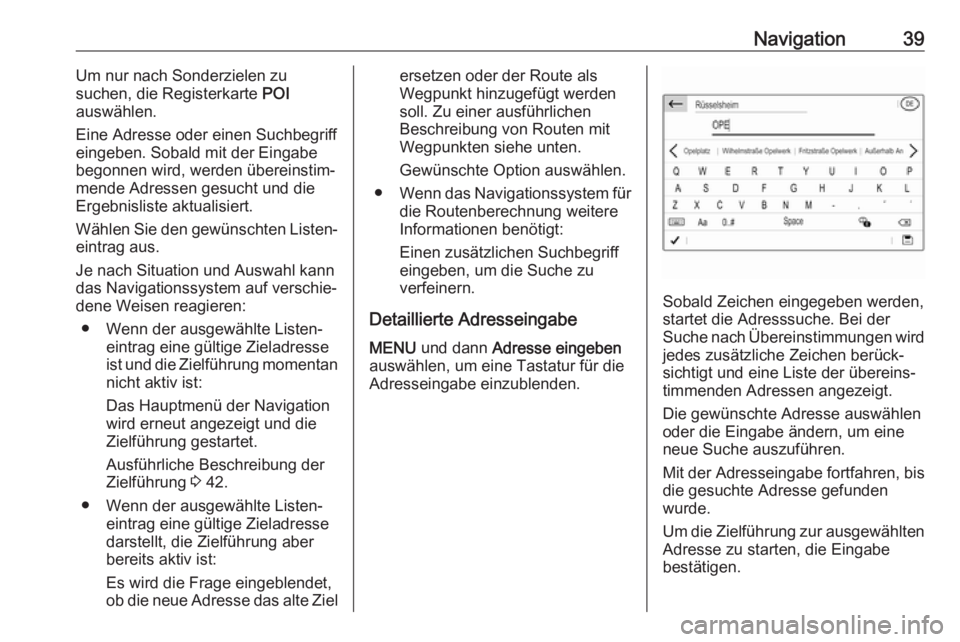
MENU und dann Adresse eingeben
auswählen, um eine Tastatur für die
Adresseingabe einzublenden.
Sobald Zeichen eingegeben werden,
startet die Adresssuche. Bei der
Suche nach Übereinstimmungen wird
jedes zusätzliche Zeichen berück‐
sichtigt und eine Liste der übereins‐
timmenden Adressen angezeigt.
Die gewünschte Adresse auswählen
oder die Eingabe ändern, um eine
neue Suche auszuführen.
Mit der Adresseingabe fortfahren, bis die gesuchte Adresse gefunden
wurde.
Um die Zielführung zur ausgewählten Adresse zu starten, die Eingabe
bestätigen.
Page 40 of 137
40NavigationAusführliche Beschreibung der Ziel‐
führung 3 42.
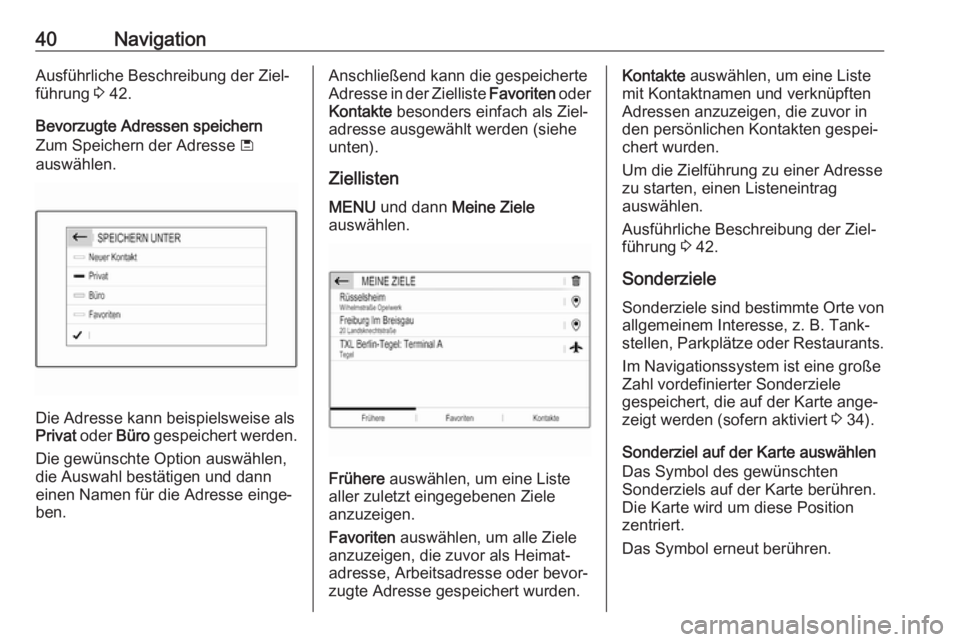
Bevorzugte Adressen speichern
Zum Speichern der Adresse ü
auswählen.
Die Adresse kann beispielsweise als
Privat oder Büro gespeichert werden.
Die gewünschte Option auswählen,
die Auswahl bestätigen und dann
einen Namen für die Adresse einge‐
ben.
Anschließend kann die gespeicherte
Adresse in der Zielliste Favoriten oder
Kontakte besonders einfach als Ziel‐
adresse ausgewählt werden (siehe
unten).
Ziellisten MENU und dann Meine Ziele
auswählen.
Frühere auswählen, um eine Liste
aller zuletzt eingegebenen Ziele
anzuzeigen.
Favoriten auswählen, um alle Ziele
anzuzeigen, die zuvor als Heimat‐
adresse, Arbeitsadresse oder bevor‐ zugte Adresse gespeichert wurden.
Kontakte auswählen, um eine Liste
mit Kontaktnamen und verknüpften
Adressen anzuzeigen, die zuvor in
den persönlichen Kontakten gespei‐
chert wurden.
Um die Zielführung zu einer Adresse
zu starten, einen Listeneintrag
auswählen.
Ausführliche Beschreibung der Ziel‐
führung 3 42.
Sonderziele
Sonderziele sind bestimmte Orte von allgemeinem Interesse, z. B. Tank‐
stellen, Parkplätze oder Restaurants.
Im Navigationssystem ist eine große
Zahl vordefinierter Sonderziele
gespeichert, die auf der Karte ange‐
zeigt werden (sofern aktiviert 3 34).
Sonderziel auf der Karte auswählen
Das Symbol des gewünschten
Sonderziels auf der Karte berühren.
Die Karte wird um diese Position
zentriert.
Das Symbol erneut berühren.
Page 42 of 137
42Navigation
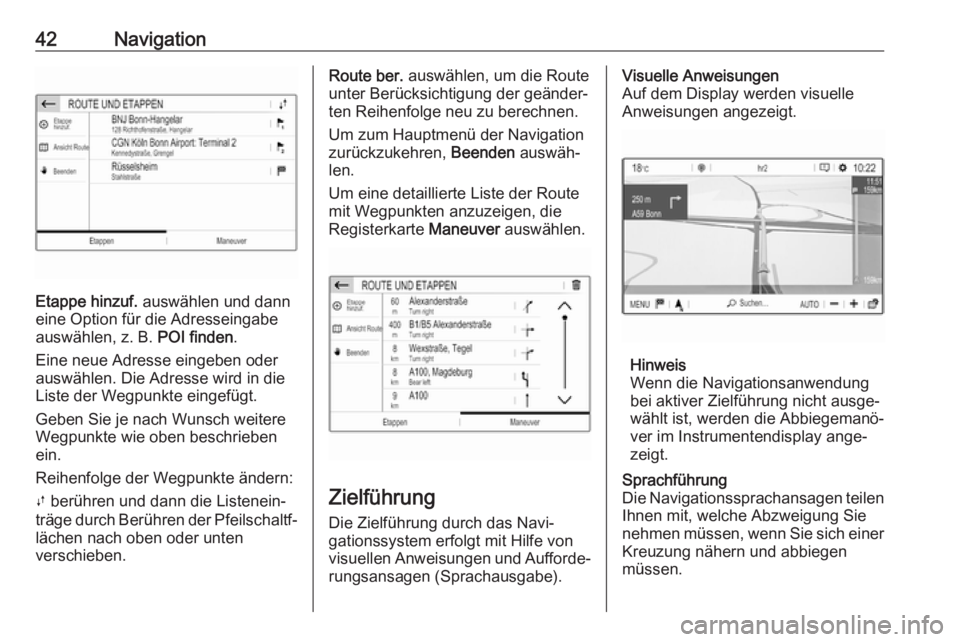
Etappe hinzuf. auswählen und dann
eine Option für die Adresseingabe
auswählen, z. B. POI finden.
Eine neue Adresse eingeben oder auswählen. Die Adresse wird in die
Liste der Wegpunkte eingefügt.
Geben Sie je nach Wunsch weitere
Wegpunkte wie oben beschrieben
ein.
Reihenfolge der Wegpunkte ändern:
Ú berühren und dann die Listenein‐
träge durch Berühren der Pfeilschaltf‐ lächen nach oben oder unten
verschieben.
Route ber. auswählen, um die Route
unter Berücksichtigung der geänder‐
ten Reihenfolge neu zu berechnen.
Um zum Hauptmenü der Navigation zurückzukehren, Beenden auswäh‐
len.
Um eine detaillierte Liste der Route
mit Wegpunkten anzuzeigen, die
Registerkarte Maneuver auswählen.
Zielführung
Die Zielführung durch das Navi‐
gationssystem erfolgt mit Hilfe von
visuellen Anweisungen und Aufforde‐
rungsansagen (Sprachausgabe).
Visuelle Anweisungen
Auf dem Display werden visuelle
Anweisungen angezeigt.
Hinweis
Wenn die Navigationsanwendung
bei aktiver Zielführung nicht ausge‐
wählt ist, werden die Abbiegemanö‐
ver im Instrumentendisplay ange‐
zeigt.
Sprachführung
Die Navigationssprachansagen teilen
Ihnen mit, welche Abzweigung Sie
nehmen müssen, wenn Sie sich einer Kreuzung nähern und abbiegen
müssen.
Page 43 of 137
Navigation43Zum Aktivieren oder Deaktivieren der
Aufforderungsansagefunktion im
Hauptmenü der Navigation MENU
auswählen. Dann Einstellungen
auswählen, die Registerkarte Vokal
auswählen und Meldungen
Zielführung aktivieren aktivieren oder
deaktivieren.
Wenn Aufforderungsansagen akti‐
viert sind, kann zusätzlich festgelegt werden, ob Straßennamen ausge‐
sprochen werden sollen.
Zur erneuten Wiedergabe der letzten
Sprachführungsanweisung den
Abbiegepfeil links im Bildschirm
berühren.
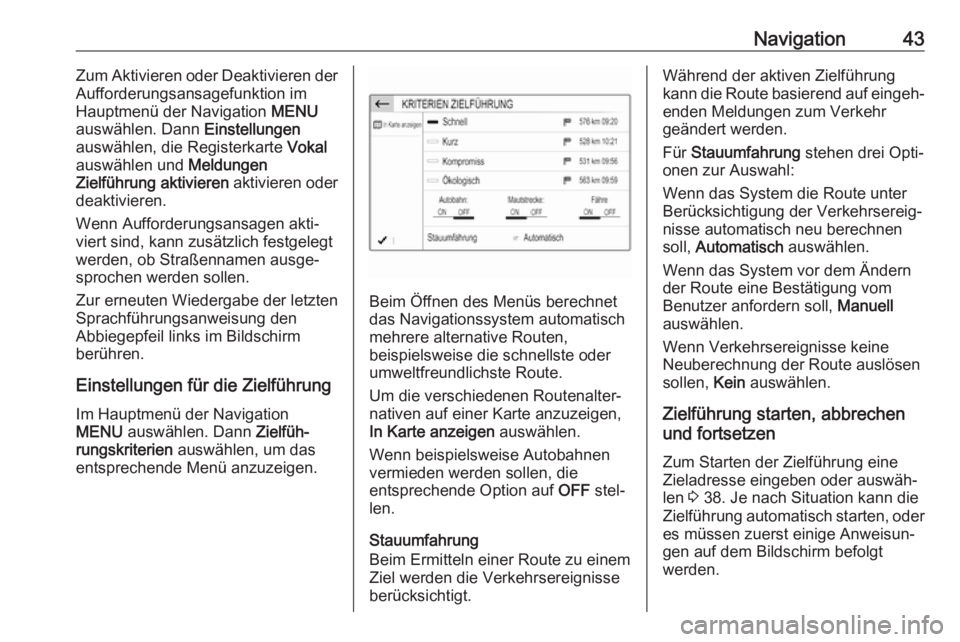
Einstellungen für die Zielführung Im Hauptmenü der Navigation
MENU auswählen. Dann Zielfüh‐
rungskriterien auswählen, um das
entsprechende Menü anzuzeigen.
Beim Öffnen des Menüs berechnet
das Navigationssystem automatisch
mehrere alternative Routen,
beispielsweise die schnellste oder
umweltfreundlichste Route.
Um die verschiedenen Routenalter‐
nativen auf einer Karte anzuzeigen,
In Karte anzeigen auswählen.
Wenn beispielsweise Autobahnen
vermieden werden sollen, die
entsprechende Option auf OFF stel‐
len.
Stauumfahrung
Beim Ermitteln einer Route zu einem
Ziel werden die Verkehrsereignisse
berücksichtigt.
Während der aktiven Zielführung
kann die Route basierend auf eingeh‐ enden Meldungen zum Verkehr
geändert werden.
Für Stauumfahrung stehen drei Opti‐
onen zur Auswahl:
Wenn das System die Route unter Berücksichtigung der Verkehrsereig‐nisse automatisch neu berechnen
soll, Automatisch auswählen.
Wenn das System vor dem Ändern
der Route eine Bestätigung vom
Benutzer anfordern soll, Manuell
auswählen.
Wenn Verkehrsereignisse keine
Neuberechnung der Route auslösen
sollen, Kein auswählen.
Zielführung starten, abbrechen
und fortsetzen
Zum Starten der Zielführung eine
Zieladresse eingeben oder auswäh‐
len 3 38. Je nach Situation kann die
Zielführung automatisch starten, oder es müssen zuerst einige Anweisun‐
gen auf dem Bildschirm befolgt
werden.
Page 52 of 137
52MobiltelefonHinweis
Die Telefonfunktion wird nicht von
jedem Mobiltelefon vollständig
unterstützt. Daher kann der Funkti‐ onsumfang von der Beschreibung
unten abweichen.
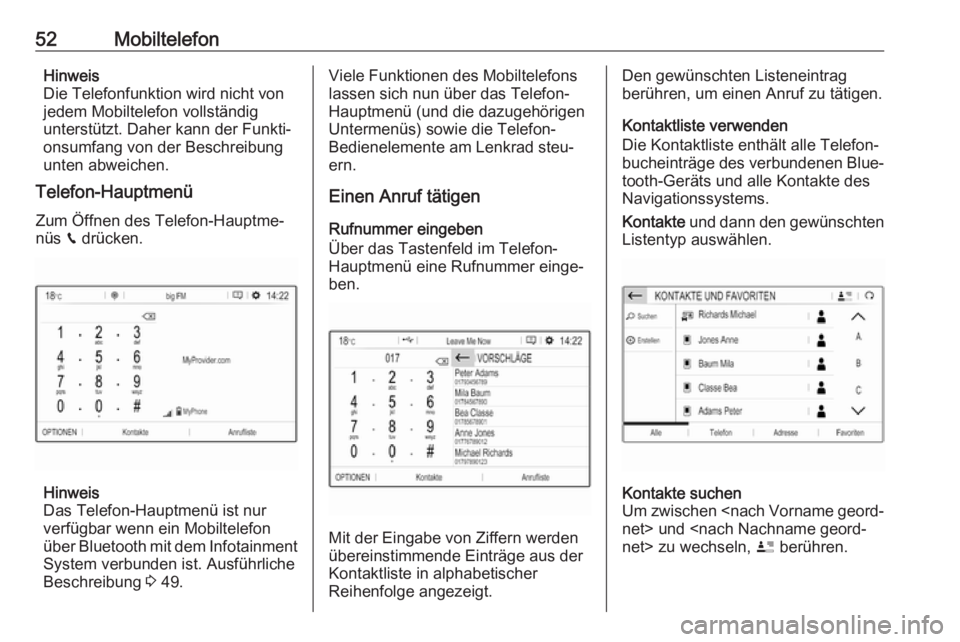
Telefon-Hauptmenü
Zum Öffnen des Telefon-Hauptme‐
nüs v drücken.
Hinweis
Das Telefon-Hauptmenü ist nur
verfügbar wenn ein Mobiltelefon
über Bluetooth mit dem Infotainment
System verbunden ist. Ausführliche
Beschreibung 3 49.
Viele Funktionen des Mobiltelefons
lassen sich nun über das Telefon-
Hauptmenü (und die dazugehörigen
Untermenüs) sowie die Telefon-
Bedienelemente am Lenkrad steu‐
ern.
Einen Anruf tätigen
Rufnummer eingeben
Über das Tastenfeld im Telefon-
Hauptmenü eine Rufnummer einge‐
ben.
Mit der Eingabe von Ziffern werden
übereinstimmende Einträge aus der
Kontaktliste in alphabetischer
Reihenfolge angezeigt.
Den gewünschten Listeneintrag
berühren, um einen Anruf zu tätigen.
Kontaktliste verwenden
Die Kontaktliste enthält alle Telefon‐
bucheinträge des verbundenen Blue‐ tooth-Geräts und alle Kontakte des
Navigationssystems.
Kontakte und dann den gewünschten
Listentyp auswählen.Kontakte suchen
Um zwischen
Page 56 of 137
56StichwortverzeichnisAAdressbuch................................... 38Allgemeine Informationen ....27,
28, 33, 45, 48
Bluetooth ................................... 28
DAB ........................................... 25
Infotainment System ...................6
Mobiltelefon ............................... 48
Navigation ................................. 33
Smartphone-Apps .....................28
USB ........................................... 28
Anrufen Ankommender Anruf .................51
Einen Anruf tätigen ...................51
Funktionen während des
Gesprächs ................................. 51
Klingelton .................................. 51
Anzeige-Einstellungen ..................30
Audio abspielen ............................ 29
Audiodateien ................................ 28
B Balance......................................... 17
Bedienelemente Infotainment System ...................8
Lenkrad ....................................... 8
Bedienelementeübersicht ...............8
Bedienung .................................... 51
CD ............................................. 27
Externe Geräte .......................... 28Menü......................................... 14
Mobiltelefon ............................... 51
Navigationssystem ....................34
Radio ......................................... 22
Benutzung ............10, 22, 27, 34, 46
Bilddateien .................................... 28
Bilder anzeigen ............................. 30
Bluetooth Allgemeine Informationen .........28
Bluetooth-Musikmenü ...............29
Bluetooth-Verbindung ...............49
Gerät verbinden ........................28
Koppeln ..................................... 49
Mobiltelefon ............................... 51
Bluetooth-Musik aktivieren ...........29
Bluetooth-Verbindung ...................49
C CD-Player ..................................... 27
CD-Player aktivieren..................... 27
D DAB UKW-DAB-Verknüpfung............ 25
Das Navigationssystem aktivieren 34
Dateiformate ................................. 28
Audiodateien ............................. 28
Bilddateien ................................ 28
Page 57 of 137
57Datumanpassen................................... 19
Die automatische Lautstärkeregelung ...................18
Digital Audio Broadcasting ...........25
Display Helligkeit anpassen ...................19
Sprache ändern ........................ 19
Displaysprache ändern .................19
E Equalizer....................................... 17
F
Fader ............................................ 17
G Grundsätzliche Bedienung ...........14
I
Infotainment-Bedienfeld .................8
Infotainment System einschalten. 10
K
Karten ........................................... 34
Klangeinstellungen .......................17
Klingelton ...................................... 51
Klingeltonlautstärke ...................18
Kontakte ................................. 38, 51
Koppeln ........................................ 49L
Lautstärke Automatische
Lautstärkeanhebung .................18
Die automatische
Lautstärkeregelung ...................18
Klingeltonlautstärke ...................18
Lautstärke einstellen .................10
Sprachausgabe ......................... 18
Stummschaltung .......................10
Tastenton .................................. 18
Lautstärke der Sprachausgabe ....18
Lautstärkeeinstellungen ...............18
Liste der Abbiegungen .................42
M Menübedienung ............................ 14
Mobiltelefon Allgemeine Informationen .........48
Ankommender Anruf .................51
Bluetooth ................................... 48
Bluetooth-Verbindung ...............49
Funktionen während des
Gesprächs ................................. 51
Kontakte .................................... 51
Notrufe ...................................... 51
Ruflisten .................................... 51
Rufnummer eingeben ...............51
Telefon-Hauptmenü ..................51
Telefonbuch .............................. 51Mobiltelefon aktivieren ..................51
Mobiltelefone und Funkgeräte .....54
Mobiltelefonprojektion ..................31
N Navigation Aktueller Standort...................... 34
Kartenaktualisierung .................33
Kartenausschnitt .......................34
Kartenhandhabung ...................34
Kontakte .................................... 38
Letzte Ziele................................ 38
Liste der Abbiegungen ..............42
Route mit Wegpunkten .............38
TMC-Sender........................ 33, 42
Verkehrsereignisse ...................42
Zieleingabe................................ 38
Zielführung ................................ 42
Notruf ............................................ 51
P Persönliche Einstellungen ............19
Profileinstellungen ........................19
R Radio Aktivierung ................................ 22
DAB konfigurieren .....................25
DAB-Ansagen ........................... 25
Digital Audio Broadcasting
(DAB) ........................................ 25
Page 58 of 137
58Radio Data System (RDS)........24
RDS konfigurieren .....................24
Regional .................................... 24
Regionalisierung .......................24
Sender aufrufen ........................22
Sender einstellen ......................22
Sender speichern ......................22
Sendersuche ............................. 22
Verwendungszweck ..................22
Voreinstellungen .......................22
Wellenbereich wählen ...............22
Radio aktivieren ............................ 22
Radio Data System ...................... 24
RDS .............................................. 24
Regional ....................................... 24
Regionalisierung ........................... 24
Route mit Wegpunkten .................38
Ruflisten........................................ 51
S
Sender aufrufen ............................ 22
Sender speichern .........................22
Smartphone .................................. 28
Mobiltelefonprojektion ...............31
Smartphone-Apps nutzen .............31
Software aktualisieren ..................19
Sonderziele................................... 38
Sprachführung .............................. 34
Sprachsteuerung ..........................45Standardmäßige
Werkseinstellungen ...................19
Stummschaltung ........................... 10
Systemeinstellungen ....................19
T
Tastenton...................................... 18
Telefonbuch .................................. 51
TMC-Sender ................................. 33
U Uhrzeit anpassen................................... 19
Uhrzeit und Datum einstellen .......19
USB Allgemeine Informationen .........28
Gerät verbinden ........................28
USB-Audiomenü .......................29
USB-Bildmenü........................... 30
USB-Audio aktivieren ...................29
USB-Bild aktivieren....................... 30
V Verkehrsereignisse .......................42
Verwendungszweck Bluetooth ................................... 28
CD ............................................. 27
Menü ......................................... 14
Mobiltelefon ............................... 51
Navigationssystem ....................34Radio......................................... 22
USB ........................................... 28
Voreinstellungen Sender aufrufen ........................22
Sender speichern ......................22
W
Wellenbereichsauswahl ................22
Z
Zieleingabe .................................. 38
Zielführung ................................... 42
Page 109 of 137
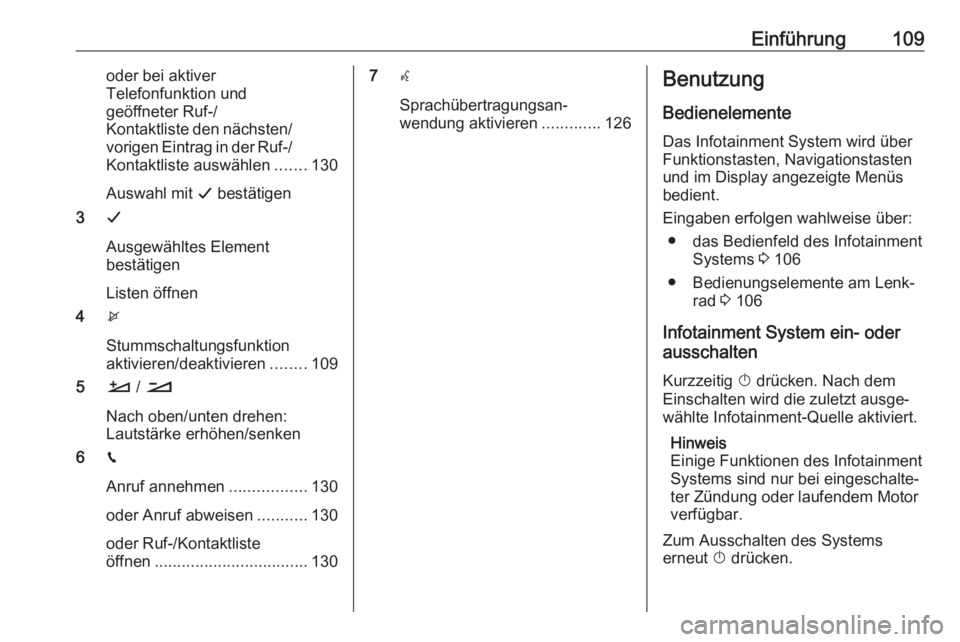
Einführung109oder bei aktiver
Telefonfunktion und
geöffneter Ruf-/
Kontaktliste den nächsten/ vorigen Eintrag in der Ruf-/
Kontaktliste auswählen .......130
Auswahl mit G bestätigen
3 G
Ausgewähltes Element
bestätigen
Listen öffnen
4 x
Stummschaltungsfunktion
aktivieren/deaktivieren ........109
5 À / Á
Nach oben/unten drehen:
Lautstärke erhöhen/senken
6 v
Anruf annehmen .................130
oder Anruf abweisen ...........130
oder Ruf-/Kontaktliste
öffnen .................................. 1307w
Sprachübertragungsan‐
wendung aktivieren .............126Benutzung
Bedienelemente
Das Infotainment System wird über
Funktionstasten, Navigationstasten
und im Display angezeigte Menüs
bedient.
Eingaben erfolgen wahlweise über: ● das Bedienfeld des Infotainment Systems 3 106
● Bedienungselemente am Lenk‐ rad 3 106
Infotainment System ein- oder
ausschalten
Kurzzeitig X drücken. Nach dem
Einschalten wird die zuletzt ausge‐
wählte Infotainment-Quelle aktiviert.
Hinweis
Einige Funktionen des Infotainment
Systems sind nur bei eingeschalte‐
ter Zündung oder laufendem Motor
verfügbar.
Zum Ausschalten des Systems
erneut X drücken.