tow OPEL CROSSLAND X 2018.5 Instrukcja obsługi systemu audio-nawigacyjnego (in Polish)
[x] Cancel search | Manufacturer: OPEL, Model Year: 2018.5, Model line: CROSSLAND X, Model: OPEL CROSSLAND X 2018.5Pages: 141, PDF Size: 2.76 MB
Page 50 of 141
50TelefonTelefonInformacje ogólne........................50
Podłączanie urządzeń przez
Bluetooth ...................................... 51
Połączenie alarmowe ................... 53
Obsługa ....................................... 53
Telefony komórkowe i radia CB ...56Informacje ogólne
Funkcja telefonu umożliwia
prowadzenie rozmów telefonicznych,
korzystając z wbudowanego
mikrofonu i głośników
samochodowych, a także obsługę
najważniejszych funkcji telefonu
komórkowego za pomocą systemu audio-nawigacyjnego. Aby możliwe
było korzystanie z funkcji telefonu,
telefon komórkowy musi być
połączony z systemem audio-
nawigacyjnym przez Bluetooth.
Nie wszystkie funkcje telefonu są
dostępne dla wszystkich telefonów
komórkowych. Dostępne funkcje są
uzależnione od modelu telefonu i
operatora sieci komórkowej. Więcej
informacji na ten temat można
znaleźć w instrukcji obsługi telefonu
komórkowego lub u przedstawiciela
operatora sieci komórkowej.Ważne informacje dotyczące
obsługi i bezpieczeństwa ruchu
drogowego9 Ostrzeżenie
Telefony komórkowe wykazują
oddziaływanie na otoczenie. Z tej
przyczyny przygotowano przepisy
i wytyczne w zakresie
bezpieczeństwa. Przed
przystąpieniem do korzystania z
funkcji telefonu należy się z nimi
zapoznać.
9 Ostrzeżenie
Korzystanie z trybu
głośnomówiącego podczas jazdy
może być niebezpieczne,
ponieważ prowadzenie rozmów
telefonicznych osłabia
koncentrację. Na czas korzystania z tego trybu należy zaparkować
Page 53 of 141
Telefon53Wybrać urządzenie, aby je odłączyć.
Usuwanie sparowanego
urządzenia
Dotknąć e w górnym lewym rogu
ekranu, aby wyświetlić ikony e obok
każdego sparowanego urządzenia.
Dotknąć e obok urządzenia
Bluetooth, które ma zostać usunięte,
i potwierdzić wyświetlony komunikat.
Połączenie alarmowe9 Ostrzeżenie
Nie jest możliwe ustanowienie
połączenia w każdej sytuacji.
Dlatego też podczas
wykonywania bardzo ważnych
połączeń (np. kontaktu z
pogotowiem) nie należy polegać
wyłącznie na telefonie
komórkowym.
W niektórych sieciach konieczne
będzie umieszczenie w telefonie
we właściwy sposób ważnej karty
SIM.
9 Ostrzeżenie
Należy pamiętać że można
nawiązywać i odbierać połączenia za pomocą telefonu komórkowego jeśli znajduje się on na obszarze
objętym usługą operatora na
którym sygnał jest dostatecznie
silny. W pewnych okolicznościach nie można nawiązać połączenia
alarmowego w każdej sieci
komórkowej – gdy są aktywne
określone usługi sieciowe i/lub
funkcje telefonu, mogą
występować problemy. Informacje na ten temat można uzyskać u
lokalnych operatorów sieci.
Numery telefonów awaryjnych
mogą się różnić zależnie od
regionu i kraju. Należy uprzednio
uzyskać informacje na temat
prawidłowych numerów telefonów
awaryjnych dla danego regionu.
Wykonywanie połączenia
alarmowego
Wybrać numer telefonu alarmowego
(np. 112).
Ustanowione zostanie połączenie
telefoniczne z centrum połączeń
alarmowych.
Gdy zgłosi się operator centrum
alarmowego, należy go
poinformować o zaistniałej sytuacji.9 Ostrzeżenie
Nie należy kończyć połączenia,
dopóki nie poprosi o to pracownik
centrum powiadamiania
ratunkowego.
Obsługa
Po ustanowieniu połączenia
Bluetooth pomiędzy telefonem
komórkowym a systemem
Infotainment, za pomocą systemu
można obsługiwać wiele funkcji
telefonu.
Uwaga
W trybie głośnomówiącym obsługa
telefonu komórkowego jest nadal
możliwa, np. odbieranie połączeń
lub regulacja głośności.
Page 54 of 141
54TelefonPo ustanowieniu połączenia
pomiędzy telefonem komórkowym a
systemem Infotainment, następuje
transfer danych z telefonu do
systemu Infotainment. Może to
potrwać pewien czas, w zależności
od telefonu komórkowego i ilości
przesyłanych danych. Podczas
transferu danych obsługa telefonu za pomocą systemu audio-
nawigacyjnego jest możliwa tylko w
ograniczonym stopniu.
Uwaga
Nie wszystkie telefony komórkowe
są w pełni kompatybilne z funkcją
telefonu. Z tego względu zakres
dostępnych funkcji może się różnić
od opisanego poniżej.
Menu główne telefonu
Nacisnąć v, aby wyświetlić menu
główne telefonu.
Uwaga
Menu główne telefonu jest dostępne
tylko wtedy gdy do systemu audio-
nawigacyjnego za pośrednictwem
łącza Bluetooth jest podłączony
telefon komórkowy. Szczegółowy
opis 3 51.
Wieloma funkcjami telefonu
komórkowego można sterować za
pomocą menu głównego telefonu (i powiązanych z nim podmenu), a
także za pomocą elementów
sterowania telefonem na kierownicy.
Nawiązanie połączenia
telefonicznego
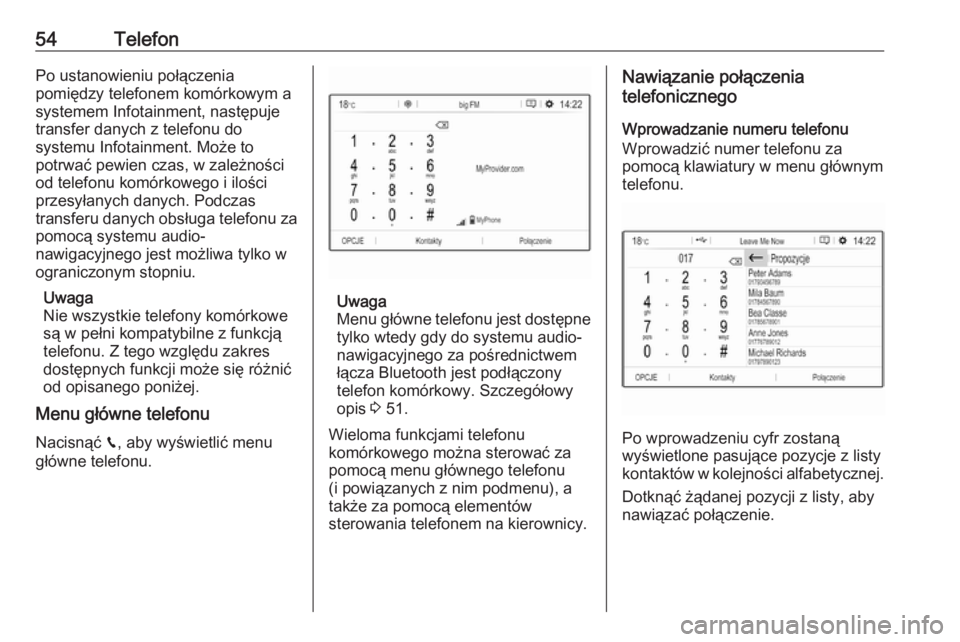
Wprowadzanie numeru telefonu
Wprowadzić numer telefonu za
pomocą klawiatury w menu głównym
telefonu.
Po wprowadzeniu cyfr zostaną
wyświetlone pasujące pozycje z listy kontaktów w kolejności alfabetycznej.
Dotknąć żądanej pozycji z listy, aby
nawiązać połączenie.
Page 55 of 141
Telefon55Korzystanie z listy kontaktów
Lista kontaktów zawiera wszystkie pozycje książki telefonicznej z
podłączonego urządzenia Bluetooth i wszystkie kontakty z systemu
nawigacyjnego.
Wybrać Kontakty , a następnie
żądany typ listy.Wyszukiwanie kontaktu
Aby przełączyć między opcją
dotknąć ï.
Aby przewinąć listę, dotknąć litery na pasku przewijania, H lub I.Aby wyszukać kontakt za pomocą
klawiatury, dotknąć Szukaj.Modyfikowanie lub usuwanie
kontaktu
Wybrać ð obok kontaktu, a następnie
wybrać żądaną opcję.
Aby dodać zdjęcie do kontaktu:
Podłączyć urządzenie USB z
odpowiednim zdjęciem do gniazda
USB 3 29, dotknąć ramki zdjęcia, a
następnie wybrać żądane zdjęcie.
Potwierdzić wybór, aby pobrać
wybrane zdjęcie do systemu.
Korzystanie z historii połączeń
Rejestrowane są wszystkie
połączenia przychodzące,
wychodzące i nieodebrane.
Wybrać Połączenie , a następnie
żądaną listę.
Wybrać żądaną pozycję z listy, aby
nawiązać połączenie.
Połączenie przychodzące
Jeśli w chwili nadejścia połączenia
przychodzącego włączony jest tryb
audio, np. radioodbiornik lub tryb
USB, źródło sygnału audio zostanie
wyciszone i pozostanie w tym stanie
do chwili zakończenia połączenia.
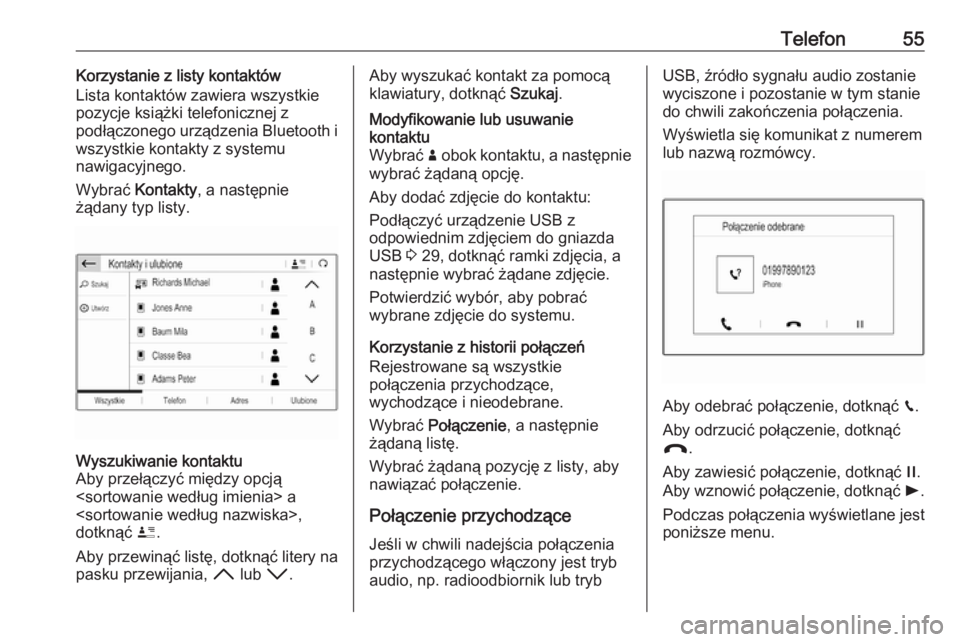
Wyświetla się komunikat z numerem
lub nazwą rozmówcy.
Aby odebrać połączenie, dotknąć v.
Aby odrzucić połączenie, dotknąć
@ .
Aby zawiesić połączenie, dotknąć /.
Aby wznowić połączenie, dotknąć l.
Podczas połączenia wyświetlane jest
poniższe menu.
Page 57 of 141
Telefon57komórkowego nie przekracza 2 W w
przypadku korzystania z sieci GSM
900 oraz 1 W w innych przypadkach.
Ze względów bezpieczeństwa nie
należy korzystać z telefonu podczas
prowadzenia samochodu. Nawet
korzystanie z zestawu
głośnomówiącego może odwracać
uwagę kierowcy.9 Ostrzeżenie
Urządzenia radiowe oraz telefony
komórkowe niezgodne z
powyższymi standardami mogą
być używane wyłącznie w
przypadku podłączenia ich do
anteny zamontowanej na
zewnątrz samochodu.
Przestroga
W przypadku niezastosowania się do obowiązujących instrukcji
korzystanie w pojeździe z
telefonów komórkowych i
urządzeń radiowych bez anteny
zewnętrznej może być przyczyną
nieprawidłowego działania
podzespołów elektronicznych
samochodu.
Page 58 of 141
58IndeksAAktualizacja oprogramowania ......20
Automatyczna regulacja głośności 19
B Balance......................................... 18
Bluetooth Informacje ogólne .....................29
Menu odtwarzania muzyki
przez łącze Bluetooth ................30
Parowanie ................................. 51
Podłączanie urządzenia ............29
Połączenie Bluetooth ................51
Telefon ...................................... 53
C Czas ustawianie ................................. 20
D
DAB Przełączanie FM-DAB ...............25
DAB – nadawanie cyfrowego sygnału audio ............................ 25
Data ustawianie ................................. 20
E Elementy sterujące Kierownica................................... 8
System Infotainment ...................8F
Fabryczne ustawienia domyślne ..20
Fader ............................................ 18
Formaty plików ............................. 29
Pliki dźwiękowe ......................... 29
Pliki zdjęciowe ........................... 29
G
Głośność Automatyczna regulacjagłośności ................................... 19
Dopasowywanie głośności do
prędkości jazdy ......................... 19
Funkcja wyciszenia ...................11
Głośność sygnału dzwonka ......19
Komunikaty głosowe .................19
Sygnał naciśnięcia ekranu ........19
Ustawianie głośności................. 11
Głośność komunikatów głosowych ................................. 19
H Historia połączeń ..........................53
I Informacje ogólne. 28, 29, 34, 47, 50 Aplikacje na smartfony ..............29
Bluetooth ................................... 29
DAB ........................................... 25
Nawigacja.................................. 34
System Infotainment ...................6
Page 59 of 141
59Telefon...................................... 50
USB ........................................... 29
K
Klonowanie interfejsu użytkownika smartfona.............. 32
Kontakty.................................. 39, 53
Korektor ........................................ 18
Korzystanie z aplikacji na smartfony .................................. 32
Książka adresowa ........................39
Książka telefoniczna .....................53
L
Lista zakrętów............................... 43
M
Mapy ............................................. 35
N Nawigacja Aktualizacja mapy .....................34
Bieżąca lokalizacja ....................35
Kontakty .................................... 39
Lista zakrętów ........................... 43
Mapa poglądowa .......................35
Obsługa mapy ........................... 35
Ostatnie cele podróży ...............39
Podróż z punktami pośrednimi ..39
Prowadzenie po trasie ..............43
Stacje TMC ......................... 34, 43Wprowadzanie celu podróży .....39
Wypadki drogowe...................... 43
O
Obsługa ..........11, 23, 28, 35, 48, 53
Bluetooth ................................... 29
CD ............................................. 28
Menu ......................................... 15
Radioodbiornik .......................... 23
System nawigacyjny.................. 35
Telefon ...................................... 53
Urządzenia zewnętrzne ............29
USB ........................................... 29
Obsługa menu .............................. 15
Odtwarzacz płyt CD ......................28
Odtwarzanie dźwięku ...................30
P Panel sterowania systemu audio-nawigacyjnego ..................8
Parowanie..................................... 51 Pliki dźwiękowe ............................ 29
Pliki zdjęciowe .............................. 29
Podłączanie urządzeń przez Bluetooth ................................... 51
Podróż z punktami pośrednimi .....39
Podstawowa obsługa ...................15
Połącz Funkcje podczas rozmowy ........53
Nawiązanie połączenia
telefonicznego ........................... 53Połączenia przychodzące .........53
Sygnał dzwonka ........................53
Połączenie alarmowe ...................53
Ponowne wybieranie stacji ...........23
Prowadzenie głosowe ..................35
Prowadzenie po trasie .................43
Przegląd elementów sterujących ....8
Punkty POI ................................... 39
R
Radioodbiornik Komunikaty DAB .......................25
Konfigurowanie DAB .................25
Konfigurowanie RDS .................25
Nadawanie cyfrowego
sygnału audio (DAB) .................25
Obsługa ..................................... 23
Ponowne wybieranie stacji ........23
Regionalizacja ........................... 25
Regionalne ................................ 25
Strojenie stacji ........................... 23
System RDS (Radio Data
System) ..................................... 25
Uaktywnianie funkcji.................. 23
Wybieranie zakresu
częstotliwości ............................ 23
Wyszukiwanie stacji ..................23
Zapisywanie stacji .....................23
Zaprogramowane ......................23
RDS .............................................. 25
Page 62 of 141
62WprowadzenieWprowadzenieInformacje ogólne........................62
Zabezpieczenie przed
kradzieżą ..................................... 63
Przegląd elementów sterujących ................................... 64
Obsługa ....................................... 67Informacje ogólne
System Infotainment posiada wiele
nowoczesnych funkcji, które podczas
podróży samochodem zapewniają
rozrywkę i informacje o trasie.
Korzystając z funkcji tunera
radiowego, można zapisać do
25 stacji na pięciu listach pozycji
ulubionych.
Do systemu audio-nawigacyjnego
można podłączać, jako dodatkowe
źródła sygnału audio, zewnętrzne
urządzenia pamięci za pomocą
przewodu lub bezprzewodowo przez
Bluetooth ®
.
Ponadto system audio-nawigacyjny
umożliwia wygodne i bezpieczne
korzystanie z telefonu komórkowego
w pojeździe.
Za pomocą systemu audio-
nawigacyjnego można też
obsługiwać wybrane aplikacje na
smartfona.
Opcjonalnie, system audio-
nawigacyjny można obsługiwać za
pomocą ekranu dotykowego i
przycisków na panelu sterowania,
elementów sterujących na kierownicylub za pomocą funkcji rozpoznawania mowy (o ile jest obsługiwana przez
telefon komórkowy).
Dobrze zaprojektowane elementy
sterujące, ekran dotykowy i czytelny
wyświetlacz umożliwiają łatwą i
intuicyjną obsługę systemu.
Uwaga
Niniejsza instrukcja obsługi zawiera
opis wszystkich opcji i funkcji
udostępnianych przez różne
systemy Infotainment. Niektóre
opisy, w tym dotyczące
wyświetlacza i funkcji menu, mogą
nie dotyczyć posiadanego pojazdu ze względu na różnice pomiędzy
poszczególnymi wariantami
modelu, specyfikacje modelu dla
danego kraju, zainstalowane
wyposażenie dodatkowe lub
akcesoria.
Page 63 of 141
Wprowadzenie63Ważne informacje dotyczące
obsługi i bezpieczeństwa ruchu
drogowego9 Ostrzeżenie
Należy zawsze korzystać z
systemu Infotainment w sposób
umożliwiający bezpieczne
prowadzenie pojazdu. W razie
wątpliwości zatrzymać pojazd i
obsługiwać system podczas
postoju.
Odbiór programów radiowych
W następujących sytuacjach możliwe
są trzaski, szumy, zakłócenia, a
nawet całkowity zanik odbioru:
● zmieniająca się odległość od nadajnika
● nakładanie się sygnałów wskutek
odbić
● gdy na drodze fal radiowych znajdują się różnego rodzaju
przeszkody
Zabezpieczenie przed
kradzieżą
System audio-nawigacyjny
wyposażony jest w elektroniczny
system bezpieczeństwa w celu
zapobiegania kradzieży.
Dzięki niemu system Infotainment
będzie działał wyłącznie w
samochodzie, w którym został
pierwotnie zamontowany – jest tym
samym bezwartościowy dla złodzieja.
Page 64 of 141
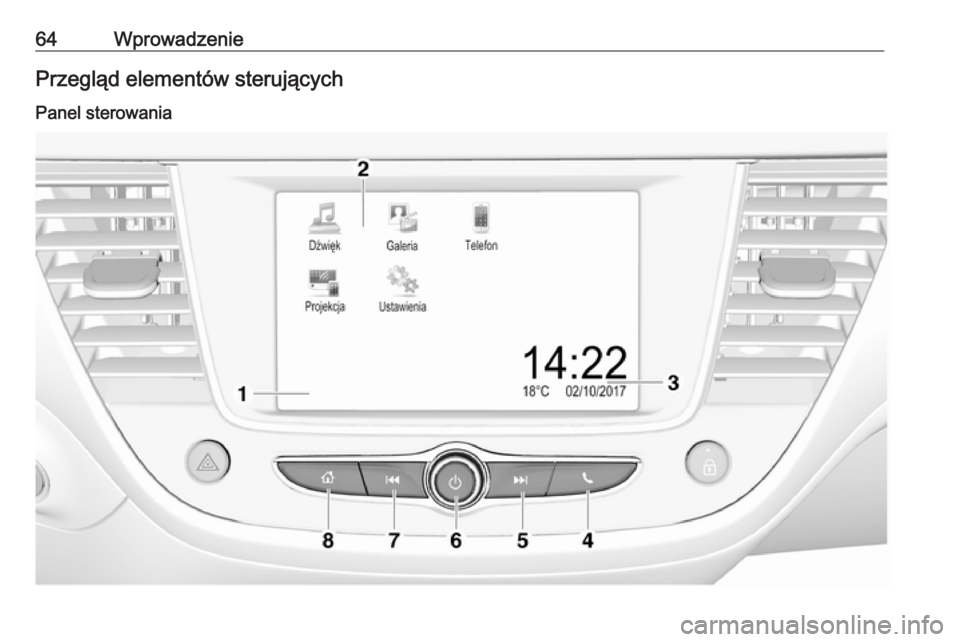
64WprowadzeniePrzegląd elementów sterujących
Panel sterowania