ad blue OPEL CROSSLAND X 2018.5 Руководство по информационно-развлекательной системе (in Russian)
[x] Cancel search | Manufacturer: OPEL, Model Year: 2018.5, Model line: CROSSLAND X, Model: OPEL CROSSLAND X 2018.5Pages: 147, PDF Size: 2.8 MB
Page 56 of 147
56ТелефонВыполнение телефонного
вызова
Ввод номера
Введите номер телефона с
помощью клавиатуры в главном
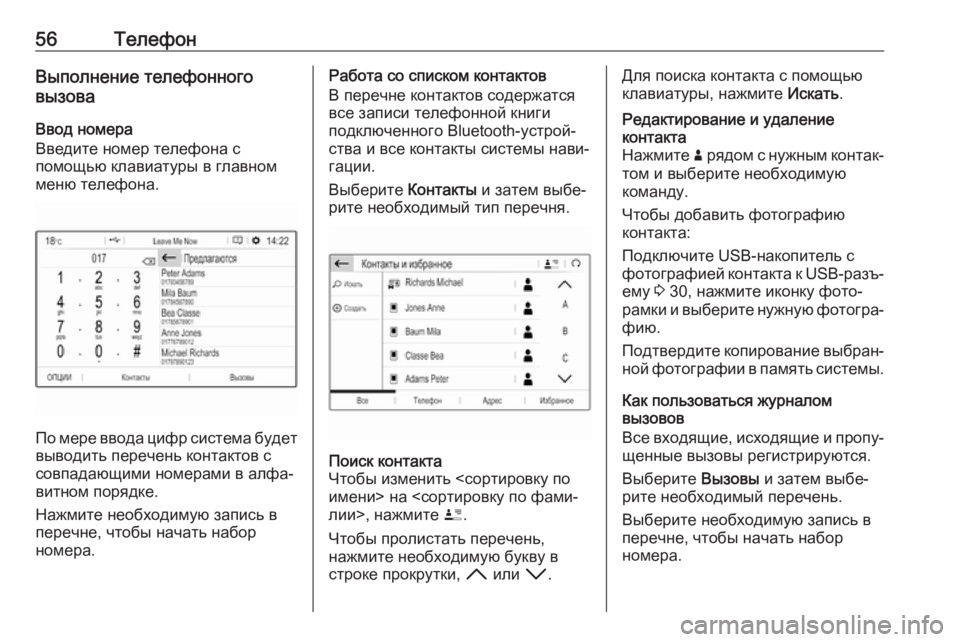
меню телефона.
По мере ввода цифр система будет
выводить перечень контактов с
совпадающими номерами в алфа‐
витном порядке.
Нажмите необходимую запись в
перечне, чтобы начать набор
номера.
Работа со списком контактов
В перечне контактов содержатся
все записи телефонной книги
подключенного Bluetooth-устрой‐
ства и все контакты системы нави‐
гации.
Выберите Контакты и затем выбе‐
рите необходимый тип перечня.Поиск контакта
Чтобы изменить <сортировку по
имени> на <сортировку по фами‐
лии>, нажмите ï.
Чтобы пролистать перечень,
нажмите необходимую букву в
строке прокрутки, H или I.Для поиска контакта с помощью
клавиатуры, нажмите Искать.Редактирование и удаление
контакта
Нажмите ð рядом с нужным контак‐
том и выберите необходимую
команду.
Чтобы добавить фотографию
контакта:
Подключите USB-накопитель с
фотографией контакта к USB- разъ‐
ему 3 30, нажмите иконку фото‐
рамки и выберите нужную фотогра‐ фию.
Подтвердите копирование выбран‐
ной фотографии в память системы.
Как пользоваться журналом
вызовов
Все входящие, исходящие и пропу‐
щенные вызовы регистрируются.
Выберите Вызовы и затем выбе‐
рите необходимый перечень.
Выберите необходимую запись в
перечне, чтобы начать набор
номера.
Page 57 of 147
Телефон57Входящий телефонный вызовЕсли в момент поступления входя‐
щего телефонного вызова система
работала в режиме воспроизведе‐
ния звука, например, от радио‐
приемника или с USB-устройства,
соответствующий источник звука
будет выключен на все время теле‐
фонного соединения.
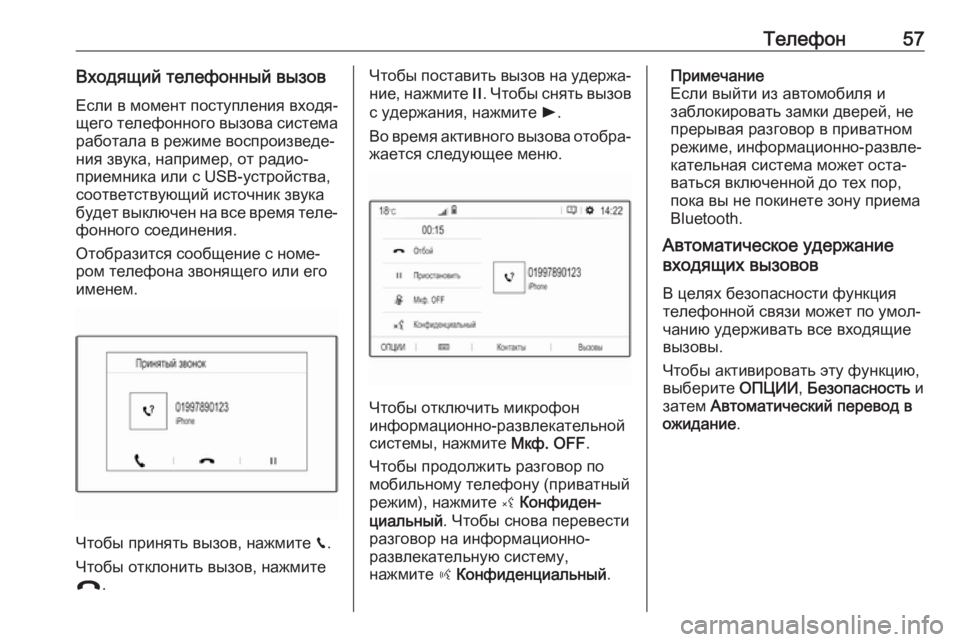
Отобразится сообщение с номе‐
ром телефона звонящего или его
именем.
Чтобы принять вызов, нажмите v.
Чтобы отклонить вызов, нажмите
@ .
Чтобы поставить вызов на удержа‐
ние, нажмите /. Чтобы снять вызов
с удержания, нажмите l.
Во время активного вызова отобра‐
жается следующее меню.
Чтобы отключить микрофон
информационно-развлекательной
системы, нажмите Мкф. OFF.
Чтобы продолжить разговор по
мобильному телефону (приватный
режим), нажмите ý Конфиден‐
циальный . Чтобы снова перевести
разговор на информационно-
развлекательную систему,
нажмите ÿ Конфиденциальный .
Примечание
Если выйти из автомобиля и
заблокировать замки дверей, не
прерывая разговор в приватном
режиме, информационно-развле‐
кательная система может оста‐
ваться включенной до тех пор,
пока вы не покинете зону приема
Bluetooth.
Автоматическое удержание
входящих вызовов
В целях безопасности функция
телефонной связи может по умол‐
чанию удерживать все входящие
вызовы.
Чтобы активировать эту функцию, выберите ОПЦИИ, Безопасность и
затем Автоматический перевод в
ожидание .
Page 60 of 147
60ПредметныйуказательААвтоматическая регулировка громкости ................................. 19
Адресная книга ........................... 40
Аудиофайлы................................ 30
В Ввод места назначения .............40
Включение воспроизведения звука через USB-порт .............31
Включение воспроизведения музыки через Bluetooth ...........31
Включение информационно- развлекательной системы ......11
Включение навигационной системы .................................... 36
Включение просмотра изображений через USB-порт 33
Включение радио ........................23
Включение фиксированных настроек на радиостанции...... 23
Включение CD-плеера ...............28
Воспроизведение звука ..............31
Время регулировка ............................. 20
Выбор диапазона волн ...............23
Выбор региональных программ. 25
Выбор языка ................................ 20Вызов
Входящий вызов ......................55
Выполнение телефонного
вызова ...................................... 55
Мелодия звонка .......................55
Функции во время
телефонного вызова ...............55
Г
Глушение звука ........................... 11
Громкость Автоматическая
регулировка громкости ...........19
Голосовые подсказки ..............19
Громкость сигнала вызова
телефона ................................. 19
Громкость сигнала
подтверждения нажатия .........19
Компенсация уровня
громкости в зависимости от
скорости движения ..................19
Регулировка громкости ...........11
Функция выключения звука ....11
Громкость голосовых подсказок 19
Громкость сигнала подтверждения нажатия .........19
Page 61 of 147
61ДДата регулировка ............................. 20
Дисплей выбор языка ............................. 20
регулировка яркости ...............20
Дорожные события .....................45
З Заводские установки ..................20
И Избранные Включение фиксированных
настроек на радиостанции...... 23
Сохранение радиостанций в
памяти ...................................... 23
Индивидуальные настройки ......20
Использование ....11, 23, 28, 36, 49
История вызовов......................... 55
К
Канал Bluetooth Меню воспроизведения
музыки через Bluetooth ...........31
Общие сведения...................... 30
Подключение устройства........ 30
Соединение Bluetooth .............52
Сопряжение ............................. 52
Телефон ................................... 55Карты........................................... 36
Контакты ................................ 40, 55
М Мелодия звонка .......................... 55
Громкость сигнала вызова
телефона ................................. 19
Мобильные телефоны и радиооборудование CB .........58
Н Навигационная система Ввод пункта назначения .........40
Дорожные события ..................45
Контакты................................... 40
Обновление карты ..................35
Операции с картой ..................36
Поездка с промежуточными
точками .................................... 40
Последние пункты
назначения............................... 40
Список поворотов ....................45
Станции TMC .....................35, 45
Текущее местоположение ......36
Указание маршрута .................45
Фрагмент карты .......................36
Назначение Канал Bluetooth ........................30
Меню ........................................ 15
Навигационная система.......... 36
Радиоприемник........................ 23Телефон ................................... 55
CD ............................................. 28
USB ........................................... 30
Настройка даты и времени ........20
Настройки громкости ..................19
Настройки дисплея .....................33
Настройки тембра .......................18
Начало работы с телефоном .....55
О Обновление программного обеспечения ............................ 20
Общая информация ...................48
Общие сведения .......28, 30, 35, 51
Информационно-
развлекательнаясистема ..........6
Канал Bluetooth ........................30
Навигационная система.......... 35
Приложения смартфона .........30
Телефон ................................... 51
DAB ........................................... 26
USB ........................................... 30
Общий обзор органов управления ................................ 8
Органы управления Информационно-
развлекательнаясистема ..........8
Рулевое колесо.......................... 8
Основные рабочие операции ....15
Отображение телефона .............33
Page 62 of 147
62П
Панель управления информационно-
развлекательной системой....... 8
Параметры профиля ..................20
Параметры системы ...................20
Поездка с промежуточными точками .................................... 40
Просмотр изображений ..............33
Р Работа ......................................... 55
Внешние устройства ...............30
Меню ........................................ 15
Навигационная система.......... 36
Радиоприемник........................ 23
Телефон ................................... 55
CD ............................................. 28
Работа меню ............................... 15
Работа с приложениями смартфона ............................... 33
Радиоприемник Включение ............................... 23
Включение фиксированных
настроек на радиостанции...... 23
Выбор диапазона частот ........23
Выбор региональных
программ .................................. 25
Избранные ............................... 23
Конфигурирование DAB.......... 26Конфигурирование RDS .........25
Назначение .............................. 23
Настройка радиостанций ........23
Объявления по DAB ................26
Поиск радиостанций................ 23
Система радиоданных (RDS). 25
Сохранение радиостанций в
памяти ...................................... 23
Функция выбора
региональных программ .........25
Цифровое радиовещание
(DAB) ........................................ 26
Распознавание речи ...................48
С Система радиоданных ..............25
Смартфон .................................... 30
Отображение телефона.......... 33
Соединение Bluetooth................. 52
Сопряжение................................. 52
Сохранение радиостанций в памяти ...................................... 23
Список поворотов .......................45
Станции TMC .............................. 35
Т
Телефон Ввод номера ............................ 55
Входящий вызов ......................55
Главное меню телефона ........55
История вызовов .....................55Канал Bluetooth ........................51
Контакты................................... 55
Общие сведения...................... 51
Соединение Bluetooth .............52
Телефонная книга ...................55
Функции во время
телефонного вызова ...............55
Экстренные вызовы ................54
Телефонная книга ......................55
У Указание маршрута ....................45
Указания ..................................... 45
Указания голосом .......................36
Ф Файлы изображений ...................30
Форматы файлов ........................30
Аудиофайлы ............................ 30
Файлы изображений................ 30
Функция выбора региональных программ .........25
Ц
Цифровое радиовещание ..........26
Э
Эквалайзер .................................. 18
Экстренный вызов ......................54
B Balance......................................... 18
Page 66 of 147
66ВведениеВведениеОбщие сведения........................66
Функция защиты от кражи .........67
Общий обзор органов
управления ................................. 68
Использование ........................... 71Общие сведения
Информационно-развлекательная
система является современной
автомобильной музыкально-
информационной системой.
Радиоприемник позволяет зареги‐
стрировать до 25 станций в пяти
списках избранного.
В качестве дополнительных источ‐
ников аудиосигнала к информа‐
ционно-развлекательной системе
можно подключать внешние
устройства хранения данных.
Подключение возможно как с
помощью соединительного кабеля,
так и через Bluetooth ®
.
Информационно-развлекательная
система также позволяет удобно и
безопасно пользоваться мобиль‐
ным телефоном в автомобиле.
Через информационно-развлека‐
тельную систему также можно
управлять некоторыми приложе‐
ниями смартфона.
Управлять работой информа‐
ционно-развлекательной системы
можно с сенсорного экрана, кноп‐
ками на панели управления, сред‐ствами управления, встроенными в рулевое колесо, или с помощью
функции распознавания речи, если
она поддерживается мобильным
телефоном.
Продуманная конструкция органов управления, сенсорный экран и
наглядные меню позволяют легко и интуитивно управлять системой.
Примечание
В этом руководстве описываются
все возможности и функции, пред‐ ставленные в различных инфор‐
мационно-развлекательных
системах. Некоторые описания,
включая описания дисплея и
функций меню, могут быть непри‐
менимы к Вашему автомобилю из-
за отличия варианта модели,
особенностей спецификации для
данной страны, наличия
специального оборудования или
аксессуаров.
Page 73 of 147
Введение73См. подробное описание:● Функции просмотра изображе‐ ний 3 92
● Функции просмотра видео 3 93
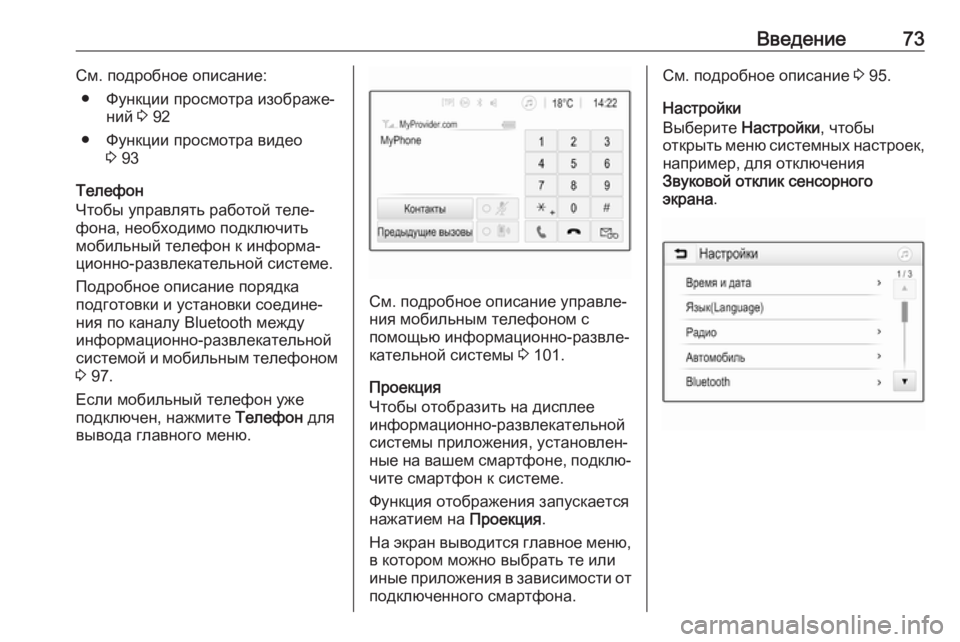
Телефон
Чтобы управлять работой теле‐
фона, необходимо подключить
мобильный телефон к информа‐
ционно-развлекательной системе.
Подробное описание порядка
подготовки и установки соедине‐
ния по каналу Bluetooth между
информационно-развлекательной
системой и мобильным телефоном
3 97.
Если мобильный телефон уже
подключен, нажмите Телефон для
вывода главного меню.
См. подробное описание управле‐
ния мобильным телефоном с
помощью информационно-развле‐
кательной системы 3 101.
Проекция
Чтобы отобразить на дисплее
информационно-развлекательной
системы приложения, установлен‐
ные на вашем смартфоне, подклю‐ чите смартфон к системе.
Функция отображения запускается нажатием на Проекция.
На экран выводится главное меню, в котором можно выбрать те или
иные приложения в зависимости от
подключенного смартфона.
См. подробное описание 3 95.
Настройки
Выберите Настройки, чтобы
открыть меню системных настроек, например, для отключения
Звуковой отклик сенсорного
экрана .
Page 80 of 147
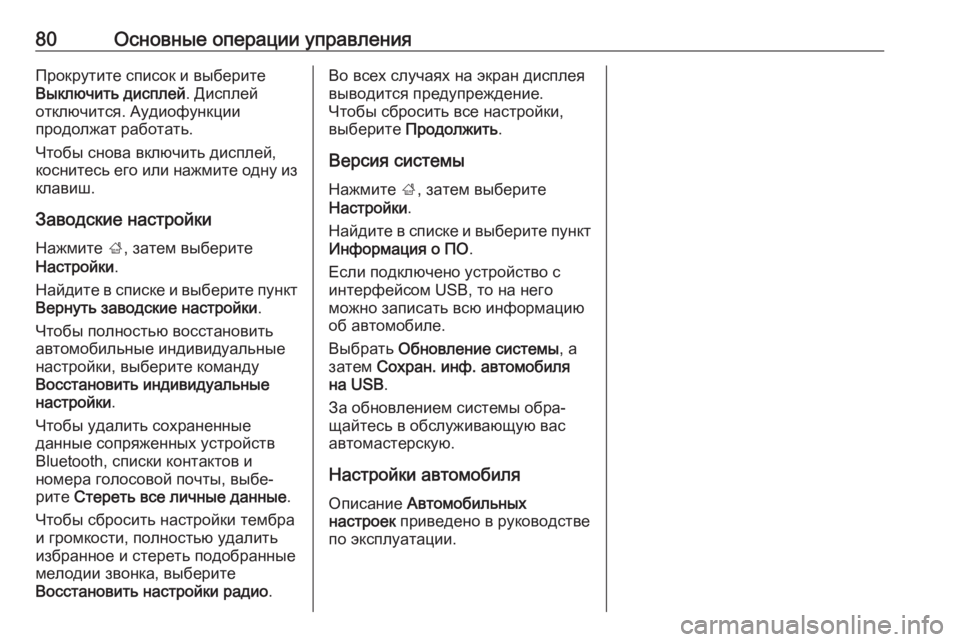
80Основные операции управленияПрокрутите список и выберите
Выключить дисплей . Дисплей
отключится. Аудиофункции
продолжат работать.
Чтобы снова включить дисплей,
коснитесь его или нажмите одну из клавиш.
Заводские настройки Нажмите ;, затем выберите
Настройки .
Найдите в списке и выберите пункт
Вернуть заводские настройки .
Чтобы полностью восстановить
автомобильные индивидуальные
настройки, выберите команду
Восстановить индивидуальные
настройки .
Чтобы удалить сохраненные данные сопряженных устройств
Bluetooth, списки контактов и
номера голосовой почты, выбе‐
рите Стереть все личные данные .
Чтобы сбросить настройки тембра
и громкости, полностью удалить
избранное и стереть подобранные
мелодии звонка, выберите
Восстановить настройки радио .Во всех случаях на экран дисплея
выводится предупреждение.
Чтобы сбросить все настройки,
выберите Продолжить .
Версия системы
Нажмите ;, затем выберите
Настройки .
Найдите в списке и выберите пункт
Информация о ПО .
Если подключено устройство с
интерфейсом USB, то на него
можно записать всю информацию
об автомобиле.
Выбрать Обновление системы , а
затем Сохран. инф. автомобиля
на USB .
За обновлением системы обра‐
щайтесь в обслуживающую вас
автомастерскую.
Настройки автомобиля Описание Автомобильных
настроек приведено в руководстве
по эксплуатации.
Page 89 of 147
Внешние устройства89об ошибке и информационно-
развлекательная система
автоматически переключится в
ранее выбранный режим.
Чтобы отключить USB-устройство,
переключитесь на другой источник
сигнала и отсоедините устройство.Внимание
Не отключайте устройство в
процессе воспроизведения. Это
может привести к повреждению
самого устройства или инфор‐
мационно-развлекательной
системы.
Автозапуск USB
По умолчанию меню воспроизве‐
дения звука через интерфейс USB
выводится на экран сразу же после
подключения USB-устройства.
При необходимости эту функцию
можно отключить.
Нажмите ;, а затем выберите
Настройки , чтобы открыть меню
настройки.
Выбрав Радио, прокрутите меню
до Автозапуск при подключении к
USB , а затем дотроньтесь на
экране до кнопки рядом с обозна‐
чением функции.
Чтобы снова включить функцию,
еще раз прикоснитесь к кнопке на
экране.
Канал Bluetooth
К информационно-развлекатель‐ ной системе можно подключить по
радиоканалу источники аудиодан‐
ных, поддерживающие протоколы
Bluetooth A2DP и AVRCP. Инфор‐
мационно-развлекательная
система позволяет воспроизво‐
дить музыкальные записи с таких
устройств.
Подключение устройства
Подробное описание порядка уста‐ новки соединения Bluetooth:
3 98.
Форматы файлов и папки Информационно-развлекательная
система поддерживает не более
2500 музыкальных файлов,2500 файлов изображений,
250 видеофайлов, 2500 папок и
10 уровней вложения папок на
подключенном внешнем устрой‐
стве. Система поддерживает
только устройства c файловой
системой FAT16 / FAT32.
Если звуковые метаданные сопро‐
вождаются изображениями, то
последние выводятся на экран.
Примечание
Некоторые файлы не могут быть
воспроизведены корректно. Это,
по-видимому, связано особенно‐
стями формата файла или нали‐
чием в нем повреждений.
Система не может воспроизво‐
дить файлы, приобретенные в
онлайн-магазинах и защищенные
системой управления цифровыми правами (DRM).
Информационно-развлекательная система поддерживает воспроиз‐
ведение следующих форматов
звуковых файлов, файлов изобра‐
жений и видео, записанных в
памяти внешних устройств.
Page 96 of 147
96Распознавание речиРаспознавание
речиОбщая информация ................... 96
Использование ........................... 96Общая информация
Сквозной режим подачи команд
голосом позволяет подавать голо‐
совые команды не только инфор‐
мационно-развлекательной
системе, но и смартфону. В
инструкции на смартфон должно
быть указано, поддерживается ли
эта функция смартфоном.
Чтобы пользоваться сквозным
режимом подачи команд голосом,
необходимо подключить смартфон
к информационно-развлекатель‐
ной системе через шнур USB 3 88
или Bluetooth 3 98.
Использование Активизация распознавания
речи
Чтобы открыть сеанс распознава‐
ния речи, нажмите и удерживайте g на панели управления или w на
рулевом колесе. На дисплее борто‐ вого компьютера при этом отобра‐
зится сообщение о включении
голосового управления.Как только раздастся звуковой
сигнал, можно произнести
команду. Дополнительные сведе‐ ния о поддерживаемых командах
см. в инструкции на ваш смартфон.
Регулировка громкости голосовых
подсказок
Вращайте m на панели управления
или нажимайте + / - на правой
спице рулевого колеса, чтобы
увеличить или уменьшить гром‐ кость голосовых сообщений
системы.
Отключение распознавания
речи
Нажмите клавишу g на рулевом
колесе. Окно голосового сообще‐ ния закроется, и сеанс голосового
управления будет завершен.