radio OPEL CROSSLAND X 2018 Brukerhåndbok for infotainmentsystem
[x] Cancel search | Manufacturer: OPEL, Model Year: 2018, Model line: CROSSLAND X, Model: OPEL CROSSLAND X 2018Pages: 127, PDF Size: 2.65 MB
Page 94 of 127
94StikkordregisterAAktivere Bluetooth-musikk ............78
Aktivere radioen............................ 70
Aktivere telefon ............................. 87
Aktivere USB-bilde .......................79
Aktivere USB-film .........................80
Aktivere USB-lyd .......................... 78
Anropshistorikk ............................. 87
Automatisk regulering av lydstyrke 67
B Berøringslydvolum ........................67
Betjening....................................... 87 Eksterne enheter .......................76
Meny ......................................... 64
Radio ......................................... 70
Telefon ...................................... 87
Betjeningselementer Infotainmentsystem ...................58
Ratt............................................ 58
Bildefiler ........................................ 76
Bluetooth Bluetooth-musikkmeny ..............78
Bluetooth-tilkobling ....................85
Generell informasjon .................76
Koble til en enhet ......................76
Paring ........................................ 85
Telefon ...................................... 87
Bluetooth-tilkobling .......................85
Bruk .................................. 61, 70, 83Bluetooth................................... 76
Meny ......................................... 64
Radio ......................................... 70
Telefon ...................................... 87
USB ........................................... 76
Bruke smarttelefonapplikasjoner ..81
Bølgelengdevalg ........................... 70
D
DAB .............................................. 74
Digital lydkringkasting ...................74
F
Favorittlister .................................. 72
Hente frem stasjoner .................72
Lagre stasjoner ......................... 72
Filformater Bildefiler .................................... 76
Filmfiler...................................... 76
Lydfiler....................................... 76
Filmfiler ......................................... 76
G
Generell informasjon ........76, 83, 84
Bluetooth ................................... 76
DAB ........................................... 74
Infotainmentsystem ...................56
Smarttelefonapplikasjoner ........76
Telefon ...................................... 84
USB ........................................... 76
Grunnleggende betjening .............64
Page 95 of 127
95HHente frem stasjoner ....................72
Hurtigoppringingsnumre ...............87
I
Infotainmentsystemets betjeningspanel ......................... 58
Intellitext ....................................... 74
L
Lagre stasjoner ............................. 72
Lydbildeinnstillinger ......................66
Lydfiler .......................................... 76
Lydkontroller på rattet ...................58
M Maksimalt oppstartvolum ..............67
Menybetjening .............................. 64
Mobiltelefoner og CB radioutstyr . 91
Mute-funksjon ............................... 61
N Nødsamtaler ................................. 87
O Oversikt over betjeningselementer 58
P Paring ........................................... 85R
Radio Aktivisere................................... 70Bruk ........................................... 70
DAB-meldinger .......................... 74
Digital lydkringkasting (DAB)..... 74
Favorittlister............................... 72
Hente frem stasjoner .................72
Intellitext .................................... 74
Konfigurere DAB .......................74
Konfigurere RDS .......................72
Lagre stasjoner ......................... 72
Radiodatasystem (RDS) ...........72
Regional .................................... 72
Regionalisering ......................... 72
Stasjonssøk............................... 70
Valg av bølgeområde ................70
Radiodatasystem (RDS) ..............72
RDS .............................................. 72
Regional ....................................... 72
Regionalisering ............................. 72
Ringe Funksjoner under en samtale ...87
Innkommende samtaler............. 87
Ringetone .................................. 87
Starte en telefonsamtale ...........87
Ringetone Endre ringetone ........................ 87
Ringetonevolum ........................67S
Skjerminnstillinger ..................79, 80
Slå på infotainmentsystemet ........61
Smarttelefon ................................. 76
Telefonprojeksjon ......................81
Spille filmer ................................... 80
Spille lyd ....................................... 78
Startmeny ..................................... 64
Stasjonssøk .................................. 70
Systeminnstilling ........................... 67
T
Talegjenkjenning .......................... 83
Telefon Anropshistorikk.......................... 87
Bluetooth ................................... 84
Bluetooth-tilkobling ....................85
Funksjoner under en samtale ...87
Generell informasjon .................84
Hurtigoppringing ........................87
Innkommende samtaler............. 87
Nødsamtaler.............................. 87
Oppgi et nummer ......................87
Telefonbok ................................ 87
Telefonhovedmeny ...................87
Velge ringetone ......................... 87
Telefonbok .................................... 87
Telefonprojeksjon .........................81
TP-volum ...................................... 67
Tyverisikring ................................ 57
Page 97 of 127
Innledning.................................... 98
Grunnleggende betjening ..........104
Radio ......................................... 109
USB-kontakt ............................... 113
Bluetooth musikk .......................115
Talegjenkjenning ........................117
Telefon ....................................... 118
Stikkordregister .......................... 124R 4.0
Page 98 of 127
98InnledningInnledningGenerell informasjon .................... 98Oversikt over
betjeningselementer ....................99
Bruk ........................................... 102Generell informasjon
Infotainmentsystemet gir deg topp‐
moderne infotainment i bilen.
Du kan spille av en lang rekke med
ulike radiostasjoner ved å bruke FM-, AM- og DAB-radiofunksjonene. Hvis
du vil, kan du bruke radioens
forvalgsknapper og tilordne knap‐
pene stasjoner.
Eksterne datalagringsenheter kan
kobles som ekstra lydkilder til info‐
tainmentsystemet, enten via kabel
eller Bluetooth ®
.
Infotainmentsystemet har i tillegg en telefonfunksjon som gjør det trygt og
enkelt å bruke mobiltelefon under
kjøring.
Infotainmentsystemet kan betjenes
via betjeningspanelet eller betje‐
ningselementene på rattet.
Les dette
I denne håndboken beskrives alle
alternativer og funksjoner som er
tilgjengelige for de forskjellige info‐
tainmentsystemene. Det kan hende at enkelte beskrivelser, inkludert
beskrivelsene av display- og meny‐
funksjoner, ikke gjelder for din bil, pågrunn av modellvarianter, spesifika‐
sjoner som gjelder for ditt land,
spesialutstyr eller tilbehør.
Viktig informasjon om betjening
og trafikksikkerhet9 Advarsel
Kjør forsiktig til enhver tid når info‐
tainmentsystemet brukes.
I tvilstilfeller må bilen stanses før
infotainmentsystemet betjenes.
Radiomottak
Ved radiomottak kan piping, støy,
forvrengning eller avbrudd i mottak
oppstå ved:
● avstandsendringer i forhold til senderen
● mottak fra flere retninger på grunn av refleksjon
● skyggevirkning
Page 100 of 127
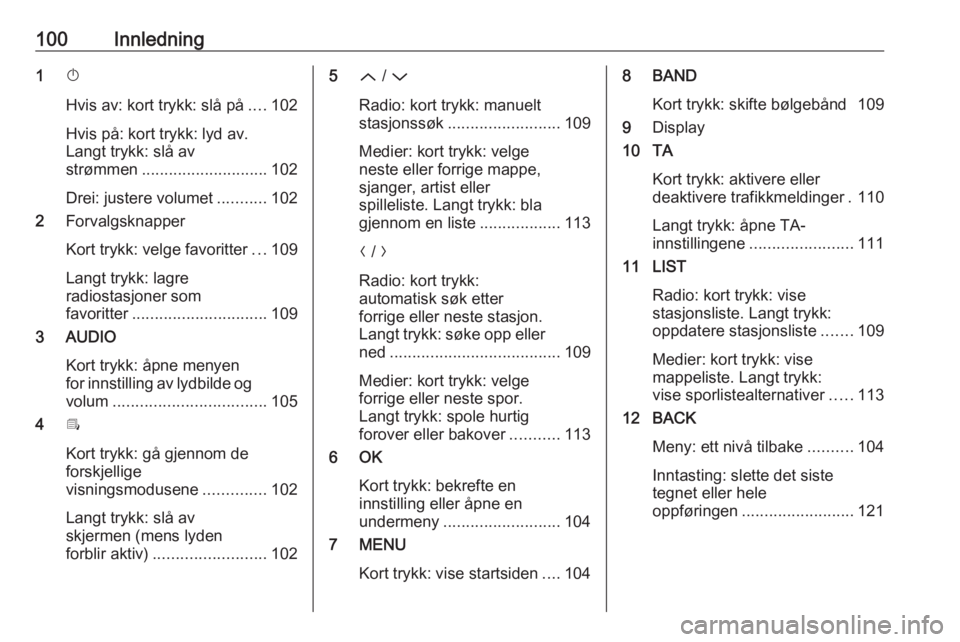
100Innledning1X
Hvis av: kort trykk: slå på ....102
Hvis på: kort trykk: lyd av.
Langt trykk: slå av
strømmen ............................ 102
Drei: justere volumet ...........102
2 Forvalgsknapper
Kort trykk: velge favoritter ...109
Langt trykk: lagre
radiostasjoner som
favoritter .............................. 109
3 AUDIO
Kort trykk: åpne menyen
for innstilling av lydbilde og volum .................................. 105
4 Î
Kort trykk: gå gjennom de
forskjellige
visningsmodusene ..............102
Langt trykk: slå av
skjermen (mens lyden
forblir aktiv) ......................... 1025Q / P
Radio: kort trykk: manuelt
stasjonssøk ......................... 109
Medier: kort trykk: velge
neste eller forrige mappe,
sjanger, artist eller
spilleliste. Langt trykk: bla gjennom en liste ..................113
N / O
Radio: kort trykk:
automatisk søk etter
forrige eller neste stasjon.
Langt trykk: søke opp eller
ned ...................................... 109
Medier: kort trykk: velge
forrige eller neste spor.
Langt trykk: spole hurtig
forover eller bakover ...........113
6 OK
Kort trykk: bekrefte en
innstilling eller åpne en
undermeny .......................... 104
7 MENU
Kort trykk: vise startsiden ....1048 BAND
Kort trykk: skifte bølgebånd 109
9 Display
10 TA
Kort trykk: aktivere eller
deaktivere trafikkmeldinger . 110
Langt trykk: åpne TA-
innstillingene ....................... 111
11 LIST
Radio: kort trykk: visestasjonsliste. Langt trykk:
oppdatere stasjonsliste .......109
Medier: kort trykk: vise
mappeliste. Langt trykk:
vise sporlistealternativer .....113
12 BACK
Meny: ett nivå tilbake ..........104
Inntasting: slette det siste
tegnet eller hele
oppføringen ......................... 121
Page 101 of 127
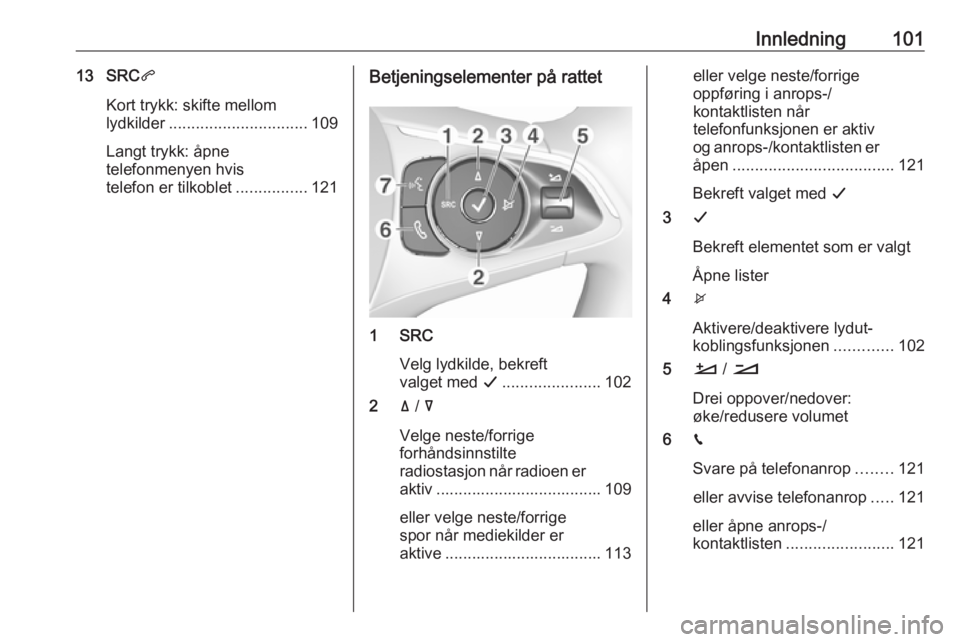
Innledning10113 SRCq
Kort trykk: skifte mellom
lydkilder ............................... 109
Langt trykk: åpne
telefonmenyen hvis
telefon er tilkoblet ................121Betjeningselementer på rattet
1 SRC
Velg lydkilde, bekreft
valget med G...................... 102
2 ä / å
Velge neste/forrige
forhåndsinnstilte
radiostasjon når radioen er aktiv ..................................... 109
eller velge neste/forrige
spor når mediekilder er
aktive ................................... 113
eller velge neste/forrige
oppføring i anrops-/
kontaktlisten når
telefonfunksjonen er aktiv
og anrops-/kontaktlisten er
åpen .................................... 121
Bekreft valget med G
3 G
Bekreft elementet som er valgt Åpne lister
4 x
Aktivere/deaktivere lydut‐
koblingsfunksjonen .............102
5 À / Á
Drei oppover/nedover:
øke/redusere volumet
6 v
Svare på telefonanrop ........121
eller avvise telefonanrop .....121
eller åpne anrops-/
kontaktlisten ........................ 121
Page 103 of 127
Innledning103Trykk på x på nytt for å avslutte
lyddempingsfunksjonen.
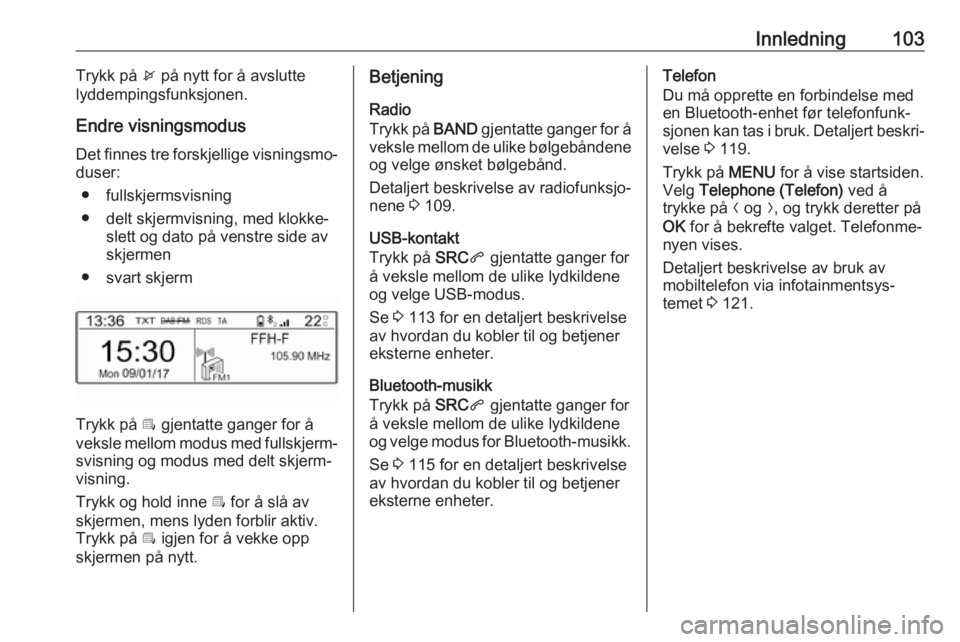
Endre visningsmodus Det finnes tre forskjellige visningsmo‐
duser:
● fullskjermsvisning
● delt skjermvisning, med klokke‐ slett og dato på venstre side av
skjermen
● svart skjerm
Trykk på Î gjentatte ganger for å
veksle mellom modus med fullskjerm‐ svisning og modus med delt skjerm‐
visning.
Trykk og hold inne Î for å slå av
skjermen, mens lyden forblir aktiv. Trykk på Î igjen for å vekke opp
skjermen på nytt.
Betjening
Radio
Trykk på BAND gjentatte ganger for å
veksle mellom de ulike bølgebåndene
og velge ønsket bølgebånd.
Detaljert beskrivelse av radiofunksjo‐
nene 3 109.
USB-kontakt
Trykk på SRCq gjentatte ganger for
å veksle mellom de ulike lydkildene og velge USB-modus.
Se 3 113 for en detaljert beskrivelse
av hvordan du kobler til og betjener
eksterne enheter.
Bluetooth-musikk
Trykk på SRCq gjentatte ganger for
å veksle mellom de ulike lydkildene og velge modus for Bluetooth-musikk.
Se 3 115 for en detaljert beskrivelse
av hvordan du kobler til og betjener
eksterne enheter.Telefon
Du må opprette en forbindelse med
en Bluetooth-enhet før telefonfunk‐
sjonen kan tas i bruk. Detaljert beskri‐
velse 3 119.
Trykk på MENU for å vise startsiden.
Velg Telephone (Telefon) ved å
trykke på N og O, og trykk deretter på
OK for å bekrefte valget. Telefonme‐
nyen vises.
Detaljert beskrivelse av bruk av
mobiltelefon via infotainmentsys‐
temet 3 121.
Page 109 of 127
Radio109RadioBruk........................................... 109
Stasjonssøk ............................... 109
Radiodatasystem (RDS) ............110
Digital lydkringkasting ................111Bruk
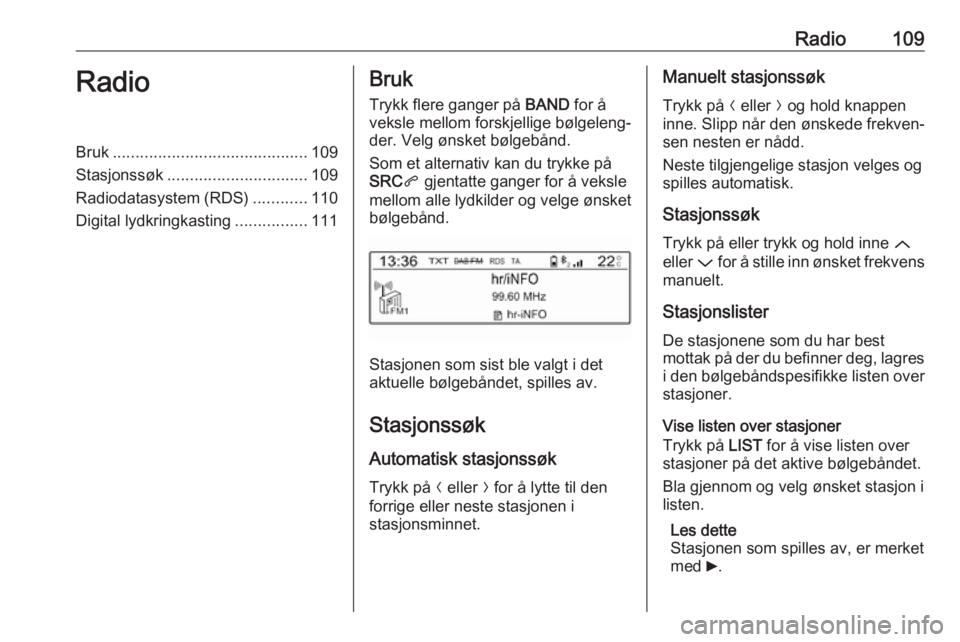
Trykk flere ganger på BAND for å
veksle mellom forskjellige bølgeleng‐
der. Velg ønsket bølgebånd.
Som et alternativ kan du trykke på
SRC q gjentatte ganger for å veksle
mellom alle lydkilder og velge ønsket bølgebånd.
Stasjonen som sist ble valgt i det
aktuelle bølgebåndet, spilles av.
Stasjonssøk Automatisk stasjonssøk
Trykk på N eller O for å lytte til den
forrige eller neste stasjonen i
stasjonsminnet.
Manuelt stasjonssøk
Trykk på N eller O og hold knappen
inne. Slipp når den ønskede frekven‐
sen nesten er nådd.
Neste tilgjengelige stasjon velges og
spilles automatisk.
StasjonssøkTrykk på eller trykk og hold inne Q
eller P for å stille inn ønsket frekvens
manuelt.
Stasjonslister
De stasjonene som du har best
mottak på der du befinner deg, lagres i den bølgebåndspesifikke listen over
stasjoner.
Vise listen over stasjoner
Trykk på LIST for å vise listen over
stasjoner på det aktive bølgebåndet.
Bla gjennom og velg ønsket stasjon i
listen.
Les dette
Stasjonen som spilles av, er merket
med 6.
Page 110 of 127
110RadioOppdatere listen over stasjoner
Trykk og hold inne LIST inntil oppda‐
teringsprosessen vises i en melding.
Listen over stasjoner oppdateres.
Forvalgsknapper De seks favorittradiostasjonene fra
hvert bølgebånd kan lagres på
forvalgsknapper. Når en av forvalgsk‐
nappene trykkes inn, blir favorittsiden vist.
Les dette
Stasjonen som spilles av, er merket
med 6.
Lagre forhåndsinnstilte stasjoner Hvis du vil lagre en stasjon på en
forvalgsknapp, aktiverer du ønsket
bølgebånd og stasjon. Når stasjonen
spiller, trykker og holder du inne en av
forvalgsknappene 1–6 der du vil at
den ønskede stasjonen skal lagres.
Navnet eller frekvensen til stasjonen
vises ved siden av den aktuelle favo‐
ritten på skjermen.Hente frem forhåndsinnstilte
stasjoner
Hvis du vil hente frem en stasjon som er lagret som favoritt, trykker du på
den aktuelle forvalgsknappen 1–6 .
Radiodatasystem (RDS) RDS er en fra FM-stasjonene som
gjør det betydelig lettere å finne
ønsket stasjon og feilfritt mottak.
Alternative frekvenser Hvis mottakeren ikke klarer å plukke
opp FM-signalet fra en stasjon fordi det er for svakt, kan infotainmentsys‐
temet automatisk stilles inn på en
alternativ FM-frekvens slik at
programmet fortsetter.
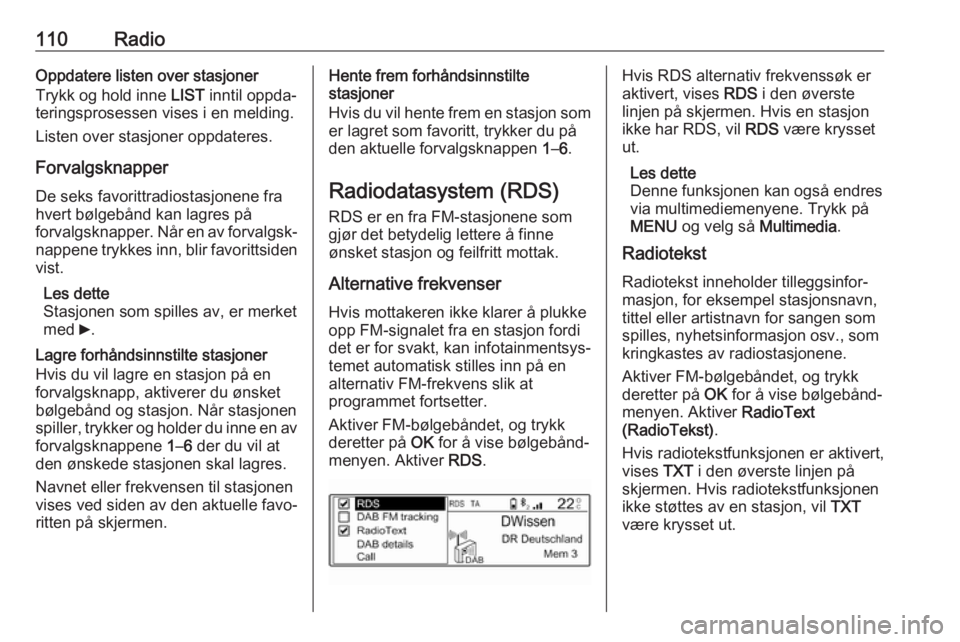
Aktiver FM-bølgebåndet, og trykk
deretter på OK for å vise bølgebånd‐
menyen. Aktiver RDS.Hvis RDS alternativ frekvenssøk er
aktivert, vises RDS i den øverste
linjen på skjermen. Hvis en stasjon ikke har RDS, vil RDS være krysset
ut.
Les dette
Denne funksjonen kan også endres
via multimediemenyene. Trykk på
MENU og velg så Multimedia.
Radiotekst
Radiotekst inneholder tilleggsinfor‐
masjon, for eksempel stasjonsnavn,
tittel eller artistnavn for sangen som
spilles, nyhetsinformasjon osv., som
kringkastes av radiostasjonene.
Aktiver FM-bølgebåndet, og trykk
deretter på OK for å vise bølgebånd‐
menyen. Aktiver RadioText
(RadioTekst) .
Hvis radiotekstfunksjonen er aktivert,
vises TXT i den øverste linjen på
skjermen. Hvis radiotekstfunksjonen
ikke støttes av en stasjon, vil TXT
være krysset ut.
Page 111 of 127
Radio111Les dette
Denne funksjonen kan også endres
via multimediemenyene. Trykk på
MENU og velg så Multimedia.
Trafikkmeldinger (TA)
Trafikkradiostasjoner er RDS-
stasjoner som sender trafikkmeldin‐ ger. Når denne funksjonen er aktivert,
blir bare stasjoner med trafikktjene‐
ster søkt etter og avspilt.
Avspilling av radio og medier avbry‐ tes så lenge trafikkmeldingene pågår.
Hvis du vil aktivere eller deaktivere
trafikkmeldingenes standbyfunksjon i
infotainmentsystemet, trykker du på
TA . Handlingen bekreftes med en
tilhørende melding.
Hvis trafikkmeldinger er aktivert,
vises TA i den øverste linjen på skjer‐
men. Hvis en radiostasjon ikke har
trafikktjeneste, vil TA være krysset ut.
Digital lydkringkasting
DAB kringkaster radiostasjoner digi‐
talt.
DAB-stasjoner angis med program‐
navn i stedet for sendefrekvens.Generell informasjon
● Med DAB kan flere radiopro‐ grammer (tjenester) bli sendt i én
gruppe.
● I tillegg til digitale lydtjenester av høy kvalitet kan DAB også sendeprogramtilknyttet data og en
mengde andre datatjenester
inklusive reise- og trafikkinforma‐ sjon.
● Så lenge DAB-mottakeren kan ta
inn signalet som sendes av en
radiostasjon (selv om signalet er svært svakt), er lydgjengivelsensikret.
● Ved dårlige mottaksforhold redu‐
seres volumet automatisk for å
unngå ubehagelig lyd.
● Interferens som forårsakes av stasjoner på frekvenser i nærhe‐
ten av hverandre (et fenomen
som er typisk ved AM- eller FM-
mottak), skjer ikke med DAB.
● Dersom DAB-signalet sendes tilbake av naturlige hindringer
eller bygninger, forbedres motta‐kerkvaliteten til DAB, mens AM- eller FM-mottaket blir betydelig
svekket i slike tilfeller.
● Når DAB-mottak er aktivert, er FM-søkeren for Infotainment
aktiv i bakgrunnen og søker hele
tiden etter de FM-stasjonene
som gir best mottak. Hvis trafikk‐ meldinger 3 110 er aktivert, blir
trafikkmeldingene sendt over den FM-stasjonen som gir best
mottak. Deaktiver trafikkmeldin‐
ger hvis du ikke vil at DAB-
sendingene skal avbrytes av trafikkmeldinger.
Alternative frekvenser
Hvis mottakeren ikke klarer å plukke
opp DAB-signalet fra en tjeneste fordi det er for svakt, kan infotainmentsys‐
temet stilles inn automatisk på en
alternativ FM-frekvens slik at
programmet fortsetter.
Aktiver FM-bølgebåndet, og trykk
deretter på OK for å vise bølgebånd‐
menyen. Aktiver DAB FM tracking
(Sporing) .