display OPEL CROSSLAND X 2018 Handbok för infotainmentsystem
[x] Cancel search | Manufacturer: OPEL, Model Year: 2018, Model line: CROSSLAND X, Model: OPEL CROSSLAND X 2018Pages: 129, PDF Size: 2.64 MB
Page 42 of 129
42TaligenkänningOm displayen t.ex. är inställd på
engelska och du vill mata in namnet
på en stad i Frankrike, måste du
ändra visningsspråket till franska.
Information om hur du ändrar språk
på displayen finns i "Språk" i kapitlet
"Systeminställningar" 3 18.Adressformat för destinationsadres‐
ser
Den ordning i vilken de olika delarna
av en adress måste anges i taligen‐
känningssystemet beror på i vilket
land destinationen ligger.
Om taligenkänningssystemet inte
uppfattar adressen kan du upprepa
kommandot och säga adressens
olika delar i en annan ordning.
Applikation för röstbehandling
Röstbehandlingsapplikationen i info‐
tainmentsystemet ger åtkomst till tali‐ genkänningskommandon på din
smarta telefon.
Voice pass-through är tillgängligt via
telefonprojiceringsapparna Apple
CarPlay och Android Auto 3 29.
Användning
Inbäddad taligenkänning Aktivering av röstigenkänning Observera!
Taligenkänningen kan inte
användas under pågående samtal.Aktivering via knappen w på ratten
Tryck på w på ratten.
Ljudsystemets volym dämpas, ett
röstmeddelande ber dig säga ett
kommando och hjälpmenyer med de
viktigaste tillgängliga kommandona
visas på skärmen.
Så fort taligenkänningen är redo för
röstkommandon hörs ett pip.
Nu kan du säga ett röstkommando för
att starta en systemfunktion (t.ex.
spela upp en förinställd radiostation).
Justera volymen på
röstmeddelanden
För volymknappen på ratten uppåt (höja volymen) À eller nedåt (sänka
volymen) Á.
Avbryta ett röstmeddelande
När du känner till systemet kan du
avbryta ett röstmeddelande genom
att kort trycka på w på ratten.
Alternativt kan du säga "Ställ in
dialogläge som expert".
Ett pip hörs omedelbart och du kan nu ange ett kommando utan att behöva
vänta.
Avbryta en dialogsekvens
För att avbryta en dialogsekvens och
inaktivera taligenkänning trycker du
på v på ratten.
Om du inte säger något kommando
under en viss tid, eller om du säger
kommandon som inte känns igen av
systemet, avbryts dialogsekvensen
automatiskt.
Styrning med röstkommandon
Följ instruktionerna i röstmeddelan‐
dena och dem som visas på skärmen.
Page 52 of 129
52Alfabetiskt registerAAdressbok..................................... 34
Aktivera Bluetooth-musik ..............27
Aktivera radion.............................. 21
Aktivera telefon ............................. 47
Aktivera USB-bilden .....................28
Aktivera USB-ljud .........................27
Aktivering av CD-spelaren ............25
Aktivering av navigationssystemet 31
Allmän information 25, 26, 30, 41, 44 Bluetooth ................................... 26
DAB ........................................... 23
Infotainmentsystem .....................6
Navigation ................................. 30
Smartphone-applikationer .........26
Telefon ...................................... 44
USB ........................................... 26
Använda smartphone- applikationer .............................. 29
Användning ....10, 21, 25, 31, 42, 47
Bluetooth ................................... 26
CD ............................................. 25
Externa enheter ........................ 26
Meny ......................................... 14
Navigeringssystem ....................31
Radio ......................................... 21
Telefon ...................................... 47
USB ........................................... 26
Användning av menyer .................14B
Balance......................................... 17
Bildfiler .......................................... 26
Bluetooth Allmän information ....................26
Ansluta enhet ............................ 26
Bluetooth-anslutning .................45
Bluetooth-musikmeny................ 27
Parning ...................................... 45
Telefon ...................................... 47
Bluetooth-anslutning .....................45
C Cd-spelare .................................... 25
D
DAB .............................................. 23
Datum justera ....................................... 18
Digital Audio Broadcasting ...........23
Display justera ljusstyrka .......................18
ändra språk ............................... 18
E Equalizer....................................... 17
F Fabriksinställningar....................... 18
Fader ............................................ 17
Filformat........................................ 26
Page 56 of 129
56InledningInledningAllmän information.......................56
Stöldskydd ................................... 57
Översikt över kontrollelementen ..58
Användning .................................. 61Allmän information
Infotainmentsystemet ger dig det
senaste inom infotainment för bilar.
Med radiomottagarens funktioner kan
du registrera upp till 25 stationer på
fem favoritsidor.
Du kan ansluta externa enheter till
Infotainmentsystemet som ytterligare
ljudkällor, antingen via kabel eller via
Bluetooth ®
.
Dessutom möjliggör infotainment‐ systemet en bekväm och säker
användning av mobiltelefonen i bilen.
Du kan också använda vissa telefo‐
nappar via infotainmentsystemet.
Infotainmentsystemet kan också
styras med hjälp av pekskärmen och
knapparna på kontrollpanelen,
reglagen på ratten, eller – om din
mobiltelefon har stöd för det – via tali‐
genkänning.
Med reglagens väl genomtänkta
utformning, pekskärmen och de
tydliga skärmbilderna styr du
systemet enkelt och intuitivt.Observera!
I instruktionsboken beskrivs alla alternativ och funktioner som finns ide olika infotainmentsystemen.
Vissa beskrivningar, t.ex. för
display- och menyfunktioner, gäller
eventuellt inte för din bil på grund av
modellvariant, landsspecifikationer,
speciell utrustning eller speciella till‐
behör.
Viktiga anvisningar beträffande
användning och trafiksäkerhet9 Varning
Infotainmentsystemet måste
användas för att bilen alltid ska kunna köras säkert. Om du är
osäker på ifall det är igång stannar du och provar infotainment‐
systemet medan bilen står stilla.
Page 59 of 129
Inledning591Display/pekskärm .................. 64
2 Hemmeny .............................. 64
Skärmknappar för tillgång till:
Ljud : ljudfunktioner
Galleri : bild- och filmfunktioner
Telefon : mobiltelefonfunktioner
Projicering : telefonprojicering
Inställningar : systeminställningar
3 Tids-, datum- och tempe‐
raturindikatorer ......................67
4 g
Kort tryckning: öppna
telefonmenyn ........................ 88
eller öppna telefonprojice‐
ringsfunktionen (om den är
aktiverad) .............................. 81
Lång tryckning: aktivera
taligenkänning .......................83
5 v
Kort tryckning: hoppa till
nästa station när radion är
aktiv ....................................... 70eller hoppa till nästa spår
när externa enheter är
aktiva ..................................... 78
Lång tryckning: sök uppåt
när radion är aktiv .................70
eller snabbspola framåt
när externa enheter är
aktiva ..................................... 78
6 m
Kort tryckning: slå på info‐
tainmentsystemet om det
är avstängt ............................ 61
eller stäng av ljudet om det är på ..................................... 61
Lång tryckning: stäng av
infotainmentsystemet ............61
Vrid: justera volymen ............61
7 t
Kort tryckning: hoppa till
föregående station när
radion är aktiv ....................... 70
eller hoppa till föregående
spår när externa enheter
är aktiva ................................ 78Lång tryckning: sök nedåt
när radion är aktiv .................70
eller snabbspola bakåt när
externa enheter är aktiva ......78
8 ;
Kort tryckning: öppna
startmenyn ............................ 61
Lång tryckning: öppna
telefonprojiceringsfunk‐
tionen (om den är
aktiverad) .............................. 81
Page 61 of 129
Inledning61AnvändningKontrollelement
Man styr infotainmentsystemet med
hjälp av funktionsknappar, en
pekskärm och de menyer som visas
på displayen.
Inmatning kan göras på två sätt: ● den mittersta kontrollenheten på kontrollpanelen 3 58
● pekskärmen 3 64
● ljudreglage på ratten 3 58
● taligenkänning 3 83
Aktivering/inaktivering av
infotainmentsystemet
Tryck kort på X för att slå på
systemet. Efter inkoppling aktiveras
den senast valda infotainmentkällan.
Observera!
Vissa funktioner i infotainment‐
systemet är endast tillgängliga när tändningen är påslagen eller motorn
är igång.
Håll in X för att stänga av systemet.Automatisk inaktivering
Om du aktiverar infotainment‐
systemet med hjälp av X när tänd‐
ningen är frånslagen kommer
systemet automatiskt att slås av efter 10 minuter.
Inställning av ljudvolym
Vrid X. Den aktuella inställningen
visas i displayen.
Vid inkoppling av infotainment‐
systemet ställs den senast valda ljud‐ volymen in, förutsatt att den är lägre
än den maximala startvolymen. För
en detaljerad beskrivning 3 67.
Hastighetsanpassad ljudvolym
När hastighetsanpassad ljudvolym är
aktiverad 3 67, anpassas volymen
automatiskt för att kompensera för
väg - och vindbruset när du kör.
Ljudavstängning
Tryck på X för att stänga av ljudet på
infotainmentsystemet.
Tryck på X igen om du vill aktivera
ljudet igen. Den senast valda voly‐ men ställs in igen.Driftmode
Tryck på ; för att visa startmenyn.
Observera!
För en detaljerad beskrivning av
menyanvändningen via pekskärmen 3 64.
Ljud
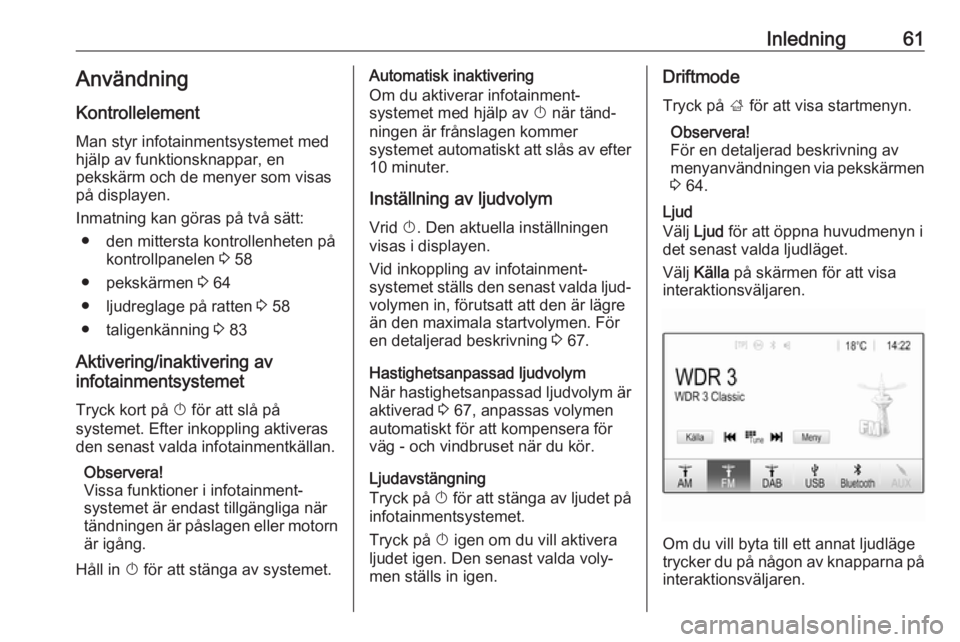
Välj Ljud för att öppna huvudmenyn i
det senast valda ljudläget.
Välj Källa på skärmen för att visa
interaktionsväljaren.
Om du vill byta till ett annat ljudläge
trycker du på någon av knapparna på interaktionsväljaren.
Page 62 of 129
62InledningFör en detaljerad beskrivning:● Radiofunktioner 3 70
● Externa enheter ( USB,
Bluetooth ) 3 78
Observera!
För att enkelt återgå till den aktiva
ljudskärmen trycker du på A i den
översta raden på alla skärmar.
Galleri
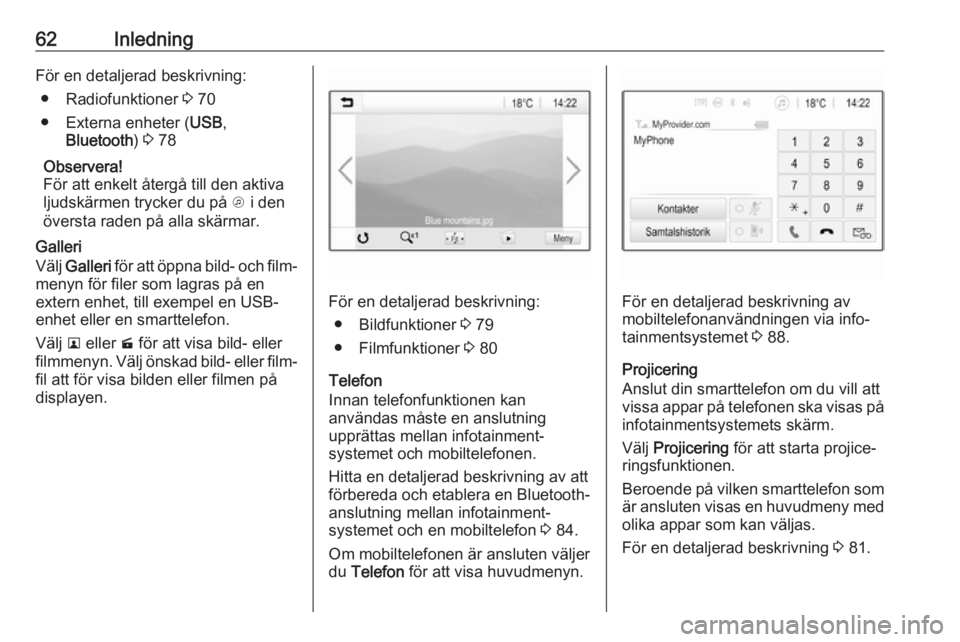
Välj Galleri för att öppna bild- och film‐
menyn för filer som lagras på en
extern enhet, till exempel en USB-
enhet eller en smarttelefon.
Välj l eller m för att visa bild- eller
filmmenyn. Välj önskad bild- eller film‐
fil att för visa bilden eller filmen på
displayen.
För en detaljerad beskrivning:
● Bildfunktioner 3 79
● Filmfunktioner 3 80
Telefon
Innan telefonfunktionen kan
användas måste en anslutning
upprättas mellan infotainment‐
systemet och mobiltelefonen.
Hitta en detaljerad beskrivning av att
förbereda och etablera en Bluetooth-
anslutning mellan infotainment‐
systemet och en mobiltelefon 3 84.
Om mobiltelefonen är ansluten väljer du Telefon för att visa huvudmenyn.För en detaljerad beskrivning av
mobiltelefonanvändningen via info‐
tainmentsystemet 3 88.
Projicering
Anslut din smarttelefon om du vill att
vissa appar på telefonen ska visas på infotainmentsystemets skärm.
Välj Projicering för att starta projice‐
ringsfunktionen.
Beroende på vilken smarttelefon som är ansluten visas en huvudmeny med
olika appar som kan väljas.
För en detaljerad beskrivning 3 81.
Page 64 of 129
64GrundfunktionerGrundfunktionerGrundfunktioner........................... 64
Ljudinställningar ........................... 66
Volyminställning ........................... 67
Systeminställningar ...................... 67Grundfunktioner
Infotainmentsystemets display har en
beröringskänslig yta som möjliggör
direkt interaktion med de visade
menyreglagen.Se upp
Använd inte spetsiga eller hårda
föremål som kulspetspennor,
blyertspennor eller liknande för att
peka på skärmen.
9 -skärmknappar
I menyerna kan du trycka på 9 i
respektive undermeny för att återgå till närmaste överordnade menynivå.
När ingen 9-skärmknapp visas är du
på den översta nivån i respektive
meny. Tryck på ; för att visa starts‐
kärmen.
Välja eller aktivera en
skärmknapp eller ett
menyalternativ
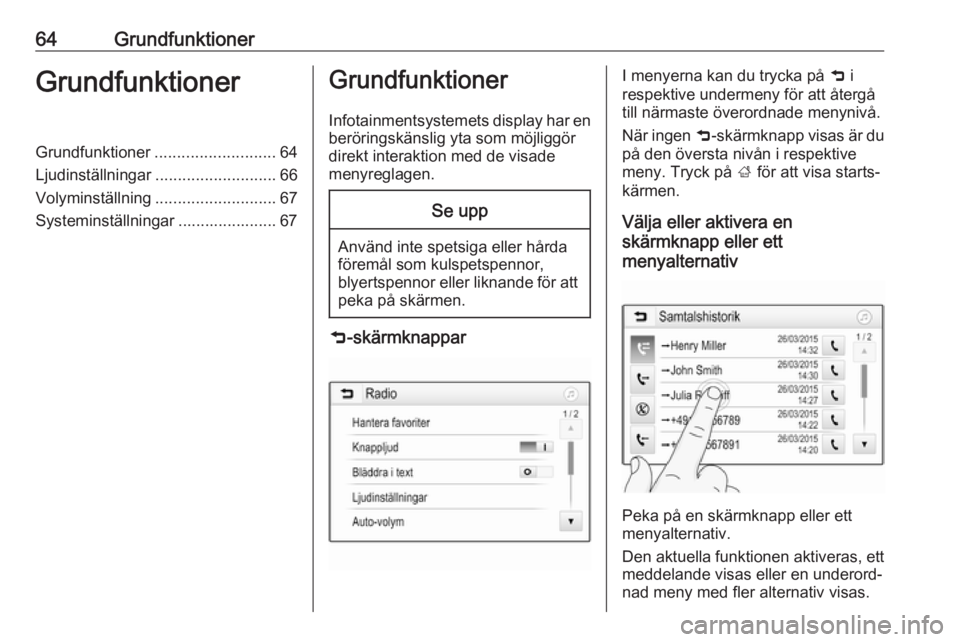
Peka på en skärmknapp eller ett
menyalternativ.
Den aktuella funktionen aktiveras, ett meddelande visas eller en underord‐
nad meny med fler alternativ visas.
Page 68 of 129
68Grundfunktioner
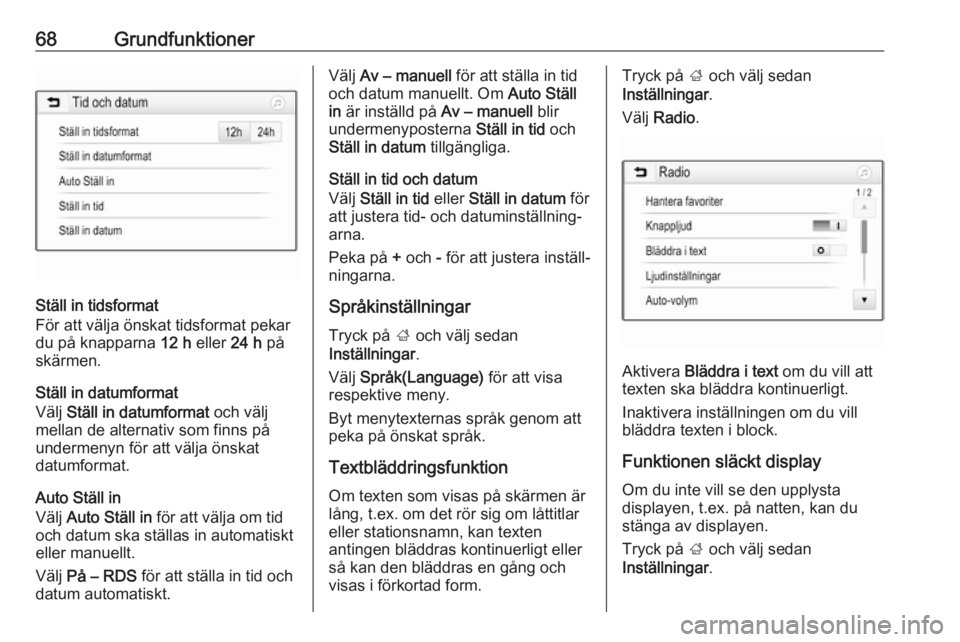
Ställ in tidsformat
För att välja önskat tidsformat pekar
du på knapparna 12 h eller 24 h på
skärmen.
Ställ in datumformat
Välj Ställ in datumformat och välj
mellan de alternativ som finns på
undermenyn för att välja önskat
datumformat.
Auto Ställ in
Välj Auto Ställ in för att välja om tid
och datum ska ställas in automatiskt
eller manuellt.
Välj På – RDS för att ställa in tid och
datum automatiskt.
Välj Av – manuell för att ställa in tid
och datum manuellt. Om Auto Ställ
in är inställd på Av – manuell blir
undermenyposterna Ställ in tid och
Ställ in datum tillgängliga.
Ställ in tid och datum
Välj Ställ in tid eller Ställ in datum för
att justera tid- och datuminställning‐
arna.
Peka på + och - för att justera inställ‐
ningarna.
Språkinställningar
Tryck på ; och välj sedan
Inställningar .
Välj Språk(Language) för att visa
respektive meny.
Byt menytexternas språk genom att peka på önskat språk.
Textbläddringsfunktion
Om texten som visas på skärmen är
lång, t.ex. om det rör sig om låttitlar
eller stationsnamn, kan texten
antingen bläddras kontinuerligt eller
så kan den bläddras en gång och
visas i förkortad form.Tryck på ; och välj sedan
Inställningar .
Välj Radio .
Aktivera Bläddra i text om du vill att
texten ska bläddra kontinuerligt.
Inaktivera inställningen om du vill
bläddra texten i block.
Funktionen släckt display
Om du inte vill se den upplysta
displayen, t.ex. på natten, kan du
stänga av displayen.
Tryck på ; och välj sedan
Inställningar .
Page 69 of 129
Grundfunktioner69Bläddra genom listan och välj Stäng
av displayen . Skärmen släcks. Ljud‐
funktionerna förblir aktiva.
Du kan slå på skärmen igen genom att peka på skärmen eller trycka på en
knapp.
Fabriksinställningar
Tryck på ; och välj sedan
Inställningar .
Bläddra genom listan och välj Återgå
till fabriksinställningar .
Om du vill återställa alla personliga
inställningar väljer du Återställ
personliga inställningar .
Välj Ta bort alla privata data om du vill
radera de länkade Bluetooth-enhe‐
terna, kontaktlistan och de sparade
röstbrevlådenumren.
Välj Återställ radioinställningar om du
vill återställa ljud- och volyminställ‐
ningarna, ta bort alla favoriter och
radera valet av ringsignal.
Ett varningsmeddelande visas. Välj
Fortsätt för att återställa inställning‐
arna.Systemversion
Tryck på ; och välj sedan
Inställningar .
Bläddra genom listan och välj Mjuk‐
varuinformation .
Om en USB-enhet är ansluten kan du
spara fordonsinformationen till
denna.
Välj Systemuppdatering och sedan
Spara bilinformation på USB .
Kontakta din verkstad om du vill göra en systemuppdatering.
Fordonsinställningar Fordonsinställningar beskrivs i bilens
instruktionsbok.
Page 73 of 129
Radio73Fördelar med RDS● På displayen visas stationens namn i stället för dess frekvens.
● Vid stationssökning ställer info‐ tainmentsystemet endast in
RDS-stationer.
● Med AF (alternativ frekvens) tar infotainmentsystemet alltid emot
den sändningsfrekvens som ger bäst mottagning för stationen
som har ställts in.
● Beroende på vilken station som tas emot, visar infotainment‐
systemet text som till exempel
kan innehålla information om det
aktuella programmet.
RDS-konfiguration Peka på Meny på den nedersta raden
i huvudmenyn för FM-radio för att
öppna motsvarande frekvensbands‐
specifika undermeny.
Bläddra till RDS.
Aktivera eller inaktivera RDS.Trafikradio
Stationer med radiotjänst för trafikin‐
formation är RDS-stationer som
sänder trafiknyheter. Om trafiktjäns‐
ten är aktiverad avbryts den ljudkälla
som spelas upp medan informations‐
meddelandet pågår.
Aktivera trafikradiofunktionen
Välj Meny på den nedersta raden i
huvudmenyn för FM-radio för att
öppna motsvarande frekvensbands‐
specifika undermeny.
Peka på skärmknappen bredvid
Trafikprogram för att aktivera eller
inaktivera funktionen.
Observera!
På stationslistan visas TP bredvid
de stationer som tillhandahåller
trafikradio.
Om trafikinformation är aktiverad
visas [TP] på den öre raden i alla
huvudmenyer. Om den aktuella
stationen inte är en station som stöd‐
jer radiotjänsten för trafikinformation
gråmarkeras TP och en sökning
påbörjas automatiskt efter en station
som stödjer tjänsten. Så snart som enstation med trafikinformation hittas,
markeras TP. Om ingen station med
trafikinformation hittas är TP grått.
Om ett trafikmeddelande sänds på
respektive station visas ett medde‐
lande.
Du kan avbryta meddelandet och
återgå till den senast aktiverade funk‐ tionen genom att peka på skärmen
eller trycka på m.
Regionalprogram Ibland sänder RDS-stationer olika
regionala program på olika frekven‐
ser.
Välj Meny på den nedersta raden i
huvudmenyn för FM-radio för att öppna motsvarande frekvensbands‐
specifika undermeny och bläddra till
Region .
Aktivera eller inaktivera Region.
Om regionfunktionen är aktiverad
väljs alternativa frekvenser med
samma regionala program vid behov.
Om regionalprogram är frånkopplat
väljs alternativa frekvenser för
stationerna utan att hänsyn tas till
regionalprogram.