audio OPEL CROSSLAND X 2018 Informācijas un izklaides sistēmas rokasgrāmata (in Latvian)
[x] Cancel search | Manufacturer: OPEL, Model Year: 2018, Model line: CROSSLAND X, Model: OPEL CROSSLAND X 2018Pages: 139, PDF Size: 2.69 MB
Page 27 of 139
Kompaktdisku atskaņotājs27Kompaktdisku
atskaņotājsVispārēja informācija ...................27
Lietošana ..................................... 27Vispārēja informācija
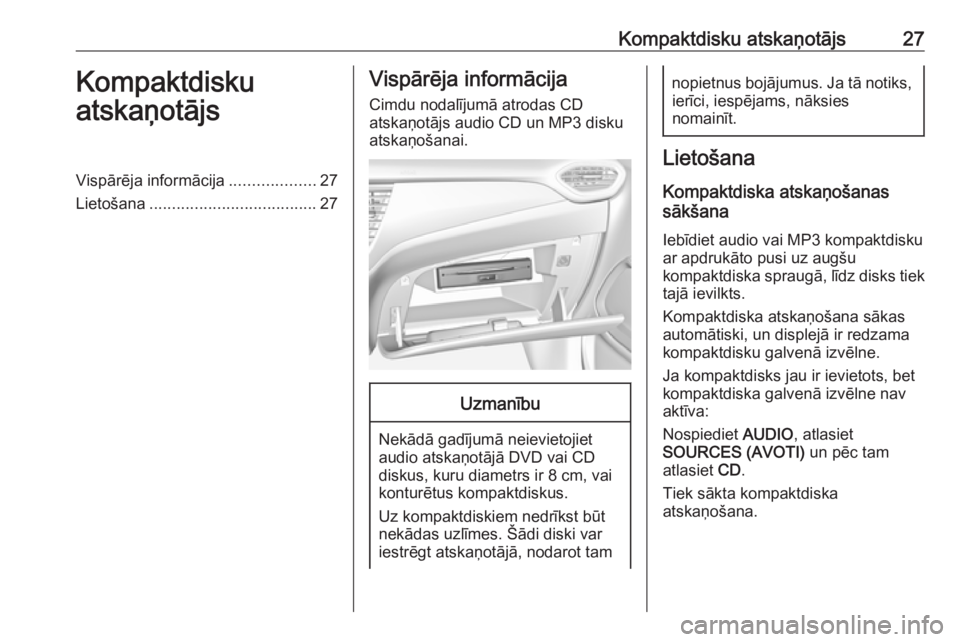
Cimdu nodalījumā atrodas CD
atskaņotājs audio CD un MP3 disku
atskaņošanai.Uzmanību
Nekādā gadījumā neievietojiet audio atskaņotājā DVD vai CD
diskus, kuru diametrs ir 8 cm, vai
konturētus kompaktdiskus.
Uz kompaktdiskiem nedrīkst būt
nekādas uzlīmes. Šādi diski var
iestrēgt atskaņotājā, nodarot tam
nopietnus bojājumus. Ja tā notiks, ierīci, iespējams, nāksies
nomainīt.
Lietošana
Kompaktdiska atskaņošanas
sākšana
Iebīdiet audio vai MP3 kompaktdisku
ar apdrukāto pusi uz augšu
kompaktdiska spraugā, līdz disks tiek
tajā ievilkts.
Kompaktdiska atskaņošana sākas
automātiski, un displejā ir redzama
kompaktdisku galvenā izvēlne.
Ja kompaktdisks jau ir ievietots, bet
kompaktdiska galvenā izvēlne nav aktīva:
Nospiediet AUDIO, atlasiet
SOURCES (AVOTI) un pēc tam
atlasiet CD.
Tiek sākta kompaktdiska
atskaņošana.
Page 29 of 139
Ārējās ierīces29Ārējās ierīcesVispārīga informācija...................29
Audio atskaņošana ......................30
Attēlu skatīšana ........................... 31
Viedtālruņa lietojumprogrammu lietošana ...................................... 32Vispārīga informācija
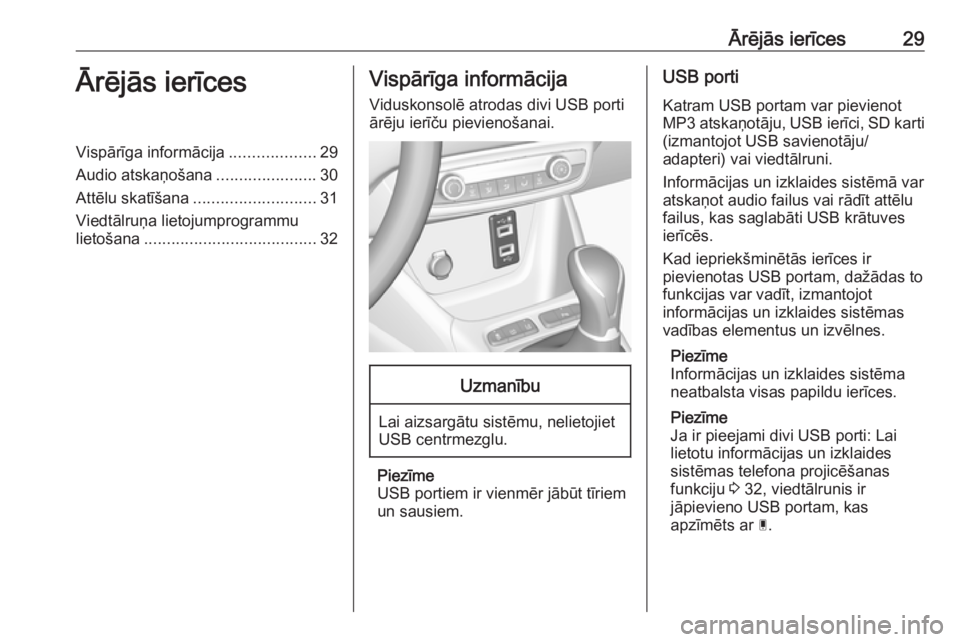
Viduskonsolē atrodas divi USB porti
ārēju ierīču pievienošanai.Uzmanību
Lai aizsargātu sistēmu, nelietojiet
USB centrmezglu.
Piezīme
USB portiem ir vienmēr jābūt tīriem
un sausiem.
USB porti
Katram USB portam var pievienot
MP3 atskaņotāju, USB ierīci, SD karti (izmantojot USB savienotāju/
adapteri) vai viedtālruni.
Informācijas un izklaides sistēmā var
atskaņot audio failus vai rādīt attēlu
failus, kas saglabāti USB krātuves
ierīcēs.
Kad iepriekšminētās ierīces ir
pievienotas USB portam, dažādas to
funkcijas var vadīt, izmantojot
informācijas un izklaides sistēmas
vadības elementus un izvēlnes.
Piezīme
Informācijas un izklaides sistēma
neatbalsta visas papildu ierīces.
Piezīme
Ja ir pieejami divi USB porti: Lai
lietotu informācijas un izklaides
sistēmas telefona projicēšanas
funkciju 3 32, viedtālrunis ir
jāpievieno USB portam, kas
apzīmēts ar Ç.
Page 30 of 139
30Ārējās ierīcesIerīces pievienošana/atvienošana
Pievienojiet vienu no iepriekš
minētajām ierīcēm USB portam.
Vajadzības gadījumā izmantojiet
piemērotu savienojuma kabeli. Tiek
automātiski aktivizēta mūzikas
funkcija.
Piezīme
Ja ir pievienota nenolasāma USB
ierīce, tiek parādīts atbilstošs kļūdas ziņojums un informācijas un
izklaides sistēma automātiski
aktivizē iepriekšējo funkciju.
Lai atvienotu USB ierīci, atlasiet citu
funkciju un pēc tam atvienojiet USB krātuves ierīci.Uzmanību
Neatvienojiet ierīci atskaņošanas
laikā. Šādi var sabojāt ierīci vai
informācijas un izklaides sistēmu.
Bluetooth audio straumēšana
Straumēšana sniedz iespēju
klausīties mūziku no viedtālruņa.
Plašāku aprakstu par Bluetooth
savienojuma izveidi 3 49.
Ja audio atskaņošana netiek sākta
automātiski, tā var būt jāsāk
viedtālrunī.
Vispirms noregulējiet viedtālruņa
skaļumu (uz augstāku līmeni). Pēc
tam noregulējiet informācijas un
izklaides sistēmas skaļumu.
Failu formāti Audio aprīkojums atbalsta dažādus
failu formātus.
Audio atskaņošana
Mūzikas funkcijas aktivizēšana
USB vai Bluetooth ierīces
pievienošana 3 29.
Ja ierīce jau ir pievienota, bet
saglabāto mūzikas failu atskaņošana
nav aktīva:
Nospiediet AUDIO, atlasiet
SOURCES (AVOTI) un pēc tam
atlasiet attiecīgo avotu.
Tiek automātiski sākta audio celiņu
atskaņošana.
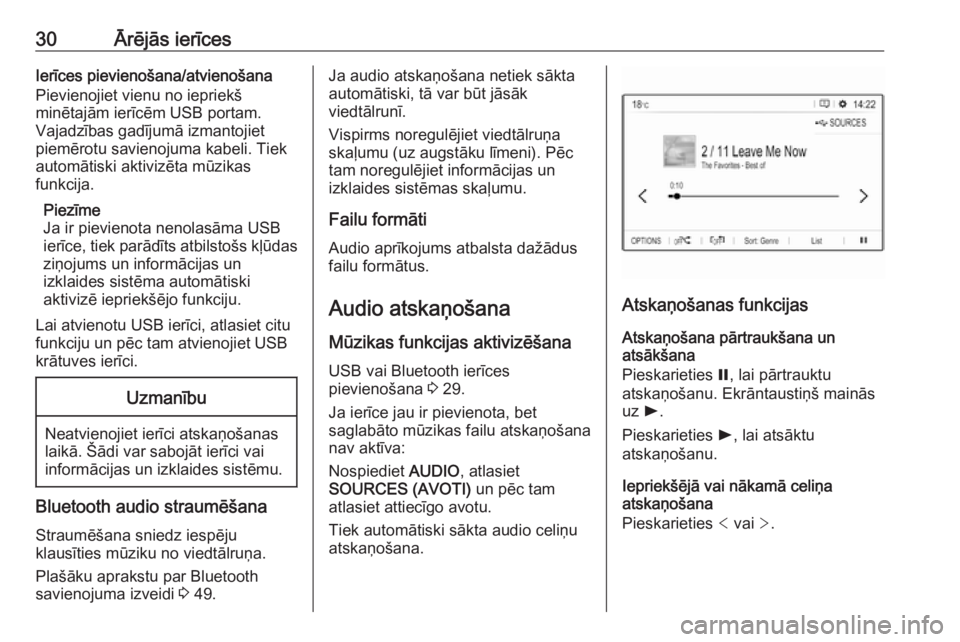
Atskaņošanas funkcijas
Atskaņošana pārtraukšana un
atsākšana
Pieskarieties =, lai pārtrauktu
atskaņošanu. Ekrāntaustiņš mainās uz l.
Pieskarieties l, lai atsāktu
atskaņošanu.
Iepriekšējā vai nākamā celiņa
atskaņošana
Pieskarieties < vai >.
Page 31 of 139
Ārējās ierīces31Patīšana un attīšana
Pieskarieties un turiet nospiestu < vai
> . Atlaidiet, lai atgrieztos parastas
atskaņošanas režīmā.
Varat arī pārvietot slīdni, kas rāda
pašreizējo pozīciju celiņā, pa kreisi vai pa labi.
Celiņu atskaņošana nejaušā secībā
Vairākkārt pieskarieties pogai, lai
pārslēgtu pieejamos nejaušas
secības režīmus.
” : atskaņo pašlaik atlasītā saraksta
(albuma, izpildītāja, utt.) celiņus
nejaušā secībā.
æ : atskaņo visus pievienotajā ierīcē
saglabātos celiņus nejaušā secībā.
Ý : atskaņo pašlaik atlasītā saraksta
(albuma, izpildītāja, utt.) celiņus
parastas atskaņošanas režīmā.
Celiņu atkārtošana
Vairākkārt pieskarieties pogai, lai
ieslēgtu vai izslēgtu atkārtošanas
režīmu.
– : atkārto pašlaik atlasītā saraksta
(albuma, izpildītāja, utt.) celiņus.Þ : atskaņo pašlaik atlasītā saraksta
(albuma, izpildītāja, utt.) celiņus
parastas atskaņošanas režīmā.
Mūzikas funkciju pārlūkošana(pieejama tikai ar USB pievienotām
ierīcēm)
Mūzikas failus var kārtot pēc
dažādiem kritērijiem. Pievienotajā
USB ierīcē saglabāto mūzikas failu pārlūkošanai ir pieejamas divas
opcijas.
Pārlūkošana galvenajā izvēlnē
Ja vēlaties mainīt pašlaik aktīvo USB
avotu, atlasiet SOURCES (AVOTI) un
pēc tam atlasiet vajadzīgo avotu. Tiek
atvērta attiecīgā galvenā izvēlne.
Atlasiet pogu, kurā ir norādīti pašlaik
atlasītie kārtošanas kritēriji,
piemēram, Sort: Album (Kārtot:
albums) vai Sort: Artist (Kārtot:
izpildītājs) un pēc tam atlasiet
vajadzīgos jaunos kārtošanas
kritērijus. Tiek veikts kārtošanas
process.
Atlasiet List (Saraksts) un pēc tam
atlasiet vajadzīgo celiņu.Tiek sākta atlasītā celiņa
atskaņošana.
Pārlūkošana ierīces izvēlnē Atlasiet OPTIONS (OPCIJAS) un pēc
tam atlasiet Music files (Mūzikas faili) .
Ja vēlaties mainīt pašlaik aktīvo USB
avotu, atlasiet Other (Cits).
Atlasiet vajadzīgos kārtošanas
kritērijus, piemēram, Albums
(Albumi) vai Artists (Izpildītāji) , un pēc
tam atlasiet vajadzīgo celiņu.
Tiek sākta atlasītā celiņa
atskaņošana.
Attēlu skatīšana
Varat skatīt USB ierīcē saglabātus
attēlus.
Attēlu skatītāja aktivizēšana
USB ierīces pievienošana 3 29.
Ja ierīce jau ir pievienota, bet attēlu
skatītājs nav aktīvs:
Nospiediet AUDIO, atlasiet
OPTIONS (OPCIJAS) un pēc tam
atlasiet Managing photos (Fotoattēlu
pārvaldība) .
Page 32 of 139
32Ārējās ierīcesIzvēlieties vajadzīgo attēlu.
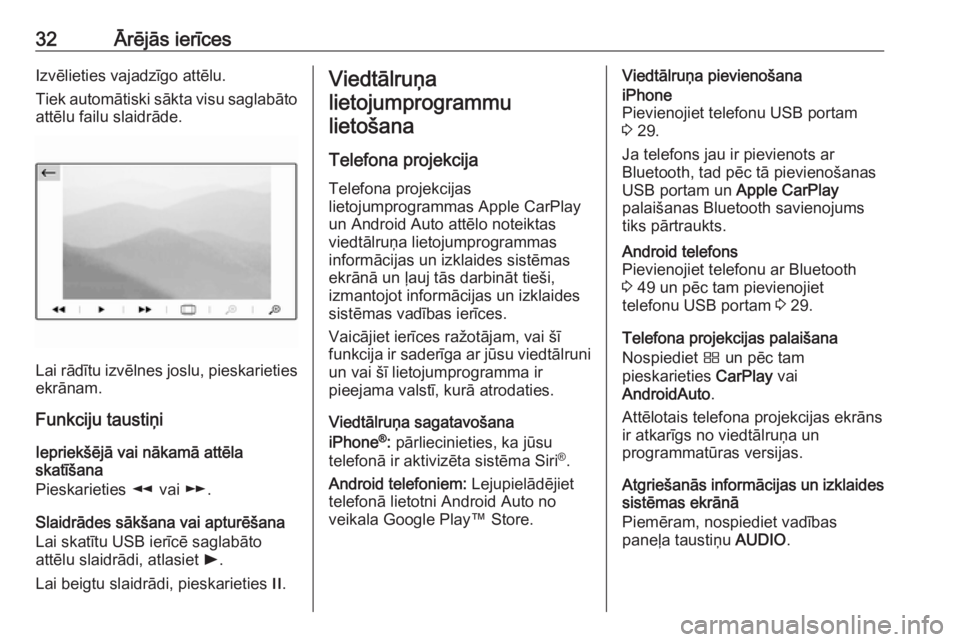
Tiek automātiski sākta visu saglabāto attēlu failu slaidrāde.
Lai rādītu izvēlnes joslu, pieskarietiesekrānam.
Funkciju taustiņi
Iepriekšējā vai nākamā attēla
skatīšana
Pieskarieties l vai m.
Slaidrādes sākšana vai apturēšana Lai skatītu USB ierīcē saglabāto
attēlu slaidrādi, atlasiet l.
Lai beigtu slaidrādi, pieskarieties /.
Viedtālruņa
lietojumprogrammu lietošana
Telefona projekcija Telefona projekcijas
lietojumprogrammas Apple CarPlay
un Android Auto attēlo noteiktas
viedtālruņa lietojumprogrammas
informācijas un izklaides sistēmas
ekrānā un ļauj tās darbināt tieši,
izmantojot informācijas un izklaides
sistēmas vadības ierīces.
Vaicājiet ierīces ražotājam, vai šī
funkcija ir saderīga ar jūsu viedtālruni un vai šī lietojumprogramma ir
pieejama valstī, kurā atrodaties.
Viedtālruņa sagatavošana
iPhone ®
: pārliecinieties, ka jūsu
telefonā ir aktivizēta sistēma Siri ®
.
Android telefoniem: Lejupielādējiet
telefonā lietotni Android Auto no
veikala Google Play™ Store.Viedtālruņa pievienošanaiPhone
Pievienojiet telefonu USB portam 3 29.
Ja telefons jau ir pievienots ar
Bluetooth, tad pēc tā pievienošanas
USB portam un Apple CarPlay
palaišanas Bluetooth savienojums
tiks pārtraukts.Android telefons
Pievienojiet telefonu ar Bluetooth
3 49 un pēc tam pievienojiet
telefonu USB portam 3 29.
Telefona projekcijas palaišana
Nospiediet Ì un pēc tam
pieskarieties CarPlay vai
AndroidAuto .
Attēlotais telefona projekcijas ekrāns ir atkarīgs no viedtālruņa un
programmatūras versijas.
Atgriešanās informācijas un izklaides sistēmas ekrānā
Piemēram, nospiediet vadības
paneļa taustiņu AUDIO.
Page 46 of 139
46Runas atpazīšanaPiemēram, ja displejam ir iestatīta
angļu valoda un jūs vēlaties ievadīt
kādas Francijas pilsētas nosaukumu,
displeja valoda ir jāmaina uz franču.
Norādījumus par displeja valodas
maiņu skatiet nodaļas "Sistēmas
iestatījumi" sadaļā "Valoda" 3 19.Galamērķa adrešu ievades secība
Secība, kādā ir jāievada adreses daļas, izmantojot runas atpazīšanas
sistēmu, ir atkarīga no valsts, kurā
atrodas galamērķis.
Ja runas atpazīšanas sistēma
noraida ievadīto adresi, atkārtojiet
komandu, nosaucot adreses daļas
citā secībā.
Balss pārvades
lietojumprogramma
Informācijas un izklaides sistēmas
balss pārvades lietojumprogramma
sniedz iespēju piekļūt runas
atpazīšanas komandām jūsu
viedtālrunī.
Balss pārvade ir pieejama, izmantojot
telefona projekcijas
lietojumprogrammas Apple CarPlay
un Android Auto 3 32.
Lietošana
Iegultā runas atpazīšana
Runas atpazīšanas aktivizēšana Piezīme
Aktīva telefona zvana laikā runas
atpazīšanas funkcija nav pieejama.To var aktivizēt ar stūres taustiņu w
Nospiediet stūres taustiņu w.
Audiosistēmas skaņa tiek izslēgta,
balss paziņojums aicina izrunāt
komandu, un displejā tiek rādītas
palīdzības izvēlnes ar svarīgākajām
pašlaik pieejamajām komandām.
Tiklīdz runas atpazīšanas sistēma ir
gatava balss ievadei, atskan
pīkstiens.
Tagad var izrunāt balss komandu, lai
palaistu sistēmas funkciju
(piemēram, atskaņotu atmiņā
saglabātu radiostaciju).
Balss uzvedņu skaļuma pielāgošana
Nospiediet stūres skaļuma taustiņu
uz augšu (palielināt skaļumu) À vai
uz leju (samazināt skaļumu) Á.
Balss uzvednes pārtraukšana
Kā pieredzējis lietotājs varat pārtraukt balss uzvedni, īsi nospiežot stūres
taustiņu w.
Varat arī sacīt "Iestatīt eksperta
dialoga režīmu".
Nekavējoties atskan pīkstiens, un
varat izrunāt komandu, negaidot
signālu.
Dialoga atcelšana
Lai atceltu dialoga darbību virkni un
deaktivizētu runas atpazīšanu,
nospiediet v uz stūres.
Ja noteiktu laika periodu neizrunāsiet nevienu komandu vai izrunāsiet
komandas, kuras sistēma neatpazīst,
dialoga darbību virkne tiks
automātiski atcelta.
Vadība ar runas komandām
Ievērojiet balss izvades sistēmas
sniegtos un displejā rādītos
norādījumus.
Page 49 of 139
Telefons49aizliegta, kad mobilais tālrunis
rada traucējumus vai kad tā
lietošana var būt bīstama.
Bluetooth
Telefona portālu ir sertificējusi
organizācija Bluetooth Special
Interest Group (SIG).
Papildu informāciju par šo
specifikāciju atradīsiet interneta
vietnē http://www.bluetooth.com.
Bluetooth savienojums Bluetooth ir raidierīču standarts
bezvadu savienojuma izveidei,
piemēram, ar mobilajiem telefoniem,
viedtālruņiem vai citām ierīcēm.
Ierīces savienošana pārī
Savienojot ierīces pārī, notiek PIN
kodu apmaiņa starp Bluetooth ierīci
un informācijas un izklaides sistēmu
un Bluetooth ierīces pievienošana
informācijas un izklaides sistēmai.
Svarīga informācija ● Vienlaikus informācijas un izklaides sistēmai var pievienot
divas ar to pārī savienotas
Bluetooth ierīces. Viena ierīce var būt brīvroku režīmā, bet otra
audio straumēšanas režīmā;
skatiet tālāk Bluetooth profila
iestatījumu aprakstu.
Tomēr divas ierīces nevar
vienlaikus lietot brīvroku režīmā.
● Savienošana pārī jāveic tikai vienreiz, izņemot gadījumus, kad
ierīce tiek izdzēsta no pārī
savienoto ierīču saraksta. Ja
iepriekš ir bijis izveidots
savienojums ar attiecīgo ierīci,
informācijas un izklaides sistēma automātiski izveido savienojumu.
● Bluetooth savienojuma lietošana būtiski tērē ierīces akumulatora
enerģiju. Tādēļ pievienojiet ierīci
USB portam, lai veiktu tās uzlādi.
Jaunas ierīces savienošana pārī 1. Aktivizējiet Bluetooth ierīces Bluetooth funkciju. Lai saņemtu
plašāku informāciju, lūdzu, skatiet Bluetooth ierīces lietošanas
instrukciju.
2. Ja kāda cita Bluetooth ierīce jau ir
pievienota:Nospiediet v, atlasiet OPTIONS
(OPCIJAS) , atlasiet Bluetooth
connection (Bluetooth
savienojums) un pēc tam
pieskarieties o Search (Meklēt) .
Ja pašlaik neviena Bluetooth
ierīce nav pievienota:
Nospiediet v un pēc tam
pieskarieties Bluetooth search
(Bluetooth meklēšana) .
Tiek veikta visu tuvumā pieejamo Bluetooth ierīču meklēšana.
3. Parādītajā sarakstā atlasiet Bluetooth ierīci, kuru vēlaties
savienot pārī.
4. Apstipriniet pāra izveidi: ● Ja tiek atbalstīta SSP (secure
simple pairing — droša un
vienkārša pāra izveide):
Apstipriniet informācijas un
izklaides sistēmā un
Bluetooth ierīcē redzamos
ziņojumus.
● Ja SSP (secure simple pairing — droša un vienkāršapāra izveide) netiek
atbalstīta:
Page 53 of 139
Telefons53Pievienojiet USB portam 3 29 USB
ierīci, kurā ir saglabāts vajadzīgais fotoattēls, pieskarieties fotoattēla
rāmītim un pēc tam atlasiet vajadzīgo
fotoattēlu.
Apstipriniet atlasi, lai lejupielādētu
atlasīto fotoattēlu sistēmā.
Zvanu vēstures lietošana
Visi saņemtie, veiktie un neatbildētie
zvani tiek reģistrēti.
Atlasiet Calls (Zvani) un pēc tam
atlasiet vajadzīgo sarakstu.
Atlasiet vajadzīgo saraksta ierakstu,
lai sāktu zvanu.
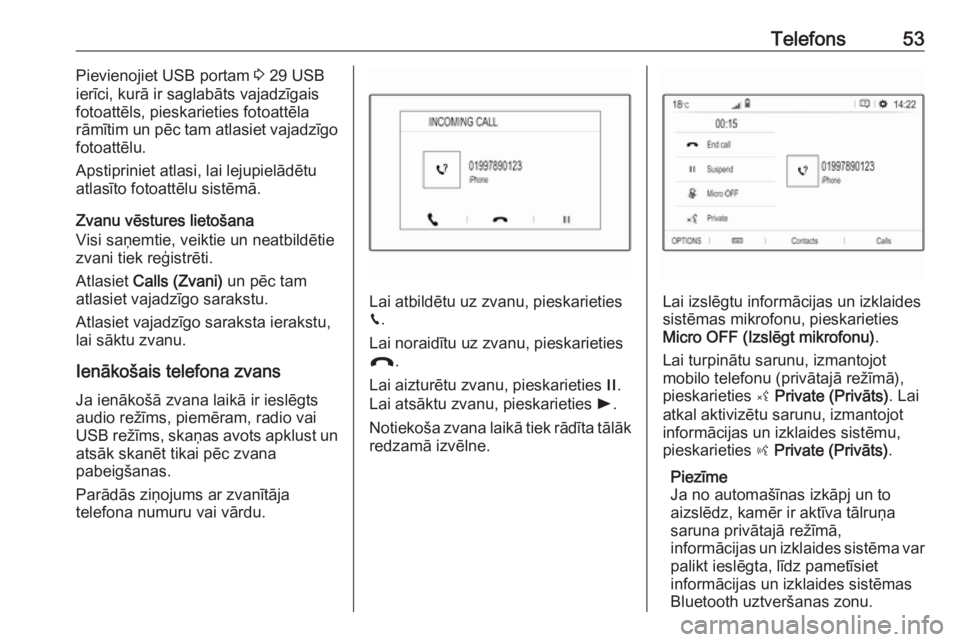
Ienākošais telefona zvans Ja ienākošā zvana laikā ir ieslēgts
audio režīms, piemēram, radio vai
USB režīms, skaņas avots apklust un atsāk skanēt tikai pēc zvana
pabeigšanas.
Parādās ziņojums ar zvanītāja
telefona numuru vai vārdu.
Lai atbildētu uz zvanu, pieskarieties
v .
Lai noraidītu uz zvanu, pieskarieties
@ .
Lai aizturētu zvanu, pieskarieties /.
Lai atsāktu zvanu, pieskarieties l.
Notiekoša zvana laikā tiek rādīta tālāk
redzamā izvēlne.Lai izslēgtu informācijas un izklaides
sistēmas mikrofonu, pieskarieties
Micro OFF (Izslēgt mikrofonu) .
Lai turpinātu sarunu, izmantojot
mobilo telefonu (privātajā režīmā),
pieskarieties ý Private (Privāts) . Lai
atkal aktivizētu sarunu, izmantojot
informācijas un izklaides sistēmu,
pieskarieties ÿ Private (Privāts) .
Piezīme
Ja no automašīnas izkāpj un to aizslēdz, kamēr ir aktīva tālruņasaruna privātajā režīmā,
informācijas un izklaides sistēma var
palikt ieslēgta, līdz pametīsiet
informācijas un izklaides sistēmas Bluetooth uztveršanas zonu.
Page 56 of 139
56Alfabētiskais satura
rādītājsA Adrešu grāmata ............................ 37
Ārkārtas zvans .............................. 50
Atjaunināt programmatūru ............19
Attēlu faili ...................................... 29
Attēlu skatīšana ............................ 31
Audio atskaņošana .......................30
Audio faili ...................................... 29
Automātiskā skaļuma regulēšana 18
B Balanss ......................................... 17
Balss atpazīšana .......................... 45
Balss norādes ............................... 34
Bluetooth Bluetooth mūzikas izvēlne ........30
Bluetooth savienojums ..............49
Ierīces pievienošana .................29
Savienošana pārī ......................49
Tālrunis ..................................... 51
Vispārēja informācija .................29
Bluetooth mūzikas aktivizēšana ...30
Bluetooth savienojums .................49
Brauciens ar ceļa punktiem ..........37
C
CD atskaņotāja aktivizēšana ........27
CD atskaņotājs ............................. 27D
DAB .............................................. 24
Darbība ......................................... 51
Datums pielāgot...................................... 19
Digitālā audio apraide ...................24
Displeja iestatījumi ........................31
Displejs mainīt valodu ............................. 19
pielāgot spilgtumu .....................19
E
Ekvalaizers ................................... 17
F
Failu formāti .................................. 29
Attēlu faili................................... 29
Audio faili................................... 29
G
Galamērķa ievade .......................37
I
Iestatītās radiostacijas Radiostaciju atskaņošana .........22
Radiostaciju saglabāšana .........22
Informācijas un izklaides sistēmas ieslēgšana ..................10
Informācijas un izklaides sistēmas vadības panelis ............8
Page 57 of 139
57Intellitext....................................... 24
Izvēlņu vadība............................... 14
K Kartes ........................................... 34
Kontaktinformācija ..................37, 51
L
Laiks pielāgot...................................... 19
Lietošana ..............10, 22, 27, 34, 46
Bluetooth ................................... 29
CD ............................................. 27
Izvēlne ....................................... 14
Navigācijas sistēma ..................34
Radio ......................................... 22
Tālrunis ..................................... 51
USB ........................................... 29
M Mainīt displeja valodu ...................19
Maršruta vadība ........................... 42
Mobilie telefoni un personālo radiosakaru ierīces (CB radio) .. 54
N Navigācija Brauciens ar ceļa punktiem .......37
Galamērķa ievade .....................37
Kartes atjaunināšana ................33
Kartes skats .............................. 34Kontaktinformācija..................... 37
Manipulācijas ar karti ................34
Maršruta vadība ........................42
Nesenie galamērķi ....................37
Pagriezienu saraksts .................42
Pašreizējā atrašanās vieta ........34
Satiksmes incidenti ...................42
TMC stacijas ....................... 33, 42
Navigācijas sistēmas aktivizēšana 34
O Objekti .......................................... 37
P Pagriezienu saraksts ....................42
Pamatfunkcijas ............................. 14
Personīgie iestatījumi.................... 19
Pielāgot laiku un datumu ..............19
Pieskāriena pīkstiena skaļums .....18
Profila iestatījumi .......................... 19
R Radio Aktivizēšana .............................. 22
DAB konfigurēšana ...................24
DAB paziņojumi......................... 24
Digitālā audio apraide (DAB) ....24
Iestatītās radiostacijas ...............22
Intellitext .................................... 24
Lietošana................................... 22Pārslēgšanās starp viļņu
diapazoniem .............................. 22
Radio datu sistēma (RDS) ........24
Radiostaciju atskaņošana .........22
Radiostaciju noskaņošana ........22
Radiostaciju saglabāšana .........22
RDS konfigurācija .....................24
Reģionāli ................................... 24
Reģionalizācija .......................... 24
Staciju meklēšana .....................22
Radio aktivizēšana .......................22
Radio datu sistēma (RDS) ...........24
Radiostaciju atskaņošana ............22
Radiostaciju saglabāšana ............22
RDS .............................................. 24
Reģionāli....................................... 24 Reģionalizācija ............................. 24
Runas atpazīšana .........................45
Runas izvades skaļums ................18
Rūpnīcas noklusējuma iestatījumi 19
S Satiksmes incidenti .......................42
Savienošana pārī ..........................49
Sistēmas iestatījumi ......................19
Skaļuma iestatījumi....................... 18
Skaļuma regulators....................... 17