USB OPEL GRANDLAND X 2018.5 Ръководство за Инфотейнмънт (in Bulgarian)
[x] Cancel search | Manufacturer: OPEL, Model Year: 2018.5, Model line: GRANDLAND X, Model: OPEL GRANDLAND X 2018.5Pages: 145, PDF Size: 2.41 MB
Page 93 of 145
Външни устройства93iPhone: Уверете се, че Siri®
е
активирана на Вашия смарт
телефон.
Активиране на проектиране на
телефона в менюто с настройки
Натиснете ;, за да се покаже
началният екран, след това
изберете икона Settings
(Настройки) .
Придвижете се през списъка до
Apple CarPlay или Android Auto .
Уверете се че съответното
приложение е активирано.
Свързване на мобилния
телефон
Свържете смартфона към USB
порта 3 86.
Стартиране на проектиране на
телефона
За да стартирате функцията за проектиране на телефона,
натиснете ;, а след това изберете
Projection (Проектиране) .Съобщение
Ако приложението е разпознато
от система Инфотейнмънт,
иконата на приложението може да се смени на Apple CarPlay или
Android Auto .
За да стартирате функцията, като
алтернатива можете да натиснете
и задържите ; за няколко секунди.
Показаният екран за проектиране
на телефона зависи от вашия
смартфон и версията на софтуера.
Връщане в началния екран
Натиснете ;.
Page 94 of 145
94Разпознаване на речРазпознаване на
речОбща информация ....................94
Употреба ..................................... 94Обща информация
Гласовото приложение за
прехвърляне на система
Инфотейнмънт позволява достъп
до командите за разпознаване на
реч на вашия смартфон. Вижте
инструкциите за експлоатация,
предоставени от производителя на
вашия смартфон, за да разберете
дали смартфонът поддържа тази
функция.
За да използвате приложението за
гласово прехвърляне, смартфонът
трябва да е свързан със системата Инфотейнмънт чрез USB кабел
3 86 или чрез Bluetooth 3 96.
Употреба Активиране на разпознаването
на речта
Натиснете и задръжте g върху
таблото за управление или w върху
волана, за да стартирате сесия за
разпознаване на реч. На екрана се
извежда съобщението от
гласовата команда.След като се чуе звуков сигнал,
можете да изречете команда. За
информация относно
поддържаните команди, вижте
инструкциите за експлоатация на
вашия смартфон.
Регулиране на силата на звука на
гласовите реплики
Завъртете m върху таблото за
управление или натиснете + / - от
дясната страна на волана, за да
увеличите или намалите силата на звука на гласовите команди.
Деактивиране на
разпознаването на речта
Натиснете g от волана.
Съобщението с гласовата команда
изчезва и сесията за разпознаване
на реч се прекратява.
Page 96 of 145
96Телефонавтомобила си. Спазвайте
наредбите на страната, в която
се намирате.
Не забравяйте да спазвате
специалните правила валидни
за дадени области и винаги
изключвайте мобилния
телефон ако използването му е
забранено, ако той предизвиква смущения или има вероятност
за възникване на опасни
ситуации.
Bluetooth
Функцията за телефон е
сертифицирана от Bluetooth
Special Interest Group (SIG).
Допълнителна информация
относно спецификацията можете
да намерите в Интернет на адрес
http://www.bluetooth.com
Свързване чрез Bluetooth Bluetooth е радио стандарт за
безжично свързване, напр. на
мобилни телефони, смартфони
или други устройства.
Сдвояването и свързването на
Bluetooth устройствата към
системата Инфотейнмънт се
осъществява чрез менюто
Bluetooth . Сдвояването е
размяната на ПИН-кодовете
между Bluetooth устройството и
системата Инфотейнмънт.
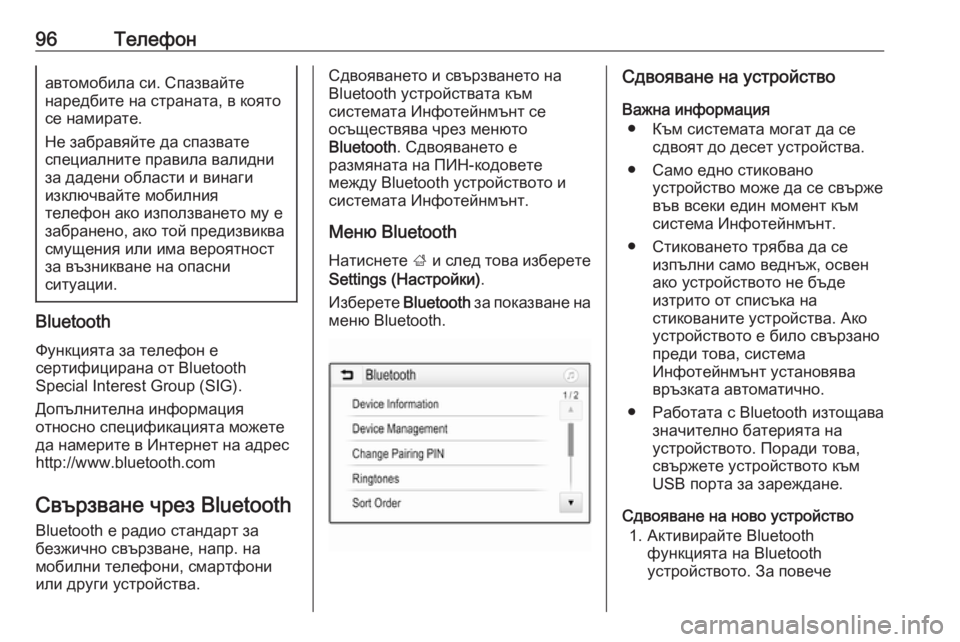
Меню Bluetooth
Натиснете ; и след това изберете
Settings (Настройки) .
Изберете Bluetooth за показване на
меню Bluetooth.Сдвояване на устройство
Важна информация ● Към системата могат да се сдвоят до десет устройства.
● Само едно стиковано устройство може да се свърже
във всеки един момент към
система Инфотейнмънт.
● Стиковането трябва да се изпълни само веднъж, освен
ако устройството не бъде
изтрито от списъка на
стикованите устройства. Ако
устройството е било свързано
преди това, система
Инфотейнмънт установява връзката автоматично.
● Работата с Bluetooth изтощава значително батерията на
устройството. Поради това,
свържете устройството към
USB порта за зареждане.
Сдвояване на ново устройство 1. Активирайте Bluetooth функцията на Bluetooth
устройството. За повече
Page 102 of 145
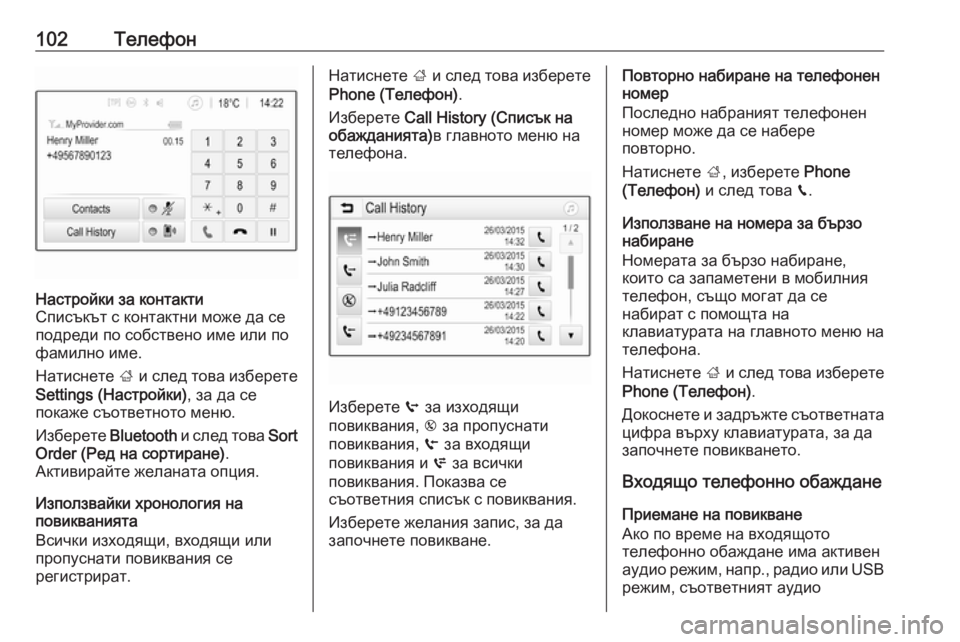
102ТелефонНастройки за контакти
Списъкът с контактни може да се
подреди по собствено име или по
фамилно име.
Натиснете ; и след това изберете
Settings (Настройки) , за да се
покаже съответното меню.
Изберете Bluetooth и след това Sort
Order (Ред на сортиране) .
Активирайте желаната опция.
Използвайки хронология на
повикванията
Всички изходящи, входящи или
пропуснати повиквания се
регистрират.
Натиснете ; и след това изберете
Phone (Телефон) .
Изберете Call History (Списък на
обажданията) в главното меню на
телефона.
Изберете q за изходящи
повиквания, r за пропуснати
повиквания, s за входящи
повиквания и p за всички
повиквания. Показва се
съответния списък с повиквания.
Изберете желания запис, за да
започнете повикване.
Повторно набиране на телефонен
номер
Последно набраният телефонен
номер може да се набере
повторно.
Натиснете ;, изберете Phone
(Телефон) и след това v.
Използване на номера за бързо
набиране
Номерата за бързо набиране,
които са запаметени в мобилния
телефон, също могат да се
набират с помощта на
клавиатурата на главното меню на
телефона.
Натиснете ; и след това изберете
Phone (Телефон) .
Докоснете и задръжте съответната цифра върху клавиатурата, за да
започнете повикването.
Входящо телефонно обаждане
Приемане на повикване
Ако по време на входящото
телефонно обаждане има активен
аудио режим, напр., радио или USB режим, съответният аудио
Page 106 of 145
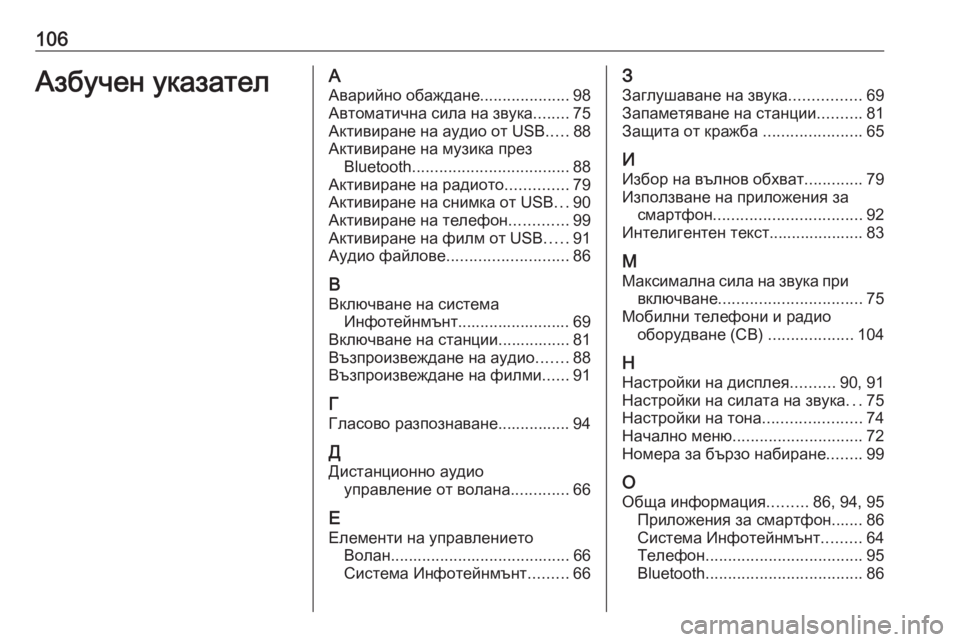
106Азбучен указателААварийно обаждане ....................98
Автоматична сила на звука ........75
Активиране на аудио от USB .....88
Активиране на музика през Bluetooth ................................... 88
Активиране на радиото ..............79
Активиране на снимка от USB ...90
Активиране на телефон .............99
Активиране на филм от USB .....91
Аудио файлове ........................... 86
В Включване на система Инфотейнмънт......................... 69
Включване на станции................ 81 Възпроизвеждане на аудио .......88
Възпроизвеждане на филми ......91
Г Гласово разпознаване................ 94
Д
Дистанционно аудио управление от волана .............66
Е Елементи на управлението Волан ........................................ 66
Система Инфотейнмънт .........66З
Заглушаване на звука ................69
Запаметяване на станции ..........81
Защита от кражба ......................65
И
Избор на вълнов обхват .............79
Използване на приложения за смартфон ................................. 92
Интелигентен текст..................... 83
М Максимална сила на звука при включване ................................ 75
Мобилни телефони и радио оборудване (CB) ...................104
Н Настройки на дисплея ..........90, 91
Настройки на силата на звука ...75
Настройки на тона ......................74
Начално меню ............................. 72
Номера за бързо набиране ........99
О Обща информация .........86, 94, 95
Приложения за смартфон....... 86 Система Инфотейнмънт .........64
Телефон ................................... 95
Bluetooth ................................... 86
Page 107 of 145
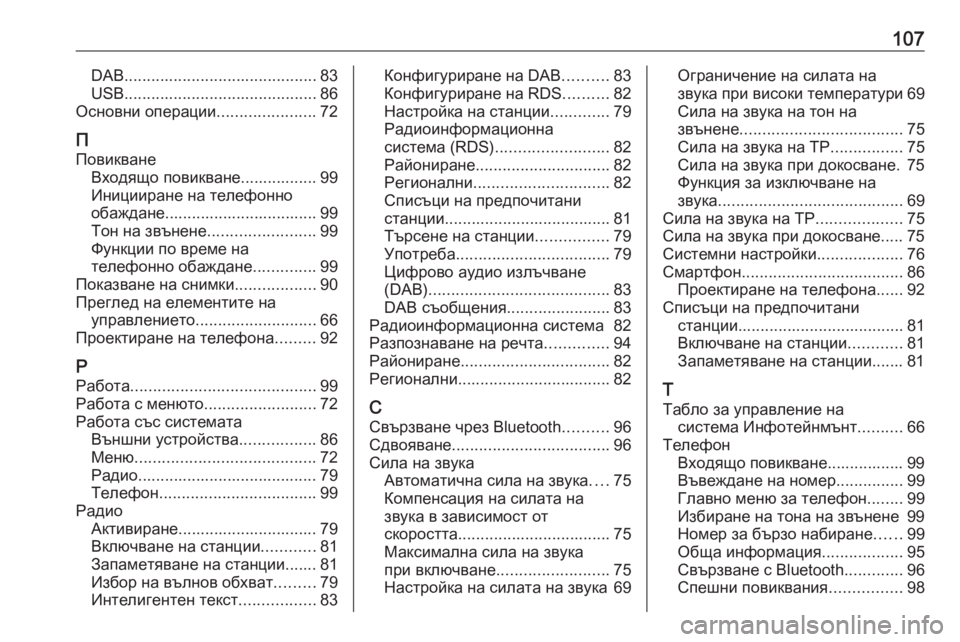
107DAB........................................... 83
USB ........................................... 86
Основни операции ......................72
П
Повикване Входящо повикване................. 99
Иницииране на телефонно
обаждане.................................. 99
Тон на звънене ........................99
Функции по време на
телефонно обаждане ..............99
Показване на снимки ..................90
Преглед на елементите на управлението ........................... 66
Проектиране на телефона .........92
Р Работа ......................................... 99
Работа с менюто .........................72
Работа със системата Външни устройства .................86
Меню ........................................ 72
Радио........................................ 79
Телефон ................................... 99
Радио Активиране............................... 79
Включване на станции ............81
Запаметяване на станции....... 81
Избор на вълнов обхват .........79
Интелигентен текст .................83Конфигуриране на DAB ..........83
Конфигуриране на RDS ..........82
Настройка на станции .............79
Радиоинформационна
система (RDS) ......................... 82
Райониране .............................. 82
Регионални .............................. 82
Списъци на предпочитани
станции ..................................... 81
Търсене на станции ................79
Употреба .................................. 79
Цифрово аудио излъчване
(DAB) ........................................ 83
DAB съобщения .......................83
Радиоинформационна система 82
Разпознаване на речта ..............94
Райониране ................................. 82
Регионални .................................. 82
С Свързване чрез Bluetooth ..........96
Сдвояване ................................... 96
Сила на звука Автоматична сила на звука ....75
Компенсация на силата на
звука в зависимост от
скоростта .................................. 75
Максимална сила на звука
при включване ......................... 75
Настройка на силата на звука 69Ограничение на силата на
звука при високи температури 69
Сила на звука на тон на
звънене .................................... 75
Сила на звука на ТР ................75
Сила на звука при докосване. 75 Функция за изключване на
звука ......................................... 69
Сила на звука на ТР ...................75
Сила на звука при докосване..... 75
Системни настройки ...................76
Смартфон .................................... 86
Проектиране на телефона ......92
Списъци на предпочитани станции ..................................... 81
Включване на станции ............81
Запаметяване на станции....... 81
Т
Табло за управление на система Инфотейнмънт ..........66
Телефон Входящо повикване................. 99
Въвеждане на номер ...............99
Главно меню за телефон ........99
Избиране на тона на звънене 99
Номер за бързо набиране ......99
Обща информация ..................95
Свързване с Bluetooth .............96
Спешни повиквания ................98
Page 108 of 145
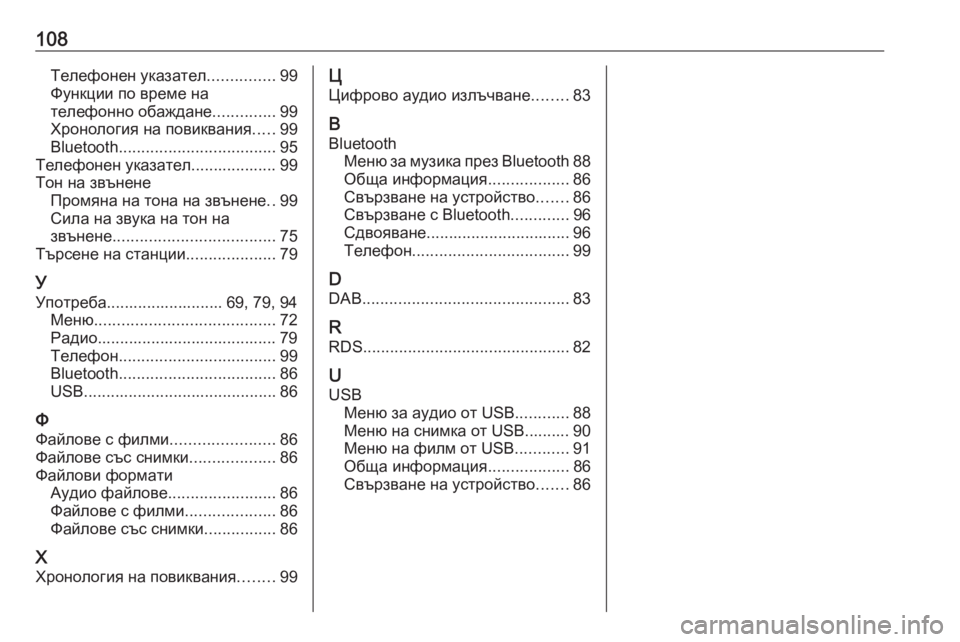
108Телефонен указател...............99
Функции по време на
телефонно обаждане ..............99
Хронология на повиквания .....99
Bluetooth ................................... 95
Телефонен указател................... 99
Тон на звънене Промяна на тона на звънене ..99
Сила на звука на тон на
звънене .................................... 75
Търсене на станции ....................79
У Употреба.......................... 69, 79, 94 Меню ........................................ 72
Радио........................................ 79
Телефон ................................... 99
Bluetooth ................................... 86
USB ........................................... 86
Ф Файлове с филми .......................86
Файлове със снимки ...................86
Файлови формати Аудио файлове ........................86
Файлове с филми ....................86
Файлове със снимки ................86
Х Хронология на повиквания ........99Ц
Цифрово аудио излъчване ........83
B
Bluetooth Меню за музика през Bluetooth 88
Обща информация ..................86
Свързване на устройство .......86
Свързване с Bluetooth .............96
Сдвояване ................................ 96
Телефон ................................... 99
D DAB .............................................. 83
R RDS .............................................. 82
U USB Меню за аудио от USB ............88
Меню на снимка от USB.......... 90
Меню на филм от USB ............91
Обща информация ..................86
Свързване на устройство .......86
Page 109 of 145
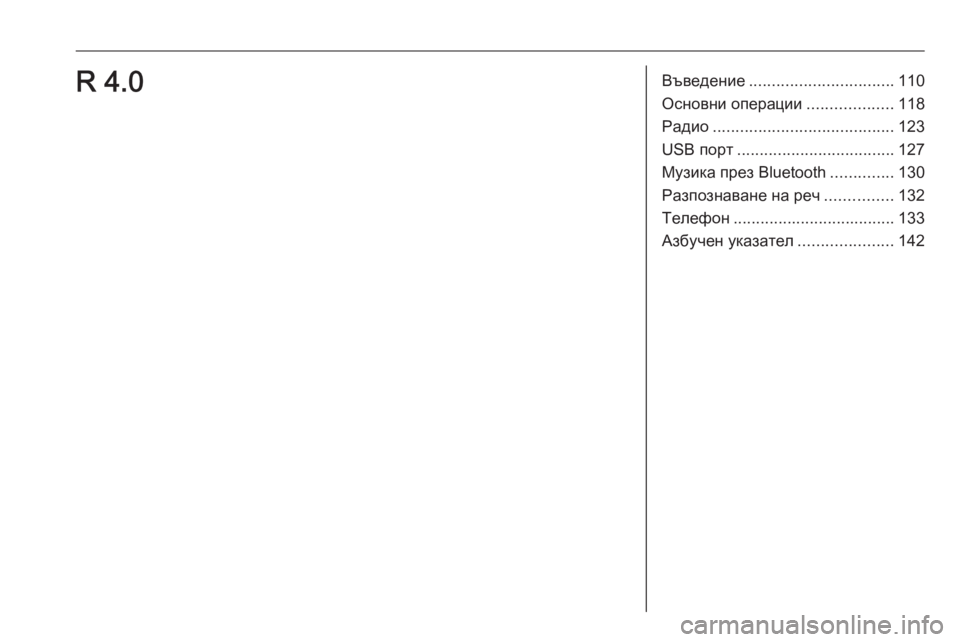
Въведение................................ 110
Основни операции ...................118
Радио ........................................ 123
USB порт ................................... 127
Музика през Bluetooth ..............130
Разпознаване на реч ...............132
Телефон .................................... 133
Азбучен указател .....................142R 4.0
Page 116 of 145
116ВъведениеНатиснете X отново, за да
изключите системата.
Автоматично изключване
Ако системата Инфотейнмънт е била включена с натискане на X,
когато запалването е било
изключено, тя ще се изключи
автоматично отново след
определено време.
Настройка на силата на звука Завъртете m. Текущата настройка
се показва на дисплея.
Системата Инфотейнмънт се
включва с последно нагласената
сила на звука.
Компенсация на силата на звука в
зависимост от скоростта
При активиране на функцията за
автоматична сила на звука 3 119,
силата на звука се адаптира
автоматично, за да компенсира
уличния шум и шумове от
въздушното съпротивление по
време на движение.
Функция за изключване на звука
Натиснете x на волана, за да
заглушите аудио източниците.
За да отмените функцията за
изключване на звука, натиснете x
отново.
Променяне на режима на
дисплея
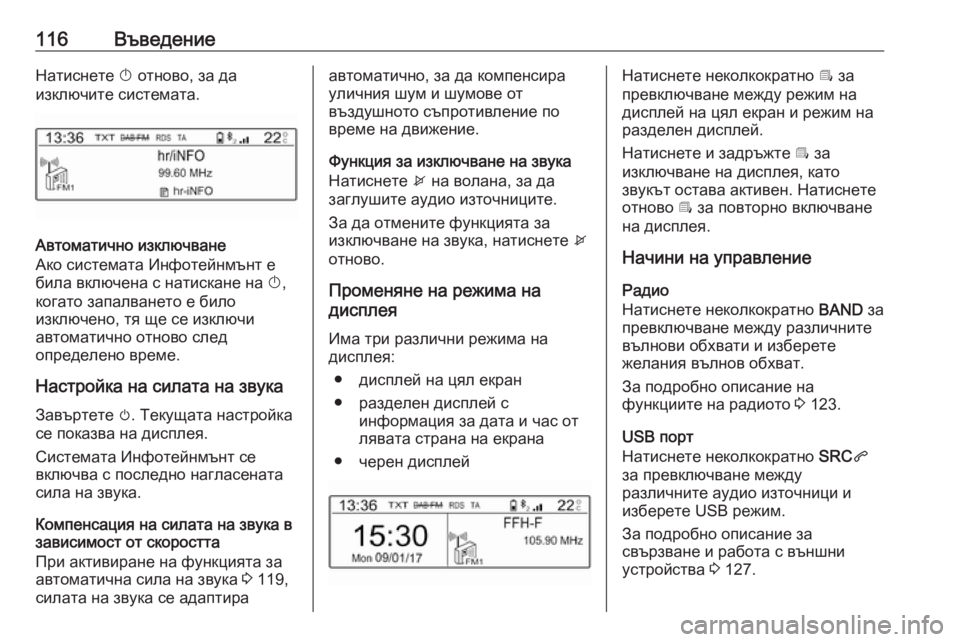
Има три различни режима на
дисплея:
● дисплей на цял екран
● разделен дисплей с информация за дата и час от
лявата страна на екрана
● черен дисплейНатиснете неколкократно Î за
превключване между режим на дисплей на цял екран и режим на
разделен дисплей.
Натиснете и задръжте Î за
изключване на дисплея, като
звукът остава активен. Натиснете
отново Î за повторно включване
на дисплея.
Начини на управление
Радио
Натиснете неколкократно BAND за
превключване между различните вълнови обхвати и изберете
желания вълнов обхват.
За подробно описание на
функциите на радиото 3 123.
USB порт
Натиснете неколкократно SRCq
за превключване между
различните аудио източници и
изберете USB режим.
За подробно описание за
свързване и работа с външни
устройства 3 127.
Page 127 of 145
USB порт127USB портОбща информация..................127
Възпроизвеждане на
запаметени аудио файлове ....128Обща информация
В централната конзола има USB
вход за свързване на външни
звукоизточници на данни.
Съобщение
Електрическите входове трябва
винаги да се подържат чисти и
сухи.
Свързване на USB устройство
MP3 плейър, USB устройство или
SD карта (чрез USB конектор/
адаптер) могат да се свържат към
този USB порт. USB хъб не се
поддържа. Ако е необходимо,
използвайте подходящия кабел за
свързване.
Съобщение
Не всички допълнителни
устройства се поддържат от
система Инфотейнмънт.
Проверете списъка със
съвместими устройства на нашия
уебсайт.
След свързване към USB порта,
различни функции на горните
устройства могат да бъдатуправлявани посредством
контролите и менютата на система
Инфотейнмънт.
Система Инфотейнмънт създава автоматично плейлисти при
свързване.
Разкачване на USB устройство Натиснете SRCq за избор на друг
аудио източник и след това извадете USB устройството за
съхранение.Внимание
Избягвайте разкачване на
устройството по време на
възпроизвеждане. Това може да повреди устройството или
система Инфотейнмънт.
Файлови формати
Аудио оборудването поддържа
различни аудио файлови формати.