USB OPEL GRANDLAND X 2018 Handbok för infotainmentsystem
[x] Cancel search | Manufacturer: OPEL, Model Year: 2018, Model line: GRANDLAND X, Model: OPEL GRANDLAND X 2018Pages: 129, PDF Size: 2.31 MB
Page 52 of 129
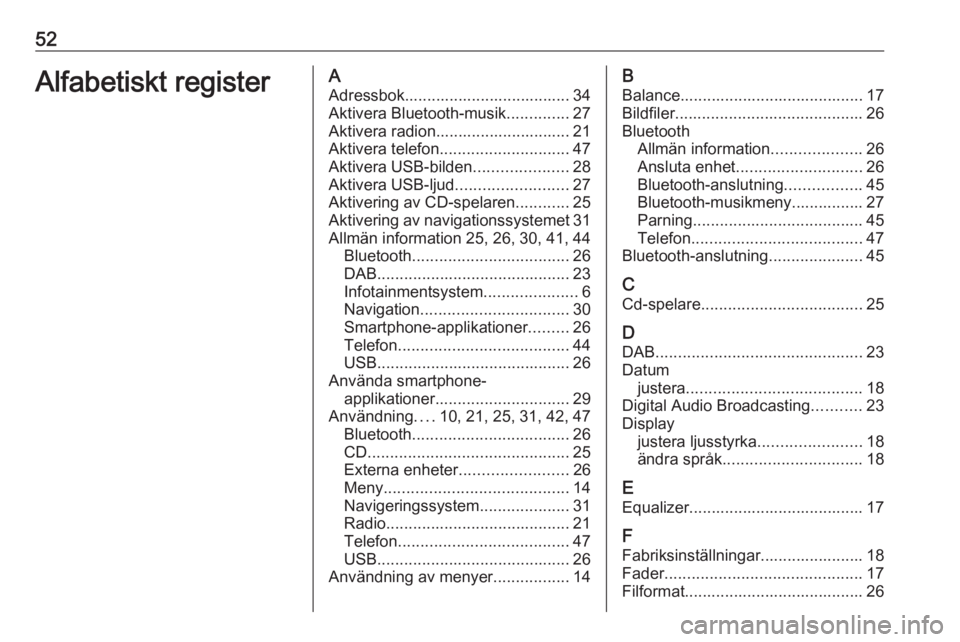
52Alfabetiskt registerAAdressbok..................................... 34
Aktivera Bluetooth-musik ..............27
Aktivera radion.............................. 21
Aktivera telefon ............................. 47
Aktivera USB-bilden .....................28
Aktivera USB-ljud .........................27
Aktivering av CD-spelaren ............25
Aktivering av navigationssystemet 31
Allmän information 25, 26, 30, 41, 44 Bluetooth ................................... 26
DAB ........................................... 23
Infotainmentsystem .....................6
Navigation ................................. 30
Smartphone-applikationer .........26
Telefon ...................................... 44
USB ........................................... 26
Använda smartphone- applikationer .............................. 29
Användning ....10, 21, 25, 31, 42, 47
Bluetooth ................................... 26
CD ............................................. 25
Externa enheter ........................ 26
Meny ......................................... 14
Navigeringssystem ....................31
Radio ......................................... 21
Telefon ...................................... 47
USB ........................................... 26
Användning av menyer .................14B
Balance......................................... 17
Bildfiler .......................................... 26
Bluetooth Allmän information ....................26
Ansluta enhet ............................ 26
Bluetooth-anslutning .................45
Bluetooth-musikmeny................ 27
Parning ...................................... 45
Telefon ...................................... 47
Bluetooth-anslutning .....................45
C Cd-spelare .................................... 25
D
DAB .............................................. 23
Datum justera ....................................... 18
Digital Audio Broadcasting ...........23
Display justera ljusstyrka .......................18
ändra språk ............................... 18
E Equalizer....................................... 17
F Fabriksinställningar....................... 18
Fader ............................................ 17
Filformat........................................ 26
Page 54 of 129
54Röstigenkänning........................... 41
Röstmeddelandevolym .................18
Röstvägledning ............................. 31
S
Samtalshistorik ............................. 47
Slå på infotainmentsystemet ........10
Smarttelefon ................................. 26
Telefonprojicering...................... 29
Snabbval Lagring av stationer ..................21
Mottagning av stationer .............21
Spela ljud ...................................... 27
Ställ in tid och datum ....................18
Svänglista ..................................... 38
Systeminställningar ......................18
T
Telefon Allmän information ....................44
Ange nummer............................ 47
Bluetooth ................................... 44
Bluetooth-anslutning .................45
Funktioner under samtalet ........47
Inkommande samtal ..................47
Kontakter ................................... 47
Nödsamtal ................................. 46
Samtalshistorik .......................... 47
Telefonbok ................................ 47
Telefonens huvudmeny .............47
Telefonbok .................................... 47Telefonprojicering.........................29
Tid justera ....................................... 18
TMC-stationer ............................... 30
Trafikincidenter ............................. 38
U
Uppdatera programvara ...............18
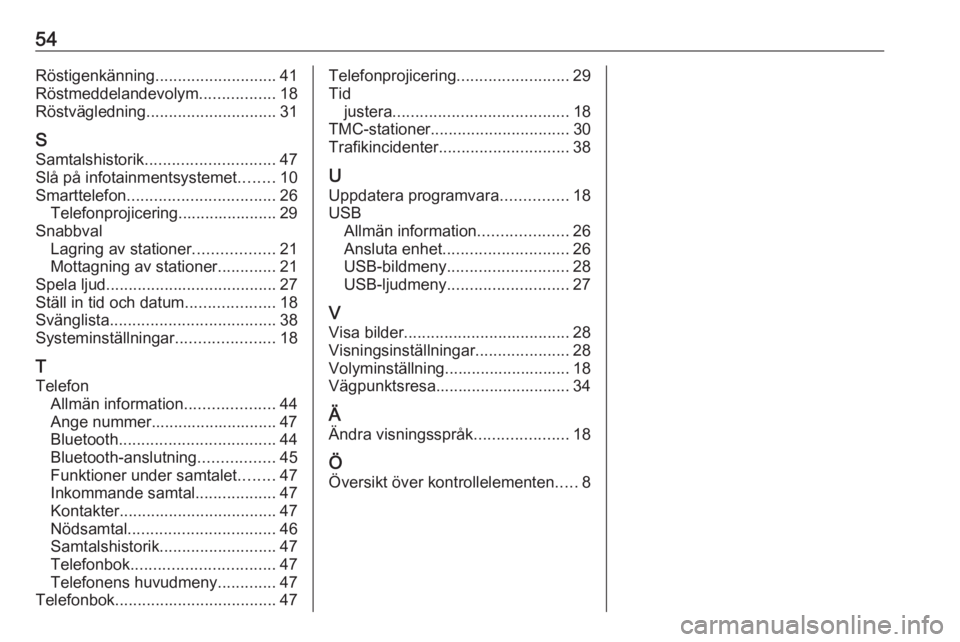
USB Allmän information ....................26
Ansluta enhet ............................ 26
USB-bildmeny ........................... 28
USB-ljudmeny ........................... 27
V Visa bilder ..................................... 28
Visningsinställningar .....................28
Volyminställning............................ 18
Vägpunktsresa.............................. 34
Ä
Ändra visningsspråk .....................18
Ö
Översikt över kontrollelementen .....8
Page 62 of 129
62InledningFör en detaljerad beskrivning:● Radiofunktioner 3 70
● Externa enheter ( USB,
Bluetooth ) 3 78
Observera!
För att enkelt återgå till den aktiva
ljudskärmen trycker du på A i den
översta raden på alla skärmar.
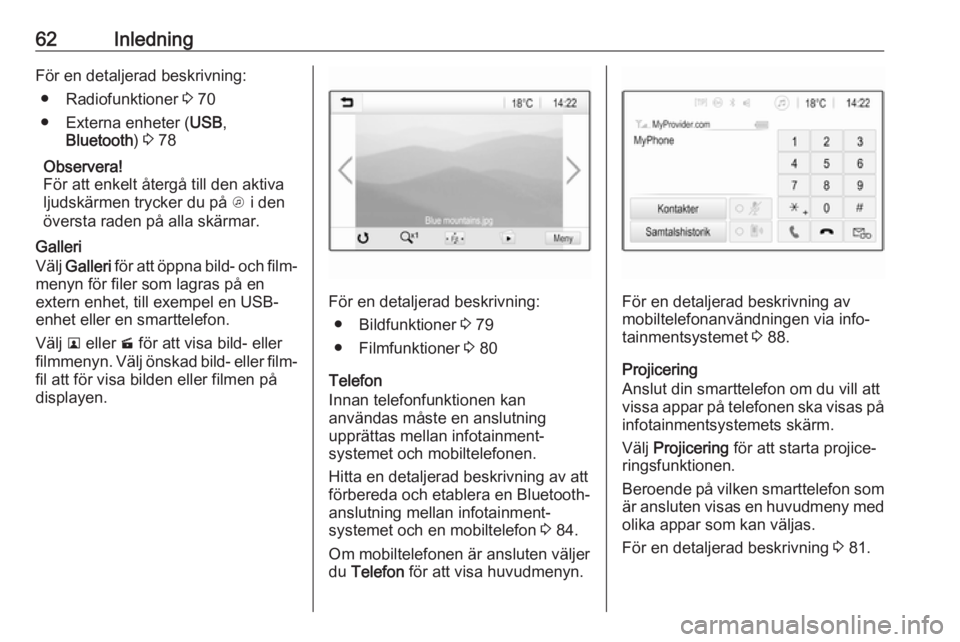
Galleri
Välj Galleri för att öppna bild- och film‐
menyn för filer som lagras på en
extern enhet, till exempel en USB-
enhet eller en smarttelefon.
Välj l eller m för att visa bild- eller
filmmenyn. Välj önskad bild- eller film‐
fil att för visa bilden eller filmen på
displayen.
För en detaljerad beskrivning:
● Bildfunktioner 3 79
● Filmfunktioner 3 80
Telefon
Innan telefonfunktionen kan
användas måste en anslutning
upprättas mellan infotainment‐
systemet och mobiltelefonen.
Hitta en detaljerad beskrivning av att
förbereda och etablera en Bluetooth-
anslutning mellan infotainment‐
systemet och en mobiltelefon 3 84.
Om mobiltelefonen är ansluten väljer du Telefon för att visa huvudmenyn.För en detaljerad beskrivning av
mobiltelefonanvändningen via info‐
tainmentsystemet 3 88.
Projicering
Anslut din smarttelefon om du vill att
vissa appar på telefonen ska visas på infotainmentsystemets skärm.
Välj Projicering för att starta projice‐
ringsfunktionen.
Beroende på vilken smarttelefon som är ansluten visas en huvudmeny med
olika appar som kan väljas.
För en detaljerad beskrivning 3 81.
Page 69 of 129
Grundfunktioner69Bläddra genom listan och välj Stäng
av displayen . Skärmen släcks. Ljud‐
funktionerna förblir aktiva.
Du kan slå på skärmen igen genom att peka på skärmen eller trycka på en
knapp.
Fabriksinställningar
Tryck på ; och välj sedan
Inställningar .
Bläddra genom listan och välj Återgå
till fabriksinställningar .
Om du vill återställa alla personliga
inställningar väljer du Återställ
personliga inställningar .
Välj Ta bort alla privata data om du vill
radera de länkade Bluetooth-enhe‐
terna, kontaktlistan och de sparade
röstbrevlådenumren.
Välj Återställ radioinställningar om du
vill återställa ljud- och volyminställ‐
ningarna, ta bort alla favoriter och
radera valet av ringsignal.
Ett varningsmeddelande visas. Välj
Fortsätt för att återställa inställning‐
arna.Systemversion
Tryck på ; och välj sedan
Inställningar .
Bläddra genom listan och välj Mjuk‐
varuinformation .
Om en USB-enhet är ansluten kan du
spara fordonsinformationen till
denna.
Välj Systemuppdatering och sedan
Spara bilinformation på USB .
Kontakta din verkstad om du vill göra en systemuppdatering.
Fordonsinställningar Fordonsinställningar beskrivs i bilens
instruktionsbok.
Page 76 of 129
76Externa enheterExterna enheterAllmän information.......................76
Spela ljud ..................................... 78
Visa bilder .................................... 79
Spela upp filmer ........................... 80
Använda smartphone- applikationer ................................ 81Allmän information
En USB-port för anslutning av
externa enheter är placerat i mittkon‐
solen.
Observera!
USB-porten måste alltid vara ren
och torr.
USB-port
En MP3-spelare, USB-enhet, SD-kort
(via USB-port och adapter) eller
smarttelefon kan anslutas till USB-
porten.
Upp till två USB-enheter kan anslutas till infotainmentsystemet åt gången.
Observera!
För anslutning av två USB-enheter
krävs en extern USB-hubb.
Infotainmentsystemet kan spela upp
ljudfiler, visa bildfiler eller spela upp
filmfiler som finns på USB-enheter.
När en enhet är ansluten till USB-
porten kan olika funktioner hos de ovanstående enheterna styras viainfotainmentsystemets reglage och
menyer.Observera!
All tillbehörsutrustning stöds inte av
infotainmentsystemet. Kontrollera
kompatibilitetslistan på vår webb‐
plats.
Ansluta / koppla från en enhet
Anslut en av de enheter som nämns
ovan till USB-porten. Vid behov kan
du använda en lämplig anslutnings‐
kabel. Musikfunktionen startar auto‐
matiskt.
Observera!
Om en icke-läsbar USB-enhet
ansluts visas motsvarande felmed‐ delande och infotainmentsystemet
växlar automatiskt till föregående
funktion.
För att koppla bort USB-enheten
väljer du en annan funktion och tar
sedan bort USB-enheten.Se upp
Koppla inte från enheten under uppspelning. Detta kan skada
enheten eller infotainment‐
systemet.
Page 77 of 129
Externa enheter77Automatisk uppspelning från USB-
enheter
Som standard visas USB-ljudmenyn
automatiskt så fort en USB-enhet
ansluts.
Vid behov kan denna funktion inakti‐
veras.
Tryck på ; och välj sedan
Inställningar för att öppna
inställningsmenyn.
Välj Radio , bläddra till USB autostart
och peka på skärmknappen bredvid
funktionen.
Du kan aktivera funktionen genom att
peka på skärmknappen igen.
Bluetooth Enheter som stöder Bluetooth-musik‐
profilerna A2DP och AVRCP kan
anslutas trådlöst till Infotainment‐
systemet. Infotainmentsystemet kan spela upp musikfiler som finns på
dessa enheter.
Ansluta en enhet
För en detaljerad beskrivning av hur man upprättar en Bluetooth-anslut‐
ning 3 85.Filformat och mappar
Den maximala kapaciteten hos en
enhet som stöds av infotainment‐
systemet uppgår till 2500 musikfiler,
2500 bildfiler, 250 filmfiler,
2500 mappar och en mappstruktur med 10 nivåer. Endast enheter som
formaterats för filsystemen
FAT16 / FAT32 kan användas.
Om det ingår bilder i ljudfilens meta‐
data visas dessa bilder på skärmen.
Observera!
Vissa filer kanske inte spelas som de
ska. Detta kan bero på ett annat
inspelningsformat eller på filens
skick.
Filer från webbutiker som har
försetts med digitalt upphovsrätts‐
skydd (DRM) kan inte spelas.
Infotainmentsystemet kan spela
följande ljud--, bild- och filmfiler på
externa enheter.
Ljudfiler
Spelbara ljudfilsformat är MP3 (MPEG-1 Layer 3, MPEG-2 Layer 3), WMA, AAC, AAC+, ALAC OGG WAF
(PCM), AIFF, 3GPP (endast ljud),ljudböcker och LPCM. iPod ®
- och
iPhone ®
-enheter spelar ALAC, AIFF,
ljudböcker och LPCM.
När en fil med ID3-tagginformation
spelas, kan infotainmentsystemet
visa information om t.ex. spårets titel
och artist.
Bildfiler
Visningsbara bildfilformat är JPG,
JPEG, BMP, PNG och GIF.
JPG.-filer måste vara 64 till
5 000 pixlar breda och 64 till
5 000 pixlar höga.
BMP- , PNG- och GIF-filer måste vara
64 till 1 024 pixlar breda och 64 till
1 024 pixlar höga.
Bilderna får inte överstiga en filstorlek på 1 MB.
Filmfiler
Spelbara filmfilformat är AVI och MP4.
Den maximala upplösningen är 1 280
x 720 pixlar. Uppdateringsfrekvensen
måste vara lägre än 30 fps.
Användbar codec är H.264/MPEG-4 AVC.
Page 78 of 129
78Externa enheterSpelbara ljudformat är MP3, AC3,
AAC och WMA.
Det undertextformat som kan visas är SMI.
Spela ljud Aktivera musikfunktionen
Om enheten ännu inte är ansluten till
infotainmentsystemet, anslut
enheten 3 76.
Vanligtvis visas respektive huvud‐
meny för ljud automatiskt.
Om uppspelningen inte startar auto‐
matiskt, t.ex. om USB autostart har
inaktiverats 3 76, kan du vidta
följande åtgärder:
Tryck på ; och välj sedan Ljud för att
öppna den huvudmeny för ljud som
senast valdes.
Välj Källa på interaktionsväljaren och
välj sedan önskad ljudkälla för att öppna respektive huvudmeny för ljud.
Uppspelningen av ljudspåren börjar
automatiskt.
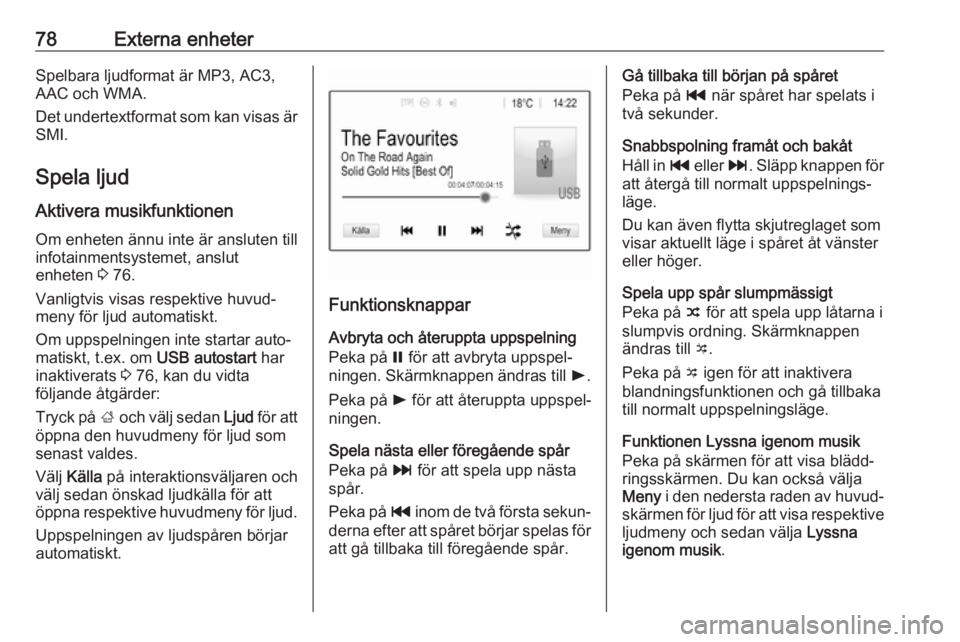
Funktionsknappar
Avbryta och återuppta uppspelning
Peka på = för att avbryta uppspel‐
ningen. Skärmknappen ändras till l.
Peka på l för att återuppta uppspel‐
ningen.
Spela nästa eller föregående spår
Peka på v för att spela upp nästa
spår.
Peka på t inom de två första sekun‐
derna efter att spåret börjar spelas för
att gå tillbaka till föregående spår.
Gå tillbaka till början på spåret
Peka på t när spåret har spelats i
två sekunder.
Snabbspolning framåt och bakåt
Håll in t eller v. Släpp knappen för
att återgå till normalt uppspelnings‐
läge.
Du kan även flytta skjutreglaget som
visar aktuellt läge i spåret åt vänster
eller höger.
Spela upp spår slumpmässigt
Peka på n för att spela upp låtarna i
slumpvis ordning. Skärmknappen
ändras till o.
Peka på o igen för att inaktivera
blandningsfunktionen och gå tillbaka
till normalt uppspelningsläge.
Funktionen Lyssna igenom musik
Peka på skärmen för att visa blädd‐
ringsskärmen. Du kan också välja
Meny i den nedersta raden av huvud‐
skärmen för ljud för att visa respektive ljudmeny och sedan välja Lyssna
igenom musik .
Page 79 of 129
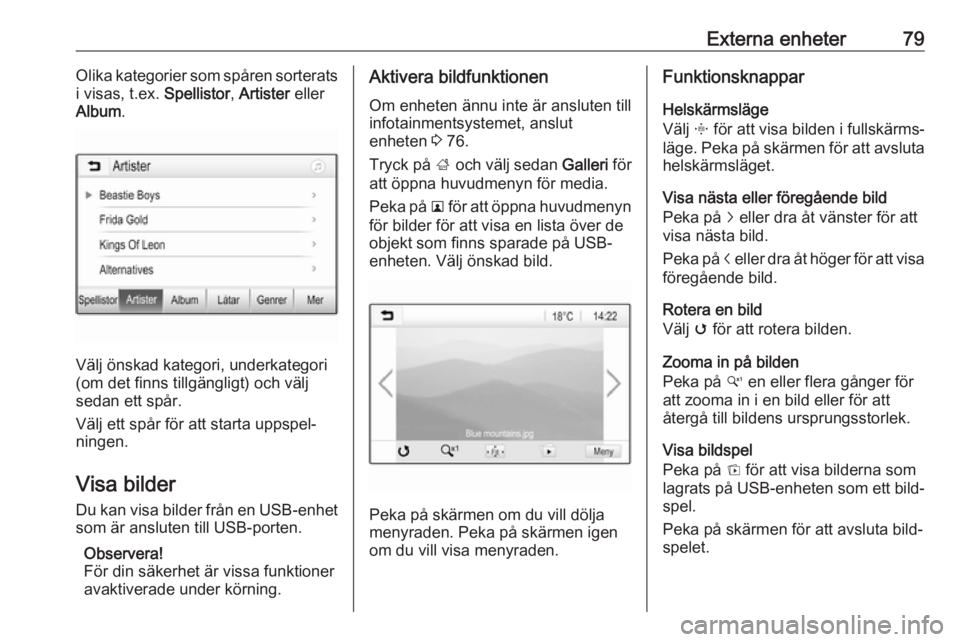
Externa enheter79Olika kategorier som spåren sorterats
i visas, t.ex. Spellistor, Artister eller
Album .
Välj önskad kategori, underkategori
(om det finns tillgängligt) och välj
sedan ett spår.
Välj ett spår för att starta uppspel‐
ningen.
Visa bilder
Du kan visa bilder från en USB-enhet som är ansluten till USB-porten.
Observera!
För din säkerhet är vissa funktioner
avaktiverade under körning.
Aktivera bildfunktionen
Om enheten ännu inte är ansluten till
infotainmentsystemet, anslut
enheten 3 76.
Tryck på ; och välj sedan Galleri för
att öppna huvudmenyn för media.
Peka på l för att öppna huvudmenyn
för bilder för att visa en lista över de
objekt som finns sparade på USB-
enheten. Välj önskad bild.
Peka på skärmen om du vill dölja
menyraden. Peka på skärmen igen om du vill visa menyraden.
Funktionsknappar
Helskärmsläge
Välj x för att visa bilden i fullskärms‐
läge. Peka på skärmen för att avsluta
helskärmsläget.
Visa nästa eller föregående bild
Peka på j eller dra åt vänster för att
visa nästa bild.
Peka på i eller dra åt höger för att visa
föregående bild.
Rotera en bild
Välj v för att rotera bilden.
Zooma in på bilden
Peka på w en eller flera gånger för
att zooma in i en bild eller för att
återgå till bildens ursprungsstorlek.
Visa bildspel
Peka på t för att visa bilderna som
lagrats på USB-enheten som ett bild‐ spel.
Peka på skärmen för att avsluta bild‐ spelet.
Page 80 of 129
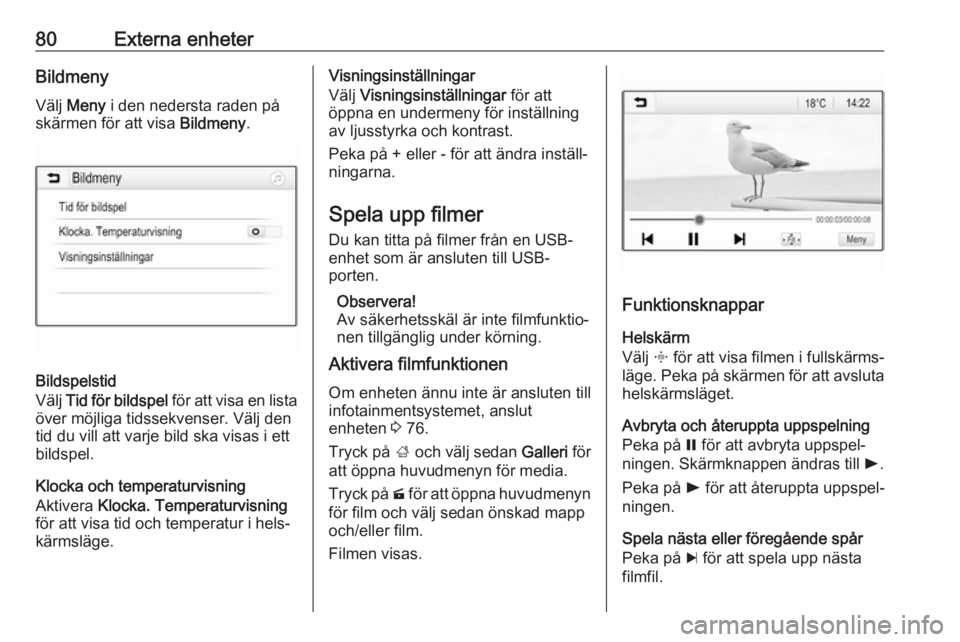
80Externa enheterBildmenyVälj Meny i den nedersta raden på
skärmen för att visa Bildmeny.
Bildspelstid
Välj Tid för bildspel för att visa en lista
över möjliga tidssekvenser. Välj den
tid du vill att varje bild ska visas i ett
bildspel.
Klocka och temperaturvisning
Aktivera Klocka. Temperaturvisning
för att visa tid och temperatur i hels‐
kärmsläge.
Visningsinställningar
Välj Visningsinställningar för att
öppna en undermeny för inställning av ljusstyrka och kontrast.
Peka på + eller - för att ändra inställ‐
ningarna.
Spela upp filmer Du kan titta på filmer från en USB-
enhet som är ansluten till USB-
porten.
Observera!
Av säkerhetsskäl är inte filmfunktio‐
nen tillgänglig under körning.
Aktivera filmfunktionen
Om enheten ännu inte är ansluten till
infotainmentsystemet, anslut
enheten 3 76.
Tryck på ; och välj sedan Galleri för
att öppna huvudmenyn för media.
Tryck på m för att öppna huvudmenyn
för film och välj sedan önskad mapp
och/eller film.
Filmen visas.
Funktionsknappar
Helskärm
Välj x för att visa filmen i fullskärms‐
läge. Peka på skärmen för att avsluta helskärmsläget.
Avbryta och återuppta uppspelning
Peka på = för att avbryta uppspel‐
ningen. Skärmknappen ändras till l.
Peka på l för att återuppta uppspel‐
ningen.
Spela nästa eller föregående spår Peka på c för att spela upp nästa
filmfil.
Page 81 of 129
Externa enheter81Peka på d inom de fem första sekun‐
derna efter att filmen börjar spelas för
att gå tillbaka till föregående film.
Gå tillbaka till början på filmen
Peka på d när filmen har spelats i fem
sekunder.
Snabbspolning framåt och bakåt
Håll in d eller c. Släpp knappen för
att återgå till normalt uppspelnings‐ läge.
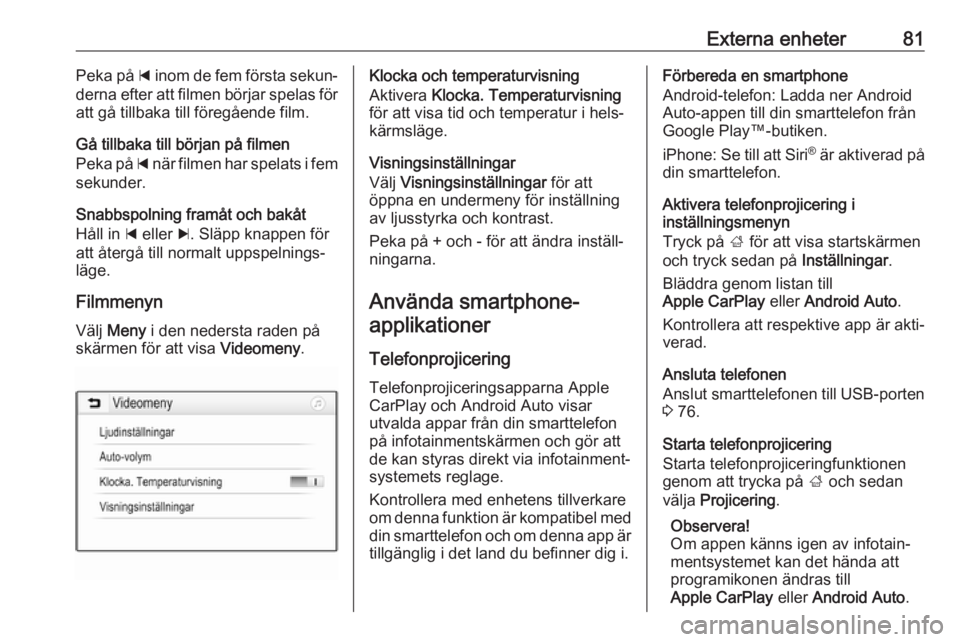
Filmmenyn
Välj Meny i den nedersta raden på
skärmen för att visa Videomeny.Klocka och temperaturvisning
Aktivera Klocka. Temperaturvisning
för att visa tid och temperatur i hels‐
kärmsläge.
Visningsinställningar
Välj Visningsinställningar för att
öppna en undermeny för inställning
av ljusstyrka och kontrast.
Peka på + och - för att ändra inställ‐
ningarna.
Använda smartphone- applikationer
Telefonprojicering Telefonprojiceringsapparna Apple
CarPlay och Android Auto visar
utvalda appar från din smarttelefon
på infotainmentskärmen och gör att
de kan styras direkt via infotainment‐
systemets reglage.
Kontrollera med enhetens tillverkare
om denna funktion är kompatibel med
din smarttelefon och om denna app är
tillgänglig i det land du befinner dig i.Förbereda en smartphone
Android-telefon: Ladda ner Android
Auto-appen till din smarttelefon från
Google Play™-butiken.
iPhone: Se till att Siri®
är aktiverad på
din smarttelefon.
Aktivera telefonprojicering i
inställningsmenyn
Tryck på ; för att visa startskärmen
och tryck sedan på Inställningar.
Bläddra genom listan till
Apple CarPlay eller Android Auto .
Kontrollera att respektive app är akti‐
verad.
Ansluta telefonen
Anslut smarttelefonen till USB-porten 3 76.
Starta telefonprojicering
Starta telefonprojiceringfunktionen
genom att trycka på ; och sedan
välja Projicering .
Observera!
Om appen känns igen av infotain‐
mentsystemet kan det hända att programikonen ändras till
Apple CarPlay eller Android Auto .