infotainment OPEL GRANDLAND X 2018 Εγχειρίδιο συστήματος Infotainment (in Greek)
[x] Cancel search | Manufacturer: OPEL, Model Year: 2018, Model line: GRANDLAND X, Model: OPEL GRANDLAND X 2018Pages: 147, PDF Size: 2.46 MB
Page 1 of 147

Εγχειρίδιο συστήματος Infotainment
Page 6 of 147
6ΕισαγωγήΕισαγωγήΓενικές πληροφορίες......................6
Επισκόπηση χειριστηρίων .............8
Χρήση .......................................... 11Γενικές πληροφορίες
Το σύστημα Infotainment σας παρέ‐
χει ενημέρωση και ψυχαγωγία αυτο‐
κινήτου υψηλής ποιότητας.
Χρησιμοποιώντας τις λειτουργίες ραδιοφώνου FM, AM ή DAB, μπορείτε
να καταχωρήσετε έως 15 σταθμούς.
Το CD player σας παρέχει ψυχαγωγία
με CD ήχου και CD αρχείων MP3/
WMA.
Μπορείτε να συνδέσετε εξωτερικές
συσκευές αποθήκευσης δεδομένων
στο σύστημα Ιnfotainment ως
πρόσθετες πηγές ήχου, είτε μέσω
καλωδίου είτε μέσω Bluetooth ®
.
Το σύστημα πλοήγησης με δυναμικό
σχεδιασμό διαδρομής σας καθοδηγεί
με αξιοπιστία στον προορισμό σας
και, εφόσον το επιθυμείτε, παρακάμ‐
πτει αυτόματα μποτιλιαρίσματα ή άλλα κυκλοφοριακά προβλήματα.
Επιπλέον, το σύστημα Infotainment
διαθέτει πύλη τηλεφώνου που σας
δίνει τη δυνατότητα για εύκολη και
ασφαλή χρήση του κινητού σας τηλε‐
φώνου μέσα στο όχημα.Χρησιμοποιώντας τη λειτουργία
προβολής τηλεφώνου μπορείτε να
χειρίζεστε συγκεκριμένες εφαρμογές
στο smartphone σας μέσω του συστή‐
ματος Infotainment.
Προαιρετικά, μπορείτε να χειριστείτε
το σύστημα Ιnfotainment χρησιμο‐
ποιώντας τα χειριστήρια στο τιμόνι ή
μέσω του συστήματος φωνητικής
αναγνώρισης.
Ο εργονομικός σχεδιασμός των χειρι‐ στηρίων, η οθόνη αφής και οι σαφείς
ενδείξεις σας επιτρέπουν να ελέγχετε
το σύστημα εύκολα και άμεσα.
Επισήμανση
Σε αυτό το εγχειρίδιο περιγράφονται
όλες οι επιλογές και τα χαρακτηρι‐
στικά που είναι διαθέσιμες για τα
διάφορα συστήματα Ιnfotainment.
Ορισμένες από τις περιγραφές,
συμπεριλαμβανομένων των περι‐
γραφών των λειτουργιών της οθόνης
και των μενού, μπορεί να μην
ισχύουν για το όχημά σας λόγω
διαφορετικής έκδοσης μοντέλου,
προδιαγραφών της εκάστοτε χώρας, ειδικού εξοπλισμού ή αξεσουάρ.
Page 7 of 147
Εισαγωγή7Επισήμανση
Το σύστημα Navi 5.0 IntelliLink περι‐
λαμβάνει συγκεκριμένο λογισμικό τρίτων κατασκευαστών. Για τις σχετι‐
κές επισημάνσεις, άδειες και οποιε‐
σδήποτε άλλες πληροφορίες σχετικά με αυτό το λογισμικό, επισκεφθείτε
τη διεύθυνση
http://www.oss.gm.com/GME/7E1/
navi5intellilink/.
Σημαντική πληροφορία για το
χειρισμό και την οδική ασφάλεια9 Προειδοποίηση
Να οδηγείτε πάντοτε με ασφάλεια.
Πρέπει να χειρίζεστε το σύστημα
Ιnfotainment, μόνο αν το επιτρέ‐
πουν οι κυκλοφοριακές συνθήκες.
Προς χάριν της ασφάλειας, μπορεί να χρειαστεί να σταματήσετε τοόχημα, για να χειριστείτε το
σύστημα Ιnfotainment (π.χ. για
καταχώρηση διευθύνσεων).
9 Προειδοποίηση
Η χρήση του συστήματος πλοήγη‐
σης δεν απαλλάσσει τον οδηγό
από την ευθύνη για ορθή, προσε‐
κτική συμπεριφορά όταν οδηγεί.
Τηρείτε πάντοτε τον κώδικα οδικής
κυκλοφορίας.
9 Προειδοποίηση
Σε ορισμένες περιοχές, οι μονό‐
δρομοι, άλλες οδοί και είσοδοι
(π.χ. ζώνες πεζοδρόμησης), όπου
δεν επιτρέπεται να στρίψετε, δεν
επισημαίνονται στο χάρτη. Σε
αυτές τις περιοχές, από το
σύστημα Infotainment μπορεί να
ακουστεί μια προειδοποίηση την
οποία πρέπει να επιβεβαιώσετε.
Πρέπει να δώσετε ιδιαίτερη
προσοχή στους μονόδρομους, τις
οδούς και τις εισόδους που δεν
επιτρέπετε να εισέλθετε.
Λήψη ραδιοφωνικού σήματος
Η λήψη ραδιοφωνικού σήματος
μπορεί να διακοπεί από παράσιτα,
θόρυβο, παραμόρφωση ή απώλεια
σήματος λόγω:
● αλλαγών στην απόσταση από τον πομπό
● λήψης μέσω πολλαπλών κανα‐ λιών λόγω ανάκλασης
● φαινομένων σκίασης
Page 11 of 147
Εισαγωγή11Χρήση
Χειριστήρια Ο χειρισμός του συστήματος
Infotainment γίνεται από τα πλήκτρα
λειτουργιών, την οθόνη αφής και τα μενού που εμφανίζονται στην οθόνη.
Οι ρυθμίσεις γίνονται είτε: ● από την κεντρική μονάδα χειρι‐ σμού στον πίνακα ελέγχου 3 8
● στην οθόνη αφής 3 15
● από τα χειριστήρια ηχοσυστήμα‐ τος στο τιμόνι 3 8
● από τη φωνητική αναγνώριση 3 48
Ενεργοποίηση και
απενεργοποίηση του
συστήματος Infotainment
Πατήστε X. Μόλις ενεργοποιήσετε το
σύστημα Infotainment, ενεργοποιείται
η πηγή ήχου που είχε επιλεγεί τελευ‐
ταία.Επισήμανση
Ορισμένες λειτουργίες του συστήμα‐
τος Ιnfotainment είναι διαθέσιμες μόνο αν ο διακόπτης ανάφλεξης είναι ανοικτός ή αν ο κινητήρας βρίσκεται
σε λειτουργία.
Αυτόματη απενεργοποίηση
Αν ενεργοποιήσετε το σύστημα
Ιnfotainment πατώντας X ενώ ο
διακόπτης ανάφλεξης είναι κλειστός,
θα απενεργοποιηθεί ξανά αυτόματα
όταν ενεργοποιηθεί το πρόγραμμα
ECO.
Ρύθμιση έντασης ήχου Περιστρέψτε το X. Στην οθόνη εμφα‐
νίζεται η τρέχουσα ρύθμιση.
Οταν ενεργοποιείτε το σύστημα
Infotainment, χρησιμοποιείται η
ένταση που είχατε επιλέξει την τελευ‐
ταία φορά.
Ενταση ήχου προσαρμοζόμενη στην
ταχύτητα
Οταν είναι ενεργοποιημένη η
προσαρμογή της έντασης ήχου στην
ταχύτητα 3 20, η ένταση ήχουρυθμίζεται αυτόματα ώστε να αντι‐
σταθμίζεται ο θόρυβος του δρόμου
και του αέρα καθώς οδηγείτε.
Σίγαση
Πιέστε X για σίγαση του συστήματος
Infotainment.
Για ακύρωση της λειτουργίας σίγα‐
σης: πιέστε ξανά X. Ορίζεται ξανά η
ένταση ήχου που είχε επιλεγεί την
τελευταία φορά.
Προγράμματα λειτουργίας
Ηχοσύστημα-(πολυ)μέσα
Πατήστε AUDIO για να εμφανιστεί το
βασικό μενού του προγράμματος
ήχου που είχε επιλεγεί την τελευταία
φορά.
Page 13 of 147
Εισαγωγή13
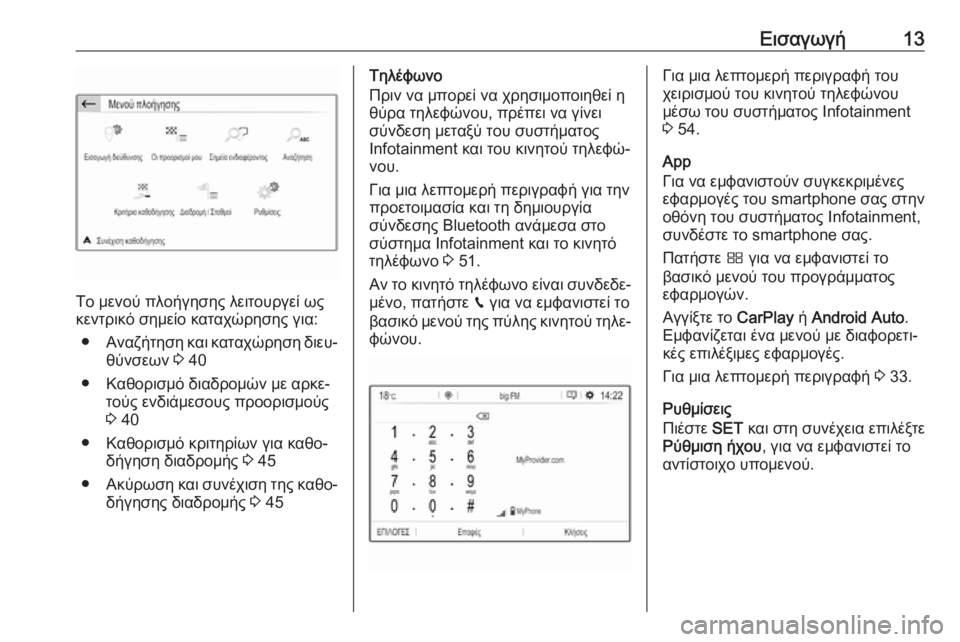
Το μενού πλοήγησης λειτουργεί ως
κεντρικό σημείο καταχώρησης για:
● Αναζήτηση και καταχώρηση διευ‐
θύνσεων 3 40
● Καθορισμό διαδρομών με αρκε‐ τούς ενδιάμεσους προορισμούς
3 40
● Καθορισμό κριτηρίων για καθο‐ δήγηση διαδρομής 3 45
● Ακύρωση και συνέχιση της καθο‐
δήγησης διαδρομής 3 45
Τηλέφωνο
Πριν να μπορεί να χρησιμοποιηθεί η
θύρα τηλεφώνου, πρέπει να γίνει
σύνδεση μεταξύ του συστήματος
Infotainment και του κινητού τηλεφώ‐
νου.
Για μια λεπτομερή περιγραφή για την
προετοιμασία και τη δημιουργία
σύνδεσης Bluetooth ανάμεσα στο
σύστημα Ιnfotainment και το κινητό
τηλέφωνο 3 51.
Αν το κινητό τηλέφωνο είναι συνδεδε‐ μένο, πατήστε v για να εμφανιστεί το
βασικό μενού της πύλης κινητού τηλε‐
φώνου.Για μια λεπτομερή περιγραφή του
χειρισμού του κινητού τηλεφώνου
μέσω του συστήματος Ιnfotainment
3 54.
App
Για να εμφανιστούν συγκεκριμένες
εφαρμογές του smartphone σας στην
οθόνη του συστήματος Ιnfotainment,
συνδέστε το smartphone σας.
Πατήστε Ì για να εμφανιστεί το
βασικό μενού του προγράμματος
εφαρμογών.
Αγγίξτε το CarPlay ή Android Auto .
Εμφανίζεται ένα μενού με διαφορετι‐ κές επιλέξιμες εφαρμογές.
Για μια λεπτομερή περιγραφή 3 33.
Ρυθμίσεις
Πιέστε SET και στη συνέχεια επιλέξτε
Ρύθμιση ήχου , για να εμφανιστεί το
αντίστοιχο υπομενού.
Page 15 of 147
Βασικός χειρισμός15Βασικός χειρισμόςΒασικός χειρισμός........................15
Ρυθμίσεις ηχητικών τόνων ...........19
Ρυθμίσεις έντασης ήχου ...............20
Ρυθμίσεις συστήματος .................20Βασικός χειρισμός
Η οθόνη του συστήματος
Infotainment διαθέτει μια επιφάνεια
ευαίσθητη στην αφή που καθιστά
εφικτή την άμεση αλληλεπίδραση με
τα χειριστήρια των μενού που εμφανί‐ ζονται.Προσοχή
Μη χρησιμοποιείτε αιχμηρά ή
σκληρά αντικείμενα όπως στυλό,
μολύβια ή παρόμοια αντικείμενα
για να χρησιμοποιήσετε την οθόνη αφής.
Χειρισμός μενού
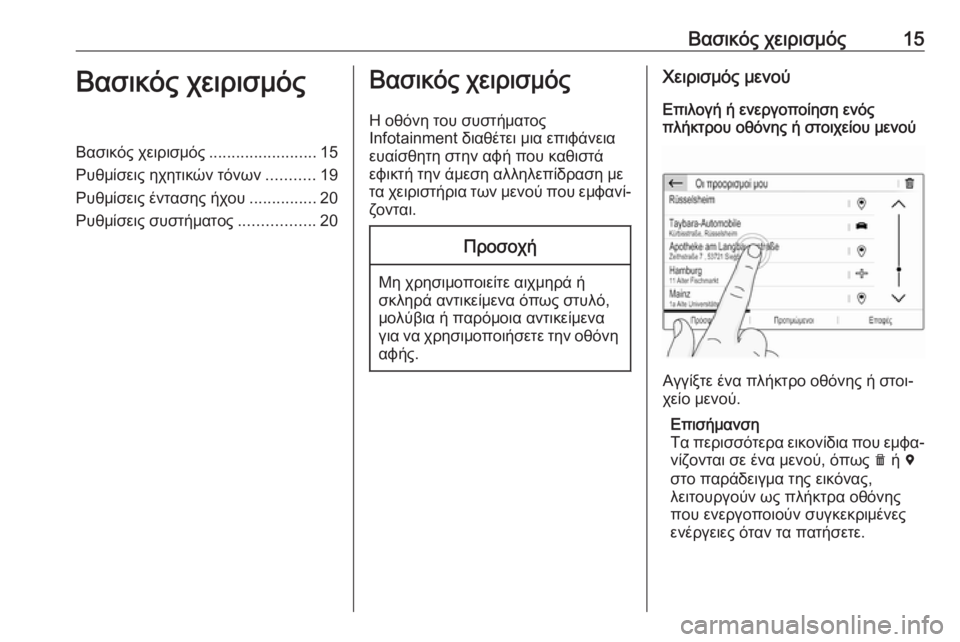
Επιλογή ή ενεργοποίηση ενός
πλήκτρου οθόνης ή στοιχείου μενού
Αγγίξτε ένα πλήκτρο οθόνης ή στοι‐
χείο μενού.
Επισήμανση
Τα περισσότερα εικονίδια που εμφα‐ νίζονται σε ένα μενού, όπως e ή d
στο παράδειγμα της εικόνας,
λειτουργούν ως πλήκτρα οθόνης
που ενεργοποιούν συγκεκριμένες
ενέργειες όταν τα πατήσετε.
Page 26 of 147
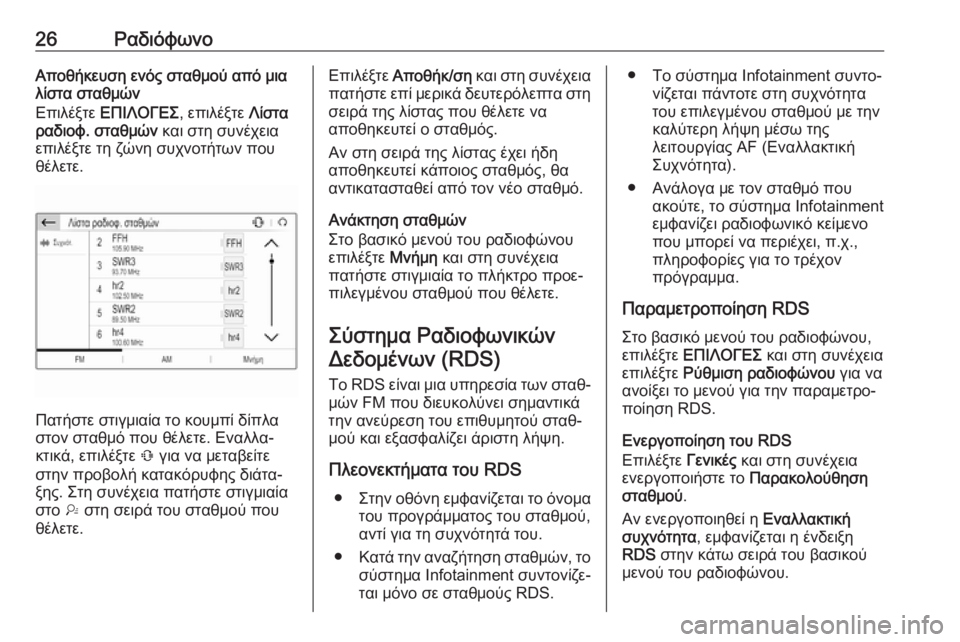
26ΡαδιόφωνοΑποθήκευση ενός σταθμού από μιαλίστα σταθμών
Επιλέξτε ΕΠΙΛΟΓΕΣ , επιλέξτε Λίστα
ραδιοφ. σταθμών και στη συνέχεια
επιλέξτε τη ζώνη συχνοτήτων που
θέλετε.
Πατήστε στιγμιαία το κουμπί δίπλα
στον σταθμό που θέλετε. Εναλλα‐ κτικά, επιλέξτε Û για να μεταβείτε
στην προβολή κατακόρυφης διάτα‐
ξης. Στη συνέχεια πατήστε στιγμιαία
στο † στη σειρά του σταθμού που
θέλετε.
Επιλέξτε Αποθήκ/ση και στη συνέχεια
πατήστε επί μερικά δευτερόλεπτα στη
σειρά της λίστας που θέλετε να
αποθηκευτεί ο σταθμός.
Αν στη σειρά της λίστας έχει ήδη
αποθηκευτεί κάποιος σταθμός, θα
αντικατασταθεί από τον νέο σταθμό.
Ανάκτηση σταθμών
Στο βασικό μενού του ραδιοφώνου επιλέξτε Μνήμη και στη συνέχεια
πατήστε στιγμιαία το πλήκτρο προε‐
πιλεγμένου σταθμού που θέλετε.
Σύστημα Ραδιοφωνικών Δεδομένων (RDS)
Το RDS είναι μια υπηρεσία των σταθ‐
μών FM που διευκολύνει σημαντικά
την ανεύρεση του επιθυμητού σταθ‐
μού και εξασφαλίζει άριστη λήψη.
Πλεονεκτήματα του RDS ● Στην οθόνη εμφανίζεται το όνομα
του προγράμματος του σταθμού,
αντί για τη συχνότητά του.
● Κατά την αναζήτηση σταθμών, το
σύστημα Infotainment συντονίζε‐
ται μόνο σε σταθμούς RDS.● Το σύστημα Infotainment συντο‐ νίζεται πάντοτε στη συχνότητα
του επιλεγμένου σταθμού με την
καλύτερη λήψη μέσω της
λειτουργίας AF (Εναλλακτική
Συχνότητα).
● Ανάλογα με τον σταθμό που ακούτε, το σύστημα Infotainment
εμφανίζει ραδιοφωνικό κείμενο που μπορεί να περιέχει, π.χ.,
πληροφορίες για το τρέχον
πρόγραμμα.
Παραμετροποίηση RDS
Στο βασικό μενού του ραδιοφώνου,
επιλέξτε ΕΠΙΛΟΓΕΣ και στη συνέχεια
επιλέξτε Ρύθμιση ραδιοφώνου για να
ανοίξει το μενού για την παραμετρο‐
ποίηση RDS.
Ενεργοποίηση του RDS
Επιλέξτε Γενικές και στη συνέχεια
ενεργοποιήστε το Παρακολούθηση
σταθμού .
Αν ενεργοποιηθεί η Εναλλακτική
συχνότητα , εμφανίζεται η ένδειξη
RDS στην κάτω σειρά του βασικού
μενού του ραδιοφώνου.
Page 28 of 147
28Ραδιόφωνο● Εάν το σήμα DAB αντανακλάταιαπό φυσικά εμπόδια ή κτίρια, η
ποιότητα λήψης DAB βελτιώνε‐
ται, ενώ η ποιότητα λήψης ΑΜ ή
FM μειώνεται σημαντικά σε
τέτοιες περιπτώσεις.
● Οταν είναι ενεργοποιημένη η λήψη DAB, ο δέκτης FM του
συστήματος Infotainment παρα‐
μένει σε λειτουργία στο παρασκή‐ νιο και αναζητά συνεχώς τους
σταθμούς FM με το πιο ισχυρό
σήμα. Αν η λειτουργία
Ανακοίνωση για την κυκλοφορία
3 26 είναι ενεργοποιημένη, μετα‐
δίδονται δελτία οδικής κυκλοφο‐
ρίας από τον σταθμό FM με την
καλύτερη λήψη. Απενεργοποιή‐
στε τη λειτουργία Ανακοίνωση για
την κυκλοφορία , αν δεν θέλετε να
διακοπεί η λήψη DAB από τα
δελτία οδικής κυκλοφορίας FM.
Αναγγελίες DAΒ Εκτός από τα μουσικά προγράμματα,
πολλοί σταθμοί DAB μεταδίδουν
επίσης ανακοινώσεις διάφορων κατη‐ γοριών. Εκτός από τα μουσικάπρογράμματα, πολλοί σταθμοί DAB
μεταδίδουν επίσης ανακοινώσεις
διάφορων κατηγοριών.
Στο βασικό μενού του ραδιοφώνου,
επιλέξτε ΕΠΙΛΟΓΕΣ , επιλέξτε
Ρύθμιση ραδιοφώνου και στη συνέ‐
χεια επιλέξτε Σύντομες πληροφορίες .
Ενεργοποιήστε τις κατηγορίες αναγ‐ γελιών που θέλετε, π.χ.,
Επικαιρότητα ή Καιρός . Μπορείτε να
επιλέξετε ταυτόχρονα διαφορετικές
κατηγορίες ανακοινώσεων.
Αυτόματη ανίχνευση DAB-FM Εάν αυτή η λειτουργία είναι ενεργο‐
ποιημένη, η συσκευή μεταβαίνει στον
αντίστοιχο σταθμό FM της ενεργής
υπηρεσίας DAB (εάν είναι διαθέσιμη)
όταν το σήμα DAB είναι πολύ ασθενές
για να το συλλάβει ο δέκτης.
Ενεργοποίηση ή απενεργοποίηση
FM / DAB: .
Page 30 of 147
30Εξωτερικές συσκευέςΕξωτερικές
συσκευέςΓενικές πληροφορίες ....................30
Αναπαραγωγή ήχου ..................... 31
Εμφάνιση εικόνων ........................ 33
Χρήση εφαρμογών smartphone ...33Γενικές πληροφορίες
Στην κεντρική κονσόλα, πίσω από ένα
κάλυμμα, υπάρχουν δύο θύρες USB
για τη σύνδεση εξωτερικών
συσκευών.Προσοχή
Για να προστατεύσετε το σύστημα,
μη χρησιμοποιείτε USB hub.
Επισήμανση
Οι θύρες USB πρέπει να διατηρού‐
νται πάντοτε καθαρές και στεγνές.
Θύρες USB
Σε κάθε θύρα USB μπορείτε να
συνδέσετε MP3 player, συσκευή
USB, κάρτα SD (μέσω θύρας USB/
αντάπτορα) ή smartphone.
Το σύστημα Ιnfotainment έχει δυνα‐
τότητα αναπαραγωγής αρχείων ήχου
ή προβολής αρχείων εικόνας που
υπάρχουν σε συσκευές αποθήκευ‐
σης USB.
Οταν κάποια από αυτές τις συσκευές
είναι συνδεδεμένη στη θύρα USB,
μπορείτε να χειριστείτε διάφορες
λειτουργίες τους από τα χειριστήρια και τα μενού του συστήματος
Ιnfotainment.
Επισήμανση
Δεν υποστηρίζονται όλες οι βοηθητι‐
κές συσκευές από το σύστημα
Ιnfotainment.
Επισήμανση
Αν υπάρχουν δύο θύρες USB: Για να
χρησιμοποιήσετε τη λειτουργία
προβολής τηλεφώνου 3 33 του
συστήματος Ιnfotainment, πρέπει να συνδέσετε το smartphone σας στη
θύρα USB με την ένδειξη Ç.
Σύνδεση/αποσύνδεση μιας συσκευής Συνδέστε μία από τις συσκευές που
αναφέρονται παραπάνω στη θύρα
USB. Αν απαιτείται, χρησιμοποιήστε
το κατάλληλο καλώδιο σύνδεσης. Η
λειτουργία μουσικής αρχίζει αυτό‐
ματα.
Επισήμανση
Αν συνδεθεί μια μη αναγνώσιμη
συσκευή USB, θα εμφανιστεί το
σχετικό μήνυμα σφάλματος και το
σύστημα Infotainment θα μεταβεί
αυτόματα στη λειτουργία που χρησι‐
μοποιούταν προηγουμένως.
Page 33 of 147
Εξωτερικές συσκευές33Αν θέλετε να αλλάξετε την πηγή USB
που είναι ενεργή τη συγκεκριμένη
στιγμή, επιλέξτε Άλλο.
Επιλέξτε τα κριτήρια ταξινόμησης που
θέλετε, π.χ. Άλμπουμ ή Καλλιτέχνες ,
και στη συνέχεια επιλέξτε το μουσικό
κομμάτι που θέλετε.
Αρχίζει η αναπαραγωγή του επιλεγ‐
μένου μουσικού κομματιού.
Εμφάνιση εικόνων
Μπορείτε να βλέπετε εικόνες που
βρίσκονται σε μια συσκευή USB.
Ενεργοποίηση της εφαρμογής
προβολής εικόνων
Σύνδεση της συσκευής USB 3 30.
Αν έχει ήδη συνδεθεί μια συσκευή,
αλλά η εφαρμογή προβολής εικόνων δεν είναι ενεργή:
Πατήστε AUDIO, επιλέξτε
ΕΠΙΛΟΓΕΣ και στη συνέχεια επιλέξτε
Διαχείριση φωτογραφιών .
Επιλέξτε την εικόνα που επιθυμείτε.
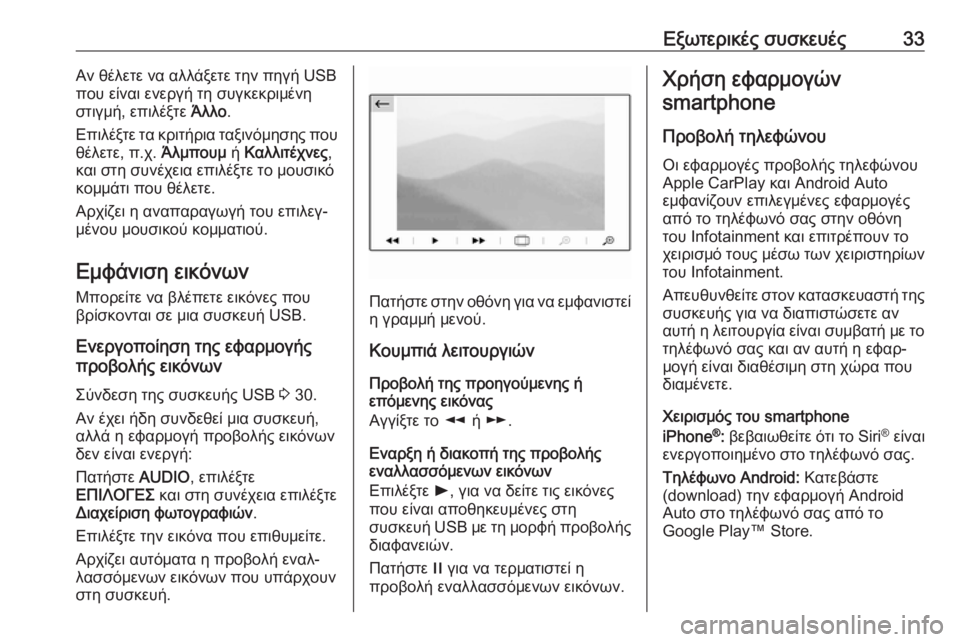
Αρχίζει αυτόματα η προβολή εναλ‐
λασσόμενων εικόνων που υπάρχουν
στη συσκευή.
Πατήστε στην οθόνη για να εμφανιστεί η γραμμή μενού.
Κουμπιά λειτουργιών
Προβολή της προηγούμενης ή
επόμενης εικόνας
Αγγίξτε το l ή m .
Εναρξη ή διακοπή της προβολής
εναλλασσόμενων εικόνων
Επιλέξτε l, για να δείτε τις εικόνες
που είναι αποθηκευμένες στη
συσκευή USB με τη μορφή προβολής
διαφανειών.
Πατήστε / για να τερματιστεί η
προβολή εναλλασσόμενων εικόνων.
Χρήση εφαρμογών
smartphone
Προβολή τηλεφώνου Οι εφαρμογές προβολής τηλεφώνου
Apple CarPlay και Android Auto
εμφανίζουν επιλεγμένες εφαρμογές
από το τηλέφωνό σας στην οθόνη
του Infotainment και επιτρέπουν το
χειρισμό τους μέσω των χειριστηρίων του Infotainment.
Απευθυνθείτε στον κατασκευαστή της συσκευής για να διαπιστώσετε αν
αυτή η λειτουργία είναι συμβατή με το
τηλέφωνό σας και αν αυτή η εφαρ‐
μογή είναι διαθέσιμη στη χώρα που
διαμένετε.
Χειρισμός του smartphone
iPhone ®
: βεβαιωθείτε ότι το Siri®
είναι
ενεργοποιημένο στο τηλέφωνό σας.
Τηλέφωνο Android: Κατεβάστε
(download) την εφαρμογή Android
Auto στο τηλέφωνό σας από το
Google Play™ Store.