display OPEL INSIGNIA 2014.5 Handbok för infotainmentsystem
[x] Cancel search | Manufacturer: OPEL, Model Year: 2014.5, Model line: INSIGNIA, Model: OPEL INSIGNIA 2014.5Pages: 139, PDF Size: 2.6 MB
Page 6 of 139
6InledningInledningAllmän information.........................6
Stöldskydd ..................................... 7
Översikt över kontrollelementen ....8
Användning .................................. 12Allmän information
Infotainmentsystemet ger dig det se‐
naste inom infotainment för bilar.
Använd FM-, AM- eller DAB-radio‐
funktioner för att registrera ett stort
antal stationer på olika favoritsidor.
Du kan till och med registrera musik‐
spår, telefonnummer, måladresser
eller ljudinställningar på favoritsi‐
dorna.
Du kan ansluta externa datalagrings‐
enheter, t.ex. iPod, USB-enheter eller
annan tillbehörsutrustning till infotain‐ mentsystemet som extra ljudkällor,
antingen via en kabel eller via Blue‐
tooth.
Navigationssystemet med dynamisk
ruttplanering tar dig tillförlitligt till ditt
resmål och kan om du så önskar
lägga rutten så att du undviker trafik‐
stockningar eller andra trafikhinder.
Dessutom är infotainmentsystemet
utrustat med ett telefonuttag som gör att du bekvämt och säkert kan an‐
vända mobiltelefonen i bilen.Som tillval kan infotainmentsystemet
användas med reglagen på ratten, en
pekpanel mellan framsätena eller via
taligenkänningssystemet.
Med reglagens väl genomtänkta ut‐
formning, pekskärmen och de tydliga
skärmbilderna styr du systemet en‐
kelt och intuitivt.
Observera!
I instruktionsboken beskrivs alla al‐
ternativ och funktioner som finns i de
olika infotainmentsystemen. Vissa
beskrivningar, t.ex. för display- och
menyfunktioner, gäller eventuellt
inte för din bil på grund av modellva‐ riant, landsspecifikationer, speciell
utrustning eller speciella tillbehör.
Page 8 of 139
8InledningÖversikt över kontrollelementenMittdisplay med reglage
Page 9 of 139
Inledning9
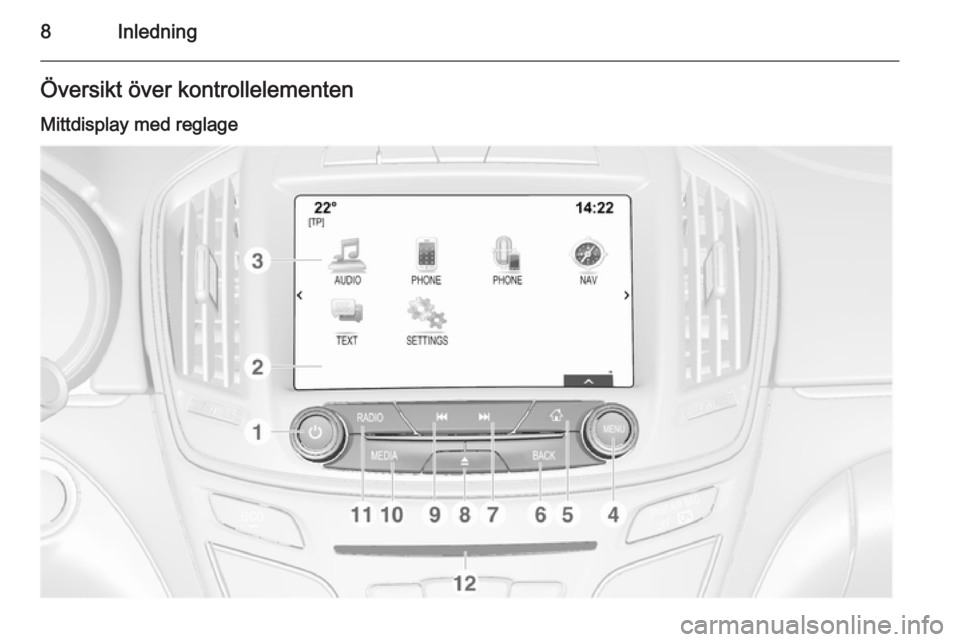
1X-knapp ................................ 12
Om den är avstängd: kort
tryckning: strömmen slås
på igen
Om den är påslagen: kort
tryckning: systemljudet
stängs av, lång tryckning:
strömmen stängs av
Vrid: ställ in volym
2 Display/pekskärm .................. 14
3 Startskärm
(inställningsbar) ..................... 21
4 MENU -knapp........................ 15
Vrid: markera
skärmknappar eller
menyalternativ; ange
numeriska värden
Tryck: välj/aktivera en
markerad skärmknapp
eller ett menyalternativ,
bekräfta inställt värde,
växla till olika inställnings‐
alternativ, öppna tillämp‐
ningsspecifik meny
(i förekommande fall)5 ;-knappen ........................... 15
Tryck: visa startskärm
6 BACK -knappen..................... 15
Tryck: gå tillbaka till
föregående skärm/meny
7 v-knappen
Radio: kort tryckning: gå till nästa station – lång
tryckning: sök uppåt ..............45
CD-spelare/externa
enheter: kort tryckning:
nästa spår – lång
tryckning: snabbspola
framåt .................................... 51
8 d-knapp (om utrustad
med CD-spelare)
Tryck: mata ut skiva ..............51
TONE -knapp (om inte
utrustad med CD-spelare)
Tryck: visa ljudinställ‐
ningsmenyn ........................... 399 t-knappen
Radio: kort tryckning: gå till
föregående station – lång
tryckning: sök nedåt ..............45
CD-spelare/externa
enheter: kort tryckning:
föregående spår – lång
tryckning: snabbspola
bakåt ..................................... 51
10 MEDIA -knappen .................... 12
Tryck: aktivera CD-
spelare eller extern enhet
11 RADIO -knappen .................... 45
Tryck: aktivera radio eller
byta frekvensband
12 CD-fack ................................. 51
Page 10 of 139
10Inledning
Pekplatta
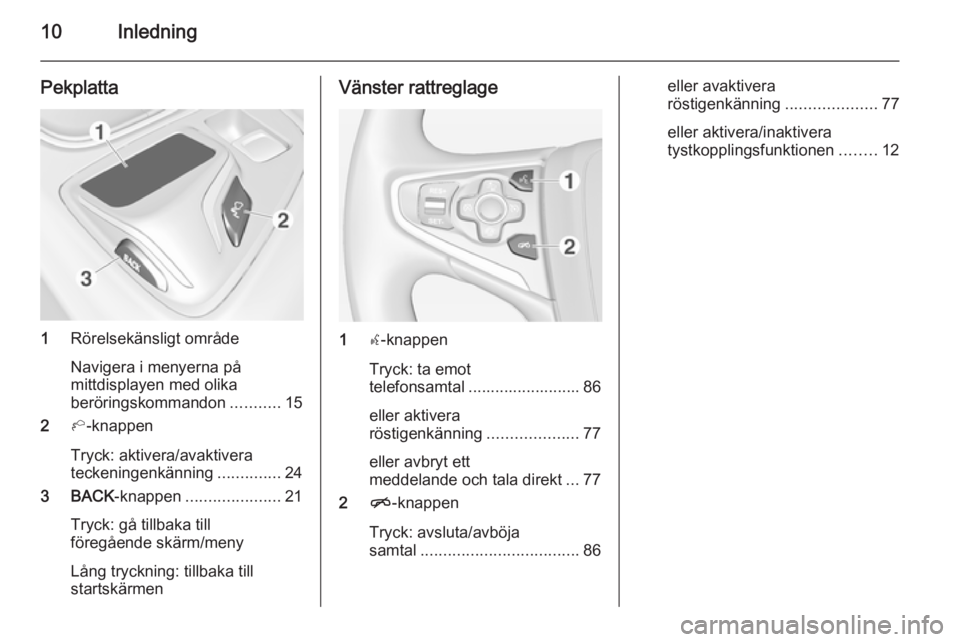
1Rörelsekänsligt område
Navigera i menyerna på
mittdisplayen med olika
beröringskommandon ...........15
2 h-knappen
Tryck: aktivera/avaktivera
teckeningenkänning ..............24
3 BACK -knappen..................... 21
Tryck: gå tillbaka till
föregående skärm/meny
Lång tryckning: tillbaka till
startskärmen
Vänster rattreglage
1 s-knappen
Tryck: ta emot
telefonsamtal ......................... 86
eller aktivera
röstigenkänning ....................77
eller avbryt ett
meddelande och tala direkt ...77
2 n-knappen
Tryck: avsluta/avböja
samtal ................................... 86
eller avaktivera
röstigenkänning ....................77
eller aktivera/inaktivera
tystkopplingsfunktionen ........12
Page 12 of 139
12Inledning
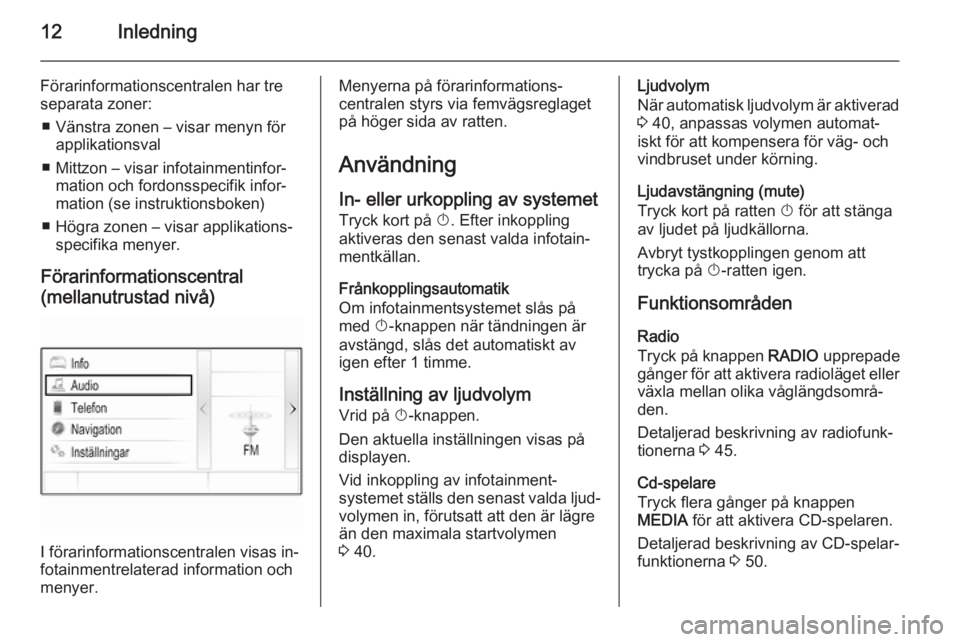
Förarinformationscentralen har treseparata zoner:
■ Vänstra zonen – visar menyn för applikationsval
■ Mittzon – visar infotainmentinfor‐ mation och fordonsspecifik infor‐mation (se instruktionsboken)
■ Högra zonen – visar applikations‐ specifika menyer.
Förarinformationscentral
(mellanutrustad nivå)
I förarinformationscentralen visas in‐
fotainmentrelaterad information och menyer.
Menyerna på förarinformations‐
centralen styrs via femvägsreglaget
på höger sida av ratten.
Användning
In- eller urkoppling av systemet
Tryck kort på X. Efter inkoppling
aktiveras den senast valda infotain‐
mentkällan.
Frånkopplingsautomatik
Om infotainmentsystemet slås på
med X-knappen när tändningen är
avstängd, slås det automatiskt av
igen efter 1 timme.
Inställning av ljudvolym Vrid på X-knappen.
Den aktuella inställningen visas på
displayen.
Vid inkoppling av infotainment‐
systemet ställs den senast valda ljud‐ volymen in, förutsatt att den är lägre
än den maximala startvolymen
3 40.Ljudvolym
När automatisk ljudvolym är aktiverad
3 40, anpassas volymen automat‐
iskt för att kompensera för väg- och vindbruset under körning.
Ljudavstängning (mute)
Tryck kort på ratten X för att stänga
av ljudet på ljudkällorna.
Avbryt tystkopplingen genom att
trycka på X-ratten igen.
Funktionsområden Radio
Tryck på knappen RADIO upprepade
gånger för att aktivera radioläget eller
växla mellan olika våglängdsområ‐
den.
Detaljerad beskrivning av radiofunk‐
tionerna 3 45.
Cd-spelare
Tryck flera gånger på knappen
MEDIA för att aktivera CD-spelaren.
Detaljerad beskrivning av CD-spelar‐
funktionerna 3 50.
Page 14 of 139
14Grundläggande funktionGrundläggande
funktionSkärmar ....................................... 14
Reglage ....................................... 15
Menyanvändning .........................21
Tangentbord ................................ 24
Favoriter ....................................... 27
Kontakter ..................................... 31
Peka på funktionsöversikten ........35
Ljudinställningar ........................... 39
Volyminställning ........................... 40
Systeminställningar ...................... 40Skärmar
Infotainmentsystemets och bilens in‐formation visas på två separata dis‐
player.
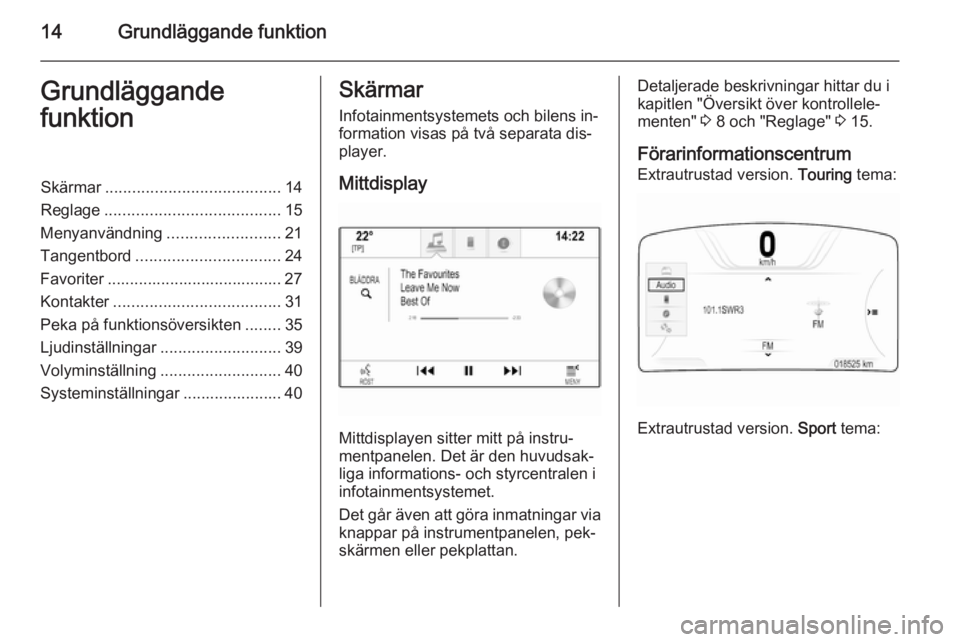
Mittdisplay
Mittdisplayen sitter mitt på instru‐
mentpanelen. Det är den huvudsak‐
liga informations- och styrcentralen i
infotainmentsystemet.
Det går även att göra inmatningar via knappar på instrumentpanelen, pek‐
skärmen eller pekplattan.
Detaljerade beskrivningar hittar du i
kapitlen "Översikt över kontrollele‐
menten" 3 8 och "Reglage" 3 15.
Förarinformationscentrum
Extrautrustad version. Touring tema:
Extrautrustad version. Sport tema:
Page 16 of 139
16Grundläggande funktion
Observera!
Det valda objektet markeras med en röd ruta.Tryck på: ■ För att aktivera en vald skärmknapp
eller ett menyalternativ.
■ För att bekräfta ett ändrat inställ‐ ningsvärde.
■ För att växla till ett annat inställ‐ ningsalternativ.
■ För att visa den applikationsspeci‐ fika undermenyn.
Observera!
I vilken som helst förutom LJUD-ap‐
plikationen när man är på en skärm där vridning på MENU-ratten inte ut‐
för en applikationsrelaterad funktion
kan MENU -ratten användas för att
justera frekvensen (AM- eller FM- frekvensband) eller hoppa till före‐
gående eller nästa station (DAB- frekvensband).
Hem-knappen
Tryck på knappen ; på instrument‐
panelen för att öppna startskärmen.
BACK-knappen
I menyerna kan du använda knappen BACK för att återgå till närmaste över‐
ordnade menynivå.
Pekskärm
Mittdisplayen har en beröringskänslig yta som tillåter direkt interaktion med
skärmen.
m -skärmknappar
För att gå tillbaka till närmaste över‐
ordnade menynivå, tryck på m.
Knapp för att lämna skärmen
Lämna den aktiva menyn med knap‐
pen Tillb.Välja eller aktivera en skärmknapp
eller ett menyalternativ
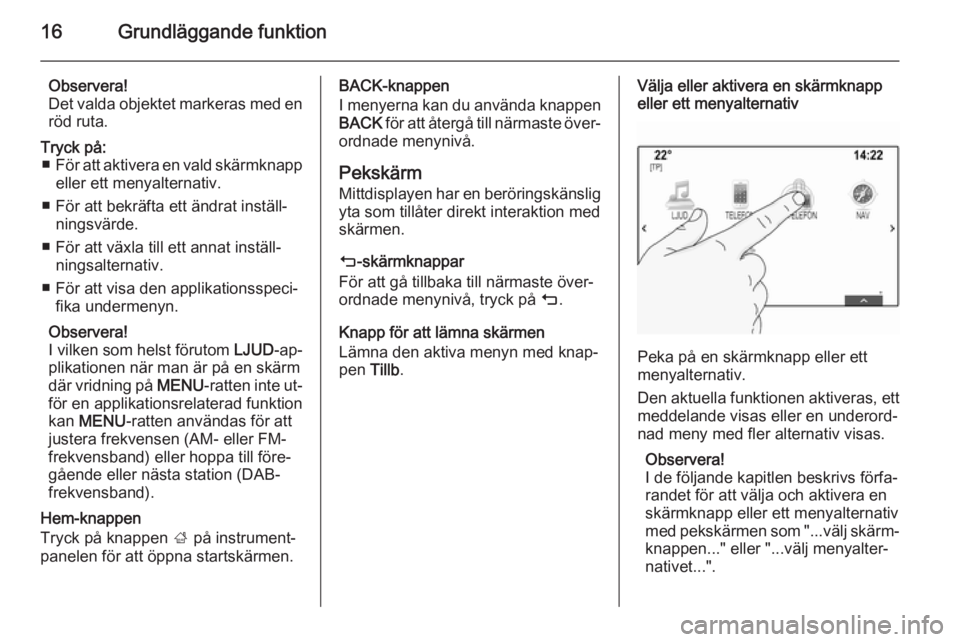
Peka på en skärmknapp eller ett
menyalternativ.
Den aktuella funktionen aktiveras, ett meddelande visas eller en underord‐
nad meny med fler alternativ visas.
Observera!
I de följande kapitlen beskrivs förfa‐ randet för att välja och aktivera en
skärmknapp eller ett menyalternativ
med pekskärmen som "...välj skärm‐
knappen..." eller "...välj menyalter‐
nativet...".
Page 21 of 139

Grundläggande funktion21
Tryck på 9-knappen för att bekräfta
valet. En undermeny med ytterligare
alternativ visas eller så aktiveras den
valda funktionen.
Observera!
Om du ombeds bekräfta en funktion
eller ett meddelande i Förarinforma‐
tionscentralen genom att trycka på
SEL (select), tryck på 9-knappen.
Taligenkänningssystemet
En detaljerad beskrivning av taligen‐
känningssystemet finns i "Taligen‐
känning" 3 77.Menyanvändning
Startskärm
Startskärmen visas på mittdisplayen.
Du kommer åt alla installerade appli‐
kationer på startskärmen.
Startskärmen består av upp till fem sidor med upp till åtta applikationerper sida.
Hem-knappen
Tryck på knappen ; på instrument‐
panelen för att öppna startskärmen.
Om du trycker på ; på startskärmen
kommer du tillbaka till den första
sidan.
Aktivera en applikation
Välj respektive applikationsikon för att
starta applikationen och öppna appli‐
kationens huvudmeny.
Radio- och mediafunktionerna väljs
via respektive knapp.
Observera!
Ikonerna för applikationer som inte
är tillgängliga gråmarkeras.
Bläddra sidor
Så här bläddrar du från en sida till en
annan:
■ Placera fingret var som helst på skärmen och dra det åt vänster för
att bläddra till föregående sida eller
åt höger för att bläddra till nästa
sida.
Page 41 of 139
Grundläggande funktion41
Tid och datum
Tryck på knappen ; och välj sedan
ikonen INSTÄLLNINGAR .
Välj menypunkten Tid och datum.
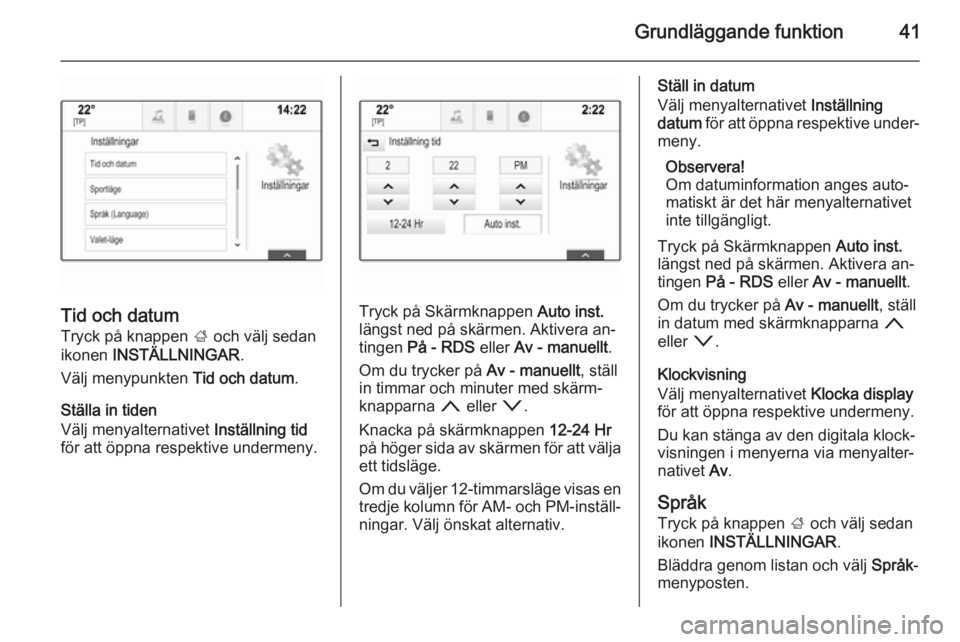
Ställa in tiden
Välj menyalternativet Inställning tid
för att öppna respektive undermeny.Tryck på Skärmknappen Auto inst.
längst ned på skärmen. Aktivera an‐ tingen På - RDS eller Av - manuellt .
Om du trycker på Av - manuellt, ställ
in timmar och minuter med skärm‐
knapparna n eller o.
Knacka på skärmknappen 12-24 Hr
på höger sida av skärmen för att välja
ett tidsläge.
Om du väljer 12-timmarsläge visas en tredje kolumn för AM- och PM-inställ‐
ningar. Välj önskat alternativ.
Ställ in datum
Välj menyalternativet Inställning
datum för att öppna respektive under‐
meny.
Observera!
Om datuminformation anges auto‐
matiskt är det här menyalternativet
inte tillgängligt.
Tryck på Skärmknappen Auto inst.
längst ned på skärmen. Aktivera an‐
tingen På - RDS eller Av - manuellt .
Om du trycker på Av - manuellt, ställ
in datum med skärmknapparna n
eller o.
Klockvisning
Välj menyalternativet Klocka display
för att öppna respektive undermeny.
Du kan stänga av den digitala klock‐
visningen i menyerna via menyalter‐
nativet Av.
Språk
Tryck på knappen ; och välj sedan
ikonen INSTÄLLNINGAR .
Bläddra genom listan och välj Språk-
menyposten.
Page 42 of 139
42Grundläggande funktion
Observera!
Det aktiva språket märks med 9.
Bläddra genom listan och välj önskat
språk.
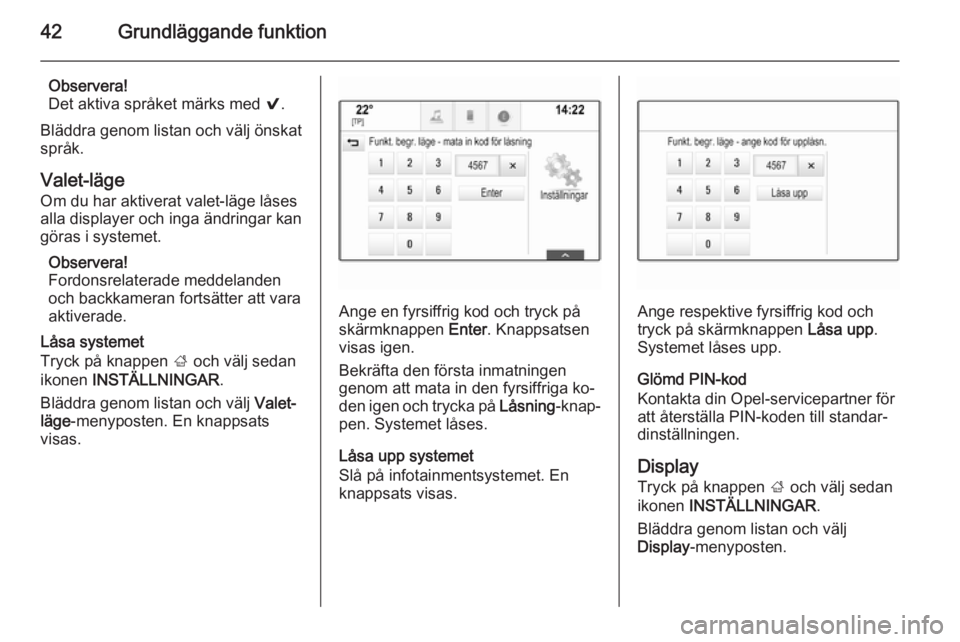
Valet-läge Om du har aktiverat valet-läge låses
alla displayer och inga ändringar kan
göras i systemet.
Observera!
Fordonsrelaterade meddelanden
och backkameran fortsätter att vara
aktiverade.
Låsa systemet
Tryck på knappen ; och välj sedan
ikonen INSTÄLLNINGAR .
Bläddra genom listan och välj Valet-
läge -menyposten. En knappsats
visas.
Ange en fyrsiffrig kod och tryck på
skärmknappen Enter. Knappsatsen
visas igen.
Bekräfta den första inmatningen
genom att mata in den fyrsiffriga ko‐
den igen och trycka på Låsning-knap‐
pen. Systemet låses.
Låsa upp systemet
Slå på infotainmentsystemet. En
knappsats visas.Ange respektive fyrsiffrig kod och
tryck på skärmknappen Låsa upp.
Systemet låses upp.
Glömd PIN-kod
Kontakta din Opel-servicepartner för
att återställa PIN-koden till standar‐
dinställningen.
Display Tryck på knappen ; och välj sedan
ikonen INSTÄLLNINGAR .
Bläddra genom listan och välj Display -menyposten.