radio OPEL INSIGNIA 2014.5 Handleiding Infotainment (in Dutch)
[x] Cancel search | Manufacturer: OPEL, Model Year: 2014.5, Model line: INSIGNIA, Model: OPEL INSIGNIA 2014.5Pages: 151, PDF Size: 2.65 MB
Page 32 of 151
32Basisbediening
Gebruik de afstandsbediening rechts
op het stuur
Druk herhaaldelijk op de k- of l-
knoppen om de gewenste audiofavo‐ riet te selecteren.
U kunt ook de vijfstandenknop gebrui‐
ken: Druk op i voor het weergeven
van het clustermenu voor toepas‐
singselectie. Selecteer een optie uit
de lijst Audio en kies vervolgens
Favorieten . Kies de gewenste favo‐
riet.
Favorieten bewerken Selecteer het pictogram
INSTELLINGEN op het Startscherm,
de lijstoptie Radio en vervolgens
Favorieten beheren . Er verschijnt een
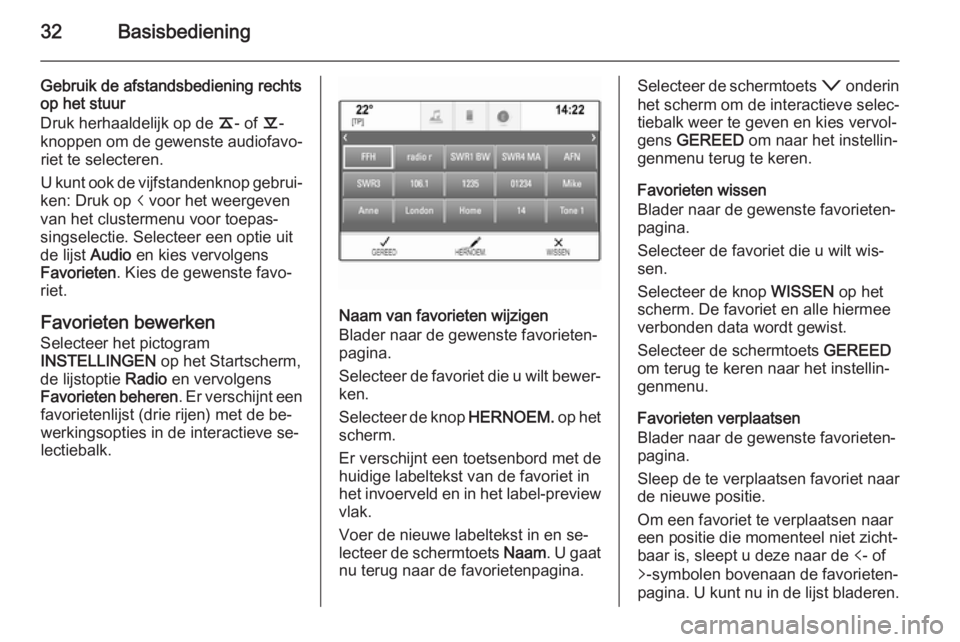
favorietenlijst (drie rijen) met de be‐
werkingsopties in de interactieve se‐
lectiebalk.
Naam van favorieten wijzigen
Blader naar de gewenste favorieten‐
pagina.
Selecteer de favoriet die u wilt bewer‐
ken.
Selecteer de knop HERNOEM. op het
scherm.
Er verschijnt een toetsenbord met de
huidige labeltekst van de favoriet in
het invoerveld en in het label-preview vlak.
Voer de nieuwe labeltekst in en se‐
lecteer de schermtoets Naam. U gaat
nu terug naar de favorietenpagina.
Selecteer de schermtoets o onderin
het scherm om de interactieve selec‐
tiebalk weer te geven en kies vervol‐
gens GEREED om naar het instellin‐
genmenu terug te keren.
Favorieten wissen
Blader naar de gewenste favorieten‐
pagina.
Selecteer de favoriet die u wilt wis‐
sen.
Selecteer de knop WISSEN op het
scherm. De favoriet en alle hiermee
verbonden data wordt gewist.
Selecteer de schermtoets GEREED
om terug te keren naar het instellin‐ genmenu.
Favorieten verplaatsen
Blader naar de gewenste favorieten‐
pagina.
Sleep de te verplaatsen favoriet naar
de nieuwe positie.
Om een favoriet te verplaatsen naar
een positie die momenteel niet zicht‐ baar is, sleept u deze naar de p- of
q -symbolen bovenaan de favorieten‐
pagina. U kunt nu in de lijst bladeren.
Page 33 of 151
Basisbediening33
Om het bladeren te stoppen, navi‐
geert u terug naar de favorietenpa‐
gina.
Selecteer schermtoets GEREED om
de actie te bevestigen en terug te ke‐
ren naar het instellingenmenu.
Bepalen hoeveel favorieten er
worden getoond
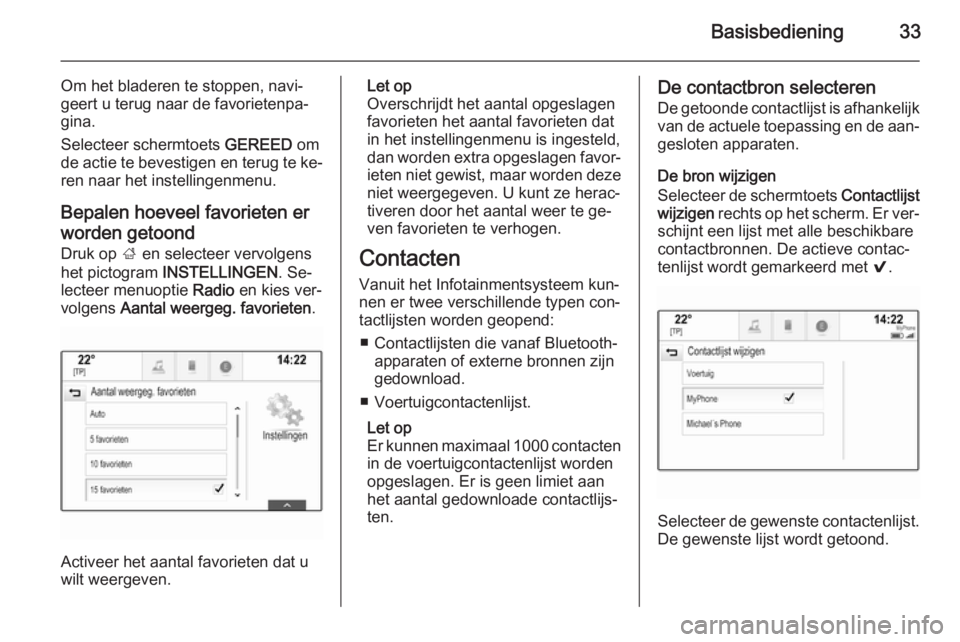
Druk op ; en selecteer vervolgens
het pictogram INSTELLINGEN . Se‐
lecteer menuoptie Radio en kies ver‐
volgens Aantal weergeg. favorieten .
Activeer het aantal favorieten dat u
wilt weergeven.
Let op
Overschrijdt het aantal opgeslagen
favorieten het aantal favorieten dat
in het instellingenmenu is ingesteld, dan worden extra opgeslagen favor‐
ieten niet gewist, maar worden deze niet weergegeven. U kunt ze herac‐
tiveren door het aantal weer te ge‐
ven favorieten te verhogen.
Contacten Vanuit het Infotainmentsysteem kun‐nen er twee verschillende typen con‐
tactlijsten worden geopend:
■ Contactlijsten die vanaf Bluetooth- apparaten of externe bronnen zijn
gedownload.
■ Voertuigcontactenlijst.
Let op
Er kunnen maximaal 1000 contacten
in de voertuigcontactenlijst worden
opgeslagen. Er is geen limiet aan
het aantal gedownloade contactlijs‐
ten.De contactbron selecteren
De getoonde contactlijst is afhankelijk van de actuele toepassing en de aan‐
gesloten apparaten.
De bron wijzigen
Selecteer de schermtoets Contactlijst
wijzigen rechts op het scherm. Er ver‐
schijnt een lijst met alle beschikbare
contactbronnen. De actieve contac‐
tenlijst wordt gemarkeerd met 9.
Selecteer de gewenste contactenlijst.
De gewenste lijst wordt getoond.
Page 39 of 151
Basisbediening39
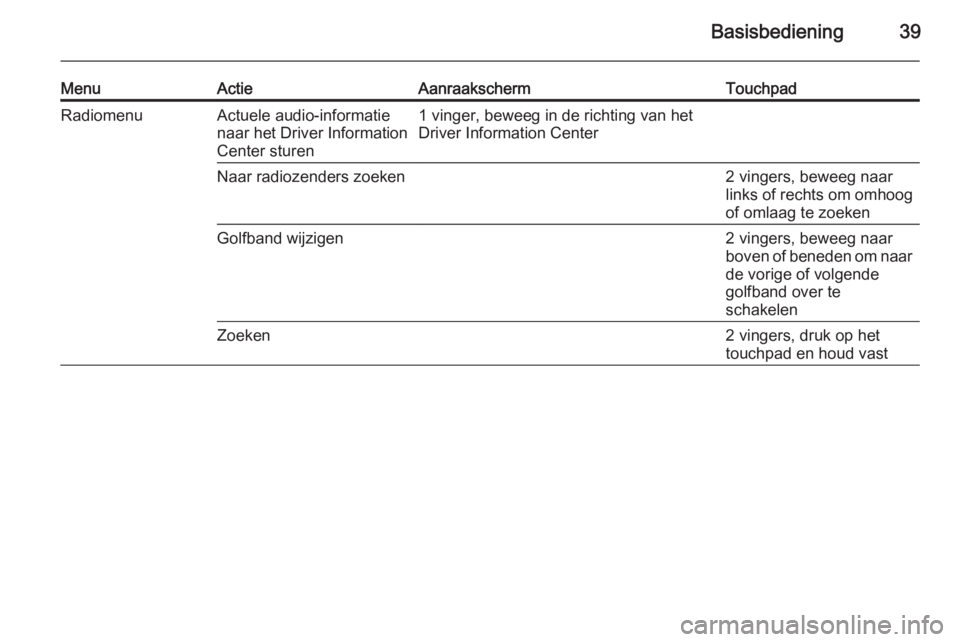
MenuActieAanraakschermTouchpadRadiomenuActuele audio-informatie
naar het Driver Information
Center sturen1 vinger, beweeg in de richting van het
Driver Information CenterNaar radiozenders zoeken2 vingers, beweeg naar
links of rechts om omhoog
of omlaag te zoekenGolfband wijzigen2 vingers, beweeg naar
boven of beneden om naar
de vorige of volgende
golfband over te
schakelenZoeken2 vingers, druk op het
touchpad en houd vast
Page 43 of 151
Basisbediening43
Pas de instellingen aan met behulp
van de schermtoetsen ─ of w.
Equaliser-modi
(indien niet voorzien van een Sur‐
round systeem)
Selecteer een van de schermtoetsen in de interactieve selectiebalk om het
geluid voor specifieke muziekstijlen te optimaliseren.
Gebruik de schermtoets Eigen
profiel als u de geluidsinstellingen zelf
wilt definiëren.
Surround-modi (indien voorzien van een Surroundsysteem)
Selecteer een van de schermtoetsen in de interactieve selectiebalk op het
scherm om het geluid voor de ver‐
schillende stoelposities te optimalise‐ ren.
Met de schermtoets Normaal kunt u
de optimale geluidsinstellingen voor
alle stoelposities instellen.Volume-instellingen
Maximaal inschakelvolume
Druk op te knop ; en selecteer het
pictogram INSTELLINGEN op het
Startscherm.
Blader door de lijst en selecteer
Radio en vervolgens Maximaal
inschakelvolume .
Tik op de schermtoetsen ─ of w om
het gewenste volume in te stellen.
Automatische
volumeaanpassing Het volume kan automatisch wordenafgestemd op de snelheid van de
auto. Afhankelijk van de uitrusting in
de auto, is een van de volgende op‐ ties beschikbaar.
Automatisch volume
Druk op ; en selecteer vervolgens
het pictogram INSTELLINGEN .
Blader door de lijst en selecteer
Radio en vervolgens Automatisch
volume .Stel Automatisch volume in op een
van de beschikbare opties om de
mate van volumeaanpassing in te
stellen.
Uit : geen harder volume bij een toe‐
nemende snelheid.
Hoog : maximaal hard volume bij een
toenemende snelheid.
Bose AudioPilot
Deze functie past het volume auto‐
matisch aan op het in de auto geregi‐
streerde geluidsniveau. Zo blijven
ook passages met een lager volume
goed hoorbaar.
Druk op ; en selecteer vervolgens
het pictogram INSTELLINGEN .
Blader door de lijst en selecteer
Radio en vervolgens Bose AudioPilot .
Tik op de menuoptie Bose
AudioPilot om deze functie aan of uit
te zetten.
Audible Touch Feedback
Als Toon bij aanraken is geactiveerd,
hoort u bij elke tik op een schermtoets
of menuoptie een piepgeluid.
Page 44 of 151
44Basisbediening
Druk op ; en selecteer vervolgens
het pictogram INSTELLINGEN .
Blader door de lijst en selecteer
Radio en vervolgens Toon bij
aanraken .
Selecteer Aan of Uit.
Volume van geluidsindicaties
Als het systeem wordt aan- of uitge‐ zet, klinkt er een muziekgeluid.
Druk op ; en selecteer vervolgens
het pictogram INSTELLINGEN .
Blader door de lijst en selecteer
Radio en vervolgens Volume
audiosignaal .
Selecteer Aan of Uit.
Selecteer de schermtoetsen ─ of w
om de opstart- en afsluitgeluiden te
wijzigen.
Let op
Is de betreffende bron actief, dan kan het volume direct worden aan‐
gepast met de knop m.Systeeminstellingen
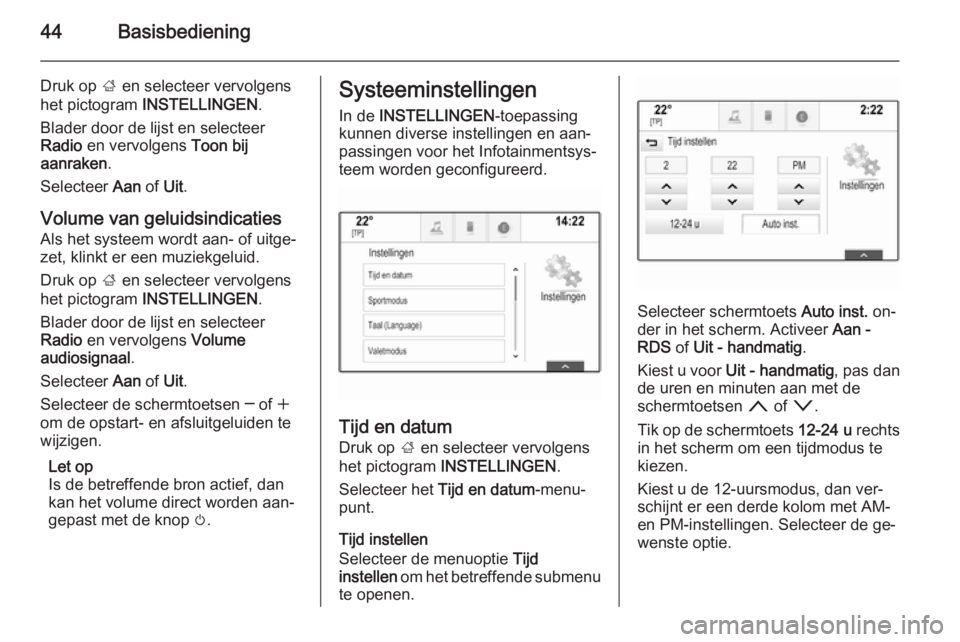
In de INSTELLINGEN -toepassing
kunnen diverse instellingen en aan‐
passingen voor het Infotainmentsys‐
teem worden geconfigureerd.
Tijd en datum
Druk op ; en selecteer vervolgens
het pictogram INSTELLINGEN .
Selecteer het Tijd en datum-menu‐
punt.
Tijd instellen
Selecteer de menuoptie Tijd
instellen om het betreffende submenu
te openen.
Selecteer schermtoets Auto inst. on‐
der in het scherm. Activeer Aan -
RDS of Uit - handmatig .
Kiest u voor Uit - handmatig , pas dan
de uren en minuten aan met de
schermtoetsen n of o .
Tik op de schermtoets 12-24 u rechts
in het scherm om een tijdmodus te
kiezen.
Kiest u de 12-uursmodus, dan ver‐
schijnt er een derde kolom met AM-
en PM-instellingen. Selecteer de ge‐
wenste optie.
Page 47 of 151
Basisbediening47
Blader door de lijst en selecteer
menuoptie Terugk. naar fabrieksinst. .
Instellingen van de auto herstellen
Selecteer Inst. voertuig herstellen om
alle persoonlijke instellingen te her‐
stellen. Er verschijnt een waarschu‐
wing.
Selecteer de knop Herstellen op het
scherm. De instellingen zijn terugge‐
zet.
Alle persoonlijke gegevens wissen
Selecteer Alle privégegevens wissen
om de volgende gegevens te wissen:
■ Gekoppelde Bluetooth-apparaten
■ Opgeslagen telefoonboeken
■ Contactenlijst voertuig
■ Bestemmingslijsten
■ Favorieten
Er verschijnt een waarschuwing.
Selecteer de knop Wissen op het
scherm. De gegevens zijn gewist.Radio-instellingen herstellen
Selecteer Instellingen radio
herstellen om de volgende gegevens
te herstellen:
■ Tooninstellingen
■ Volume-instellingen
■ Spraakinstellingen
■ Toepassingenbalk
■ Contactbronnen.
Er verschijnt een waarschuwing.
Selecteer de knop Herstellen op het
scherm. De instellingen zijn terugge‐ zet.
Software-informatie
Druk op de knop ; en selecteer het
pictogram INSTELLINGEN .
Blader door de lijst en selecteer
menuoptie Softwareinformatie .
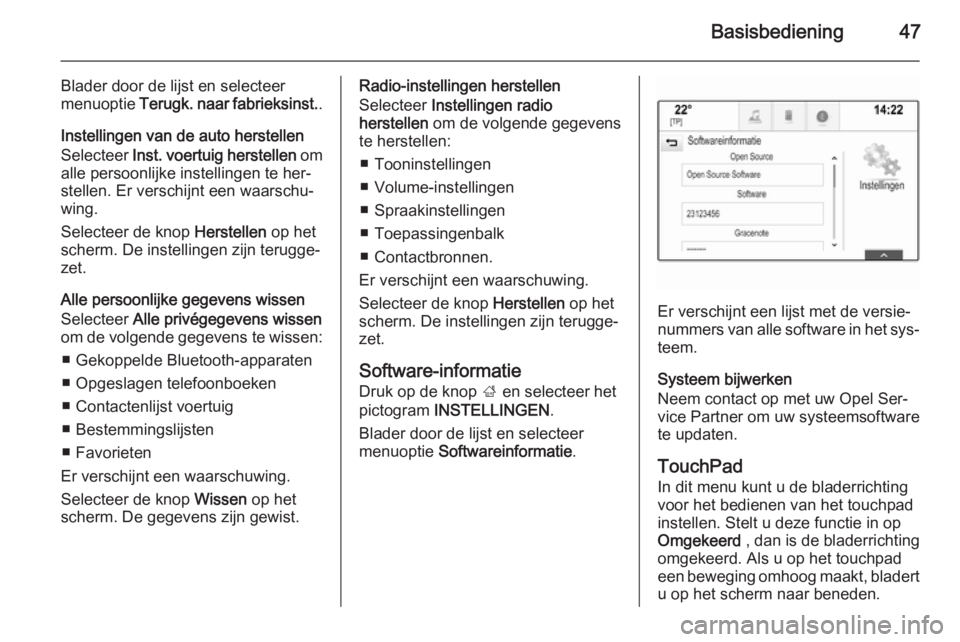
Er verschijnt een lijst met de versie‐
nummers van alle software in het sys‐ teem.
Systeem bijwerken
Neem contact op met uw Opel Ser‐
vice Partner om uw systeemsoftware
te updaten.
TouchPad
In dit menu kunt u de bladerrichting
voor het bedienen van het touchpad
instellen. Stelt u deze functie in op
Omgekeerd , dan is de bladerrichting
omgekeerd. Als u op het touchpad
een beweging omhoog maakt, bladert u op het scherm naar beneden.
Page 49 of 151
Radio49RadioGebruik........................................ 49
Zender zoeken ............................. 49
Frequentiebereikmenu's ..............50
Radio Data System (RDS) ...........51
Digital Audio Broadcasting ..........52Gebruik
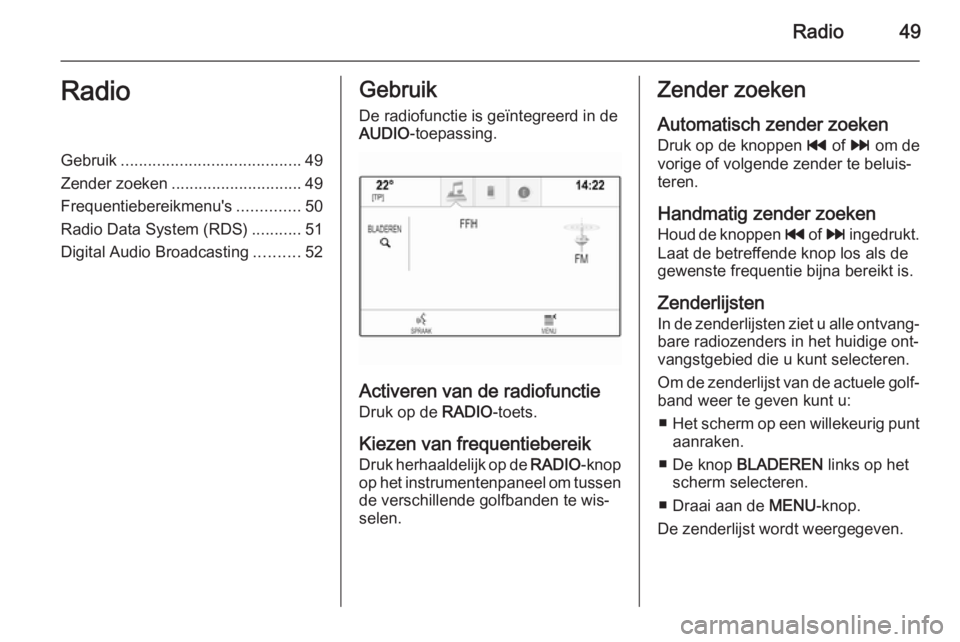
De radiofunctie is geïntegreerd in de
AUDIO -toepassing.
Activeren van de radiofunctie
Druk op de RADIO-toets.
Kiezen van frequentiebereik
Druk herhaaldelijk op de RADIO-knop
op het instrumentenpaneel om tussen de verschillende golfbanden te wis‐
selen.
Zender zoeken
Automatisch zender zoeken
Druk op de knoppen t of v om de
vorige of volgende zender te beluis‐
teren.
Handmatig zender zoeken
Houd de knoppen t of v ingedrukt.
Laat de betreffende knop los als de
gewenste frequentie bijna bereikt is.
Zenderlijsten In de zenderlijsten ziet u alle ontvang‐
bare radiozenders in het huidige ont‐
vangstgebied die u kunt selecteren.
Om de zenderlijst van de actuele golf‐
band weer te geven kunt u:
■ Het scherm op een willekeurig punt
aanraken.
■ De knop BLADEREN links op het
scherm selecteren.
■ Draai aan de MENU-knop.
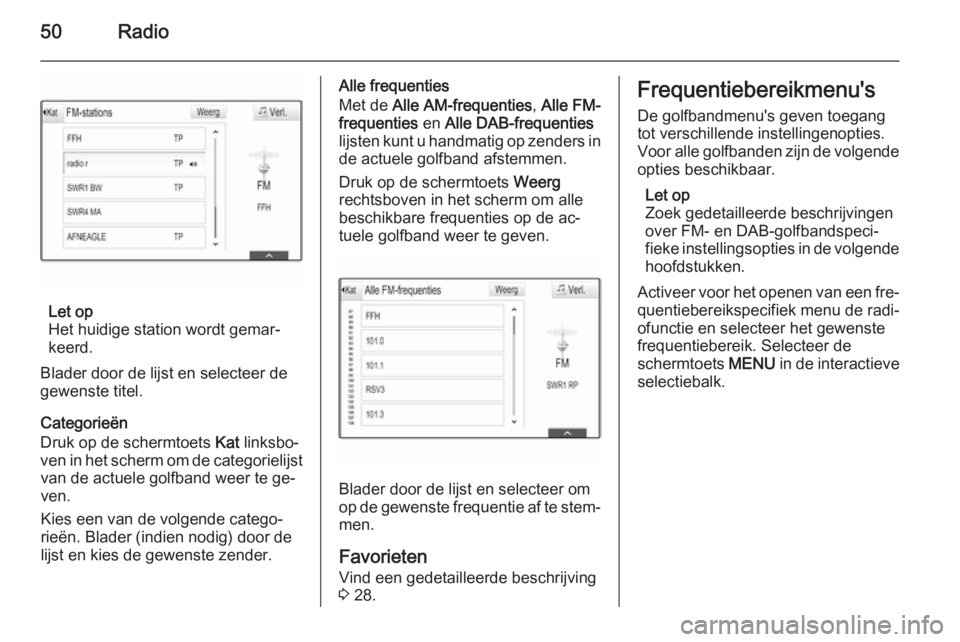
De zenderlijst wordt weergegeven.
Page 50 of 151
50Radio
Let op
Het huidige station wordt gemar‐
keerd.
Blader door de lijst en selecteer de
gewenste titel.
Categorieën
Druk op de schermtoets Kat linksbo‐
ven in het scherm om de categorielijst van de actuele golfband weer te ge‐
ven.
Kies een van de volgende catego‐
rieën. Blader (indien nodig) door de
lijst en kies de gewenste zender.
Alle frequenties
Met de Alle AM-frequenties , Alle FM-
frequenties en Alle DAB-frequenties
lijsten kunt u handmatig op zenders in
de actuele golfband afstemmen.
Druk op de schermtoets Weerg
rechtsboven in het scherm om alle beschikbare frequenties op de ac‐
tuele golfband weer te geven.
Blader door de lijst en selecteer om
op de gewenste frequentie af te stem‐
men.
Favorieten
Vind een gedetailleerde beschrijving 3 28.
Frequentiebereikmenu's
De golfbandmenu's geven toegang
tot verschillende instellingenopties. Voor alle golfbanden zijn de volgende opties beschikbaar.
Let op
Zoek gedetailleerde beschrijvingen over FM- en DAB-golfbandspeci‐
fieke instellingsopties in de volgende hoofdstukken.
Activeer voor het openen van een fre‐
quentiebereikspecifiek menu de radi‐
ofunctie en selecteer het gewenste
frequentiebereik. Selecteer de
schermtoets MENU in de interactieve
selectiebalk.
Page 51 of 151
Radio51
Geluidsinstellingen
Vind een gedetailleerde beschrijving
3 42.
Auto Volume / Bose Audio-Pilot Vind een gedetailleerde beschrijving
3 43.
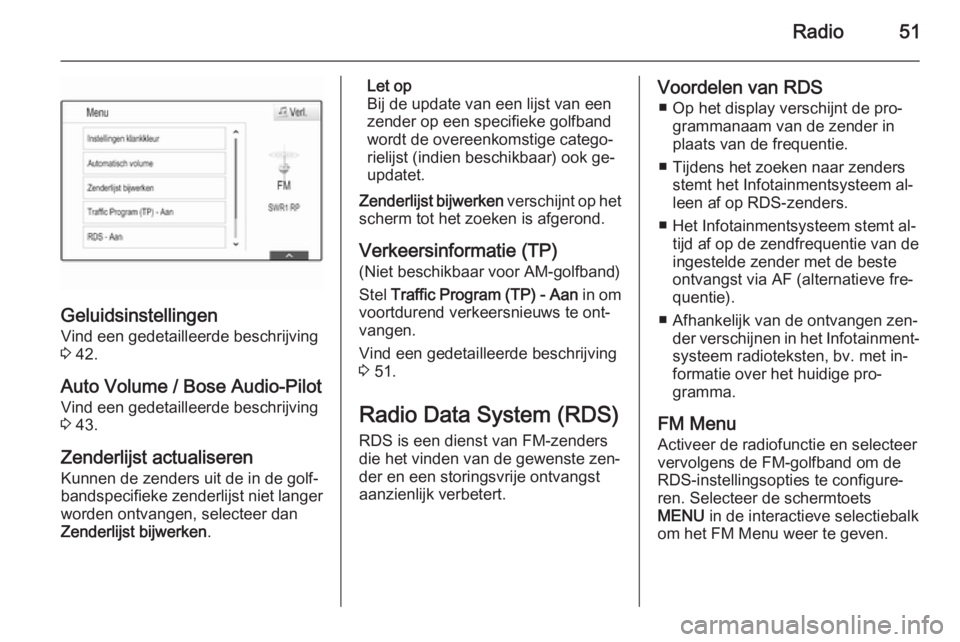
Zenderlijst actualiseren
Kunnen de zenders uit de in de golf‐
bandspecifieke zenderlijst niet langer
worden ontvangen, selecteer dan Zenderlijst bijwerken .
Let op
Bij de update van een lijst van een
zender op een specifieke golfband
wordt de overeenkomstige catego‐
rielijst (indien beschikbaar) ook ge‐
updatet.
Zenderlijst bijwerken verschijnt op het
scherm tot het zoeken is afgerond.
Verkeersinformatie (TP) (Niet beschikbaar voor AM-golfband)
Stel Traffic Program (TP) - Aan in om
voortdurend verkeersnieuws te ont‐
vangen.
Vind een gedetailleerde beschrijving 3 51.
Radio Data System (RDS)
RDS is een dienst van FM-zenders
die het vinden van de gewenste zen‐
der en een storingsvrije ontvangst aanzienlijk verbetert.Voordelen van RDS
■ Op het display verschijnt de pro‐ grammanaam van de zender in
plaats van de frequentie.
■ Tijdens het zoeken naar zenders stemt het Infotainmentsysteem al‐
leen af op RDS-zenders.
■ Het Infotainmentsysteem stemt al‐ tijd af op de zendfrequentie van deingestelde zender met de beste
ontvangst via AF (alternatieve fre‐
quentie).
■ Afhankelijk van de ontvangen zen‐ der verschijnen in het Infotainment‐systeem radioteksten, bv. met in‐
formatie over het huidige pro‐
gramma.
FM Menu
Activeer de radiofunctie en selecteer
vervolgens de FM-golfband om de RDS-instellingsopties te configure‐ren. Selecteer de schermtoets
MENU in de interactieve selectiebalk
om het FM Menu weer te geven.
Page 52 of 151
52Radio
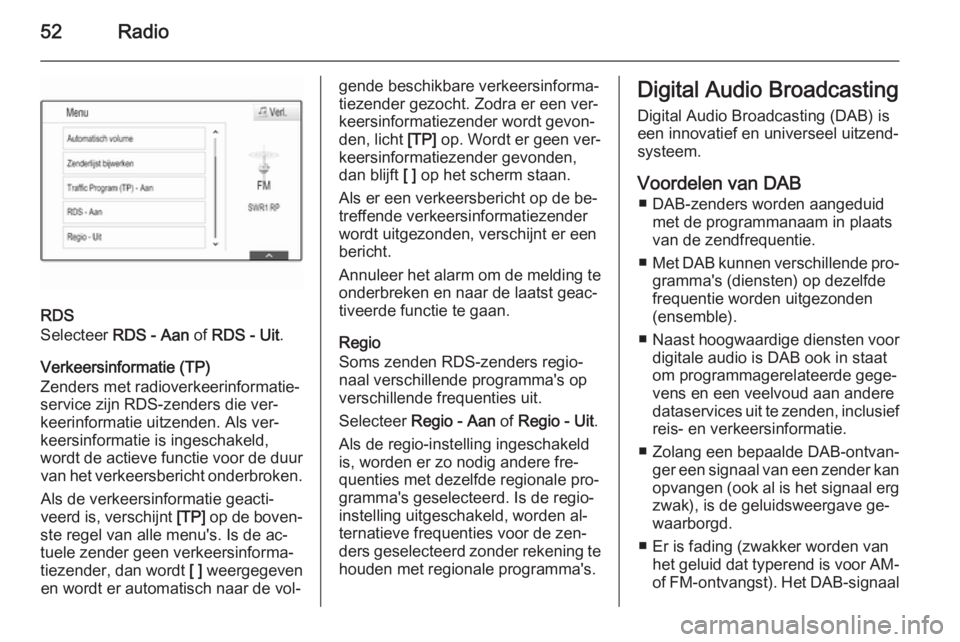
RDS
Selecteer RDS - Aan of RDS - Uit .
Verkeersinformatie (TP)
Zenders met radioverkeerinformatie‐
service zijn RDS-zenders die ver‐
keerinformatie uitzenden. Als ver‐
keersinformatie is ingeschakeld,
wordt de actieve functie voor de duur van het verkeersbericht onderbroken.
Als de verkeersinformatie geacti‐
veerd is, verschijnt [TP] op de boven‐
ste regel van alle menu's. Is de ac‐
tuele zender geen verkeersinforma‐
tiezender, dan wordt [ ] weergegeven
en wordt er automatisch naar de vol‐
gende beschikbare verkeersinforma‐
tiezender gezocht. Zodra er een ver‐
keersinformatiezender wordt gevon‐
den, licht [TP] op. Wordt er geen ver‐
keersinformatiezender gevonden,
dan blijft [ ] op het scherm staan.
Als er een verkeersbericht op de be‐
treffende verkeersinformatiezender
wordt uitgezonden, verschijnt er een
bericht.
Annuleer het alarm om de melding te
onderbreken en naar de laatst geac‐
tiveerde functie te gaan.
Regio
Soms zenden RDS-zenders regio‐
naal verschillende programma's op
verschillende frequenties uit.
Selecteer Regio - Aan of Regio - Uit .
Als de regio-instelling ingeschakeld
is, worden er zo nodig andere fre‐
quenties met dezelfde regionale pro‐ gramma's geselecteerd. Is de regio-
instelling uitgeschakeld, worden al‐
ternatieve frequenties voor de zen‐
ders geselecteerd zonder rekening te
houden met regionale programma's.Digital Audio Broadcasting
Digital Audio Broadcasting (DAB) is
een innovatief en universeel uitzend‐
systeem.
Voordelen van DAB ■ DAB-zenders worden aangeduid met de programmanaam in plaats
van de zendfrequentie.
■ Met DAB kunnen verschillende pro‐
gramma's (diensten) op dezelfdefrequentie worden uitgezonden(ensemble).
■ Naast hoogwaardige diensten voor
digitale audio is DAB ook in staat
om programmagerelateerde gege‐
vens en een veelvoud aan andere
dataservices uit te zenden, inclusief
reis- en verkeersinformatie.
■ Zolang een bepaalde DAB-ontvan‐ ger een signaal van een zender kanopvangen (ook al is het signaal erg
zwak), is de geluidsweergave ge‐
waarborgd.
■ Er is fading (zwakker worden van het geluid dat typerend is voor AM-
of FM-ontvangst). Het DAB-signaal