instrument panel OPEL INSIGNIA 2014.5 Informācijas un izklaides sistēmas rokasgrāmata (in Latvian)
[x] Cancel search | Manufacturer: OPEL, Model Year: 2014.5, Model line: INSIGNIA, Model: OPEL INSIGNIA 2014.5Pages: 153, PDF Size: 2.64 MB
Page 15 of 153
Pamatfunkcijas15PamatfunkcijasDispleji......................................... 15
Vadības ierīces ............................ 16
Izvēlņu vadība .............................. 22
Tastatūras .................................... 25
Izlase ........................................... 29
Kontaktinformācija .......................33
Pārskats par vadību ar skārienekrānu .............................. 38
Skaņas tembra iestatījumi ............ 42
Skaļuma iestatījumi ......................43
Sistēmas iestatījumi .....................44Displeji
Informācijas un izklaides un
automašīnas informācija tiek rādīta divos atsevišķos displejos.
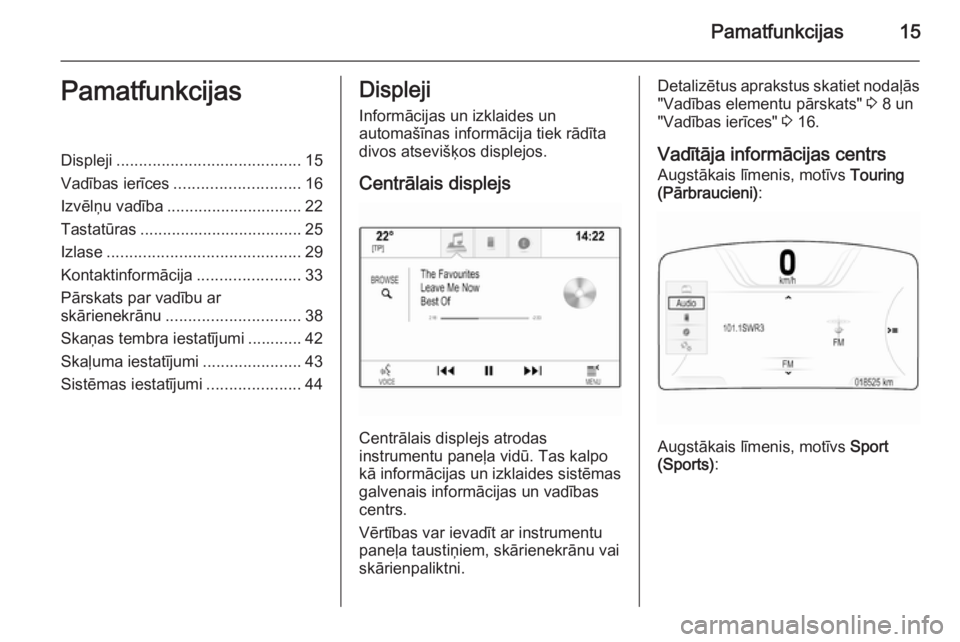
Centrālais displejs
Centrālais displejs atrodas
instrumentu paneļa vidū. Tas kalpo
kā informācijas un izklaides sistēmas
galvenais informācijas un vadības
centrs.
Vērtības var ievadīt ar instrumentu
paneļa taustiņiem, skārienekrānu vai
skārienpaliktni.
Detalizētus aprakstus skatiet nodaļās "Vadības elementu pārskats" 3 8 un
"Vadības ierīces" 3 16.
Vadītāja informācijas centrs
Augstākais līmenis, motīvs Touring
(Pārbraucieni) :
Augstākais līmenis, motīvs
Sport
(Sports) :
Page 16 of 153
16Pamatfunkcijas
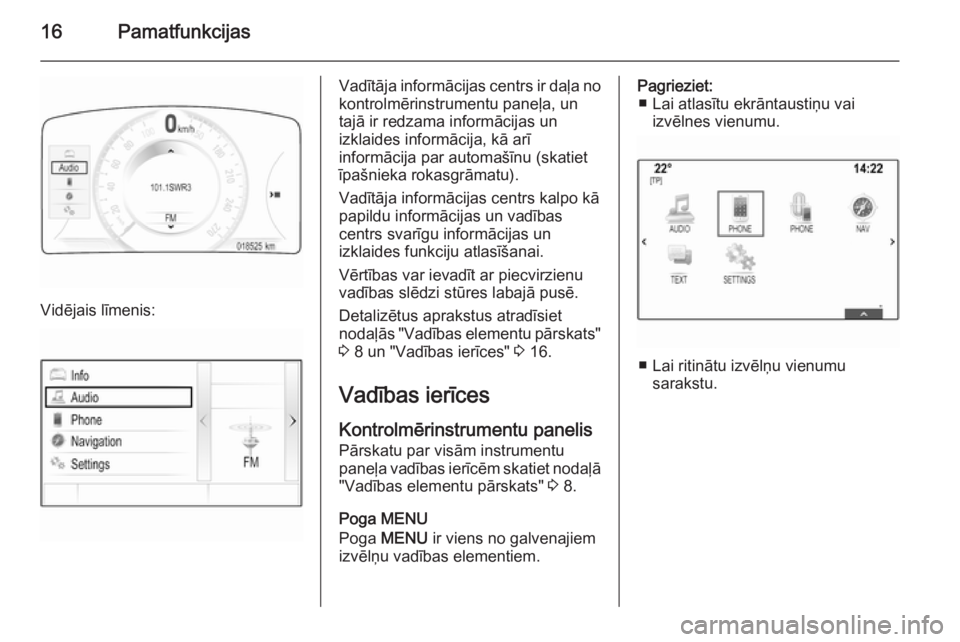
Vidējais līmenis:
Vadītāja informācijas centrs ir daļa no
kontrolmērinstrumentu paneļa, un
tajā ir redzama informācijas un
izklaides informācija, kā arī
informācija par automašīnu (skatiet
īpašnieka rokasgrāmatu).
Vadītāja informācijas centrs kalpo kā
papildu informācijas un vadības
centrs svarīgu informācijas un
izklaides funkciju atlasīšanai.
Vērtības var ievadīt ar piecvirzienu
vadības slēdzi stūres labajā pusē.
Detalizētus aprakstus atradīsiet
nodaļās "Vadības elementu pārskats" 3 8 un "Vadības ierīces" 3 16.
Vadības ierīces Kontrolmērinstrumentu panelisPārskatu par visām instrumentu
paneļa vadības ierīcēm skatiet nodaļā "Vadības elementu pārskats" 3 8.
Poga MENU
Poga MENU ir viens no galvenajiem
izvēlņu vadības elementiem.Pagrieziet: ■ Lai atlasītu ekrāntaustiņu vai izvēlnes vienumu.
■ Lai ritinātu izvēlņu vienumusarakstu.
Page 17 of 153
Pamatfunkcijas17
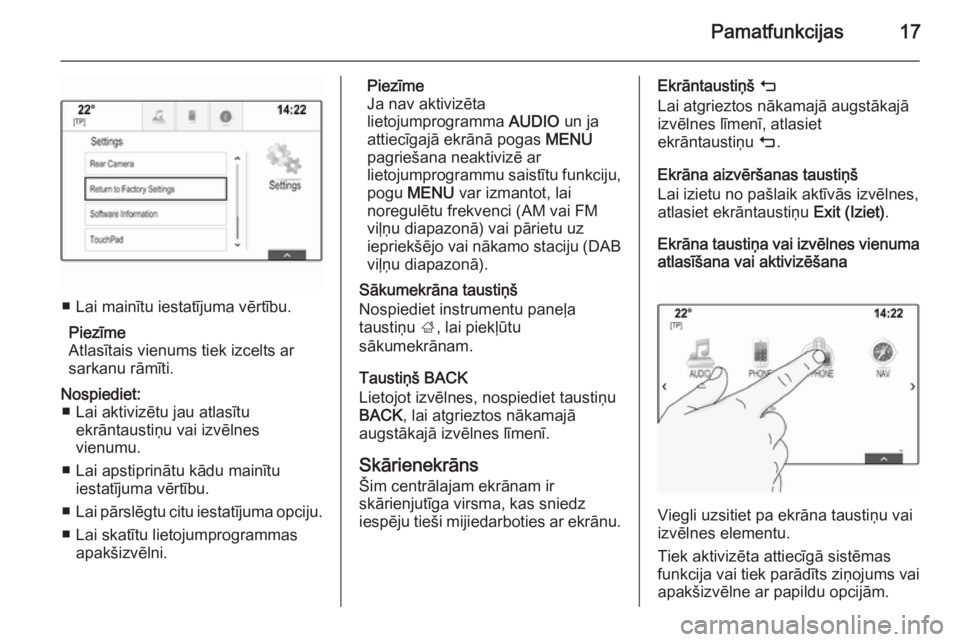
■ Lai mainītu iestatījuma vērtību.Piezīme
Atlasītais vienums tiek izcelts ar sarkanu rāmīti.
Nospiediet: ■ Lai aktivizētu jau atlasītu ekrāntaustiņu vai izvēlnes
vienumu.
■ Lai apstiprinātu kādu mainītu iestatījuma vērtību.
■ Lai pārslēgtu citu iestatījuma opciju.
■ Lai skatītu lietojumprogrammas apakšizvēlni.Piezīme
Ja nav aktivizēta
lietojumprogramma AUDIO un ja
attiecīgajā ekrānā pogas MENU
pagriešana neaktivizē ar
lietojumprogrammu saistītu funkciju,
pogu MENU var izmantot, lai
noregulētu frekvenci (AM vai FM
viļņu diapazonā) vai pārietu uz
iepriekšējo vai nākamo staciju (DAB
viļņu diapazonā).
Sākumekrāna taustiņš
Nospiediet instrumentu paneļa
taustiņu ;, lai piekļūtu
sākumekrānam.
Taustiņš BACK
Lietojot izvēlnes, nospiediet taustiņu
BACK , lai atgrieztos nākamajā
augstākajā izvēlnes līmenī.
Skārienekrāns Šim centrālajam ekrānam ir
skārienjutīga virsma, kas sniedz
iespēju tieši mijiedarboties ar ekrānu.Ekrāntaustiņš m
Lai atgrieztos nākamajā augstākajā
izvēlnes līmenī, atlasiet
ekrāntaustiņu m.
Ekrāna aizvēršanas taustiņš
Lai izietu no pašlaik aktīvās izvēlnes,
atlasiet ekrāntaustiņu Exit (Iziet).
Ekrāna taustiņa vai izvēlnes vienuma
atlasīšana vai aktivizēšana
Viegli uzsitiet pa ekrāna taustiņu vai
izvēlnes elementu.
Tiek aktivizēta attiecīgā sistēmas
funkcija vai tiek parādīts ziņojums vai
apakšizvēlne ar papildu opcijām.
Page 18 of 153
18Pamatfunkcijas
Piezīme
Turpmākajās nodaļās ekrāntaustiņa
vai izvēlnes vienuma atlasīšana un
aktivizēšana skārienekrānā tiks
aprakstīta šādi: "... atlasiet...
ekrāntaustiņu..." vai "... atlasiet...
izvēlnes vienumu..."
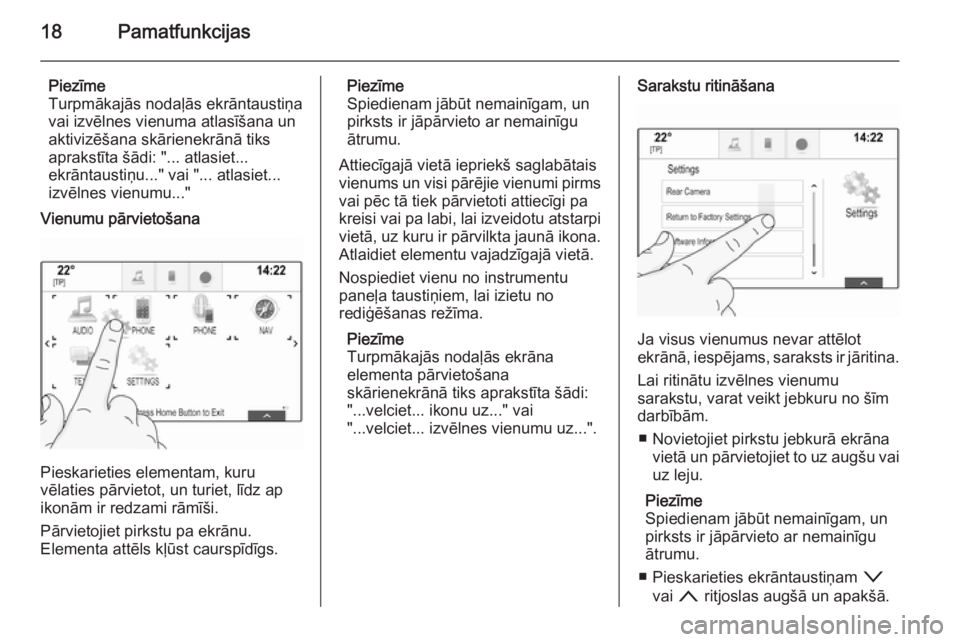
Vienumu pārvietošana
Pieskarieties elementam, kuru
vēlaties pārvietot, un turiet, līdz ap
ikonām ir redzami rāmīši.
Pārvietojiet pirkstu pa ekrānu.
Elementa attēls kļūst caurspīdīgs.
Piezīme
Spiedienam jābūt nemainīgam, un
pirksts ir jāpārvieto ar nemainīgu
ātrumu.
Attiecīgajā vietā iepriekš saglabātais
vienums un visi pārējie vienumi pirms vai pēc tā tiek pārvietoti attiecīgi pa
kreisi vai pa labi, lai izveidotu atstarpi
vietā, uz kuru ir pārvilkta jaunā ikona. Atlaidiet elementu vajadzīgajā vietā.
Nospiediet vienu no instrumentu
paneļa taustiņiem, lai izietu no
rediģēšanas režīma.
Piezīme
Turpmākajās nodaļās ekrāna
elementa pārvietošana
skārienekrānā tiks aprakstīta šādi:
"...velciet... ikonu uz..." vai
"...velciet... izvēlnes vienumu uz...".Sarakstu ritināšana
Ja visus vienumus nevar attēlot
ekrānā, iespējams, saraksts ir jāritina.
Lai ritinātu izvēlnes vienumu
sarakstu, varat veikt jebkuru no šīm
darbībām.
■ Novietojiet pirkstu jebkurā ekrāna vietā un pārvietojiet to uz augšu vaiuz leju.
Piezīme
Spiedienam jābūt nemainīgam, un
pirksts ir jāpārvieto ar nemainīgu
ātrumu.
■ Pieskarieties ekrāntaustiņam o
vai n ritjoslas augšā un apakšā.
Page 23 of 153
Pamatfunkcijas23
Sākumekrāna taustiņš
Nospiediet instrumentu paneļa
taustiņu ;, lai piekļūtu
sākumekrānam.
Ja taustiņu ; nospiedīsiet, kamēr jau
ir aktivizēts sākumekrāns, tiks atvērta
pirmā lapa.
Lietojumprogrammas aktivizēšana
Atlasiet attiecīgās
lietojumprogrammas ikonu, lai
palaistu lietojumprogrammu un
atvērtu lietojumprogrammas galveno
izvēlni.
Radio un multivides funkcijas atlasa
ar attiecīgajiem taustiņiem.
Piezīme
Nepieejamo lietojumprogrammu
ikonas ir pelēkas.
Lapu ritināšana
Lai ritinātu no vienas lapas uz citu, rīkojieties šādi.
■ Novietojiet pirkstu jebkurā ekrāna vietā un pārvietojiet to pa kreisi, lai
ritinātu uz iepriekšējo lapu, vai pa
labi, lai ritinātu uz nākamo lapu.■ Pieskarieties ekrāntaustiņam p vai
q ekrāna kreisajā vai labajā pusē.
■ Novietojiet divus pirkstus jebkurā skārienpaliktņa vietā un pārvietojiet
tos pa kreisi, lai ritinātu uz
iepriekšējo lapu, vai pa labi, lai ritinātu uz nākamo lapu.
Skatiet detalizētu aprakstu 3 16.
Piezīme
Ekrāna apakšdaļā labajā pusē
esošie indikatori norāda, cik
sākumekrāna lapām var piekļūt un
kura lapa pašlaik tiek rādīta.
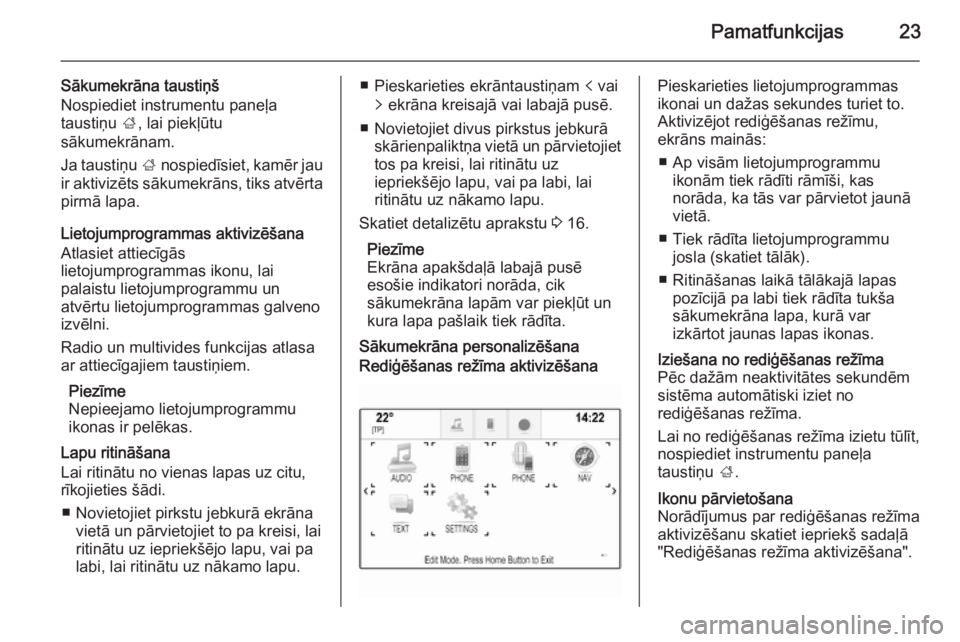
Sākumekrāna personalizēšanaRediģēšanas režīma aktivizēšanaPieskarieties lietojumprogrammas
ikonai un dažas sekundes turiet to.
Aktivizējot rediģēšanas režīmu,
ekrāns mainās:
■ Ap visām lietojumprogrammu ikonām tiek rādīti rāmīši, kas
norāda, ka tās var pārvietot jaunā
vietā.
■ Tiek rādīta lietojumprogrammu josla (skatiet tālāk).
■ Ritināšanas laikā tālākajā lapas pozīcijā pa labi tiek rādīta tukša
sākumekrāna lapa, kurā var
izkārtot jaunas lapas ikonas.Iziešana no rediģēšanas režīma
Pēc dažām neaktivitātes sekundēm sistēma automātiski iziet no
rediģēšanas režīma.
Lai no rediģēšanas režīma izietu tūlīt,
nospiediet instrumentu paneļa
taustiņu ;.Ikonu pārvietošana
Norādījumus par rediģēšanas režīma
aktivizēšanu skatiet iepriekš sadaļā
"Rediģēšanas režīma aktivizēšana".
Page 47 of 153
Pamatfunkcijas47
Displeja izslēgšana
Lai izslēgtu displeju, atlasiet izvēlnes
vienumu Turn Display Off (Izslēgt
displeju) .
Lai atkal ieslēgtu displeju,
pieskarieties skārienekrānam vai
nospiediet kādu instrumentu paneļa taustiņu.
Rūpnīcas iestatījumu
atjaunošana
Nospiediet taustiņu ; un pēc tam
atlasiet ikonu SETTINGS
(IESTATĪJUMI) .
Ritiniet sarakstu un atlasiet izvēlnes
vienumu Return to Factory Settings
(Atjaunot rūpnīcas iestatījumus) .
Automašīnas iestatījumu
atjaunošana
Lai atjaunotu visus automašīnas personalizācijas iestatījumus, atlasiet Restore Vehicle Settings (Atjaunot
automašīnas iestatījumus) . Tiek
parādīts brīdinājuma ziņojums.
Atlasiet ekrāna taustiņu Restore
(Atjaunot) . Iestatījumi tiek atiestatīti.Visu privāto datu notīrīšana
Atlasiet Clear All Private Data (Notīrīt
visus privātos datus) , lai dzēstu
šādus datus:
■ Pārī savienotās Bluetooth ierīces
■ Saglabātie telefonu katalogi
■ Automašīnas kontaktinformācijas saraksts
■ Galamērķu saraksti
■ Izlase
Tiek parādīts brīdinājuma ziņojums.
Atlasiet ekrāna taustiņu Delete
(Dzēst) . Dati tiek dzēsti.
Radio iestatījumu atjaunošana
Atlasiet Restore Radio Settings
(Atjaunot radio iestatījumus) , lai
atiestatītu šādus datus:
■ Skaņas tembra iestatījumi
■ Skaļuma iestatījumi
■ Runas iestatījumi
■ Lietojumprogrammu josla
■ Kontaktinformācijas avoti
Tiek parādīts brīdinājuma ziņojums.Atlasiet ekrāna taustiņu Restore
(Atjaunot) . Iestatījumi tiek atiestatīti.
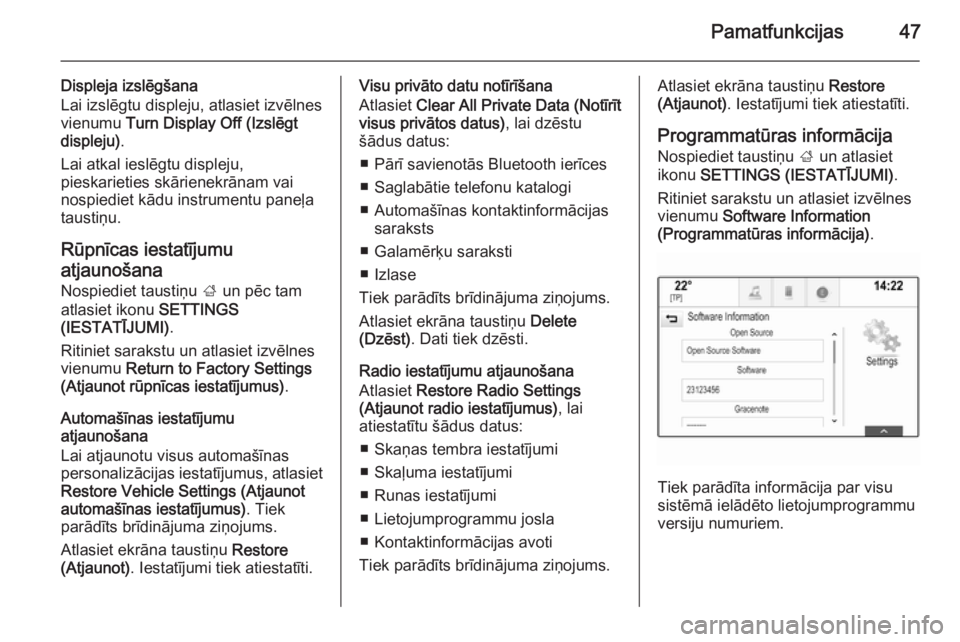
Programmatūras informācija Nospiediet taustiņu ; un atlasiet
ikonu SETTINGS (IESTATĪJUMI) .
Ritiniet sarakstu un atlasiet izvēlnes
vienumu Software Information
(Programmatūras informācija) .
Tiek parādīta informācija par visu
sistēmā ielādēto lietojumprogrammu
versiju numuriem.
Page 49 of 153
Radio49RadioLietošana..................................... 49
Radiostaciju meklēšana ...............49
Viļņu diapazonu izvēlnes .............50
Radio datu sistēma (RDS) ...........51
Digitālā audio apraide ..................52Lietošana
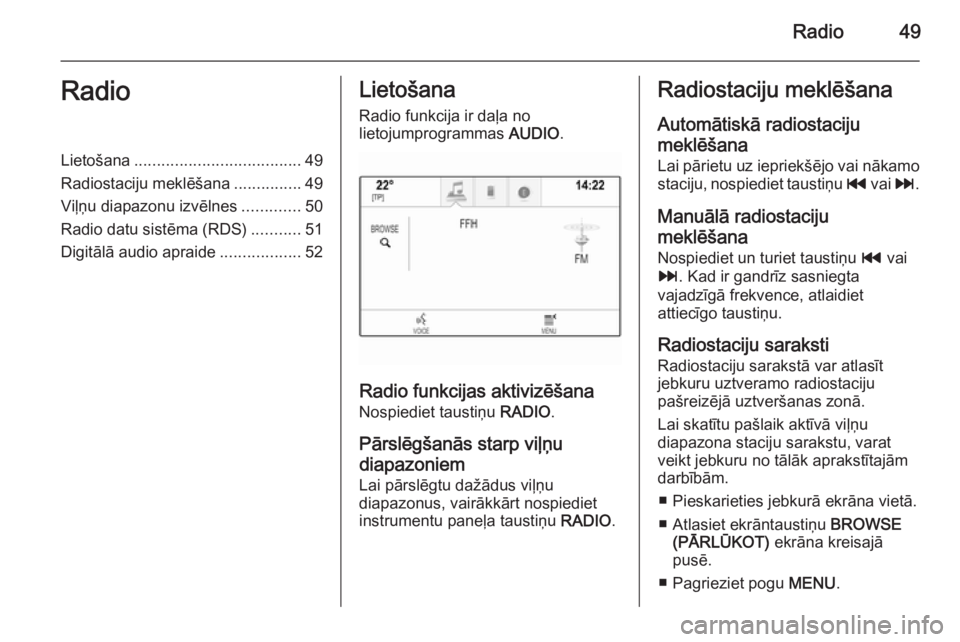
Radio funkcija ir daļa no
lietojumprogrammas AUDIO.
Radio funkcijas aktivizēšana
Nospiediet taustiņu RADIO.
Pārslēgšanās starp viļņu
diapazoniem
Lai pārslēgtu dažādus viļņu
diapazonus, vairākkārt nospiediet
instrumentu paneļa taustiņu RADIO.
Radiostaciju meklēšana
Automātiskā radiostaciju
meklēšana
Lai pārietu uz iepriekšējo vai nākamo staciju, nospiediet taustiņu t vai v.
Manuālā radiostaciju meklēšana
Nospiediet un turiet taustiņu t vai
v . Kad ir gandrīz sasniegta
vajadzīgā frekvence, atlaidiet
attiecīgo taustiņu.
Radiostaciju sarakstiRadiostaciju sarakstā var atlasīt
jebkuru uztveramo radiostaciju
pašreizējā uztveršanas zonā.
Lai skatītu pašlaik aktīvā viļņu
diapazona staciju sarakstu, varat
veikt jebkuru no tālāk aprakstītajām
darbībām.
■ Pieskarieties jebkurā ekrāna vietā.■ Atlasiet ekrāntaustiņu BROWSE
(PĀRLŪKOT) ekrāna kreisajā
pusē.
■ Pagrieziet pogu MENU.
Page 89 of 153
Runas atpazīšana89
Balss uzvednes pārtraukšana
Kā pieredzējis lietotājs varat pārtraukt balss uzvedni, īsi nospiežot stūres
taustiņu w.
Nekavējoties atskan pīkstiens, balss
atpazīšanas simbola krāsa mainās uz
sarkanu, un varat izrunāt komandu,
negaidot signālu.
Dialoga atcelšana
Ir pieejamas dažādas iespējas, kā
varat pārtraukt dialoga virkni un
deaktivizēt balss atpazīšanu:
■ Sakiet " Atcelt" vai " Iziet".
■ Nospiediet taustiņu n stūres
kreisajā pusē.
■ Ja runas atpazīšanas sesija ir sākta
ar centrālā displeja ekrāntaustiņu
VOICE (BALSS) , varat veikt
jebkuru no šīm darbībām.
◆ Nospiediet instrumentu paneļa taustiņu ;.
◆ Palīdzības izvēlnē atlasiet ekrāntaustiņu m vai Exit (Iziet) .Tālāk norādītajās situācijās dialogs
tiek automātiski atcelts:
■ Ja jūs noteiktu laiku neizrunājat nevienu komandu (pēc
noklusējuma trīs reizes tiek
atskaņots aicinājums izrunāt
komandu).
■ Ja jūs izrunājat komandas, kas sistēmā netiek atpazītas (pēc
noklusējuma trīs reizes tiek
atskaņots aicinājums izrunāt
komandu).
Vadība ar runas komandām
Runas atpazīšanas sistēma var
atpazīt gan komandas, kas ir
izrunātas teikuma formā, gan arī
tiešas komandas, kurās ir nosaukta
lietojumprogramma un darbība.
Lai panāktu vislabākos rezultātus,
rīkojieties šādi.
■ Noklausieties balss uzvedni un pirms komandas izrunāšanas vai
atbildēšanas sagaidiet pīkstienu.
■ Sakiet " Palīdzība" vai izlasiet
ekrānā redzamos komandu
piemērus.■ Balss uzvedni var pārtraukt, vēlreiz
nospiežot taustiņu w.
■ Sagaidiet pīkstienu un pēc tam izrunājiet komandu dabīgā balsī —
ne pārāk ātri, ne pārāk lēni. Lietojiet īsas un tiešas komandas.
Parasti telefona un audio komandas
var izrunāt kā vienu komandu.
Piemēram, "Call David Smith at work"
(Zvanīt Jānim Bērziņam darbā),
"Play" (Atskaņot), pēc tam nosaucot
izpildītāja vai dziesmas nosaukumu,
vai "Tune to" (Noskaņot uz), pēc tam
izrunājot radiofrekvenci un viļņu
diapazonu.
Navigācijas galamērķi tomēr ir pārāk
sarežģīti, lai tos varētu izrunāt kā
vienu komandu. Vispirms izrunājiet
komandu, kurā paskaidrots
nepieciešamais galamērķa veids,
piemēram, "Directions to an Address" (Norādījumi līdz adresei), "Navigate
to an intersection" (Navigācija līdz
krustojumam), "Find a Place of
Interest" (Atrast objektu) vai
"Directions to a contact" (Norādījumi
līdz kontaktpersonai). Sistēma sniedz atbildes, lūdzot plašāku informāciju.
Page 90 of 153
90Runas atpazīšana
Meklējot objektu jeb "Place of
Interest", pēc nosaukuma var atlasīt
tikai lielākās uzņēmumu ķēdes. Par
uzņēmumu ķēdi uzskata
uzņēmumus, kuriem ir filiāles vismaz
20 vietās. Nosaucot citus objektus,
izrunājiet kategorijas nosaukumu,
piemēram, "Restaurants"
(Restorāni), "Shopping centres"
(Iepirkšanās centri) vai "Hospitals"
(Slimnīcas).
Sistēma labāk saprot tiešas
komandas, piemēram, "Call
01234567" (Zvanīt 01234567).
Kamēr ir aktīva runas atpazīšanas
sesija, šādu tiešu komandu piemēri ir redzami lielākajā daļā ekrānu.
Ja sacīsiet "Phone" (Telefons) vai
"Phone commands" (Telefona
komandas), sistēma sapratīs, ka ir
jāveic telefona zvans, un atbildēs ar
atbilstošiem jautājumiem, līdz būs
saņemta visa nepieciešamā
informācija. Ja telefona numurs ir
saglabāts ar vārdu un vietu, tiešajā
komandā ir jānosauc abi, piemēram,
"Call David Smith at work" (Zvanīt
Jānim Bērziņam darbā).Saraksta vienumu atlasīšana
Kad ir redzams saraksts, balss
uzvedne lūdz apstiprināt vai atlasīt
saraksta vienumu. Saraksta vienumu
var atlasīt manuāli, kā arī nosaucot
attiecīgā vienuma rindas numuru.
Saraksts runas atpazīšanas ekrānā
darbojas tāpat kā saraksts citos
ekrānos. Runas atpazīšanas sesijas
laikā manuāli ritinot ekrānā redzamo
sarakstu, tiek atcelts pašreizējais
runas atpazīšanas notikums un
atskaņota balss uzvedne "Make your
selection from the list using the
manual controls, press the back
button on the faceplate, or press the
back screen button to try again"
(Atlasiet opciju sarakstā, izmantojot
manuālās ievades metodes,
nospiediet paneļa taustiņu Atpakaļ
vai nospiediet ekrāntaustiņu Atpakaļ, lai mēģinātu vēlreiz).
Ja 15 sekunžu laikā neviena opcija
netiek manuāli atlasīta, runas
atpazīšanas sesija tiek pabeigta, tiek
atskaņots ziņojums un parādīts
iepriekšējais ekrāns.Komanda "Back" (Atpakaļ)
Lai atgrieztos iepriekšējā izvēlnē, pēc izvēles sakiet " Atpakaļ", nospiediet
instrumentu paneļa taustiņu
k BACK vai nospiediet
ekrāntaustiņu m.Komanda "Help" (Palīdzība)
Pēc komandas " Palīdzība"
izrunāšanas tiek nolasīta pašreizējā
ekrāna palīdzības uzvedne. Turklāt šī
uzvedne tiek rādīta arī ekrānā.
Atkarībā no runas atpazīšanas
sesijas uzsākšanas veida palīdzības
uzvedne tiek rādīta vai nu vadītāja
informācijas centrā, vai arī centrālajā
displejā.
Lai pārtrauktu palīdzības uzvedni,
nospiediet taustiņu w. Atskan
pīkstiens. Varat izrunāt komandu.
Balss pārvades
lietojumprogramma
Runas atpazīšanas aktivizēšana
Sākumekrānā atlasiet ikonu PHONE
(TĀLRUNIS) (ar mikrofona simbolu).
Tiek rādīta balss pārvades
lietojumprogrammas izvēlne.
Page 108 of 153
108
Pēdējie galamērķi...................... 75
Satiksmes incidenti ...................79
TMC stacijas ....................... 66, 79
Navigācijas sistēmas aktivizēšana 68
Nepareizs ritināšanas virziens ......44
O Objekti .......................................... 75
P Pagriezienu saraksts ....................79
Pamatfunkcijas Cipartastatūra............................ 25
Displeji....................................... 15
Interaktīvā josla ......................... 22
Izlase ................................... 29, 38
Izvēlnes ..................................... 38
Kontaktinformācija..................... 33
Kontrolmērinstrumentu panelis. 16
Lietojumprogrammu josla ..........22
Piecvirzienu vadības slēdzis .....16
Rakstzīmju atpazīšanas rūts .....25
Sākumekrāns ............................ 22
Skārienekrāns ........................... 16
Skārienpaliktnis ......................... 16
Tastatūra ................................... 25
Vadības elementi uz stūres rata 16
Vadības ierīces .......................... 16
Pārskats par vadību ar skārienekrānu............................ 38Piecvirzienu vadības slēdzis .........16
Poga MENU.................................. 16
Pulksteņa displejs .........................44
R Radio DAB ........................................... 52
DAB izvēlne............................... 52
DAB paziņojumi......................... 52
Digitālā audio apraide ...............52
FM izvēlne ................................. 51
Frekvenču saraksts ...................49
Intellitext .................................... 52
Izlase ......................................... 29
Kategoriju saraksts.................... 49
L diapazons ............................... 52
Radio datu sistēma ...................51
Radiostaciju saraksts ................49
RDS........................................... 51
Reģionalizācija .......................... 51
Reģions ..................................... 51
Satiksmes programma ..............51
Staciju meklēšana .....................49
TP.............................................. 51
Viļņu diapazons ......................... 49
Viļņu diapazonu izvēlne ............50
Radio aktivizēšana .......................49
Radio datu sistēma (RDS) ...........51
Radiostaciju meklēšana................ 49
Radiostaciju saraksts.................... 49Rakstzīmju atpazīšanas rūts .........25
Rakstzīmju modifikatori................. 25
Reģionalizācija ............................. 51
Reģions ........................................ 51
Runas atpazīšana .........................85
Rūpnīcas iestatījumu atjaunošana 44
S Sākumekrāna taustiņš ............16, 22
Sākumekrāns................................ 22
Sarakstu ritināšana .......................16
Satiksmes incidenti .......................79
Satiksmes programma.................. 51
Savienošana pārī ..........................93
SD karte........................................ 58
SD kartes aktivizēšana .................61
Sistēmas iestatījumi ......................44
Displejs...................................... 44
Laiks un datums ........................44
Rūpnīcas iestatījumu
atjaunošana .............................. 44
Skārienpaliktnis ......................... 44
Sulaiņa režīms........................... 44
Valoda ....................................... 44
Skaļuma automātiska regulēšana Automātiskā skaļuma
regulēšana ................................ 43
Bose AudioPilot ......................... 43
Skaļuma iestatījumi....................... 43