audio OPEL INSIGNIA 2014.5 Infotainment kézikönyv (in Hungarian)
[x] Cancel search | Manufacturer: OPEL, Model Year: 2014.5, Model line: INSIGNIA, Model: OPEL INSIGNIA 2014.5Pages: 153, PDF Size: 2.65 MB
Page 89 of 153
Beszéd felismerés89
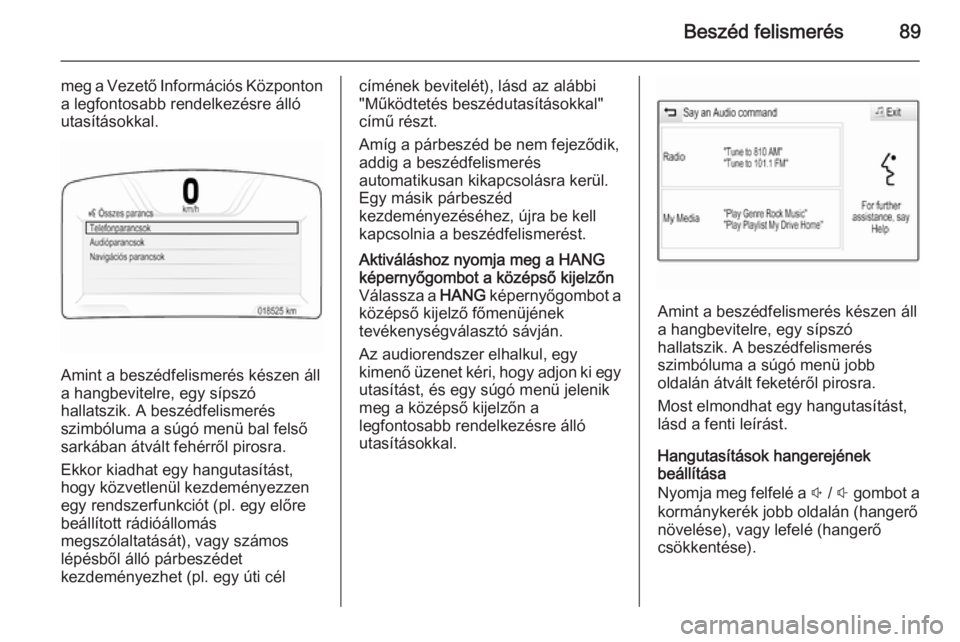
meg a Vezető Információs Központon
a legfontosabb rendelkezésre álló
utasításokkal.
Amint a beszédfelismerés készen áll
a hangbevitelre, egy sípszó
hallatszik. A beszédfelismerés
szimbóluma a súgó menü bal felső
sarkában átvált fehérről pirosra.
Ekkor kiadhat egy hangutasítást,
hogy közvetlenül kezdeményezzen
egy rendszerfunkciót (pl. egy előre
beállított rádióállomás
megszólaltatását), vagy számos
lépésből álló párbeszédet
kezdeményezhet (pl. egy úti cél
címének bevitelét), lásd az alábbi
"Működtetés beszédutasításokkal"
című részt.
Amíg a párbeszéd be nem fejeződik,
addig a beszédfelismerés
automatikusan kikapcsolásra kerül.
Egy másik párbeszéd
kezdeményezéséhez, újra be kell
kapcsolnia a beszédfelismerést.Aktiváláshoz nyomja meg a HANG képernyőgombot a középső kijelzőn
Válassza a HANG képernyőgombot a
középső kijelző főmenüjének
tevékenységválasztó sávján.
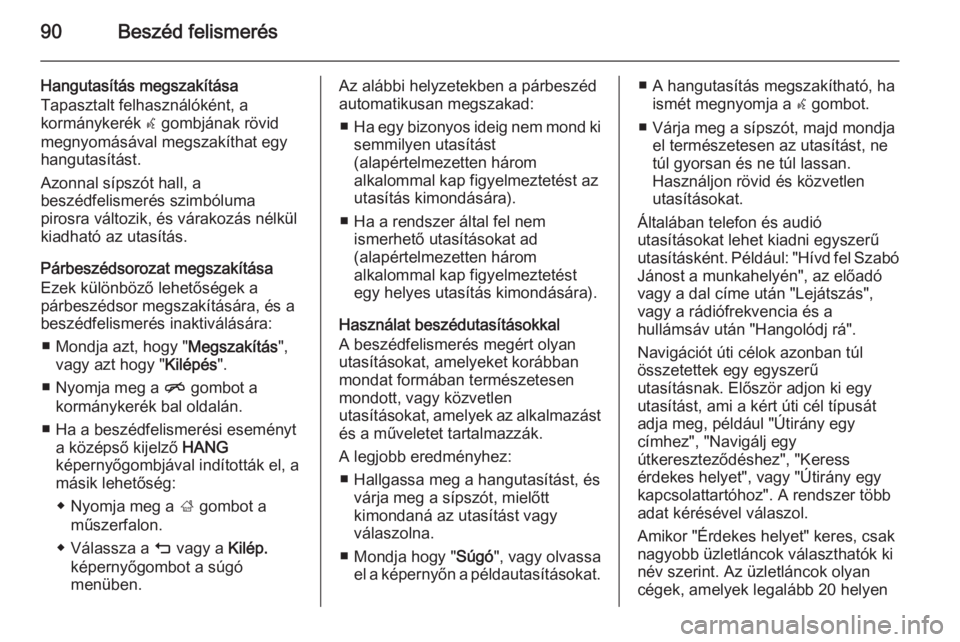
Az audiorendszer elhalkul, egy
kimenő üzenet kéri, hogy adjon ki egy
utasítást, és egy súgó menü jelenik
meg a középső kijelzőn a
legfontosabb rendelkezésre álló
utasításokkal.
Amint a beszédfelismerés készen áll
a hangbevitelre, egy sípszó
hallatszik. A beszédfelismerés
szimbóluma a súgó menü jobb
oldalán átvált feketéről pirosra.
Most elmondhat egy hangutasítást,
lásd a fenti leírást.
Hangutasítások hangerejének
beállítása
Nyomja meg felfelé a ! / # gombot a
kormánykerék jobb oldalán (hangerő
növelése), vagy lefelé (hangerő
csökkentése).
Page 90 of 153
90Beszéd felismerés
Hangutasítás megszakítása
Tapasztalt felhasználóként, a
kormánykerék w gombjának rövid
megnyomásával megszakíthat egy
hangutasítást.
Azonnal sípszót hall, a
beszédfelismerés szimbóluma
pirosra változik, és várakozás nélkül
kiadható az utasítás.
Párbeszédsorozat megszakítása
Ezek különböző lehetőségek a
párbeszédsor megszakítására, és a
beszédfelismerés inaktiválására:
■ Mondja azt, hogy " Megszakítás",
vagy azt hogy " Kilépés".
■ Nyomja meg a n gombot a
kormánykerék bal oldalán.
■ Ha a beszédfelismerési eseményt a középső kijelző HANG
képernyőgombjával indították el, a
másik lehetőség:
◆ Nyomja meg a ; gombot a
műszerfalon.
◆ Válassza a m vagy a Kilép.
képernyőgombot a súgó
menüben.Az alábbi helyzetekben a párbeszéd
automatikusan megszakad:
■ Ha egy bizonyos ideig nem mond ki
semmilyen utasítást
(alapértelmezetten három
alkalommal kap figyelmeztetést az
utasítás kimondására).
■ Ha a rendszer által fel nem ismerhető utasításokat ad
(alapértelmezetten három
alkalommal kap figyelmeztetést
egy helyes utasítás kimondására).
Használat beszédutasításokkal
A beszédfelismerés megért olyan
utasításokat, amelyeket korábban
mondat formában természetesen
mondott, vagy közvetlen
utasításokat, amelyek az alkalmazást
és a műveletet tartalmazzák.
A legjobb eredményhez: ■ Hallgassa meg a hangutasítást, és várja meg a sípszót, mielőtt
kimondaná az utasítást vagy
válaszolna.
■ Mondja hogy " Súgó", vagy olvassa
el a képernyőn a példautasításokat.■ A hangutasítás megszakítható, ha ismét megnyomja a w gombot.
■ Várja meg a sípszót, majd mondja el természetesen az utasítást, ne
túl gyorsan és ne túl lassan.
Használjon rövid és közvetlen
utasításokat.
Általában telefon és audió
utasításokat lehet kiadni egyszerű
utasításként. Például: "Hívd fel Szabó Jánost a munkahelyén", az előadó
vagy a dal címe után "Lejátszás",
vagy a rádiófrekvencia és a
hullámsáv után "Hangolódj rá".
Navigációt úti célok azonban túl
összetettek egy egyszerű
utasításnak. Először adjon ki egy
utasítást, ami a kért úti cél típusát
adja meg, például "Útirány egy
címhez", "Navigálj egy
útkereszteződéshez", "Keress
érdekes helyet", vagy "Útirány egy
kapcsolattartóhoz". A rendszer több
adat kérésével válaszol.
Amikor "Érdekes helyet" keres, csak
nagyobb üzletláncok választhatók ki
név szerint. Az üzletláncok olyan
cégek, amelyek legalább 20 helyen
Page 99 of 153
Telefon99
Lásd a részletes leírást 3 29.
Bejövő telefonhívás
Telefonhívás fogadása
Ha egy rádió- vagy médiaforrás aktív,
amikor a hívás beérkezik, az
audioforrás elnémul, és addig
némítva marad, amíg a hívás be nem fejeződik.
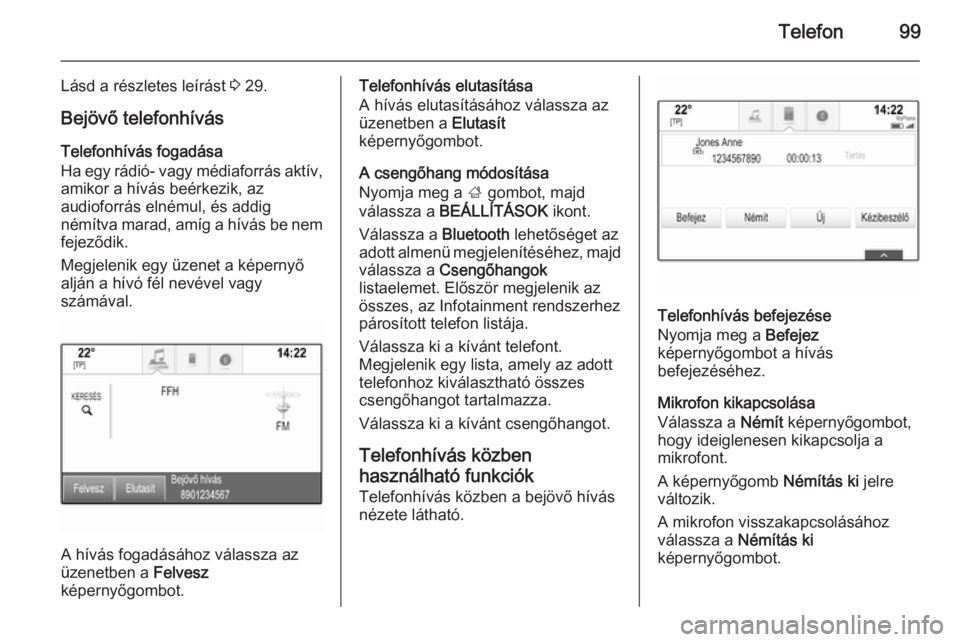
Megjelenik egy üzenet a képernyő
alján a hívó fél nevével vagy
számával.
A hívás fogadásához válassza az
üzenetben a Felvesz
képernyőgombot.
Telefonhívás elutasítása
A hívás elutasításához válassza az
üzenetben a Elutasít
képernyőgombot.
A csengőhang módosítása
Nyomja meg a ; gombot, majd
válassza a BEÁLLÍTÁSOK ikont.
Válassza a Bluetooth lehetőséget az
adott almenü megjelenítéséhez, majd
válassza a Csengőhangok
listaelemet. Először megjelenik az
összes, az Infotainment rendszerhez
párosított telefon listája.
Válassza ki a kívánt telefont.
Megjelenik egy lista, amely az adott
telefonhoz kiválasztható összes
csengőhangot tartalmazza.
Válassza ki a kívánt csengőhangot.
Telefonhívás közben
használható funkciók Telefonhívás közben a bejövő hívás
nézete látható.
Telefonhívás befejezése
Nyomja meg a Befejez
képernyőgombot a hívás befejezéséhez.
Mikrofon kikapcsolása
Válassza a Némít képernyőgombot,
hogy ideiglenesen kikapcsolja a
mikrofont.
A képernyőgomb Némítás ki jelre
változik.
A mikrofon visszakapcsolásához
válassza a Némítás ki
képernyőgombot.
Page 104 of 153
104Gyakran ismételt kérdések
sorrendre lehet szükség. Ha egy
másik országbeli úti célt ír be,
akkor az ország nevét a bevitel
végén adja meg.
Részletes leírás 3 75.? Hogy szakíthatom meg az aktív
célbairányítást?
! A célbairányítás visszavonásához
válassza a képernyőn a MENÜ
gombot a tevékenységválasztó
sávban, majd válassza a menüben a Útvonal törlése pontot.
Részletes leírás 3 80.
Audió
? Hogy válthatok audioforrást?
! A
RADIO gomb ismételt
megnyomásával, váltogathat az
összes rendelkezésre álló
rádióforrás között (AM/FM/DAB).
A MEDIA gomb ismételt
megnyomásával váltogathat az
összes rendelkezésre álló
médiaforrás között (USB, SD-
kártya, iPod, Bluetooth audió, CD,
AUX).Részletes leírások a rádióról 3 50,
CD-ről 3 56, a külső eszközökről
3 59.? Hogy böngészhetek
rádióállomások vagy média
zeneszámok között?
! Rádióállomások vagy média
zenefájlok, például lejátszási listák
vagy albumok közötti
böngészéshez válassza az
audioképernyőn a KERESÉS
képernyőgombot.
Részletes leírások a rádióról 3 50,
CD-ről 3 57, a külső eszközökről
3 62.
Egyéb
? Úgy hallottam, vannak elérhető
alkalmazások az én Infotainment
rendszeremhez. Hogy tudom
ezeket letölteni?
! Az új alkalmazások a rendszerre
az alkalmazásboltból (AppShop)
tölthetők le. Nyomja meg a ;
gombot, majd válassza a kezdő
képernyőn az Apps ikont az
alkalmazások (Apps)főmenüjének megjelenítéséhez.
Győződjön meg róla, hogy a
Bluetooth és a pányvázás
(tethering) engedélyezve van, és
konfigurálása a mobiltelefonon
megfelelő. Első alkalommal a
felhasználónak létre kell hoznia
egy új felhasználói fiókot, mielőtt
az alkalmazásokat telepíthetné.
Válassza a telepítő varázslót, és
kövesse az utasításokat.
Részletes leírás 3 64.? Hogy javíthatom a hangfelismerés
teljesítményét?
! A hangfelismerést arra tervezték,
hogy a természetesen kiejtett
hangutasításokat megértse. Várja
meg a sípszót és utána beszéljen.
Próbáljon meg természetesen
beszélni, ne túl gyorsan és ne túl
hangosan.
Részletes leírás 3 86.
Page 106 of 153
106TárgymutatóAA Bluetooth-zene bekapcsolása ...62
A CD-lejátszó bekapcsolása......... 57
A hullámsáv kiválasztása .............50
A kezelőszervek áttekintése ...........8
Alapvető műveletek Alkalmazások tálcája................. 23
Billentyűzet ................................ 26
Érintőképernyő .......................... 16
Érintőpad ................................... 16
Kapcsolatok............................... 34
Karakterfelismerő tábla .............26
Kedvencek .......................... 29, 39
Kezdő képernyő ........................23
Kezelőszervek ........................... 16
Kijelzések .................................. 15
Kormánykerék kapcsolók ..........16
Menük ....................................... 39
Műszerfal................................... 16
Ötutas vezérlő ........................... 16
Tevékenységválasztó sáv .........23
Alkalmazás aktiválása ..................23
Alkalmazások használata .............64
Alkalmazások tálcája ....................23
A navigációs rendszer bekapcsolása ............................ 69
Audió hangkíséret hangerő ..........44
Automatikus beállítás ...................45
Automatikus hangerő ...................44Automatikus hangerő állítás
Automatikus hangerő ................44
Bose AudioPilot ......................... 44
AUX .............................................. 59
AUX aktiválása ............................. 62
Az Infotainment rendszer aktiválása .................................. 13
Az Infotainment rendszer kezelőszervei ............................ 16
Az Infotainment rendszert bekapcsolása ............................ 13
Á Állomáskeresés ............................ 50
Állomáslista .................................. 50
Általános információ ...............86, 93
Általános információk .......56, 59, 67
AUX ........................................... 59
Bluetooth zene .......................... 59
CD ............................................. 56
Infotainment rendszer .................6
Navigáció .................................. 67
Rádió ......................................... 50
SD ............................................. 59
Telefon portál ............................ 93
USB ........................................... 59
ÁTTEKINTÉS képernyőgomb....... 69
Page 107 of 153
107
BBACK (Vissza) gomb ....................16
Bal-jobb egyensúly .......................43
Billentyűzet ................................... 26
Betűs billentyűzet ......................26
Szimbólumos billentyűzet.......... 26
Billentyűzetek ............................... 26
Bluetooth csatlakozás ..................94
Bluetooth zene ............................. 59
Bose AudioPilot ............................ 44
C CD-lejátszó ................................... 56
Célbairányítás .............................. 80
Címjegyzék ............................. 34, 75
CS Csengőhang ................................. 97
D
DAB .............................................. 53
DAB kapcsolat .............................. 53
Dátum ........................................... 45
Digitális rádióadás ........................53
E Egyéni POI-k ................................ 69
Elfelejtett PIN ................................ 45
EQ ................................................ 43
Equalizer....................................... 43Érintéses működtetés áttekintése 39
Érintőképernyő ............................. 16
Érintőképernyő kalibrálása ...........45
Érintőpad ................................ 16, 45
Görgetés ................................... 45
F
Fájlformátumok Filmfájlok ................................... 59
Hangfájlok ................................. 59
Filmek ........................................... 64
Filmek lejátszása ..........................64
Filmfájlok ...................................... 59
Frekvencialista.............................. 50
G
Görgetési listák ............................. 16
GY Gyakran ismételt kérdések .........102
Gyári beállítások visszaállítása ....45
H Hallható érintés-visszajelzés ........44
Hangerő A hangerő beállítása .................13
Audió hangkíséret hangerő .......44
Automatikus hangerő ................44
Bose AudioPilot ......................... 44
Hallható érintés-visszajelzés .....44Maximális hangerő
bekapcsoláskor ......................... 44
Némítás ..................................... 13
Hangerő-beállítás .........................44
Hangerőmegosztás ......................43
Hangfájlok..................................... 59 Hangfelismerés............................. 86
Hangfelismerő rendszer ...............86
Hang lejátszás .............................. 62
Hangzás beállítások .....................43
Használat .............13, 50, 57, 69, 88
AUX ........................................... 62
Az Infotainment rendszer
kezelőszervei ............................ 16
Bluetooth zene .......................... 62
CD ............................................. 57
Infotainment rendszer ...............13
Kijelzések .................................. 15
Navigációs rendszer.................. 69
SD-kártya .................................. 62
Telefon ...................................... 97
USB ..................................... 62, 64
Hullámsáv menük .........................51
I
Idő................................................. 45
Inas üzemmód Nyitás ........................................ 45
Zárás ......................................... 45
Page 122 of 153
122Alapvető műveletek
Fordítsa el a MENU gombot a
hangerő kívánt beállításához.
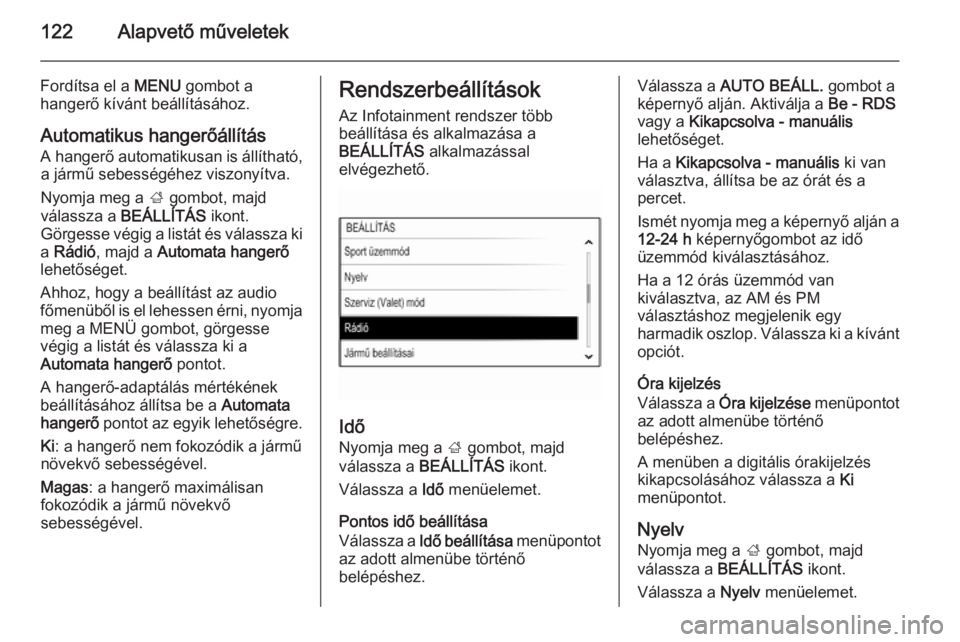
Automatikus hangerőállítás A hangerő automatikusan is állítható, a jármű sebességéhez viszonyítva.
Nyomja meg a ; gombot, majd
válassza a BEÁLLÍTÁS ikont.
Görgesse végig a listát és válassza ki
a Rádió , majd a Automata hangerő
lehetőséget.
Ahhoz, hogy a beállítást az audio
főmenüből is el lehessen érni, nyomja
meg a MENÜ gombot, görgesse
végig a listát és válassza ki a
Automata hangerő pontot.
A hangerő-adaptálás mértékének
beállításához állítsa be a Automata
hangerő pontot az egyik lehetőségre.
Ki : a hangerő nem fokozódik a jármű
növekvő sebességével.
Magas : a hangerő maximálisan
fokozódik a jármű növekvő
sebességével.Rendszerbeállítások
Az Infotainment rendszer több
beállítása és alkalmazása a
BEÁLLÍTÁS alkalmazással
elvégezhető.
Idő
Nyomja meg a ; gombot, majd
válassza a BEÁLLÍTÁS ikont.
Válassza a Idő menüelemet.
Pontos idő beállítása
Válassza a Idő beállítása menüpontot
az adott almenübe történő
belépéshez.
Válassza a AUTO BEÁLL. gombot a
képernyő alján. Aktiválja a Be - RDS
vagy a Kikapcsolva - manuális
lehetőséget.
Ha a Kikapcsolva - manuális ki van
választva, állítsa be az órát és a percet.
Ismét nyomja meg a képernyő alján a 12-24 h képernyőgombot az idő
üzemmód kiválasztásához.
Ha a 12 órás üzemmód van
kiválasztva, az AM és PM
választáshoz megjelenik egy
harmadik oszlop. Válassza ki a kívánt
opciót.
Óra kijelzés
Válassza a Óra kijelzése menüpontot
az adott almenübe történő
belépéshez.
A menüben a digitális órakijelzés
kikapcsolásához válassza a Ki
menüpontot.
Nyelv Nyomja meg a ; gombot, majd
válassza a BEÁLLÍTÁS ikont.
Válassza a Nyelv menüelemet.
Page 125 of 153
Rádió125RádióHasználat................................... 125
Állomáskeresés ......................... 125
Kedvencek listái .........................126
Rádiós adatrendszer (RDS) ....... 128
Digitális rádióadás .....................129Használat
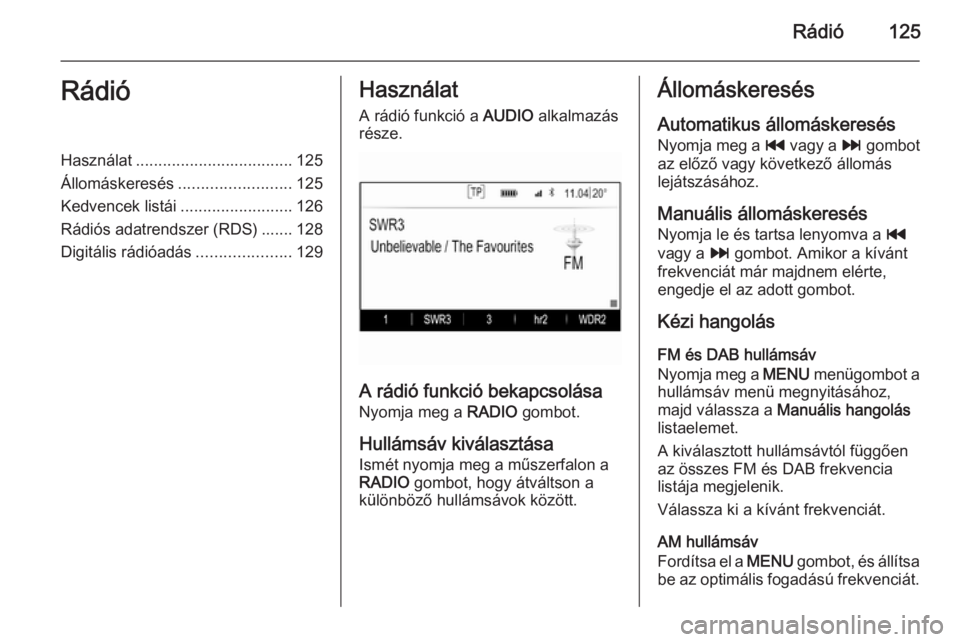
A rádió funkció a AUDIO alkalmazás
része.
A rádió funkció bekapcsolása
Nyomja meg a RADIO gombot.
Hullámsáv kiválasztása
Ismét nyomja meg a műszerfalon a
RADIO gombot, hogy átváltson a
különböző hullámsávok között.
Állomáskeresés
Automatikus állomáskeresésNyomja meg a t vagy a v gombot
az előző vagy következő állomás
lejátszásához.
Manuális állomáskeresés
Nyomja le és tartsa lenyomva a t
vagy a v gombot. Amikor a kívánt
frekvenciát már majdnem elérte,
engedje el az adott gombot.
Kézi hangolás FM és DAB hullámsáv
Nyomja meg a MENU menügombot a
hullámsáv menü megnyitásához,
majd válassza a Manuális hangolás
listaelemet.
A kiválasztott hullámsávtól függően
az összes FM és DAB frekvencia
listája megjelenik.
Válassza ki a kívánt frekvenciát.
AM hullámsáv
Fordítsa el a MENU gombot, és állítsa
be az optimális fogadású frekvenciát.
Page 127 of 153
Rádió127
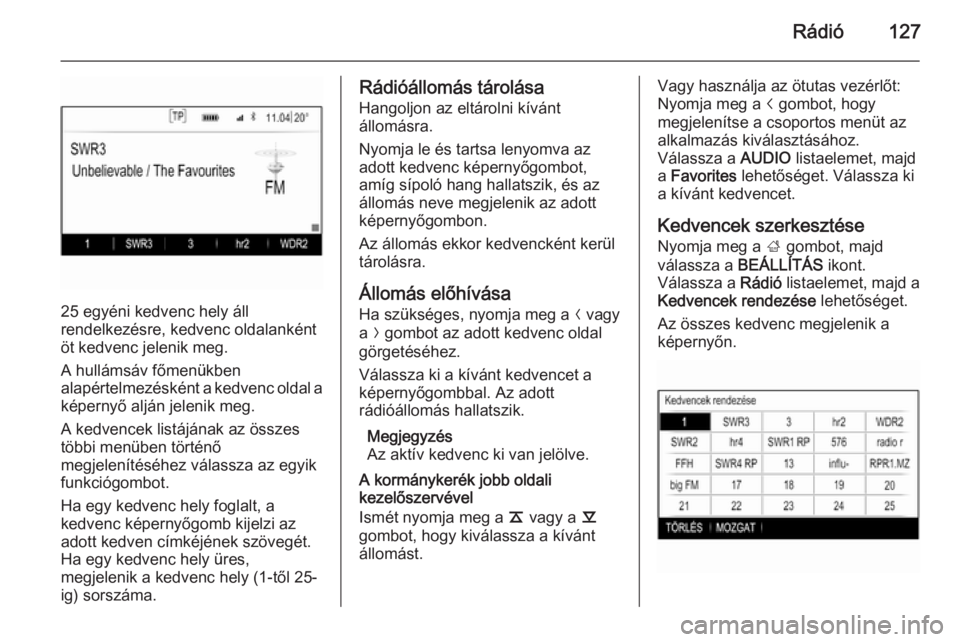
25 egyéni kedvenc hely áll
rendelkezésre, kedvenc oldalanként
öt kedvenc jelenik meg.
A hullámsáv főmenükben
alapértelmezésként a kedvenc oldal a képernyő alján jelenik meg.
A kedvencek listájának az összes
többi menüben történő
megjelenítéséhez válassza az egyik
funkciógombot.
Ha egy kedvenc hely foglalt, a
kedvenc képernyőgomb kijelzi az
adott kedven címkéjének szövegét.
Ha egy kedvenc hely üres,
megjelenik a kedvenc hely (1-től 25-
ig) sorszáma.
Rádióállomás tárolása
Hangoljon az eltárolni kívánt
állomásra.
Nyomja le és tartsa lenyomva az
adott kedvenc képernyőgombot,
amíg sípoló hang hallatszik, és az
állomás neve megjelenik az adott
képernyőgombon.
Az állomás ekkor kedvencként kerül tárolásra.
Állomás előhívása Ha szükséges, nyomja meg a N vagy
a O gombot az adott kedvenc oldal
görgetéséhez.
Válassza ki a kívánt kedvencet a
képernyőgombbal. Az adott
rádióállomás hallatszik.
Megjegyzés
Az aktív kedvenc ki van jelölve.
A kormánykerék jobb oldali
kezelőszervével
Ismét nyomja meg a k vagy a l
gombot, hogy kiválassza a kívánt
állomást.Vagy használja az ötutas vezérlőt:
Nyomja meg a i gombot, hogy
megjelenítse a csoportos menüt az alkalmazás kiválasztásához.
Válassza a AUDIO listaelemet, majd
a Favorites lehetőséget. Válassza ki
a kívánt kedvencet.
Kedvencek szerkesztése Nyomja meg a ; gombot, majd
válassza a BEÁLLÍTÁS ikont.
Válassza a Rádió listaelemet, majd a
Kedvencek rendezése lehetőséget.
Az összes kedvenc megjelenik a képernyőn.
Page 132 of 153
132CD lejátszóCD lejátszóÁltalános információk ................. 132
Használat ................................... 133Általános információk
Az Infotainment rendszer CD-
lejátszójával audio és MP3/WMA CD- lemezeket hallgathat.Figyelem!
Semmilyen körülmények között ne helyezzen a lejátszóba DVD-t,
8 cm átmérőjű CD lemezt, vagy
speciális alakú CD lemezt.
A CD-lemezekre semmilyen
címkét nem szabad ragasztani. Az
ilyen lemez elakadhat a CD-
lejátszóban, és megrongálhatja a
berendezést. Ez a készülék
költséges cseréjéhez vezethet.
Fontos tudnivalók az audio és
MP3/WMA CD-kkel
kapcsolatban ■ A következő CD-formátumok használhatók:
CD, CD-R és CD-RW.
■ A következő fájlformátumok használhatók:
ISO9660 Level 1, Level 2, (Romeo,
Joliet).
Előfordulhat, hogy a felsorolt
formátumoktól eltérő MP3 és WMA
fájlokat nem megfelelően játssza le a készülék, illetve a fájl- és
könyvtárneveket nem jeleníti meg
megfelelően.
■ Előfordulhat, hogy a készülék nem megfelelően, vagy egyáltalán nem
játssza le az audio CD szabványtól eltérő, másolásvédelemmel ellátottCD-lemezeket.
■ Az írható és újraírható (CD-R és CD-RW) lemezek körültekintőbb
bánásmódot igényelnek, mint az
eredeti, gyári CD-lemezek. Kérjük,
kezelje a házilag írt CD-R és CD-
RW lemezeket kellő gondossággal.
■ Az írható és újraírható (CD-R és CD-RW) lemezeket előfordulhat,
hogy a készülék nem megfelelően,
vagy egyáltalán nem játssza le.
■ A készülék a vegyes CD- lemezeken (audio és adat, pl. MP3)
csak az audio részt ismeri fel és
játssza le.