tow OPEL INSIGNIA 2014.5 Instrukcja obsługi systemu audio-nawigacyjnego (in Polish)
[x] Cancel search | Manufacturer: OPEL, Model Year: 2014.5, Model line: INSIGNIA, Model: OPEL INSIGNIA 2014.5Pages: 157, PDF Size: 2.66 MB
Page 64 of 157
64Urządzenia zewnętrzne
Program informacji drogowych (TP)
Aby stale odbierać informacje dla
kierowców, ustawić Traffic Program
(TP) - wł. .
Szczegółowy opis 3 52.
Odtwarzanie filmów
Rozpoczynanie odtwarzania materiału wideo
Podłączyć urządzenie 3 59.
Kilkakrotnie nacisnąć przycisk
MEDIA , aby uaktywnić żądane źródło
audio.
Wybrać przycisk ekranowy SZUKAJ
a następnie zakładkę WIĘCEJ.
Wybrać pozycję Filmy video z listy a
następnie żądany plik z filmem.
Rozpoczyna się odtwarzanie
materiału wideo.
Uwaga
Materiały wideo mogą być
odtwarzane tylko przy zaciągniętym
hamulcu postojowym.
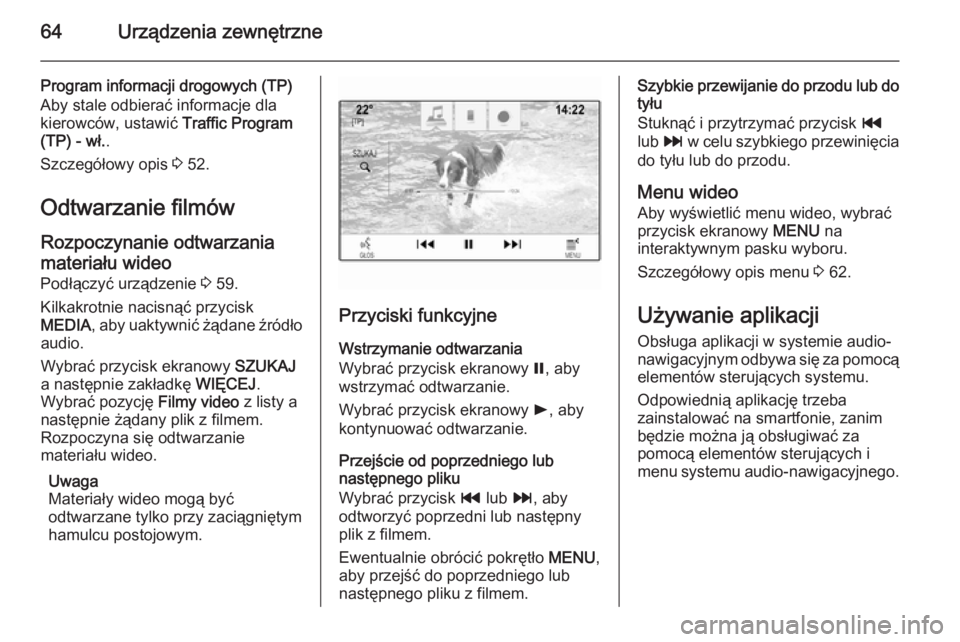
Przyciski funkcyjne
Wstrzymanie odtwarzania
Wybrać przycisk ekranowy =, aby
wstrzymać odtwarzanie.
Wybrać przycisk ekranowy l, aby
kontynuować odtwarzanie.
Przejście od poprzedniego lub
następnego pliku
Wybrać przycisk t lub v, aby
odtworzyć poprzedni lub następny
plik z filmem.
Ewentualnie obrócić pokrętło MENU,
aby przejść do poprzedniego lub
następnego pliku z filmem.
Szybkie przewijanie do przodu lub do tyłu
Stuknąć i przytrzymać przycisk t
lub v w celu szybkiego przewinięcia
do tyłu lub do przodu.
Menu wideo
Aby wyświetlić menu wideo, wybrać
przycisk ekranowy MENU na
interaktywnym pasku wyboru.
Szczegółowy opis menu 3 62.
Używanie aplikacji Obsługa aplikacji w systemie audio-nawigacyjnym odbywa się za pomocą
elementów sterujących systemu.
Odpowiednią aplikację trzeba
zainstalować na smartfonie, zanim
będzie można ją obsługiwać za
pomocą elementów sterujących i
menu systemu audio-nawigacyjnego.
Page 65 of 157
Urządzenia zewnętrzne65
Aktywacja funkcji udostępnianiapołączenia internetowego
(tethering) w smartfonie
Uaktywnić funkcje Tethering i
Bluetooth w smartfonie (skorzystać z
instrukcji obsługi smartfonu).
Uwaga
Funkcję udostępniania połączenia
internetowego należy
skonfigurować prawidłowo dla
danego operatora sieci.
Podłączyć smartfon do systemu
audio-nawigacyjnego przez
Bluetooth 3 94.
Tworzenie nowego konta
Nacisnąć przycisk ; a następnie
wybrać ikonę Aplikacje, aby
wyświetlić ekran powitalny.
Aby utworzyć nowe konto, wybrać
odpowiedni przycisk ekranowy na dole ekranu. Wyświetlą się ekrany
kolejnych etapów konfiguracji.
Najpierw wyświetla się lista
wszystkich telefonów sparowanych z
systemem. Wybrać telefon, przezktóry zostanie nawiązane połączenie
internetowe ze sklepem z
aplikacjami.
Następnie wyświetla się klawiatura
do wpisania adresu email.
Wprowadzić swój adres email.
W menu, które wyświetli się w
następnej kolejności, należy ustawić
kod PIN. Wybrać pole wprowadzania
nowego kodu PIN. Wyświetla się
klawiatura. Wybrać żądane cyfry. Aby potwierdzić kod PIN, wybrać pole
potwierdzenia nowego kodu PIN.
Ponownie wyświetla się klawiatura.
Ponownie wprowadzić kod PIN.
Potwierdzić wprowadzenie.
Wyświetli się menu wyboru kraju.
Przewinąć listę i wybrać żądany kraj.
Na zakończenie wyświetlą się
informacje o polityce prywatności
sklepu z aplikacjami. Wybrać przycisk
ekranowy Wyrażam zgodę , aby
utworzyć konto.
Wyświetla się główne menu aplikacji.Instalowanie nowych aplikacji
Nacisnąć przycisk ; a następnie
wybrać ikonę Aplikacje, aby
wyświetlić menu główne aplikacji.
Wybrać przycisk ekranowy Aplikacje
na dole ekranu, aby wyświetlić menu
aplikacji.
Wszystkie
Aby wyświetlić listę wszystkich
dostępnych aplikacji, wybrać przycisk
ekranowy Aplikacje na dole ekranu.
Przewinąć listę i wybrać żądaną
aplikację. Wyświetla się podmenu ze
szczegółowymi informacjami o
odpowiedniej aplikacji.
Aby zainstalować aplikację w
systemie audio-nawigacyjnym,
wybrać przycisk ekranowy Instaluj na
dole ekranu. Aplikacja zostaje
zainstalowana.
Po zakończeniu instalacji, przycisk ekranowy Instaluj zmienia się na
Uruchom .
Page 67 of 157
Nawigacja67NawigacjaInformacje ogólne........................67
Obsługa ....................................... 69
Wprowadzanie punktu
docelowego .................................. 76
Prowadzenie po trasie .................80Informacje ogólne
System nawigacyjny niezawodnie
prowadzi użytkownika do celu
podróży. Nie ma potrzeby korzystania z mapy, nawet w przypadku braku
znajomości okolicy.
W obliczeniach trasy uwzględniana
jest aktualna sytuacja na drodze. W
tym celu system audio-nawigacyjny
odbiera komunikaty drogowe RDS-
TMC, jeśli są dostępne na danym
obszarze.
System nawigacyjny nie może jednak
wziąć pod uwagę wypadków
drogowych, zmian przepisów /
oznakowania dróg, które nastąpiły
niedawno, lub też niebezpieczeństw
bądź problemów występujących
nagle (np. prace drogowe).Przestroga
Stosowanie systemu
nawigacyjnego nie zwalnia
kierowcy z odpowiedzialności
prawidłowego, czujnego
zachowania, jako uczestnika
ruchu drogowego. Należy zawsze postępować zgodnie ze
stosownymi przepisami ruchu
drogowego. Jeśli instrukcje
systemu nawigacyjnego są
sprzeczne z przepisami ruchu
drogowego, zawsze mają
zastosowanie przepisy.
Działanie systemu nawigacji
Pozycja i ruch pojazdu wykrywane są
przez system nawigacji przy użyciu
czujników. Przebyta odległość
określana jest na podstawie sygnału
prędkościomierza pojazdu, zaś ruch
obrotowy w zakrętach przy użyciu
czujnika żyroskopowego.
Umiejscowienie jest określane przez
satelity systemu GPS (Global
Positioning System).
Poprzez porównanie sygnałów z
czujników z mapami cyfrowymi na
karcie SD możliwe jest określenie
pozycji z dokładnością do ok. 10 m.
System działa również przy słabym odbiorze sygnałów GPS. Jednak w
takim przypadku dokładność
ustalania pozycji będzie mniejsza.
Page 68 of 157
68Nawigacja
Po wprowadzeniu adresu punktu
docelowego lub interesującego
miejsca (najbliższa stacja
benzynowa, hotel itp.) obliczana jest
trasa z bieżącej lokalizacji do
wybranego celu podróży.
Prowadzenie po trasie odbywa się
poprzez polecenia głosowe i strzałki,
jak również za pomocą kolorowego
wyświetlacza z mapą.
Ważne informacje Kolejność wprowadzania adresu celu
podróży
Kolejność wprowadzania elementów
adresu zależy od kraju, którym
znajduje się cel podróży.
■ Albania, Andorra:
■ Austria, Białoruś, Belgia, Bośnia i Hercegowina, Bułgaria,
Chorwacja, Czechy, Dania,
Estonia, Finlandia, Grecja, Węgry,
Włochy, Lichtenstein, Litwa,
Luksemburg, Macedonia,
Mołdawia, Monako, Holandia,Norwegia, Polska, Portugalia,
Rumunia, Rosja, San Marino,
Serbia, Słowacja, Słowenia,
Hiszpania, Szwecja, Szwajcaria,
Turcja, Watykan:
■ Francja:
■ Niemcy:
lub
■ Gibraltar, Irlandia:
■ Wielka Brytania:
lub
■ Czarnogóra:
System komunikatów drogowych
TMC i dynamiczna nawigacja
System komunikatów drogowych
TMC odbiera wszystkie bieżące
informacje dotyczące ruchu
drogowego ze stacji TMC. Te
informacje są uwzględniane w
obliczeniach całej trasy. W ramach
tego procesu trasa jest planowana w
taki sposób, aby omijane były
miejsca, gdzie występują problemy
związane z ruchem drogowym lub
zdarzenia odpowiadające
ustawionym wstępnie kryteriom.
Jeśli podczas aktywnego
prowadzenia do celu wystąpi problem w ruchu drogowym, w zależności od
ustawień, pojawi się komunikat
zalecający zmianę trasy.
Page 69 of 157
Nawigacja69
Informacje systemu TMC pojawiają
się na mapie poglądowej w postaci symboli lub jako szczegółowy tekst w menu komunikatów TMC.
Aby system mógł wykorzystywać informacje TMC, musi odbierać
sygnały ze stacji TMC w danym
regionie.
Stacje nadające informacje TMC
można wybrać w menu nawigacji
3 69.
Dane kartograficzne
W systemie audio-nawigacyjnym są
zapisane wszystkie potrzebne dane
kartograficzne. W celu uaktualnienia
oprogramowania kartograficznego za
pomocą karty SD należy
skontaktować się z centrum Opel
Partner.
Obsługa Informacje na wyświetlaczumapy Aby wyświetlić mapę nawigacyjną,
nacisnąć przycisk ; a potem wybrać
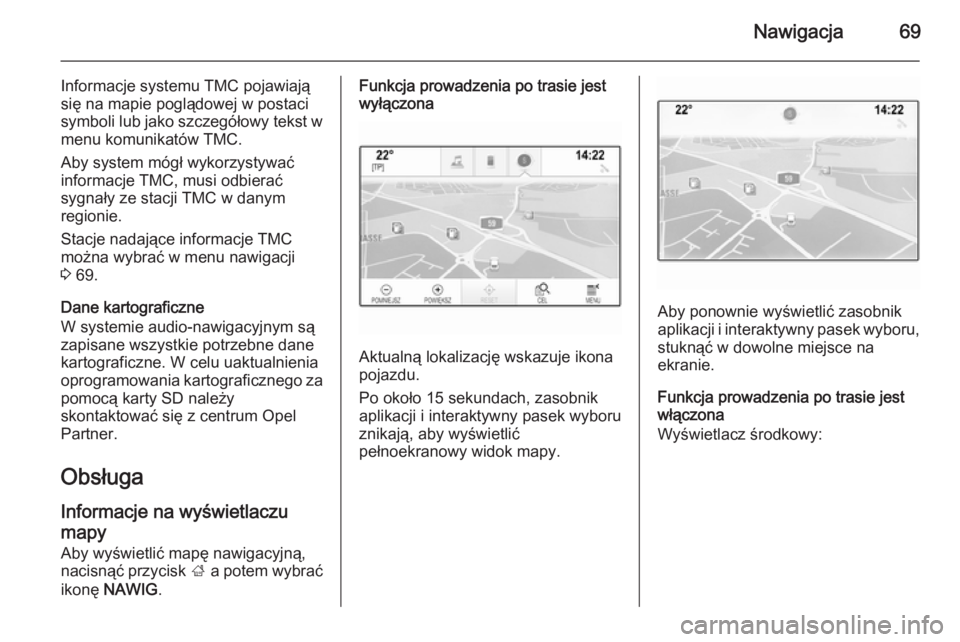
ikonę NAWIG .Funkcja prowadzenia po trasie jest
wyłączona
Aktualną lokalizację wskazuje ikona
pojazdu.
Po około 15 sekundach, zasobnik aplikacji i interaktywny pasek wyboru
znikają, aby wyświetlić
pełnoekranowy widok mapy.
Aby ponownie wyświetlić zasobnik
aplikacji i interaktywny pasek wyboru,
stuknąć w dowolne miejsce na
ekranie.
Funkcja prowadzenia po trasie jest
włączona
Wyświetlacz środkowy:
Page 73 of 157
Nawigacja73
Jeśli ekran ma być dopasowywany
automatycznie, uaktywnić pozycję
Autom menu.
Ikony POI
Wybrać przycisk ekranowy MENU na
interaktywnym pasku wyboru a
następnie pozycję Pokaż symbole
POI listy, aby wyświetlić odpowiednie
podmenu.
Jeśli jest aktywna opcja Symbole
POI , na mapie wyświetlają się ikony
interesujących miejsc w sąsiedztwie
bieżącej lokalizacji i wzdłuż trasy.
Dla opcji Symbole POI wybrać
ustawienie Wł. lub Wył.
Jeśli opcja Symbole POI jest
ustawiona na Wł., wybrać kategorie
POI, które mają być wyświetlane.
Wybrać Usuń wszystkie , aby
anulować wybór wszystkich kategorii.
Zarządzanie danymi systemunawigacyjnego
Wybrać przycisk ekranowy MENU na
interaktywnym pasku wyboru a
następnie pozycję Dane osobiste
listy.Wyświetla się lista różnych lokalizacji,
w których są zapisywane dane
aplikacji nawigacyjnej.
Lista kontaktów
Wybrać opcję Książka adresowa , aby
wyświetlić odpowiednie podmenu.Usuwanie wszystkich wpisów
Aby usunąć wszystkie wpisy z listy
kontaktów, wybrać pozycję Usuń
wszystkie pozycje listy. Wyświetli się
zgłoszenie konwersacyjne.
Potwierdzić komunikat, aby usunąć
całą listę kontaktów.Edytowanie listy kontaktów
Wybrać Edytuj książkę adresową ,
aby wyświetlić listę kontaktów.
Szczegółowy opis edytowania listy
kontaktów 3 34.
Lista ostatnich celów podróży
Wybrać opcję Ostatnie cele, aby
wyświetlić odpowiednie podmenu.
Usuwanie wszystkich celów podróży
Aby usunąć wszystkie wpisy z listy
ostatnich celów podróży, wybrać
pozycję listy Usuń wszystkie cele .
Wyświetli się zgłoszenie
konwersacyjne.
Potwierdzić komunikat, aby usunąć
całą listę ostatnich celów podróży.Usuwanie poszczególnych celów
podróży
Wybrać Usuń niektóre cele , aby
wyświetlić listę ostatnich celów
podróży.
Aby usunąć cel podróży, wybrać
ikonę ─ przy odpowiednim celu
podróży. Wyświetli się zgłoszenie
konwersacyjne.
Potwierdzić komunikat, aby usunąć
cel podróży.
Pobrane POI
Wybrać opcję MyPOI, aby wyświetlić
odpowiednie podmenu.
Interesujące miejsca (POI), które
zostały wcześniej pobrane do
systemu, mogą zostać usunięte. Inne
POI pozostaną w systemie.
Page 74 of 157
74Nawigacja
Usuwanie wszystkich pobranych POIAby usunąć wszystkie wpisy z listykontaktów, wybrać pozycję Usuń
wszystkie MyPOI listy. Wyświetli się
zgłoszenie konwersacyjne.
Potwierdzić komunikat, aby usunąć
całą listę POI.Usuwanie kategorii
Wybrać Usuń kategorie
indywidualne , aby wyświetlić listę
kategorii POI.
Aby usunąć kategorię, wybrać ikonę
─ przy odpowiedniej kategorii.
Wyświetli się zgłoszenie
konwersacyjne.
Potwierdzić komunikat, aby usunąć
kategorię.
Przesyłanie danych celu podróży do
urządzenia USB
W celu późniejszego wykorzystania
można zapisać listę kontaktów
pojazdu oraz wcześniej pobrane POI
(patrz „Tworzenie i pobieranie POI
zdefiniowanych przez użytkownika”
poniżej) w urządzeniu USB:
Wybrać pozycję Upload
zachowanych danych lokal. .
Lista kontaktów i dane POI są
zapisywane w podłączonym
urządzeniu USB w folderach „F:
\myContacts” i odpowiednio „F:
\myPOIs”, gdzie „F:\” jest katalogiem
głównym urządzenia USB.
Uwaga
Tę funkcję można wykonać tylko
wtedy, gdy podłączone jest
urządzenie USB z wystarczającą
ilością wolnego miejsca w pamięci.
Pobieranie danych kontaktów
Można wymieniać listę kontaktów
danego pojazdu z systemami audio-
nawigacyjnymi innych pojazdów.
Aby przesłać dane do urządzenia
USB, patrz „Przesyłanie danych
nawigacyjnych do urządzenia USB”
powyżej.
Podłączyć urządzenie USB do
systemu audio-nawigacyjnego
innego samochodu 3 59.
Wyświetla się komunikat z prośbą o
potwierdzenie pobrania.
Po potwierdzeniu dane kontaktów są pobierane przez system audio-
nawigacyjny.Pobrane kontakty można potem
wybierać w menu KONTAKTY 3 34.
Tworzenie i pobieranie punktów POI zdefiniowanych przez
użytkownika (MyPOI)
Dodatkowo, oprócz wstępnie
zaprogramowanych POI już
zapisanych w systemie audio-
nawigacyjnym, można tworzyć
zdefiniowane przez użytkownika POI, które spełniają jego indywidualne
wymagania . Po utworzeniu, takie
zdefiniowane przez użytkownika
punkty POI można pobrać do
systemu Infotainment.
Dla każdego POI należy podać
odpowiednie współrzędne GPS
(wartości długości i szerokości
geograficznej) lokalizacji oraz nazwę
opisową.
Po pobraniu danych POI przez
system audio-nawigacyjny można
znaleźć odpowiednie POI jako
wybieralne cele podróży w menu
MyPOI , patrz „Wybieranie
Page 75 of 157
Nawigacja75
intersującego miejsca” w rozdziale
„Wprowadzanie celu podróży”
3 76.
Tworzenie pliku tekstowego z danymi
POI
Utworzyć plik tekstowy (np.
korzystając z prostego edytora
tekstów) z dowolną nazwą i
rozszerzeniem .poi, np.
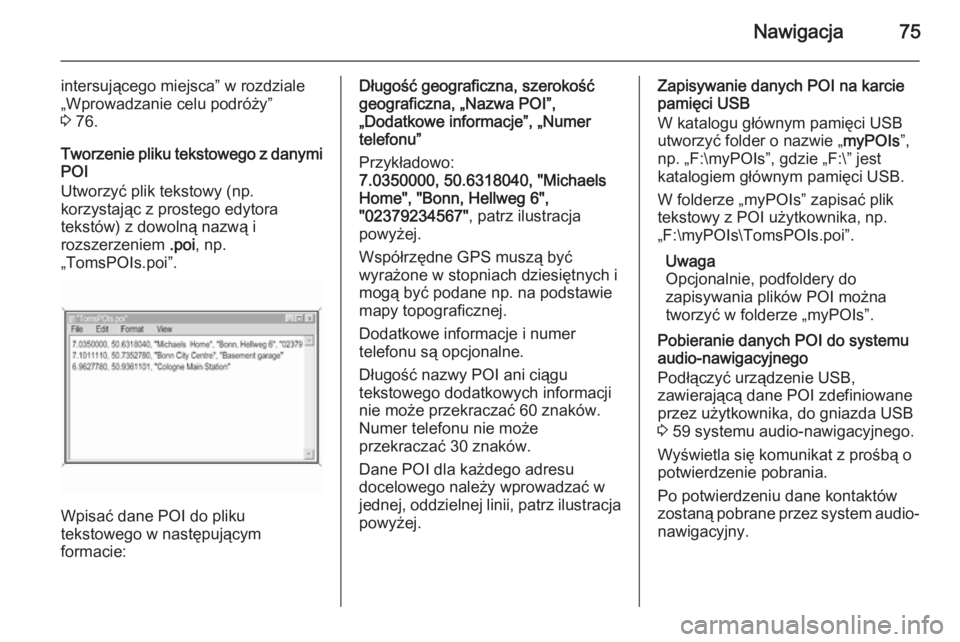
„TomsPOIs.poi”.
Wpisać dane POI do pliku
tekstowego w następującym
formacie:
Długość geograficzna, szerokość
geograficzna, „Nazwa POI”,
„Dodatkowe informacje”, „Numer
telefonu”
Przykładowo:
7.0350000, 50.6318040, "Michaels
Home", "Bonn, Hellweg 6",
"02379234567" , patrz ilustracja
powyżej.
Współrzędne GPS muszą być
wyrażone w stopniach dziesiętnych i
mogą być podane np. na podstawie mapy topograficznej.
Dodatkowe informacje i numer
telefonu są opcjonalne.
Długość nazwy POI ani ciągu
tekstowego dodatkowych informacji
nie może przekraczać 60 znaków.
Numer telefonu nie może
przekraczać 30 znaków.
Dane POI dla każdego adresu
docelowego należy wprowadzać w
jednej, oddzielnej linii, patrz ilustracja
powyżej.Zapisywanie danych POI na karcie
pamięci USB
W katalogu głównym pamięci USB
utworzyć folder o nazwie „ myPOIs”,
np. „F:\myPOIs”, gdzie „F:\” jest
katalogiem głównym pamięci USB.
W folderze „myPOIs” zapisać plik
tekstowy z POI użytkownika, np.
„F:\myPOIs\TomsPOIs.poi”.
Uwaga
Opcjonalnie, podfoldery do
zapisywania plików POI można
tworzyć w folderze „myPOIs”.
Pobieranie danych POI do systemu
audio-nawigacyjnego
Podłączyć urządzenie USB,
zawierającą dane POI zdefiniowane
przez użytkownika, do gniazda USB
3 59 systemu audio-nawigacyjnego.
Wyświetla się komunikat z prośbą o
potwierdzenie pobrania.
Po potwierdzeniu dane kontaktów
zostaną pobrane przez system audio- nawigacyjny.
Page 77 of 157
Nawigacja77
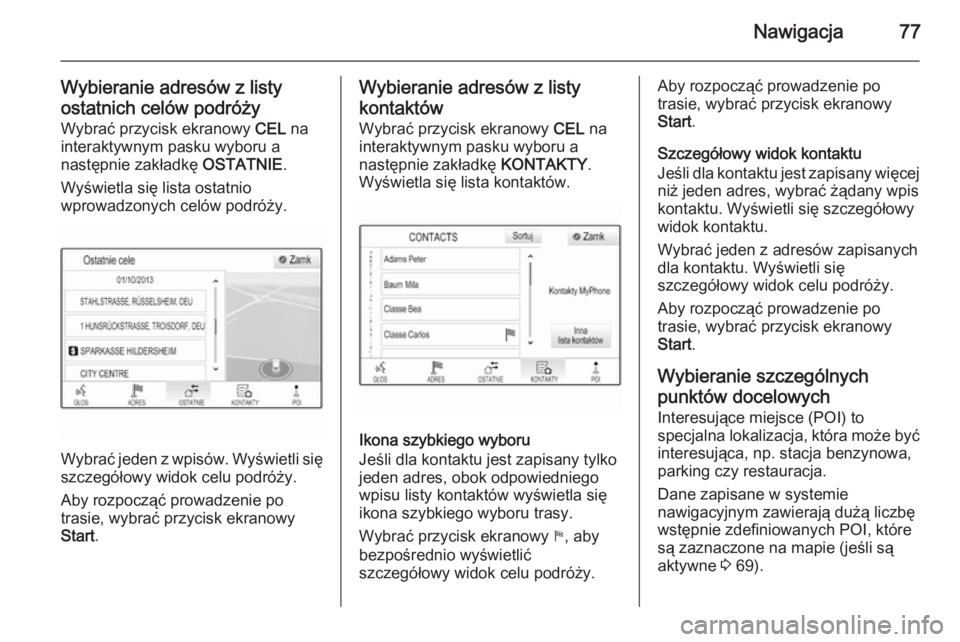
Wybieranie adresów z listyostatnich celów podróży Wybrać przycisk ekranowy CEL na
interaktywnym pasku wyboru a
następnie zakładkę OSTATNIE.
Wyświetla się lista ostatnio
wprowadzonych celów podróży.
Wybrać jeden z wpisów. Wyświetli się szczegółowy widok celu podróży.
Aby rozpocząć prowadzenie po
trasie, wybrać przycisk ekranowy
Start .
Wybieranie adresów z listy
kontaktów Wybrać przycisk ekranowy CEL na
interaktywnym pasku wyboru a
następnie zakładkę KONTAKTY.
Wyświetla się lista kontaktów.
Ikona szybkiego wyboru
Jeśli dla kontaktu jest zapisany tylko
jeden adres, obok odpowiedniego
wpisu listy kontaktów wyświetla się
ikona szybkiego wyboru trasy.
Wybrać przycisk ekranowy y, aby
bezpośrednio wyświetlić
szczegółowy widok celu podróży.
Aby rozpocząć prowadzenie po
trasie, wybrać przycisk ekranowy
Start .
Szczegółowy widok kontaktu
Jeśli dla kontaktu jest zapisany więcej
niż jeden adres, wybrać żądany wpis
kontaktu. Wyświetli się szczegółowy
widok kontaktu.
Wybrać jeden z adresów zapisanych
dla kontaktu. Wyświetli się
szczegółowy widok celu podróży.
Aby rozpocząć prowadzenie po
trasie, wybrać przycisk ekranowy
Start .
Wybieranie szczególnych
punktów docelowych
Interesujące miejsce (POI) to
specjalna lokalizacja, która może być
interesująca, np. stacja benzynowa, parking czy restauracja.
Dane zapisane w systemie
nawigacyjnym zawierają dużą liczbę
wstępnie zdefiniowanych POI, które
są zaznaczone na mapie (jeśli są
aktywne 3 69).
Page 78 of 157
78Nawigacja
W systemie można również zapisać
własne POI, patrz „Tworzenie i
pobieranie punktów POI
zdefiniowanych przez użytkownika” w
rozdziale „Obsługa” 3 69. Te punkty
POI są wyświetlane pod MyPOI na
liście kategorii.
Aby wybrać POI jako cel podróży dla
prowadzenia po trasie, wybrać
przycisk ekranowy CEL na
interaktywnym pasku wyboru a
następnie wybrać zakładkę POI.
Zostanie wyświetlona lista głównych
kategorii POI.Ustawianie lokalizacji wyszukiwania
Uwaga
Lokalizacja wyszukiwania jest
określona przez wybraną sekcję
mapy. Przy przewijaniu,
powiększaniu lub zmniejszaniu
mapy bądź rozpoczęciu
prowadzenia po trasie, odpowiednio dostosowują się miejsca POI na
liście.
Aby ustawić ogólną lokalizację
wyszukiwania, wybrać przycisk
ekranowy Szukaj w pobliżu na mapie.Wyświetli się lista wszystkich
możliwych lokalizacji wyszukiwania.
Jeśli wyświetlony jest ekran
aktywnego prowadzenia po trasie,
dostępnych jest więcej opcji.
Wybrać żądaną opcję.Wyszukiwanie POI przy
wykorzystaniu kategorii
Wybrać z listy jedną z głównych
kategorii. Wyświetla się lista z
podkategoriami.
Aby wyświetlić wszystkie punkty POI
w odpowiedniej kategorii głównej,
wybrać pozycję Pokaż wszyst. menu.
Przewinąć listę i wybrać żądany POI.
Aby wyświetlić wszystkie miejsca POI
w jednej podkategorii, wybrać
odpowiednią podkategorię.
Przewinąć listę i wybrać żądany POI.
Wyświetli się szczegółowy widok celu
podróży.Wyszukiwanie POI za pomocą
klawiatury
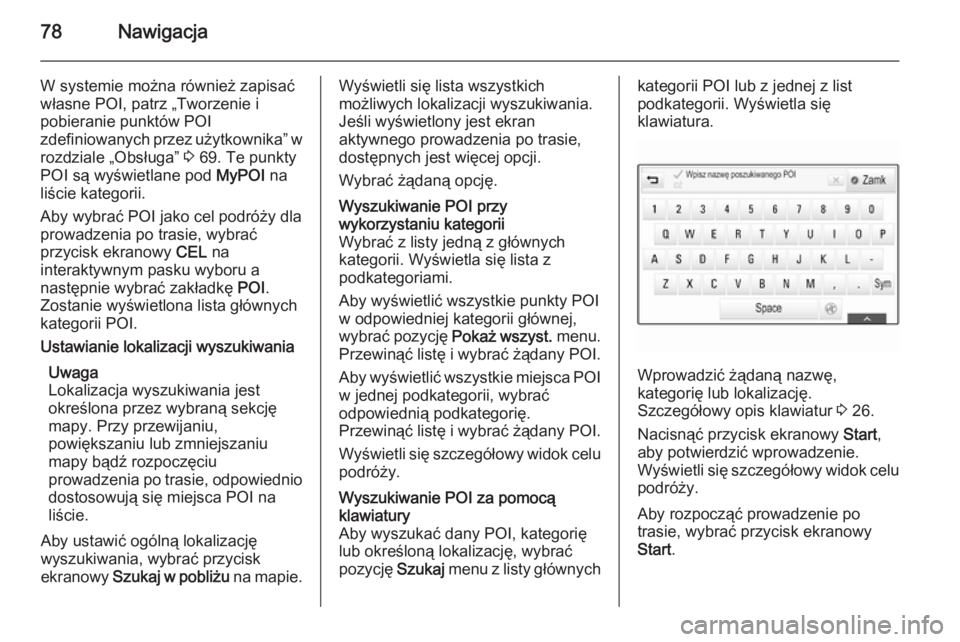
Aby wyszukać dany POI, kategorię lub określoną lokalizację, wybrać
pozycję Szukaj menu z listy głównychkategorii POI lub z jednej z list
podkategorii. Wyświetla się
klawiatura.
Wprowadzić żądaną nazwę,
kategorię lub lokalizację.
Szczegółowy opis klawiatur 3 26.
Nacisnąć przycisk ekranowy Start,
aby potwierdzić wprowadzenie.
Wyświetli się szczegółowy widok celu
podróży.
Aby rozpocząć prowadzenie po
trasie, wybrać przycisk ekranowy
Start .