infotainment OPEL INSIGNIA 2014 Bilgi ve Eğlence Sistemi Kılavuzu (in Turkish)
[x] Cancel search | Manufacturer: OPEL, Model Year: 2014, Model line: INSIGNIA, Model: OPEL INSIGNIA 2014Pages: 145, PDF Size: 2.56 MB
Page 98 of 145
98Sıkça sorulan sorular
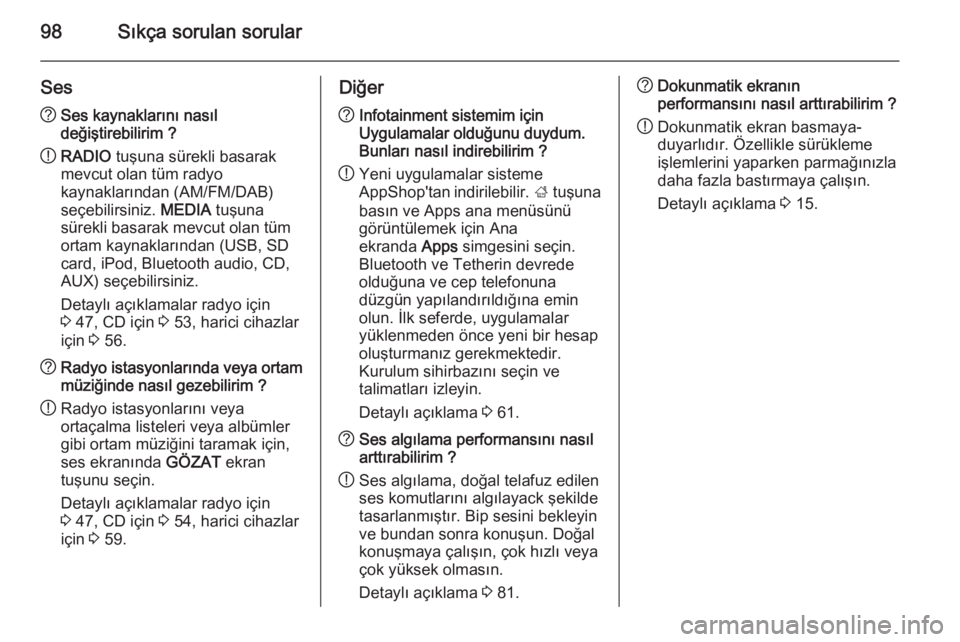
Ses?Ses kaynaklarını nasıl
değiştirebilirim ?
! RADIO
tuşuna sürekli basarak
mevcut olan tüm radyo
kaynaklarından (AM/FM/DAB)
seçebilirsiniz. MEDIA tuşuna
sürekli basarak mevcut olan tüm ortam kaynaklarından (USB, SD
card, iPod, Bluetooth audio, CD,
AUX) seçebilirsiniz.
Detaylı açıklamalar radyo için
3 47, CD için 3 53, harici cihazlar
için 3 56.? Radyo istasyonlarında veya ortam
müziğinde nasıl gezebilirim ?
! Radyo istasyonlarını veya
ortaçalma listeleri veya albümler gibi ortam müziğini taramak için,
ses ekranında GÖZAT ekran
tuşunu seçin.
Detaylı açıklamalar radyo için
3 47, CD için 3 54, harici cihazlar
için 3 59.Diğer? Infotainment sistemim için
Uygulamalar olduğunu duydum.
Bunları nasıl indirebilirim ?
! Yeni uygulamalar sisteme
AppShop'tan indirilebilir. ; tuşuna
basın ve Apps ana menüsünü
görüntülemek için Ana
ekranda Apps simgesini seçin.
Bluetooth ve Tetherin devrede
olduğuna ve cep telefonuna
düzgün yapılandırıldığına emin
olun. İlk seferde, uygulamalar
yüklenmeden önce yeni bir hesap
oluşturmanız gerekmektedir.
Kurulum sihirbazını seçin ve
talimatları izleyin.
Detaylı açıklama 3 61.? Ses algılama performansını nasıl
arttırabilirim ?
! Ses algılama, doğal telafuz edilen
ses komutlarını algılayack şekilde
tasarlanmıştır. Bip sesini bekleyin
ve bundan sonra konuşun. Doğal
konuşmaya çalışın, çok hızlı veya
çok yüksek olmasın.
Detaylı açıklama 3 81.? Dokunmatik ekranın
performansını nasıl arttırabilirim ?
! Dokunmatik ekran basmaya-
duyarlıdır. Özellikle sürükleme
işlemlerini yaparken parmağınızla
daha fazla bastırmaya çalışın.
Detaylı açıklama 3 15.
Page 101 of 145
101
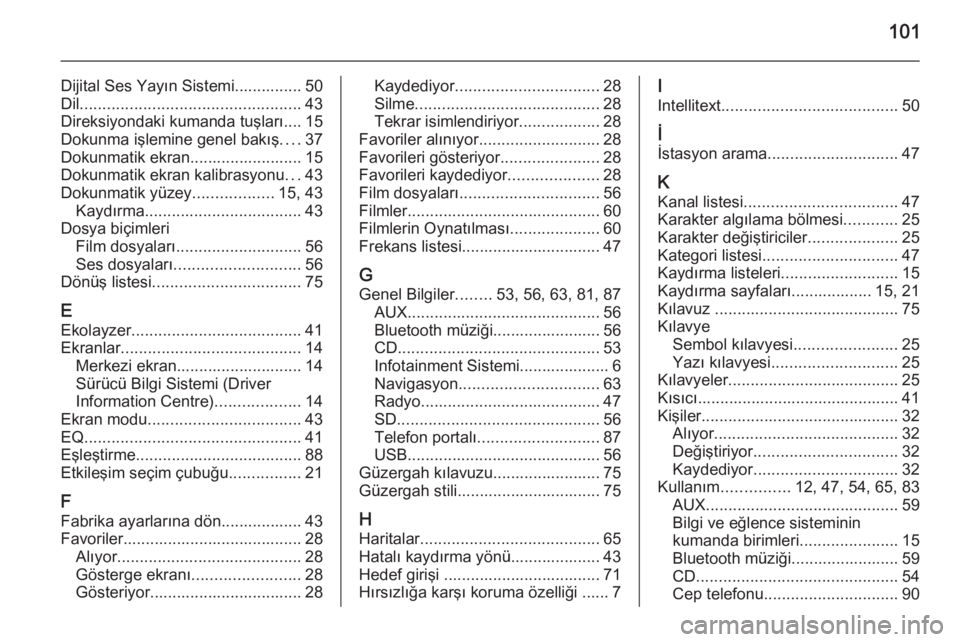
Dijital Ses Yayın Sistemi............... 50
Dil ................................................. 43
Direksiyondaki kumanda tuşları.... 15
Dokunma işlemine genel bakış ....37
Dokunmatik ekran......................... 15
Dokunmatik ekran kalibrasyonu ...43
Dokunmatik yüzey ..................15, 43
Kaydırma ................................... 43
Dosya biçimleri Film dosyaları ............................ 56
Ses dosyaları ............................ 56
Dönüş listesi ................................. 75
E Ekolayzer ...................................... 41
Ekranlar ........................................ 14
Merkezi ekran............................ 14
Sürücü Bilgi Sistemi (Driver
Information Centre) ...................14
Ekran modu .................................. 43
EQ ................................................ 41
Eşleştirme ..................................... 88
Etkileşim seçim çubuğu ................21
F Fabrika ayarlarına dön.................. 43
Favoriler........................................ 28 Alıyor ......................................... 28
Gösterge ekranı ........................28
Gösteriyor.................................. 28Kaydediyor ................................ 28
Silme ......................................... 28
Tekrar isimlendiriyor ..................28
Favoriler alınıyor ........................... 28
Favorileri gösteriyor ......................28
Favorileri kaydediyor ....................28
Film dosyaları ............................... 56
Filmler ........................................... 60
Filmlerin Oynatılması ....................60
Frekans listesi............................... 47
G
Genel Bilgiler ........53, 56, 63, 81, 87
AUX ........................................... 56
Bluetooth müziği........................ 56
CD ............................................. 53
Infotainment Sistemi.................... 6
Navigasyon ............................... 63
Radyo ........................................ 47
SD ............................................. 56
Telefon portalı ........................... 87
USB ........................................... 56
Güzergah kılavuzu........................ 75
Güzergah stili................................ 75
H Haritalar ........................................ 65
Hatalı kaydırma yönü.................... 43
Hedef girişi ................................... 71
Hırsızlığa karşı koruma özelliği ...... 7I
Intellitext ....................................... 50
İ
İstasyon arama ............................. 47
K
Kanal listesi .................................. 47
Karakter algılama bölmesi ............25
Karakter değiştiriciler ....................25
Kategori listesi .............................. 47
Kaydırma listeleri ..........................15
Kaydırma sayfaları.................. 15, 21
Kılavuz ......................................... 75
Kılavye Sembol kılavyesi .......................25
Yazı kılavyesi ............................ 25
Kılavyeler ...................................... 25
Kısıcı............................................. 41
Kişiler ............................................ 32
Alıyor ......................................... 32
Değiştiriyor ................................ 32
Kaydediyor ................................ 32
Kullanım ............... 12, 47, 54, 65, 83
AUX ........................................... 59
Bilgi ve eğlence sisteminin
kumanda birimleri ......................15
Bluetooth müziği........................ 59
CD ............................................. 54
Cep telefonu .............................. 90
Page 102 of 145
102
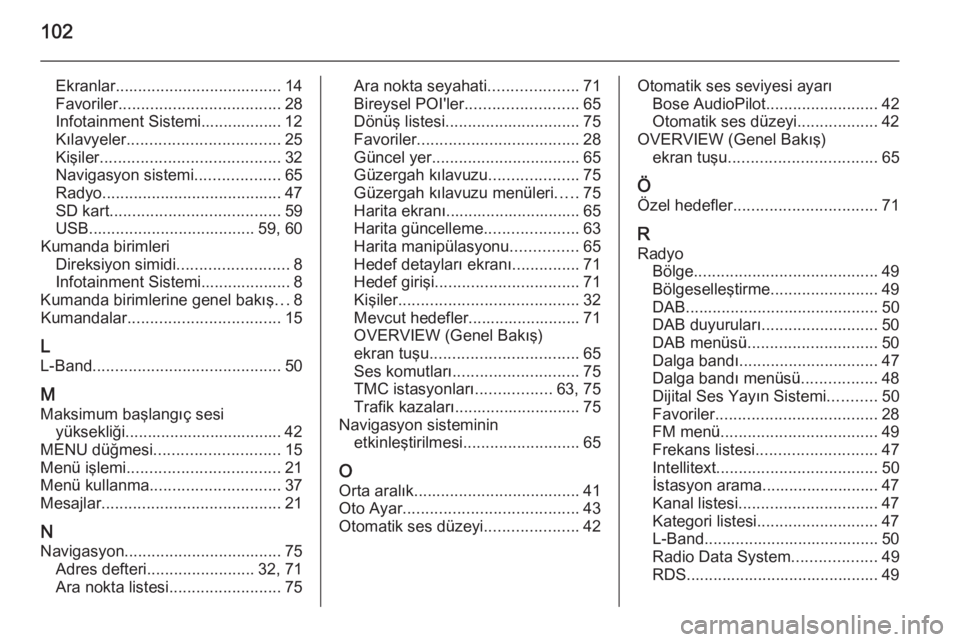
Ekranlar..................................... 14
Favoriler .................................... 28
Infotainment Sistemi.................. 12
Kılavyeler .................................. 25
Kişiler ........................................ 32
Navigasyon sistemi ...................65
Radyo ........................................ 47
SD kart ...................................... 59
USB ..................................... 59, 60
Kumanda birimleri Direksiyon simidi .........................8
Infotainment Sistemi.................... 8
Kumanda birimlerine genel bakış ...8
Kumandalar .................................. 15
L
L-Band .......................................... 50
M Maksimum başlangıç sesi yüksekliği................................... 42
MENU düğmesi ............................ 15
Menü işlemi .................................. 21
Menü kullanma ............................. 37
Mesajlar ........................................ 21
N Navigasyon ................................... 75
Adres defteri ........................ 32, 71
Ara nokta listesi ......................... 75Ara nokta seyahati ....................71
Bireysel POI'ler ......................... 65
Dönüş listesi .............................. 75
Favoriler .................................... 28
Güncel yer ................................. 65
Güzergah kılavuzu ....................75
Güzergah kılavuzu menüleri .....75
Harita ekranı.............................. 65
Harita güncelleme .....................63
Harita manipülasyonu ...............65
Hedef detayları ekranı ...............71
Hedef girişi ................................ 71
Kişiler ........................................ 32
Mevcut hedefler......................... 71
OVERVIEW (Genel Bakış)
ekran tuşu ................................. 65
Ses komutları ............................ 75
TMC istasyonları .................63, 75
Trafik kazaları............................ 75
Navigasyon sisteminin etkinleştirilmesi .......................... 65
O
Orta aralık ..................................... 41
Oto Ayar ....................................... 43
Otomatik ses düzeyi .....................42Otomatik ses seviyesi ayarı
Bose AudioPilot ......................... 42
Otomatik ses düzeyi ..................42
OVERVIEW (Genel Bakış) ekran tuşu ................................. 65
Ö Özel hedefler ................................ 71
R Radyo Bölge ......................................... 49
Bölgeselleştirme ........................49
DAB ........................................... 50
DAB duyuruları .......................... 50
DAB menüsü ............................. 50
Dalga bandı ............................... 47
Dalga bandı menüsü .................48
Dijital Ses Yayın Sistemi ...........50
Favoriler .................................... 28
FM menü ................................... 49
Frekans listesi ........................... 47
Intellitext .................................... 50
İstasyon arama.......................... 47
Kanal listesi ............................... 47
Kategori listesi ........................... 47
L-Band....................................... 50
Radio Data System ...................49
RDS........................................... 49
Page 106 of 145
106GirişGirişGenel Bilgiler............................. 106
Hırsızlığa karşı koruma özelliği ..107
Kumanda birimlerine genel
bakış .......................................... 108
Kullanım ..................................... 111Genel Bilgiler
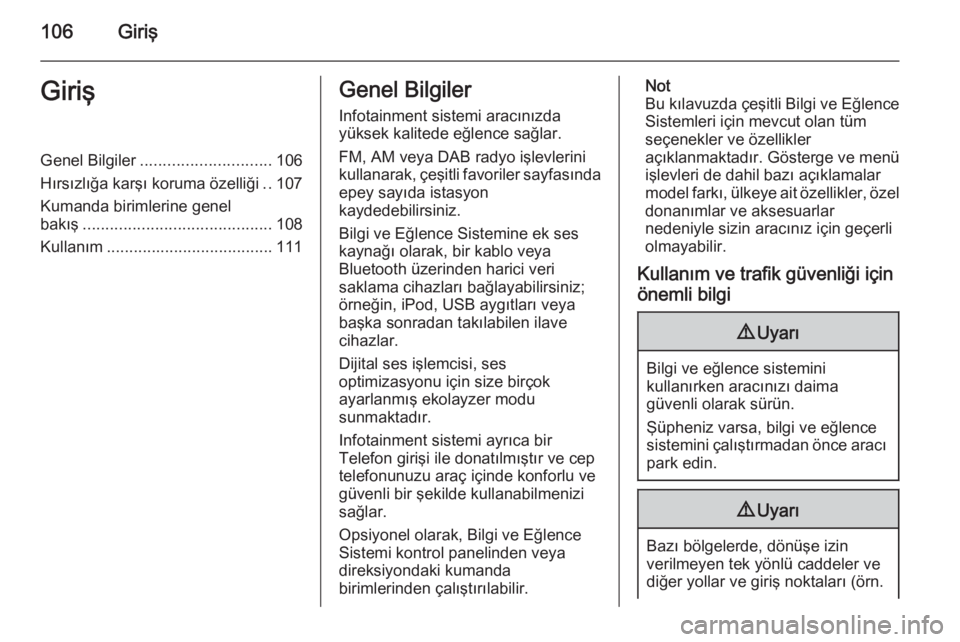
Infotainment sistemi aracınızda
yüksek kalitede eğlence sağlar.
FM, AM veya DAB radyo işlevlerini
kullanarak, çeşitli favoriler sayfasında
epey sayıda istasyon
kaydedebilirsiniz.
Bilgi ve Eğlence Sistemine ek ses
kaynağı olarak, bir kablo veya
Bluetooth üzerinden harici veri
saklama cihazları bağlayabilirsiniz; örneğin, iPod, USB aygıtları veya
başka sonradan takılabilen ilave
cihazlar.
Dijital ses işlemcisi, ses
optimizasyonu için size birçok
ayarlanmış ekolayzer modu
sunmaktadır.
Infotainment sistemi ayrıca bir
Telefon girişi ile donatılmıştır ve cep
telefonunuzu araç içinde konforlu ve güvenli bir şekilde kullanabilmenizi
sağlar.
Opsiyonel olarak, Bilgi ve Eğlence
Sistemi kontrol panelinden veya
direksiyondaki kumanda
birimlerinden çalıştırılabilir.Not
Bu kılavuzda çeşitli Bilgi ve Eğlence
Sistemleri için mevcut olan tüm
seçenekler ve özellikler
açıklanmaktadır. Gösterge ve menü
işlevleri de dahil bazı açıklamalar
model farkı, ülkeye ait özellikler, özel donanımlar ve aksesuarlar
nedeniyle sizin aracınız için geçerli
olmayabilir.
Kullanım ve trafik güvenliği için önemli bilgi9 Uyarı
Bilgi ve eğlence sistemini
kullanırken aracınızı daima
güvenli olarak sürün.
Şüpheniz varsa, bilgi ve eğlence
sistemini çalıştırmadan önce aracı
park edin.
9 Uyarı
Bazı bölgelerde, dönüşe izin
verilmeyen tek yönlü caddeler ve
diğer yollar ve giriş noktaları (örn.
Page 107 of 145
Giriş107yayaya ait alanlar) haritada
işaretlenmemiş olabilir. Böyle
bölgelerde Bilgi ve Eğlence
sistemi, dikkat edilmesi gereken
bir uyarıda bulunabilir. Sürüşe izin verilmeyen tek yönlü caddelere,
yollara ve giriş noktalarına çok
dikkat etmelisiniz.
Radyo yayınlarının alınması
Aşağıdaki sebepler yayında ıslık
sesine, hışırtıya, parazite veya
yayının kaybolmasına neden olabilir:
■ Vericiye olan mesafedeki değişiklikler,
■ Yansıma nedeniyle parazitli alış,
■ Gölgelenme.
Hırsızlığa karşı koruma
özelliği Bilgi ve Eğlence Sistemi hırsızlığı
önleme amacıyla bir elektronik
güvenlik sistemi ile donatılmıştır.
Dolayısıyla Infotainment sistemi
sadece sizin aracınızda çalışır,
çalındığında başka bir araçta
kullanılamaz.
Page 111 of 145
Giriş111
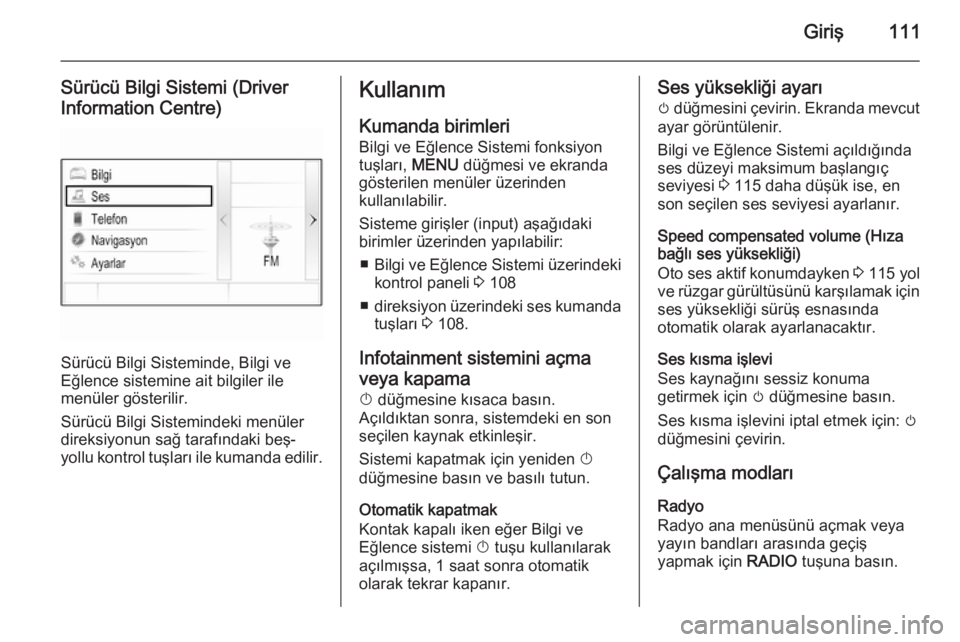
Sürücü Bilgi Sistemi (Driver
Information Centre)
Sürücü Bilgi Sisteminde, Bilgi ve
Eğlence sistemine ait bilgiler ile
menüler gösterilir.
Sürücü Bilgi Sistemindeki menüler
direksiyonun sağ tarafındaki beş-
yollu kontrol tuşları ile kumanda edilir.
Kullanım
Kumanda birimleri Bilgi ve Eğlence Sistemi fonksiyon
tuşları, MENU düğmesi ve ekranda
gösterilen menüler üzerinden
kullanılabilir.
Sisteme girişler (input) aşağıdaki
birimler üzerinden yapılabilir:
■ Bilgi ve Eğlence Sistemi üzerindeki
kontrol paneli 3 108
■ direksiyon üzerindeki ses kumanda
tuşları 3 108.
Infotainment sistemini açma veya kapama X düğmesine kısaca basın.
Açıldıktan sonra, sistemdeki en son
seçilen kaynak etkinleşir.
Sistemi kapatmak için yeniden X
düğmesine basın ve basılı tutun.
Otomatik kapatmak
Kontak kapalı iken eğer Bilgi ve
Eğlence sistemi X tuşu kullanılarak
açılmışsa, 1 saat sonra otomatik olarak tekrar kapanır.Ses yüksekliği ayarı
m düğmesini çevirin. Ekranda mevcut
ayar görüntülenir.
Bilgi ve Eğlence Sistemi açıldığında
ses düzeyi maksimum başlangıç
seviyesi 3 115 daha düşük ise, en
son seçilen ses seviyesi ayarlanır.
Speed compensated volume (Hıza
bağlı ses yüksekliği)
Oto ses aktif konumdayken 3 115 yol
ve rüzgar gürültüsünü karşılamak için
ses yüksekliği sürüş esnasında
otomatik olarak ayarlanacaktır.
Ses kısma işlevi
Ses kaynağını sessiz konuma
getirmek için m düğmesine basın.
Ses kısma işlevini iptal etmek için: m
düğmesini çevirin.
Çalışma modları Radyo
Radyo ana menüsünü açmak veya
yayın bandları arasında geçiş
yapmak için RADIO tuşuna basın.
Page 116 of 145
116Temel kullanım
Ayara bir ses ana menüsünden
erişmek için MENU düğmesini
çevirin, listede gezin ve Otomatik
Ses seçin.
Ses adaptasyonu derecesini
ayarlamak için, mevcut olan
seçeneklerden birine Otomatik Ses
ayarlayın.
Kapalı : araç hızı arttığında ses
seviyesi yükselmez.
Yüksek : araç hızı arttığında ses
seviyesi maksimuma kadar yükselir.
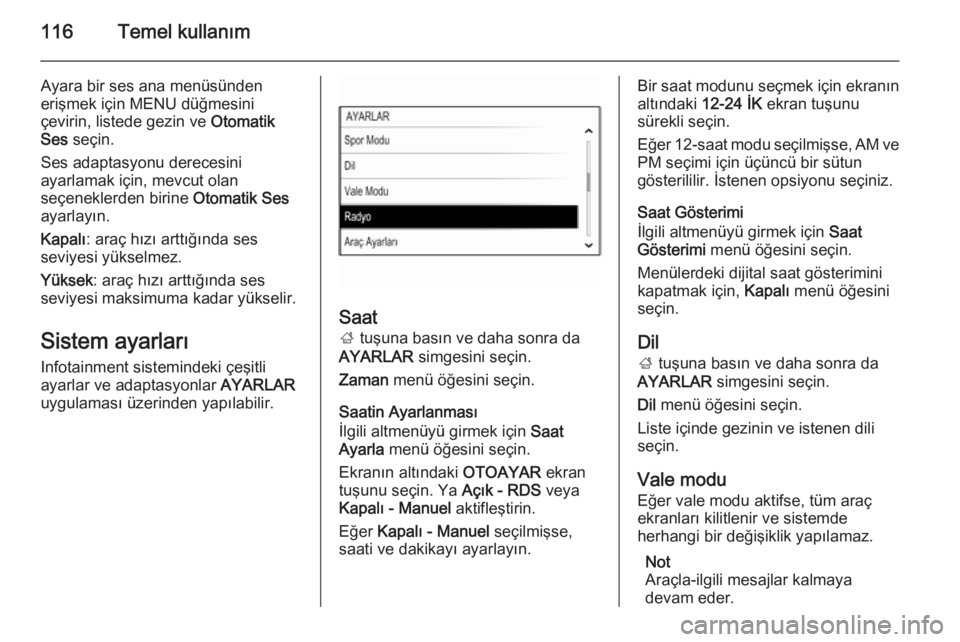
Sistem ayarları Infotainment sistemindeki çeşitli
ayarlar ve adaptasyonlar AYARLAR
uygulaması üzerinden yapılabilir.
Saat
; tuşuna basın ve daha sonra da
AYARLAR simgesini seçin.
Zaman menü öğesini seçin.
Saatin Ayarlanması
İlgili altmenüyü girmek için Saat
Ayarla menü öğesini seçin.
Ekranın altındaki OTOAYAR ekran
tuşunu seçin. Ya Açık - RDS veya
Kapalı - Manuel aktifleştirin.
Eğer Kapalı - Manuel seçilmişse,
saati ve dakikayı ayarlayın.
Bir saat modunu seçmek için ekranın altındaki 12-24 İK ekran tuşunu
sürekli seçin.
Eğer 12-saat modu seçilmişse, AM ve
PM seçimi için üçüncü bir sütun
gösterililir. İstenen opsiyonu seçiniz.
Saat Gösterimi
İlgili altmenüyü girmek için Saat
Gösterimi menü öğesini seçin.
Menülerdeki dijital saat gösterimini
kapatmak için, Kapalı menü öğesini
seçin.
Dil ; tuşuna basın ve daha sonra da
AYARLAR simgesini seçin.
Dil menü öğesini seçin.
Liste içinde gezinin ve istenen dili
seçin.
Vale modu
Eğer vale modu aktifse, tüm araç
ekranları kilitlenir ve sistemde
herhangi bir değişiklik yapılamaz.
Not
Araçla-ilgili mesajlar kalmaya
devam eder.
Page 118 of 145

118Temel kullanım
SİL ekran butonunu seçin. Veriler
silinir.
Radyo Ayarlarının Onarılması
Infotainment ayarlarını, ör. ton
ayarlarını, sıfırlamak için Radyo
Ayarlarını Geri Yükle seçin.
Bir uyarı mesajı görüntülenir.
Geri Yükle ekran butonunu seçin.
Ayarlar sıfırlanır.
Yazılım Bilgileri ; tuşuna basın ve AYARLAR
simgesini seçin.
Liste üzerinde kaydırın ve Yazılım
Bilgisi menü öğesini seçin.
Bu menüde yazılım hakkında özel
bilgiler vardır.
Page 125 of 145
CD Çalar125CD ÇalarGenel Bilgiler............................. 125
Kullanım ..................................... 126Genel Bilgiler
Infotainment sistemi dahilindeki CD
çalar hem audio CD'leri hem de MP3/ WMA CD'leri çalabilir.Dikkat
Hiçbir koşulda, audio çalara 8 cm
çapındaki DVD, CD veya farklı
şekle sahip (örn. dikdörtgen) CD yerleştirmeyiniz.
CD üzerine asla etiket
yapıştırmayınız. Böyle diskler CD
sürücüsüne sıkışıp, aygıta zarar
verebilir. Daha sonra aygıtın
değiştirilmesi pahalıya mal
olacaktır.
Audio CD ve MP3/WMA CD'leri
hakkında önemli bilgi ■ Aşağıdaki CD formatları kullanılabilir:
CD, CD-R ve CD-RW.
■ Aşağıdaki dosya formatları kullanılabilir:
ISO9660 Level 1, Level 2, (Romeo,
Joliet).
Listelenen formatlar haricindeki
diğer formatlarda hazırlanmış MP3 ve WMA dosyaları doğru
çalınmayabilir, dosya ve klasör
isimleri doğru şekilde
görüntülenmeyebilir.
■ Audio CD standartlarına uymayan kopya korumalı Audio CD'ler
düzgün şekilde ya da hiç
çalınmayabilir.
■ Bireysel olarak kaydedilmiş (self- recorded) CD'ler ve üzerine birdefadan fazla veri yazılabilen
CD'ler (CD-RW) kaydı profesyonel
ortamda yapılmış orijinal CD'lere
göre daha hassastır ve sorun
çıkarma ihtimalleri fazladır.
Özellikle bireysel olarak
kaydedilmiş CD'ler ve üzerine bir
defadan fazla veri yazılabilen
CD'lerin (CD-RW) doğru ve
usulüne uygun kullanıldığından
emin olun.
■ Bireysel olarak kaydedilmiş CD'ler ve üzerine bir defadan fazla veriyazılabilen CD'ler (CD-RW) doğru
veya hiç çalınmayabilir.
Page 129 of 145
Harici cihazlar129
AUX ses işlevi
Bilgi ve Eğlence sistemi sonradan
takılan cihazlardaki müzik dosyalarını
çalabilir, ör. iPod veya Akıllı Telefon.
USB girişi
Bu USB girişine bir MP3 çalar, USB
sürücü, iPod veya Akıllı Telefon
bağlanabilir.
USB girişine bağlandığında, yukarıda
belirtilen aygıtlar Bilgi ve Eğlence
Sistemindeki kumandalar ve menüler
üzerinden çalıştırılabilir.
Not
Her MP3 çalar, USB sürücü, iPod
modeli veya Akıllı telefon Bilgi ve
Eğlence Sistemi tarafından
desteklenmez.
Bir cihazının bağlanması/ayrılması
USB cihazını veya iPod'u USB
girişine bağlayın. iPod için uygun
bağlantı kablosunu kullanın. Müzik
işlevi otomatik olarak başlar.Not
Okunamayan bir USB cihazı veya
iPod bağlandığında, ilgili bir hata
mesajı verilir ve Bilgi ve Eğlence
Sistemi otomatik olarak önceki
işleve geri döner.
USB aygıtı veya iPod bağlamak için,
başka bir işlev seçin ve USB veri
depolama aygıtını çıkartın.Dikkat
Dosya okunurken cihaz
bağlantısını ayırmaktan kaçının. Bu hem cihaza hem de Bilgi ve
Eğlence Sistemine zarar verebilir.
USB ses işlevi
Bilgi ve Eğlence Sistemi USB veri
depolama aygıtları veya iPod/iPhone
ürünlerindeki müzik dosyalarını
çalabilir.
SD kart
SD kart yuvasına bir SD kart
takılabilir.
Takıldığı zaman, SD kart Bilgi ve
Eğlence Sistemindeki kumandalar ve menüler üzerinden çalıştırılabilir.
Not
Tüm SD kart tipleri Infotainment sistemi tarafından tanınmaz.
Bir SD kartın takılması/çıkarılmasıDikkat
Çatlamış, deforme olmuş veya yapışkan bantla onarılmış bir SD
kartı kesinlikle kullanmaya
çalışmayın. Donanıma zarar
verebilirsiniz.
SD kartı aşağıda gösterildiği gibi SD
kart yuvasına takın. Müzik işlevi
otomatik olarak başlar.