bluetooth OPEL INSIGNIA 2014 Handbok för infotainmentsystem
[x] Cancel search | Manufacturer: OPEL, Model Year: 2014, Model line: INSIGNIA, Model: OPEL INSIGNIA 2014Pages: 139, PDF Size: 2.55 MB
Page 128 of 139
128TelefonTelefonAllmän information.....................128
Bluetooth-anslutning ..................129
Nödsamtal .................................. 131
Användning ................................ 132
Mobiltelefoner och
CB-radioutrustning ....................134Allmän information
Telefonportalen gör att du kan föra
mobiltelefonsamtal med hjälp av en mikrofon i bilen och med bilens hög‐
talare. Portalen tillåter dessutom att
du kan använda de viktigaste funktio‐ nerna i mobiltelefonen med hjälp av
fordonets infotainmentsystem. För att
telefonportalen ska kunna användas
måste mobiltelefonen vara ansluten
till infotainmentsystemet via Blue‐
tooth.
Alla telefonfunktioner stöds inte av
alla mobiltelefoner. Vilka telefonfunk‐
tioner som kan användas beror på
den aktuella mobiltelefonsmodellen
och mobilnätsleverantören. Mer infor‐
mation om detta hittar du bruksanvis‐ ningen till mobiltelefonen. Du kan
även begära information av din mo‐ bilnätsleverantör.Viktiga anvisningar för
användning och trafiksäkerhet9 Varning
Mobiltelefoner påverkar din miljö.
Därför finns det föreskrifter och an‐ visningar för säkerheten. Du bör
känna till reglerna innan du använ‐ der telefonfunktionen.
9 Varning
Att använda handsfreefunktionen
medan du kör kan vara farligt då
det avleder din koncentration
medan du ringer. Stanna bilen in‐
nan du använder handsfreefunk‐
tionen. Följ reglerna i det land där
du för tillfället befinner dig.
Glöm inte att följa de bestämmel‐
ser som gäller specifikt för vissa
områden. Stäng alltid av mobil‐
telefonen om användning av
mobiltelefoner är förbjuden, om
Page 129 of 139
Telefon129mobiltelefonen ger upphov till stör‐
ningar eller om farliga situationer
kan uppstå.
Bluetooth
Telefonportalen är certifierad av Blue‐
tooth Special Interest Group (SIG).
Mer information om specifikationen
finns på Internetadressen http://
www.bluetooth.com
Bluetooth-anslutning Bluetooth är en radiostandard för
trådlös anslutning av t.ex. mobiltele‐
foner, iPod/iPhone-modeller eller
andra enheter.
För att en Bluetooth-anslutning ska
kunna etableras till infotainment‐
systemet måste Bluetooth-funktionen
på Bluetooth-enheten vara aktiverad. Mer information finns i Bluetooth-en‐
hetens instruktionsbok.
Du använder Bluetooth-inställnings‐
menyn för att para (utbyte av ID mel‐
lan Bluetooth-enheten och infotain‐
mentsystemet) och ansluta Blue‐
tooth-enheter till infotainment‐
systemet.
Bluetooth-inställningsmeny Tryck på knappen ; och välj sedan
ikonen INST.
Välj Bluetooth för att visa respektive
undermeny.
Para en enhet
Viktig information ■ Upp till fem enheter kan paras med
systemet.
■ Bara en parad enhet i taget kan vara ansluten till infotainment‐
systemet.
■ Parning behöver normalt bara göras en gång, så länge enheteninte tas bort från listan över parade
enheter. Om enheten har anslutitstidigare etablerar infotainment‐
systemet anslutningen automat‐
iskt.
■ Användning av Bluetooth belastar enhetens batteri kraftigt. Därför börenheten anslutas till ett eluttag för
laddning.
Parning via inställningsapplikationen 1. Tryck på knappen ; och välj
sedan ikonen INST.
Välj Bluetooth för att visa respek‐
tive undermeny.
2. Välj Kommunicera med enhet
eller Hantera enheter för att visa
enhetslistan och tryck på PAIR på
skärmen.
3. Ett meddelande visas i infotain‐ mentsystemet som anger namn
och PIN-kod för infotainment‐
systemet.
4. Starta Bluetooth-sökning på den Bluetooth-enhet som ska paras
ihop med systemet.
5. Bekräfta hopparningen: ◆ Om det finns stöd för SSP (se‐cure simple pairing):
Page 130 of 139
130Telefon
Jämför PIN-koden (om den ef‐
terfrågas) och bekräfta medde‐
landena i Infotainmentsystemet
och Bluetooth-enheten.
◆ Om det inte finns stöd för SSP (secure simple pairing):
Ange infotainment-PIN-koden
på Bluetooth-enheten och be‐
kräfta din inmatning.
6. Infotainmentsystemet och en‐ heten paras ihop.
7. Om telefonbok och samtalslistor är tillgängliga på Bluetooth-en‐
heten laddas de ner till infotain‐
mentsystemet. Bekräfta vid behov
respektive meddelande på din
smarta telefon.
Om den här funktionen inte stöds
av Bluetooth-enheten visas mot‐
svarande meddelande i infotain‐
mentsystemet.
8. Om enheten har parats, visas en‐
hetslistan igen.
Observera!
Om Bluetooth-anslutningen miss‐
lyckas, visas ett felmeddelande på
skärmen i infotainmentsystemet.Parning via telefonapplikationen
1. Tryck på knappen ; och välj
sedan ikonen TEL. Huvudmenyn
för telefon visas.
2. Välj listposten Bluetooth-enheter
för att visa enhetslistan.
3. Välj skärmknappen PAIR.
4. Fortsätt från steg 3 i "Parning via inställningsapplikationen" (se
ovan).
5. Om enheten har parats, visas te‐ lefonmenyn.
Observera!
Om Bluetooth-anslutningen miss‐
lyckas, visas ett felmeddelande på
skärmen i infotainmentsystemet.
Parning via ljudapplikationen Observera!
Huvudmenyn för Bluetooth-ljud är
endast tillgänglig om en Bluetooth-
musikenhet redan är hopparad för
infotainmentsystemet.
1. Tryck flera gånger på MEDIA-
knappen för att visa huvudmenyn
för Bluetooth-musik och tryck på
MENU -ratten.2. Välj listposten Bluetooth-enheter
för att visa enhetslistan.
3. Para ihop en ny enhet genom att välja skärmknappen PAIR.
4. Fortsätt från steg 3 i "Parning via inställningsapplikationen" (se
ovan).
5. Om enheten har parats, visas en‐
hetslistan igen.
Observera!
Om Bluetooth-anslutningen miss‐
lyckas, visas ett felmeddelande på
skärmen i infotainmentsystemet.
Ansluta en parad enhet 1. Tryck på knappen ; och välj
sedan ikonen INST.
Välj Bluetooth för att visa respek‐
tive undermeny.
2. Välj Hantera enheter för att visa
enhetslistan.
Page 131 of 139
Telefon131
3. Välj den Bluetooth-enhet som duvill ansluta och tryck sedan på
ANSL -skärmknappen. Ett medde‐
lande visas.
4. Bekräfta meddelandet. Enheten är ansluten och visas i Ansluten-
fältet på enhetslistan.
Koppla från en enhet 1. Tryck på knappen ; och välj
sedan ikonen INST.
Välj Bluetooth för att visa respek‐
tive undermeny.
2. Välj Hantera enheter för att visa
enhetslistan.
3. Välj den Bluetooth-enhet som du vill koppla fån och tryck sedan påSLPP -skärmknappen. Ett medde‐
lande visas.
4. Bekräfta meddelandet. Enheten är frånkopplad och visas i Ej
ansluten -fältet på enhetslistan.
Radera en enhet 1. Tryck på knappen ; och välj
sedan ikonen INST.Välj Bluetooth för att visa respek‐
tive undermeny.
2. Välj Hantera enheter för att visa
enhetslistan.
3. Välj den Bluetooth-enhet som du vill radera och tryck sedan på
RAD -skärmknappen. Ett medde‐
lande visas.
4. Bekräfta meddelandet. Enheten raderas från listan.
Nödsamtal9 Varning
Det kan inte garanteras att en an‐
slutning kan upprättas i alla situa‐
tioner. Därför bör du inte förlita dig enbart på en mobiltelefon vid till‐
fällen då kommunikation är av yt‐
tersta vikt (t.ex. vid nödsituatio‐
ner).
I vissa nätverk kan det vara nöd‐
vändigt att ett giltigt SIM-kort sätts
i på rätt sätt i mobiltelefonen.
9 Varning
Kom ihåg att du kan ringa och ta
emot mobiltelefonsamtal, om du är på en rastplats med tillräckligt
stark signal. Vid vissa förhållan‐ den kan nödsamtal inte göras på
alla mobiltelefonnätverk. Det finns
en risk att nödsamtal inte kan
ringas när vissa nätverkstjänster
och/eller telefonfunktioner är
aktiva. Den lokala nätverksopera‐
tören kan ge dig mer information.
Olika nödnummer kan användas i
olika områden och länder. Kontrol‐ lera i förhand vilket nödnummer
som används på den aktuella plat‐
sen.
Ringa ett nödsamtal
Ring nödnumret (t. ex. 112).
Anslutningen till larmcentralen upp‐
rättas.
Svara på larmcentralens frågor om
nödsituationen.
Page 132 of 139
132Telefon9Varning
Avsluta samtalet först när nöd‐
centralen uppmanar dig att göra
detta.
Användning
När en anslutning via Bluetooth har
upprättats mellan mobiltelefonen och
infotainmentsystemet kan du kontrol‐
lera många av mobiltelefonens funk‐
tioner via infotainmentsystemet.
Observera!
Alla mobiltelefoner hanterar inte te‐
lefonportalens samtliga funktioner.
Därför är det möjligt att antalet funk‐ tioner avviker från det som beskrivits
ovan för vissa mobiltelefoner.
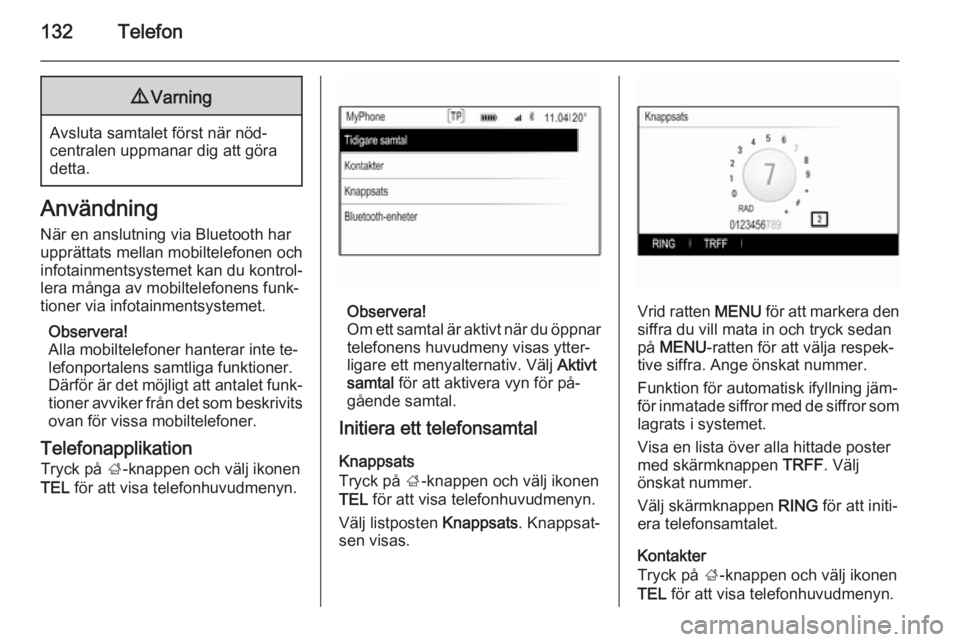
Telefonapplikation Tryck på ;-knappen och välj ikonen
TEL för att visa telefonhuvudmenyn.
Observera!
Om ett samtal är aktivt när du öppnar
telefonens huvudmeny visas ytter‐
ligare ett menyalternativ. Välj Aktivt
samtal för att aktivera vyn för på‐
gående samtal.
Initiera ett telefonsamtal
Knappsats
Tryck på ;-knappen och välj ikonen
TEL för att visa telefonhuvudmenyn.
Välj listposten Knappsats. Knappsat‐
sen visas.Vrid ratten MENU för att markera den
siffra du vill mata in och tryck sedan
på MENU -ratten för att välja respek‐
tive siffra. Ange önskat nummer.
Funktion för automatisk ifyllning jäm‐
för inmatade siffror med de siffror som
lagrats i systemet.
Visa en lista över alla hittade poster med skärmknappen TRFF. Välj
önskat nummer.
Välj skärmknappen RING för att initi‐
era telefonsamtalet.
Kontakter
Tryck på ;-knappen och välj ikonen
TEL för att visa telefonhuvudmenyn.
Page 133 of 139
Telefon133
Välj menypunkten Kontakter. Kon‐
taktlistan visas.
Bläddra genom listan och välj önskad kontaktpost. Detaljvyn för kontakter
visas.
Välj ett av telefonnumren som sparats
under kontakten. Numret rings upp.
Samtalslistor
Tryck på ;-knappen och välj ikonen
TEL för att visa telefonhuvudmenyn.
Välj listposten Tidigare samtal . Listan
med de senaste satalen visas.
Observera!
Listan med senaste samtal för den
anslutna mobiltelefonen visas.
Välj ett av telefonnumren som sparats
i listan med de senaste samtalen.
Numret rings upp.
Inkommande telefonsamtal
Initiera ett telefonsamtal
Om en radio- eller mediakälla är aktiv
när ett samtal kommer in tystkopplas
ljudkällan och fortsätter att vara av‐
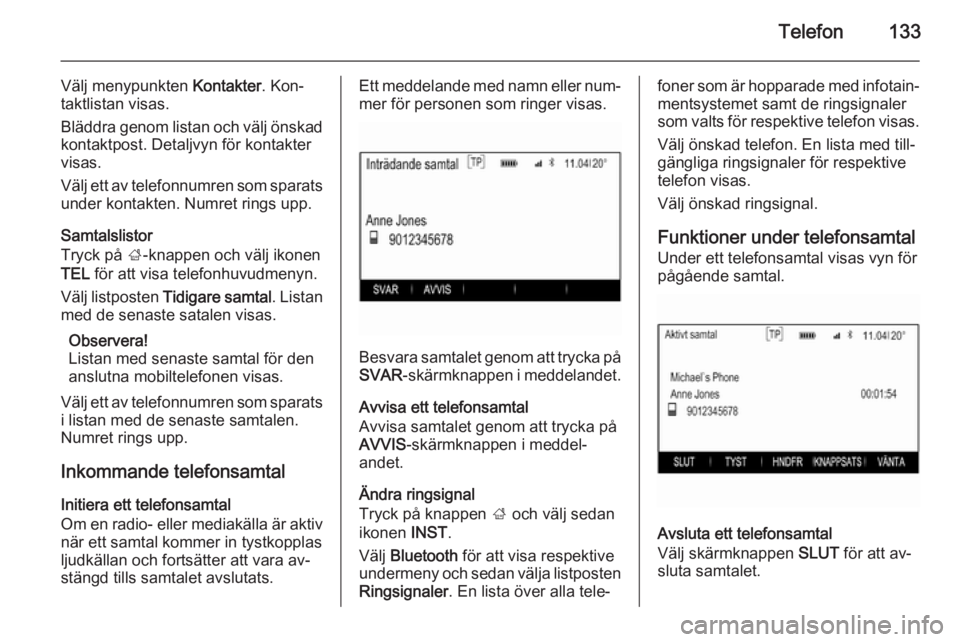
stängd tills samtalet avslutats.Ett meddelande med namn eller num‐
mer för personen som ringer visas.
Besvara samtalet genom att trycka på SVAR -skärmknappen i meddelandet.
Avvisa ett telefonsamtal
Avvisa samtalet genom att trycka på
AVVIS -skärmknappen i meddel‐
andet.
Ändra ringsignal
Tryck på knappen ; och välj sedan
ikonen INST.
Välj Bluetooth för att visa respektive
undermeny och sedan välja listposten
Ringsignaler . En lista över alla tele‐
foner som är hopparade med infotain‐
mentsystemet samt de ringsignaler
som valts för respektive telefon visas.
Välj önskad telefon. En lista med till‐
gängliga ringsignaler för respektive
telefon visas.
Välj önskad ringsignal.
Funktioner under telefonsamtal Under ett telefonsamtal visas vyn förpågående samtal.
Avsluta ett telefonsamtal
Välj skärmknappen SLUT för att av‐
sluta samtalet.
Page 136 of 139
136Alfabetiskt registerAAktivera AUX .............................. 126
Aktivera Bluetooth-musik ............126
Aktivera infotainmentsystemet.... 107
Aktivera radion............................ 115
Aktivera SD-kort ......................... 126
Aktivera telefonportalen ..............132
Aktivera USB .............................. 126
Aktivering av CD-spelaren ..........122
Allmän information ......121, 124, 128
AUX ......................................... 124
Bluetooth-musik ......................124
CD ........................................... 121
Infotainmentsystem .................102
Radio ....................................... 115
SD ........................................... 124
Telefon .................................... 128
USB ......................................... 124
Användning ........107, 115, 122, 132
AUX ......................................... 126
Bluetooth-musik ......................126
CD ........................................... 122
Infotainmentsystem .................107
Meny ....................................... 109
Radio ....................................... 115
SD-kort .................................... 126
Telefon .................................... 132
USB ......................................... 126
Användning av menyer ...............109Automatisk inställning .................112
Automatisk volymreglering .........111
AUX ............................................ 124
B Balans......................................... 110
Balans fram-bak ......................... 110
Bas ............................................. 110
Bluetooth-anslutning ...................129
Bluetooth-musik .......................... 124
C Cd-spelare .................................. 121
D DAB ............................................ 119
DAB-länkning.............................. 119
Digital Audio Broadcasting .........119
Digital Audio Broadcasting (DAB) 119
Diskant........................................ 110
E EQ .............................................. 110
Equaliser..................................... 110
F
Favoritlista Spara stationer ........................ 116
Välja station i listan .................116
Favoritlistor ................................. 116
Femvägsreglage .........................109
Page 138 of 139
138
Systeminställningar....................112
Display .................................... 112
Språk ....................................... 112
Tid och datum ......................... 112
Valet-läge ................................ 112
Återställ fabriksinställningarna 112
T Telefon Allmän information ..................128
Bluetooth ................................. 128
Bluetooth-anslutning ...............129
Handsfree-mode .....................132
Nödsamtal ............................... 131
Ringsignal ............................... 132
Senaste samtal .......................132
Telefonbok .............................. 132
Telefonbok .................................. 132
Telefonsamtal Avvisar .................................... 132
Initierar .................................... 132
Tar emot .................................. 132
Tid............................................... 112
TP ............................................... 118
Traffic Program ........................... 118
U USB ............................................ 124V
Valet-läge Låsning.................................... 112
Upplåsning .............................. 112
Volyminställning.......................... 111
Välja station i listan .....................116
Å Återställ fabriksinställningarna ....112
Ö Översikt över kontrollelementen. 104