radio OPEL INSIGNIA 2014 Handleiding Infotainment (in Dutch)
[x] Cancel search | Manufacturer: OPEL, Model Year: 2014, Model line: INSIGNIA, Model: OPEL INSIGNIA 2014Pages: 151, PDF Size: 2.6 MB
Page 54 of 151
54Radio
L- Band
Is L Band geactiveerd, dan ontvangt
het Infotainmentsysteem een extra
frequentiebereik. De frequenties van
de L-band bestaan uit aard- en satel‐ lietradio (1452 - 1492 MHz).
L Band op Aan of Uit zetten.
Intellitext
Met de functie Intellitext kunt u extra
informatie zoals berichten, financiële informatie, sport, nieuws, enz. ont‐
vangen.
Selecteer één van de categorieën en
kies een specifieke optie om gedetail‐
leerde informatie weer te geven.
Page 67 of 151
Navigatie67
Na het invoeren van het bestem‐
mingsadres of een markant punt of
POI (dichtstbijzijnde tankstation, ho‐ tel, enz.) wordt de route vanaf de hui‐
dige locatie tot de geselecteerde be‐
stemming berekend.
De routebegeleiding vindt plaats door spraakmeldingen, een richtingspijl en
een meerkleurig kaartscherm.
Belangrijke informatie
Invoeren van een bestemming
De volgorde waarin u het adres van
de bestemming invoert, is afhankelijk
van het land waarin de bestemming
zich bevindt.
■ Albanië, Andorra:
■ België, Bosnië-Herzegovina, Bul‐ garije, Denemarken, Estland, Fin‐land, Griekenland, Hongarije, Italië,
Kroatië, Liechtenstein, Litouwen,
Luxemburg, Macedonië, Moldavië,
Monaco, Nederland, Noorwegen,
Oostenrijk, Polen, Portugal, Roe‐
menië, Rusland, San Marino, Ser‐vië, Slowakije, Slovenië, Spanje,
Tsjechische Republiek,Turkije, Va‐
ticaanstad, Wit-Rusland, Zweden,
Zwitserland:
■ Frankrijk:
■ Duitsland:
of
■ Gibraltar, Ierland:
■ Groot-Brittannië:
of
■ Montenegro:
TMC- verkeersinformatiesysteem en
dynamische routebegeleiding
Het TMC-verkeersinformatiesysteem
ontvangt van de TMC-radiozenders alle actuele verkeersinformatie. Deze informatie wordt gebruikt bij het bere‐
kenen van de volledige route. Daarbij wordt de route zo gepland dat vol‐
gens de vooraf ingestelde criteria om
verkeersproblemen heen wordt gere‐ den.
Is er een actueel verkeersprobleem
tijdens een actieve routebegeleiding,
vraagt het systeem - afhankelijk van
de vooraf gemaakte instelling - of de
route veranderd moet worden.
De TMC-verkeersinformatie wordt op
het kaartscherm met symbolen weer‐ gegeven of verschijnt als gedetail‐
leerde tekst in het TMC-meldingen‐
menu.
Page 93 of 151
Telefoon93voordat u de telefoon in hands‐free-modus gebruikt. Volg de be‐
palingen van het land waarin u
zich bevindt.
Volg de voorschriften die in som‐
mige gebieden gelden op en zet
uw mobiele telefoon uit als mobiel telefoneren verboden is, als de
mobiele telefoon interferentie ver‐
oorzaakt of als er zich gevaarlijke
situaties kunnen voordoen.
Bluetooth
Het telefoonportaal is gecertificeerd
door de Bluetooth Special Interest
Group (SIG).
Meer informatie over de specificaties
vindt u op http://www.bluetooth.com
Bluetooth-verbinding Bluetooth is een radiografische norm
voor het draadloos verbinden van
bijv. mobiele telefoons, iPod/iPhone-
modellen of andere apparaten.
Om een Bluetooth-verbinding met het Infotainmentsysteem tot stand te
brengen, moet de Bluetooth-functie
van het Bluetooth-apparaat geacti‐
veerd zijn. Voor nadere informatie
verwijzen wij u naar de gebruiksaan‐
wijzing van het Bluetooth-apparaat.
Via het Bluetooth-instellingenmenu
worden koppelingen (uitwisselen van
pincodes tussen Bluetooth-apparaat
en Infotainmentsysteem) tot stand
gebracht en de Bluetooth-apparatuur
met het Infotainmentsysteem verbon‐ den.
Bluetooth-instellingenmenu
Druk op ; en selecteer vervolgens
het pictogram INSTELLINGEN .
Selecteer Bluetooth om het betref‐
fende submenu weer te geven.
Een apparaat koppelen
Belangrijke informatie ■ Aan het systeem kunnen maximaal
vijf apparaten worden gekoppeld.
■ Er kan slechts één gekoppeld ap‐ paraat tegelijk met het infotain‐
mentsysteem worden verbonden.■ Koppelen is in de regel slechts één
keer noodzakelijk, tenzij het appa‐
raat van de lijst met gekoppelde ap‐ paraten wordt gewist. Als het appa‐
raat eerder verbonden was, brengt
het Infotainmentsysteem automa‐
tisch een verbinding tot stand.
■ Werken met Bluetooth is belastend
voor de accu van het apparaat. Sluit het apparaat daarom op de
stroom aan.
Koppelen via de toepassing
Instellingen
1. Druk op ; en selecteer vervol‐
gens het pictogram
INSTELLINGEN .
Selecteer Bluetooth om het be‐
treffende submenu weer te ge‐
ven.
2. Selecteer Apparaat verbinden . U
kunt ook Apparaatbeheer selec‐
teren om de apparatuurlijst weer
te geven en vervolgens scherm‐
toets Apparaat verbinden selecte‐
ren.
Page 97 of 151
Telefoon97
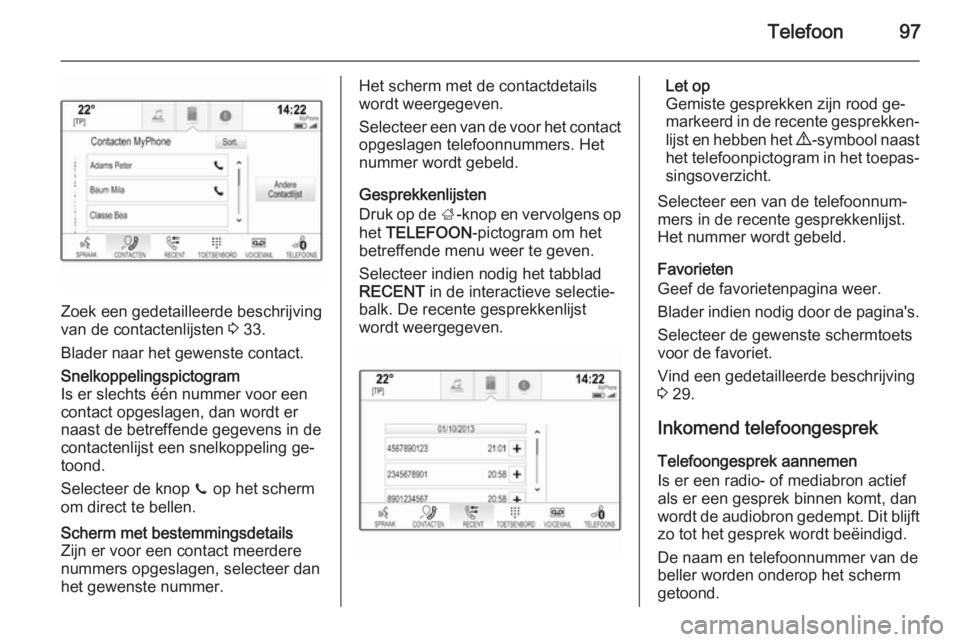
Zoek een gedetailleerde beschrijving
van de contactenlijsten 3 33.
Blader naar het gewenste contact.
Snelkoppelingspictogram
Is er slechts één nummer voor een
contact opgeslagen, dan wordt er naast de betreffende gegevens in de
contactenlijst een snelkoppeling ge‐
toond.
Selecteer de knop z op het scherm
om direct te bellen.Scherm met bestemmingsdetails
Zijn er voor een contact meerdere
nummers opgeslagen, selecteer dan
het gewenste nummer.Het scherm met de contactdetails
wordt weergegeven.
Selecteer een van de voor het contact
opgeslagen telefoonnummers. Het
nummer wordt gebeld.
Gesprekkenlijsten
Druk op de ;-knop en vervolgens op
het TELEFOON -pictogram om het
betreffende menu weer te geven.
Selecteer indien nodig het tabblad
RECENT in de interactieve selectie‐
balk. De recente gesprekkenlijst
wordt weergegeven.Let op
Gemiste gesprekken zijn rood ge‐
markeerd in de recente gesprekken‐
lijst en hebben het 9 -symbool naast
het telefoonpictogram in het toepas‐ singsoverzicht.
Selecteer een van de telefoonnum‐
mers in de recente gesprekkenlijst.
Het nummer wordt gebeld.
Favorieten
Geef de favorietenpagina weer.
Blader indien nodig door de pagina's.
Selecteer de gewenste schermtoets
voor de favoriet.
Vind een gedetailleerde beschrijving
3 29.
Inkomend telefoongesprek
Telefoongesprek aannemen
Is er een radio- of mediabron actief
als er een gesprek binnen komt, dan
wordt de audiobron gedempt. Dit blijft
zo tot het gesprek wordt beëindigd.
De naam en telefoonnummer van de
beller worden onderop het scherm
getoond.
Page 100 of 151
100TelefoonMobiele telefoons en
CB-zendapparatuur
Installatie-instructies en
bedieningsrichtlijnen
De installatie-instructies die eigen zijn aan de auto en de bedieningsrichtlij‐nen van de mobiele telefoon- enhandsfreefabrikant moeten in acht
worden genomen wanneer u een mo‐
biele telefoon installeert en bedient.
Anders kunt u de voertuigtypegoed‐
keuring ongeldig maken (EU-richtlijn
95/54/EC).
Aanbevelingen voor probleemloze
werking:
■ Professioneel geïnstalleerde bui‐ tenantenne om het grootst moge‐
lijke bereik te verkrijgen,
■ Maximaal zendvermogen 10 watt,
■ Houd bij installatie van de telefoon op een daartoe geschikte plek, re‐
kening met de betreffende opmer‐
king in de Gebruikershandleiding,
hoofdstuk Airbagsysteem .Laat u informeren over de voorziene
montageposities voor de buitenan‐
tenne of de toestelhouder en de mo‐
gelijkheden tot gebruik van toestellen met een zendvermogen van meerdan 10 watt.
Het gebruik van een handsfree-carkit
zonder buitenantenne voor mobiele
telefoons type GSM 900/1800/1900
en UMTS is alleen toegestaan, wan‐
neer het maximale zendvermogen
van de mobiele telefoon niet groter is
dan 2 watt bij GSM 900 en niet groter
is dan 1 watt bij de andere types.
Voor veiligheidsredenen mag u geen
telefoon gebruiken terwijl u rijdt. Zelfs het gebruik van een handsfree-tele‐
foon vormt een afleiding tijdens het rijden.9 Waarschuwing
Gebruik van zendapparatuur en
mobiele telefoons die niet aan de
bovenstaande normen voor mo‐
biele telefoons voldoen en radio's
is alleen toegestaan met een bui‐ tenantenne op de auto.
Voorzichtig
Mobiele telefoons en zendappara‐ tuur kunnen als de voornoemde
aanwijzingen niet in acht worden
genomen bij gebruik in het interi‐
eur zonder buitenantenne aanlei‐
ding geven tot functiestoringen in
de autoelektronica.
Page 102 of 151
102Veelgestelde vragen
?Hoe kan ik de lettertekenherken‐
ning van het touchpad verbeteren?
! Probeer diverse snelheidsinstellin‐
gen uit ( Standaard , Sneller of
Langzamer ). U kunt deze instelling
benaderen vanuit het letterteken‐
herkenningsscherm. Gebruik voor
het invoeren van bestemmingen
alleen hoofdletters.
Gedetailleerde beschrijving 3 25.
Favorieten? Wat kan ik als favoriet opslaan?
! U kunt tot 60 favorieten van bijna
alle informatietypen opslaan, bv.
bestemmingen, telefooncontac‐
ten, afspeellijsten, radiozenders,
etc.
Gedetailleerde beschrijving 3 29.? Hoe kan ik een nieuwe favoriet op‐
slaan?
! Activeer de betreffende toepas‐
sing, druk een favoriet-scherm‐
toets en houd deze vast om op
deze locatie een nieuwe favoriet
op te slaan. Het opslaan wordt be‐vestigd met een korte pieptoon. In
bepaalde gevallen moet u een
specifiek item selecteren.
Gedetailleerde beschrijving 3 29.? Hoe kan ik de naam van mijn fa‐
vorieten wijzigen, ze wissen of ver‐
plaatsen?
! Druk op de
;-knop, selecteer het
INSTELLINGEN -pictogram in het
Startscherm, kies lijstoptie Radio
in de instellingenlijst en vervolgens Favorieten beheren om de favor‐
ieten te hernoemen, wissen of ver‐
plaatsen.
Gedetailleerde beschrijving 3 29.? Waar worden favorieten opgesla‐
gen en hoe kan ik ze een andere
naam geven?
! De favorieten worden opgeslagen
in de favorietenlijst. Om een favo‐
riet een nieuwe naam te geven, se‐
lecteert u de betreffende scherm‐
toets in de favorietenrij. In be‐
paalde schermen is de favorieten‐
lijst verborgen zodat andere in‐
houd beter kan worden weergege‐ ven. Selecteer in dergelijke scher‐men de schermtoets n rechtson‐
der in het scherm en sleep de in‐
teractieve selectiebalk met een
vinger omhoog.
Gedetailleerde beschrijving 3 29.
Navigatie? Ik heb een bestemmingsadres in‐
gevoerd, maar er verschijnt een
foutmelding. Wat doe ik verkeerd?
! Het navigatiesysteem gaat bij het
invoeren van een adres van eenbepaalde volgorde uit. Afhankelijk
van het land waarin het adres zich bevindt, kan er een andere invoer‐volgorde vereist zijn. Bij adressen
in andere landen, dient als laatste
ook het land te worden ingevoerd.
Gedetailleerde beschrijving 3 75.? Hoe kan ik de actieve routebege‐
leiding annuleren?
! Selecteer de schermtoets
MENU
in de interactieve selectiebalk en
vervolgens menuoptie Annuleer
route om de routebegeleiding te
beëindigen.
Gedetailleerde beschrijving 3 79.
Page 103 of 151
Veelgestelde vragen103
Audio?Hoe kan ik de audiobronnen wijzi‐
gen?
! Door herhaaldelijk op de
RADIO-
knop te drukken, kunt u tussen alle
beschikbare radiobronnen (AM/
FM/DAB) wisselen. Door herhaal‐
delijk op de MEDIA-knop te druk‐
ken kunt u tussen alle beschikbare mediabronnen (USB, SD-kaart,
iPod, Bluetooth audio, CD, AUX)
wisselen.
Gedetailleerde beschrijving van
radio 3 49, CD 3 55, externe ap‐
paratuur 3 58.? Hoe kan ik in radiozenders of me‐
dia-muziek zoeken?
! Om in radiozenders of mediamu‐
ziek te zoeken, bijvoorbeeld in af‐
speellijsten of albums, selecteert u
de schermtoets BLADEREN in het
audioscherm.
Gedetailleerde beschrijving van
radio 3 49, CD 3 56, externe ap‐
paratuur 3 61.Overige? Ik heb gehoord dat er voor mijn In‐
fotainmentsysteem Apps beschik‐
baar zijn. Hoe kan ik deze down‐
loaden?
! U kunt nieuwe apps in het systeem
downloaden via de AppShop. Druk op de knop ; en selecteer vervol‐
gens het Apps-pictogram in het
Startscherm om het Apps-hoofd‐
menu weer te geven. Zorg dat
Bluetooth en Tethering op de mo‐
biele telefoon ingeschakeld en cor‐
rect geconfigureerd zijn. De eerste keer moet de gebruiker een
nieuwe account aanmaken voor er
apps geïnstalleerd kunnen wor‐
den. Selecteer de setup wizard en
volg de instructies.
Gedetailleerde beschrijving 3 63.? Hoe kan ik de prestaties van de
spraakherkenning verbeteren?
! Het spraakherkenningssysteem is
ontworpen om natuurlijk uitgespro‐
ken commando's te begrijpen.Wacht tot u de pieptoon hoort voor u gaat spreken. Probeer natuurlijk
te spreken, niet te snel of te hard.
Gedetailleerde beschrijving 3 85.? Hoe kan ik de prestaties van het
aanraakscherm verbeteren?
! Het aanraakscherm is drukgevoe‐
lig. Probeer met name als u iets
versleept de druk van uw vinger
gelijk te houden.
Gedetailleerde beschrijving 3 15.
Page 104 of 151
104TrefwoordenlijstAAanraakscherm ............................ 15
Adresboek .............................. 33, 75
Afstandsbediening op stuurwiel ....15
Algemene aanwijzingen 6, 55, 66, 92
Algemene informatie ..............58, 85
AUX ........................................... 58
Bluetooth-muziek ......................58
CD ............................................. 55
Infotainment-systeem ..................6
Navigatie ................................... 66
Radio ......................................... 49
SD ............................................. 58
Telefoonportaal ......................... 92
USB ........................................... 58
Antidiefstalfunctie ..........................7
Apps gebruiken............................. 63
Audible Touch Feedback ..............43
Audio afspelen .............................. 61
Audiobestanden ........................... 58
Automatische volumeaanpassing Automatisch volume ..................43
Bose AudioPilot ......................... 43
Automatisch volume .....................43
Auto Set ........................................ 44
AUX .............................................. 58
AUX activeren............................... 61B
BACK-knop ................................... 15
Balans........................................... 42
Bas ............................................... 42
Basisbediening Aanraakscherm ......................... 15
Afstandsbediening op stuurwiel 15
Bedieningsorganen ...................15
Contacten .................................. 33
Displays..................................... 14
Favorieten ........................... 29, 38
Instrumentenpaneel ..................15
Interactieve selectiebalk ............22
Lettertekenherkenningsveld ......25
Menu's ....................................... 38
Startscherm ............................... 22
Toepassingenbalk .....................22
Toetsenblok............................... 25
Toetsenbord .............................. 25
Touchpad .................................. 15
Vijfstandenknop ........................ 15
Bediening ............................... 87, 96
AUX ........................................... 61
Bluetooth-muziek ......................61
CD ............................................. 56
Contacten .................................. 33
Displays..................................... 14
Favorieten ................................. 29
Infotainment-systeem ................12
Page 105 of 151
105
Navigatiesysteem......................68
Radio ......................................... 49
SD-kaart .................................... 61
Telefoon .................................... 96
Toetsenborden .......................... 25
USB ..................................... 61, 63
Bedieningselementen ...................15
Infotainment-systeem ..................8
Stuurwiel ..................................... 8
Bedieningselementen van infotainment............................... 15
Bedieningspaneel Infotainment ......8
Bediening van het menu ...............22
Begeleiding .................................. 79
Beltoon ......................................... 96
Bestandsindelingen Audiobestanden ........................58
Filmbestanden........................... 58
Bluetooth-muziek ..........................58
Bluetooth-verbinding ....................93
Bose AudioPilot ............................ 43
C Categorielijst ................................. 49
CD-speler ..................................... 55
CD-speler activeren ......................56
Contacten ..................................... 33
Aanpassen ................................ 33
Opslaan ..................................... 33
Opvragen .................................. 33D
DAB .............................................. 52
DAB-koppeling.............................. 52
Datum ........................................... 44
Diakritische tekens .......................25
Digital Audio Broadcasting ...........52
Displaymodus ............................... 44
Displays ........................................ 14
Bestuurdersinformatiecentrum ..14
Middendisplay ........................... 14
Door de pagina's bladeren .....15, 22
Door lijsten bladeren..................... 15
E
Een schermtoets activeren ...........15
Een toepassing starten .................22
EQ ................................................ 42
Equaliser....................................... 42
F
Fabrieksinstellingen terugzetten ...44
Fader ............................................ 42
Favorieten..................................... 29 Clusterdisplay............................ 29
Naam wijzigen ........................... 29
Opslaan ..................................... 29
Opvragen .................................. 29
Weergave .................................. 29
Wissen ...................................... 29
Favorieten opslaan .......................29Favorieten opvragen ....................29
Favorieten weergeven ..................29
Filmbestanden .............................. 58
Films ............................................. 63
Films afspelen .............................. 63
Frequentiebereikmenu's ...............50
Frequentielijst ............................... 49
G Gebruik ....................... 12, 49, 56, 68
AUX ........................................... 61
Bedieningselementen van
infotainment............................... 15
Bluetooth-muziek ......................61
CD ............................................. 56
Displays..................................... 14
Infotainment-systeem ................12
Navigatiesysteem ......................68
SD-kaart .................................... 61
Telefoon .................................... 96
USB ..................................... 61, 63
Geluidsinstellingen .......................42
H Het Infotainmentsysteem activeren.................................... 12
Het navigatiesysteem activeren ...68
Het telefoonportaal activeren .......96
Home-toets ............................. 15, 22
Page 106 of 151
106
I
Infotainmentsysteem inschakelen 12
Intellitext ....................................... 52
Interactieve selectiebalk ...............22
Invoer van de bestemming ..........75
K Kaarten ......................................... 68
Kalibratie van het aanraakscherm 44
Klokdisplay ................................... 44
Koppelen ...................................... 93
L
L-Band .......................................... 52
Lettertekenherkenningsveld .........25
Lijst met afslagen.......................... 79
M Maximaal inschakelvolume........... 43
Meldingen ..................................... 22
Menubediening ............................. 38
MENU-knop .................................. 15
Middenbereik ................................ 42
Mobiele telefoons en CB-zendapparatuur .................100
Mute.............................................. 12
N Navigatie....................................... 79 Adresboek ........................... 33, 75Bestemmingsinvoer................... 75
Contacten .................................. 33
Favorieten ................................. 29
Gesproken instructies ...............79
Huidige locatie........................... 68 Kaartupdate .............................. 66
Kaartvenster .............................. 68
Lijst met afslagen ......................79
Persoonlijke NP's ......................68
Recente bestemmingen ............75
Routebegeleiding ......................79
Routebegeleidingsmenu's .........79
Routelijst ................................... 79
Scherm met
bestemmingsdetails ..................75
Schermtoets OVERZICHT ........68
TMC-stations (verkeersinfor‐
matiekanalen) ..................... 66, 79
Trip met routepunten .................75
Verkeersincidenten ...................79
Werken met de kaart .................68
Noodoproep .................................. 95
Nuttige plaatsen............................ 75
O Omgekeerde bladerrichting ..........44
Overzicht bediening aanraakschermen .....................38
Overzicht bedieningselementen .....8P
Persoonlijke NP's .........................68
PIN vergeten................................. 44
R Radio Categorielijst ............................. 49
DAB ........................................... 52
DAB-berichten ........................... 52
DAB-menu................................. 52
Digital Audio Broadcasting ........52
Favorieten ................................. 29
FM menu ................................... 51
Frequentielijst ............................ 49
Golfband.................................... 49
Golfbandmenu .......................... 50
Intellitext .................................... 52
L-Band....................................... 52 Radio Data System ...................51
RDS........................................... 51
Regio ......................................... 51
Regio-instelling.......................... 51
TP.............................................. 51
Traffic Program ......................... 51
Zender zoeken .......................... 49
Zenderlijst.................................. 49
Radio activeren............................. 49
Radio Data System (RDS) ........... 51
Regio ............................................ 51