sat nav OPEL INSIGNIA 2014 Infotainment-Handbuch (in German)
[x] Cancel search | Manufacturer: OPEL, Model Year: 2014, Model line: INSIGNIA, Model: OPEL INSIGNIA 2014Pages: 155, PDF-Größe: 2.61 MB
Page 76 of 155
76Navigation
Textdatei mit Sonderzieldaten
erstellen
Eine Textdatei (z. B. mit einem einfa‐
chen Texteditor) mit einem Namen Ih‐
rer Wahl und der Dateierweite‐
rung .poi erstellen. Beispiel: „Sabi‐
nesSonderziele.poi“.
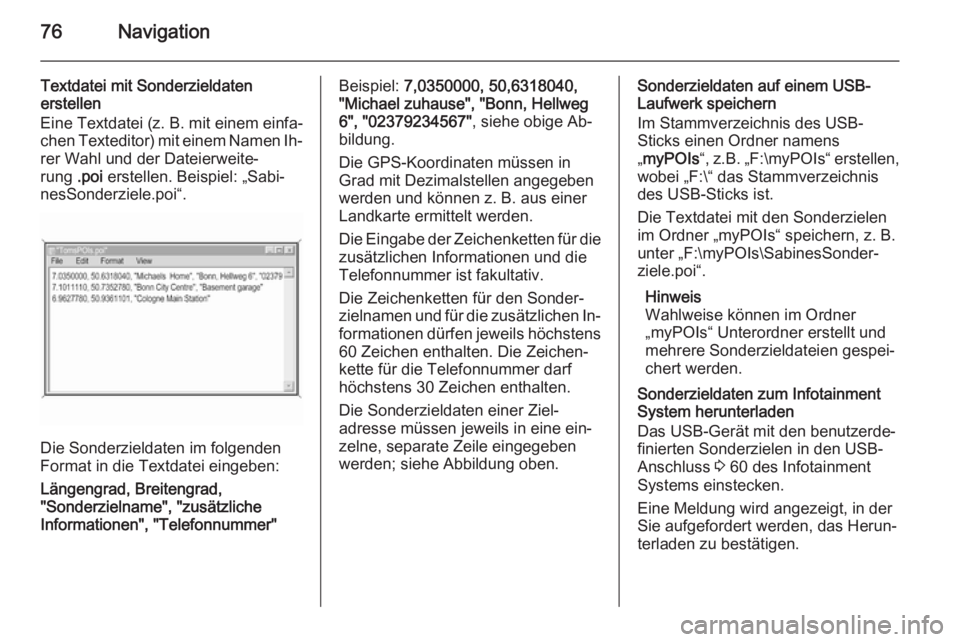
Die Sonderzieldaten im folgenden
Format in die Textdatei eingeben:
Längengrad, Breitengrad,
"Sonderzielname", "zusätzliche
Informationen", "Telefonnummer"
Beispiel: 7,0350000, 50,6318040,
"Michael zuhause", "Bonn, Hellweg 6", "02379234567" , siehe obige Ab‐
bildung.
Die GPS-Koordinaten müssen in Grad mit Dezimalstellen angegeben
werden und können z. B. aus einer
Landkarte ermittelt werden.
Die Eingabe der Zeichenketten für die
zusätzlichen Informationen und die
Telefonnummer ist fakultativ.
Die Zeichenketten für den Sonder‐
zielnamen und für die zusätzlichen In‐
formationen dürfen jeweils höchstens 60 Zeichen enthalten. Die Zeichen‐
kette für die Telefonnummer darf
höchstens 30 Zeichen enthalten.
Die Sonderzieldaten einer Ziel‐
adresse müssen jeweils in eine ein‐
zelne, separate Zeile eingegeben
werden; siehe Abbildung oben.Sonderzieldaten auf einem USB-
Laufwerk speichern
Im Stammverzeichnis des USB-
Sticks einen Ordner namens
„ myPOIs “, z.B. „F:\myPOIs “ erstellen,
wobei „F:\“ das Stammverzeichnis
des USB-Sticks ist.
Die Textdatei mit den Sonderzielen
im Ordner „myPOIs“ speichern, z. B.
unter „F:\myPOIs\SabinesSonder‐
ziele.poi“.
Hinweis
Wahlweise können im Ordner
„myPOIs“ Unterordner erstellt und
mehrere Sonderzieldateien gespei‐
chert werden.
Sonderzieldaten zum Infotainment
System herunterladen
Das USB-Gerät mit den benutzerde‐
finierten Sonderzielen in den USB-
Anschluss 3 60 des Infotainment
Systems einstecken.
Eine Meldung wird angezeigt, in der
Sie aufgefordert werden, das Herun‐
terladen zu bestätigen.
Page 84 of 155
84Navigation
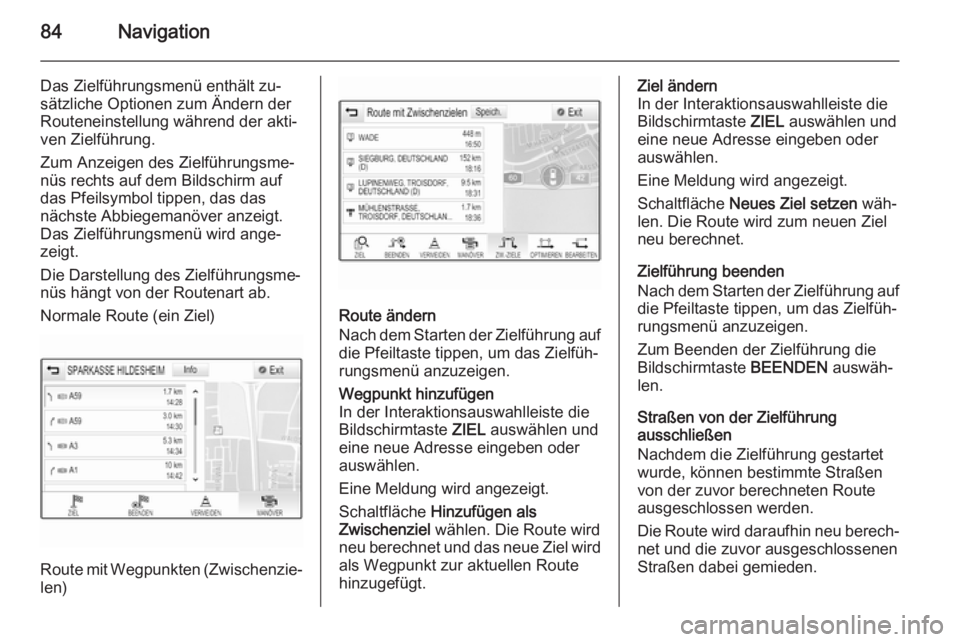
Das Zielführungsmenü enthält zu‐
sätzliche Optionen zum Ändern der
Routeneinstellung während der akti‐
ven Zielführung.
Zum Anzeigen des Zielführungsme‐
nüs rechts auf dem Bildschirm auf
das Pfeilsymbol tippen, das das
nächste Abbiegemanöver anzeigt.
Das Zielführungsmenü wird ange‐
zeigt.
Die Darstellung des Zielführungsme‐
nüs hängt von der Routenart ab.
Normale Route (ein Ziel)
Route mit Wegpunkten (Zwischenzie‐ len)
Route ändern
Nach dem Starten der Zielführung auf
die Pfeiltaste tippen, um das Zielfüh‐
rungsmenü anzuzeigen.
Wegpunkt hinzufügen
In der Interaktionsauswahlleiste die
Bildschirmtaste ZIEL auswählen und
eine neue Adresse eingeben oder
auswählen.
Eine Meldung wird angezeigt.
Schaltfläche Hinzufügen als
Zwischenziel wählen. Die Route wird
neu berechnet und das neue Ziel wird als Wegpunkt zur aktuellen Routehinzugefügt.Ziel ändern
In der Interaktionsauswahlleiste die
Bildschirmtaste ZIEL auswählen und
eine neue Adresse eingeben oder
auswählen.
Eine Meldung wird angezeigt.
Schaltfläche Neues Ziel setzen wäh‐
len. Die Route wird zum neuen Ziel
neu berechnet.
Zielführung beenden
Nach dem Starten der Zielführung auf die Pfeiltaste tippen, um das Zielfüh‐
rungsmenü anzuzeigen.
Zum Beenden der Zielführung die
Bildschirmtaste BEENDEN auswäh‐
len.
Straßen von der Zielführung
ausschließen
Nachdem die Zielführung gestartet
wurde, können bestimmte Straßen
von der zuvor berechneten Route
ausgeschlossen werden.
Die Route wird daraufhin neu berech‐
net und die zuvor ausgeschlossenen
Straßen dabei gemieden.
Page 92 of 155
92Sprachsteuerung
Navigationsbefehle sind jedoch zu
umfangreich, um mit einem einzigen
Befehl eingegeben werden zu kön‐
nen. Nennen Sie zunächst den Be‐
fehl, der die Art des gewünschten
Ziels angibt, wie „Adresse als Ziel“,
„Navigiere zu Kreuzung“, „Sonderziel
finden“ oder „Kontakt als Ziel“. Das
System antwortet mit Fragen nach
weiteren Details.
Nach dem Befehl „Sonderziel“ kön‐
nen lediglich große Ketten mit dem
Namen eingegeben werden. Ketten
sind Unternehmen mit mindestens 20
Niederlassungen. Nennen Sie für an‐ dere Sonderziele den Namen der Ka‐ tegorie wie „Restaurants“, „Einkaufs‐
zentren“ oder „Krankenhäuser“.
Direkte Befehle werden vom System
einfacher erkannt, zum Beispiel
„Wähle 01234567“. Beispiele für di‐ rekte Befehle werden während einer
aktiven Sprachsteuerungssitzung auf
den meisten Bildschirmen angezeigt.
Wenn Sie „Telefon“ oder „Telefonbe‐
fehle“ sagen, erkennt das System,
dass ein Telefonanruf ausgeführt
werden soll, und antwortet mit ent‐sprechenden Fragen, bis die erfor‐
derlichen Details erfasst wurden.
Wenn eine Telefonnummer mit einem
Namen und einem Ort gespeichert
wurde, sollte der direkte Befehl beide Angaben enthalten, beispielsweise
„Wähle Martin Schmitt Büro“Listeneinträge auswählen
Wenn eine Liste angezeigt wird, wer‐
den Sie über eine Aufforderungsan‐
sage gebeten, eine Bestätigung ein‐
zugeben oder ein Element aus der
Liste auszuwählen. Ein Listeneintrag kann manuell oder durch Sprechen
der Zeilennummer des Eintrags aus‐
gewählt werden.
Listen auf einem Sprachsteuerungs‐
bildschirm arbeiten auf die gleiche
Weise wie Listen auf anderen Bild‐
schirmen. Wenn während einer
Sprachsteuerungssitzung manuell
durch eine Liste auf dem Bildschirm
geblättert wird, wird das Sprachsteu‐
erungsereignis abgebrochen und
eine Aufforderung folgender Art wie‐
dergegeben: „Treffen Sie über die
manuellen Bedienelemente eine Aus‐
wahl in der Liste oder drücken Sie ander Blende auf die Taste „Zurück“
oder auf die Bildschirmtaste „Zurück“,
um es erneut zu versuchen.
Wenn innerhalb von 15 Sekunden keine manuelle Auswahl getroffen
wird, wird die Sprachsteuerungssit‐
zung beendet, eine entsprechende
Meldung angezeigt und der zuvor
verwendete Bildschirm geöffnet.Befehl „Zurück“
Um zum vorigen Menü zurückzukeh‐
ren, stehen folgende Methoden zur
Verfügung: „ Zurück“ sagen, am In‐
strument die Taste k BACK drücken
oder auf dem Bildschirm die Taste m drücken.Befehl „Hilfe“
Wenn der Befehl „ Hilfe“ gesprochen
wird, wird der Hilfetext für den aktuel‐ len Bildschirm vorgelesen. Zusätzlich
mit dieser Text auf dem Bildschirm
angezeigt.
Je nachdem, wie die Sprachsteue‐
rung gestartet wurde, wird der Hilfe‐
text entweder im Driver Information
Center oder auf dem zentralen Dis‐
play angezeigt.