bluetooth OPEL INSIGNIA 2014 Руководство по информационно-развлекательной системе (in Russian)
[x] Cancel search | Manufacturer: OPEL, Model Year: 2014, Model line: INSIGNIA, Model: OPEL INSIGNIA 2014Pages: 167, PDF Size: 2.67 MB
Page 103 of 167
Телефон103
■ Связывание обычно достаточновыполнить только один раз, есливпоследствии устройство не уда‐
ляется из списка связанных уст‐
ройств. Если устройство уже под‐ ключалось к информационно-
развлекательной системе, то
соединение устанавливается ав‐ томатически.
■ Во время работы модуля Bluetooth заряд аккумулятора ус‐
тройства быстро снижается. За‐
рядите аккумулятор, подключив
устройство к сетевой розетке.
Сопряжение с помощью
программы "Настройки"
1. Нажав на кнопку ;, выберите в
меню значок НАСТРОЙКИ .
Выберите пункт Bluetooth для
вывода соответствующего под‐
меню на экран.
2. Выбрать Подключить уст-во .
Можно также выбрать
Управление устройством для
вывода на экран перечня уст‐ройств, после чего нажать на
экране кнопку Подключить уст-
во .
3. На экране дисплея информа‐ ционно-развлекательной сис‐
темы появится её название с
PIN-кодом.
4. Запустите на Bluetooth-устрой‐ стве, с которым устанавлива‐
ется сопряжение, поиск соеди‐
нения Bluetooth.
5. Подтверждение сопряжения: ◆ Если поддерживается стан‐дарт упрощенного безопас‐
ного сопряжения (SSP):
Проверив PIN-код (если по‐
ступил запрос), подтвердите
уведомления на экранах дис‐
плеев информационно-раз‐
влекательной системы и
Bluetooth-устройства.
◆ Если стандарт упрощенного безопасного сопряжения
(SSP) не поддерживается:
Если нужно сменить PIN-код
информационно-развлека‐
тельной системы, выберитепункт Устан . PIN. На экран вы‐
водится дополнительная кла‐
вишная панель. Введя новый
PIN-код. подтвердите ввод.
Введите на Bluetooth-устрой‐ стве PIN-код информа‐ционно-развлекательной сис‐
темы и подтвердите ввод.
6. Сопряжение информационно- развлекательной системы с ус‐
тройством устанавливается, а
на экране дисплея появляется
перечень устройств.
Примечание
В случае потери соединения по
каналу Bluetooth на дисплее ин‐
формационно-развлекательной
системы отображается сообще‐
ние об ошибке.
7. Если в памяти Bluetooth- устрой‐
ства есть телефонная книга и
список вызовов, то они загру‐
жаются в информационно-раз‐
влекательную систему. Если
потребуется, подтвердите со‐
ответствующее уведомление
на экране смартфона.
Page 104 of 167
104Телефон
Если данная функция не под‐держивается Bluetooth-устрой‐
ством, на экран дисплея инфор‐
мационно-развлекательной
системы выводится соответ‐
ствующее уведомление.
Сопряжение с помощью
программы "Телефон"
1. Нажав на кнопку ;, выберите в
меню значок ТЕЛЕФОН.
2. Нажмите экранную кнопку Подключить уст-во .
3. Начните с пункта 3 порядка, из‐
ложенного в параграфе "Сопря‐
жение с помощью программы
настроек" (см. выше).
4. Если сопряжение устройства выполнено успешно, на экран
выводится меню телефона.
Примечание
В случае потери соединения по
каналу Bluetooth на дисплее ин‐
формационно-развлекательной
системы отображается сообще‐
ние об ошибке.Подключение сопряженного
устройства
1. Нажав на кнопку ;, выберите в
меню значок НАСТРОЙКИ .
Выберите пункт Bluetooth для
вывода соответствующего под‐
меню на экран.
2. Выберите пункт Управление
устройством для вывода на эк‐
ран перечня устройств.
3. Выберите Bluetooth-устрой‐ ство, которое вы хотите под‐
ключить.
4. Устанавливается соединение с устройством, название кото‐
рого появляется в поле Связь
установлена перечня уст‐
ройств.
Отключение устройства 1. Нажав на кнопку ;, выберите в
меню значок НАСТРОЙКИ .
Выберите пункт Bluetooth для
вывода соответствующего под‐
меню на экран.2. Выберите пункт Управление
устройством для вывода на эк‐
ран перечня устройств.
3. Нажмите на экране кнопку ╳ ря‐
дом с названием подключен‐
ного Bluetooth-устройства. На
экране отобразится окно сооб‐
щения.
4. Выберите экранную кнопку Да,
чтобы отключить устройство.
Удаление устройства 1. Нажав на кнопку ;, выберите в
меню значок НАСТРОЙКИ .
Выберите пункт Bluetooth для
вывода соответствующего под‐
меню на экран.
2. Выберите пункт Управление
устройством для вывода на эк‐
ран перечня устройств.
3. Нажмите на экране кнопку ─ ря‐
дом с названием того Bluetooth-
устройства, которое нужно уда‐
лить. На экране отобразится
окно сообщения.
4. Выберите экранную кнопку Да,
чтобы удалить устройство.
Page 105 of 167
Телефон105Экстренный вызов9Предупреждение
Настройка соединения воз‐
можна не во всех ситуациях. По
этой причине в отношении важ‐
ных контактов (например, для
срочного вызова врача) не сле‐
дует целиком полагаться на мо‐ бильный телефон.
В некоторых сетях в мобильный телефон бывает необходимо
надлежащим образом вставить
действующую SIM-карту.
9 Предупреждение
Следует помнить, что звонить и
принимать вызовы с помощью
мобильного телефона можно
только в зоне обслуживания
сети и при достаточно сильном
сигнале. В некоторых ситуациях
не во всех сетях мобильной
связи можно выполнить вызов
экстренной службы; могут воз‐
никать ситуации, когда такой
вызов возможен, только если
отключить некоторые сетевые
услуги и/или функции теле‐
фона. Сведения об этом можно
получить у местного оператора
мобильной сети связи.
В разных регионах и странах
мира номера телефонов экст‐
ренных служб могут быть раз‐
ными. Следует заранее узнать
надлежащий номер телефона экстренной службы для соответ‐
ствующего региона.
Совершение экстренного
вызова Набрать телефонный номер экст‐
ренного вызова (например, 112).
При этом будет установлена связь с диспетчером службы экстренной
помощи.
Сообщите диспетчеру о возникшей
проблеме.
9 Предупреждение
Не следует разъединять вызов
до момента, когда из центра
экстренных вызовов не посту‐
пит соответствующее указание.
Работа
После установления соединения
по Bluetooth между мобильным те‐
лефоном и информационно-раз‐
влекательной системой вы можете
управлять многими функциями ва‐
шего мобильного телефона через
информационно-развлекательную
систему.
Примечание
Не все мобильные телефоны пол‐ ностью поддерживают функции
телефонного портала. Поэтому
для конкретных моделей мобиль‐
ных телефонов возможны отли‐
чия от описанного набора функ‐
ций.
Page 106 of 167
106Телефон
Телефонная программа
Для вывода соответствующего
меню на экран нажмите кнопку ;,
а затем выберите на экране значок
ТЕЛЕФОН (изображающий теле‐
фон).
В телефонном портале есть не‐
сколько вкладок. Откройте нужную
вкладку.
Примечание
Главное меню ТЕЛЕФОН до‐
ступно только в том случае, если мобильный телефон подключен к
информационно-развлекатель‐
ной системе по каналу Bluetooth.
См. подробное описание 3 102.
Выполнение телефонного вызова
Дополнительная клавишная
панель
Для вывода соответствующего
меню на экран нажмите кнопку ;,
а затем выберите на экране значок
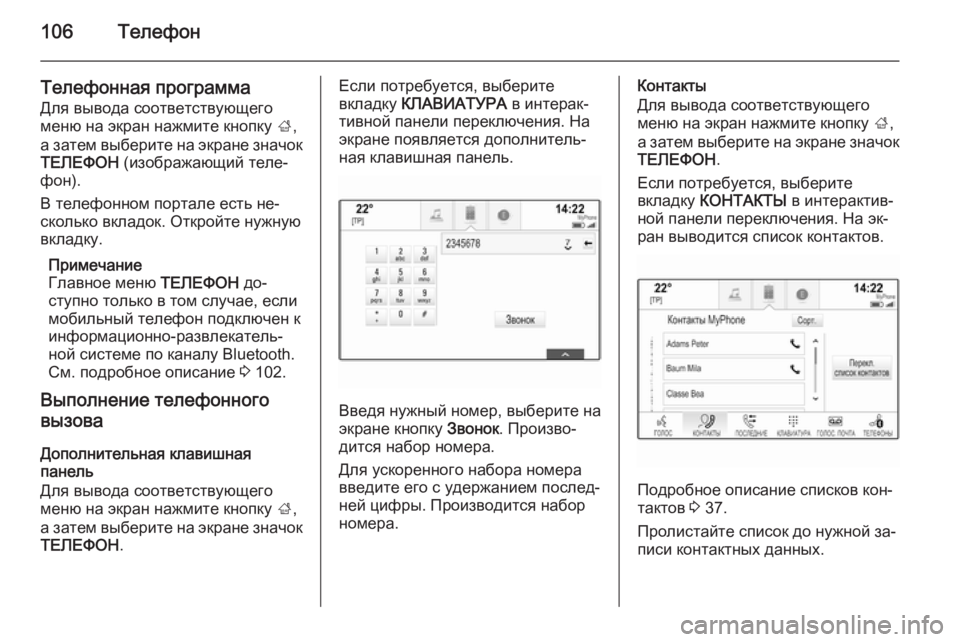
ТЕЛЕФОН .Если потребуется, выберите
вкладку КЛАВИАТУРА в интерак‐
тивной панели переключения. На
экране появляется дополнитель‐
ная клавишная панель.
Введя нужный номер, выберите на
экране кнопку Звонок. Произво‐
дится набор номера.
Для ускоренного набора номера
введите его с удержанием послед‐
ней цифры. Производится набор
номера.
Контакты
Для вывода соответствующего
меню на экран нажмите кнопку ;,
а затем выберите на экране значок
ТЕЛЕФОН .
Если потребуется, выберите
вкладку КОНТАКТЫ в интерактив‐
ной панели переключения. На эк‐
ран выводится список контактов.
Подробное описание списков кон‐
тактов 3 37.
Пролистайте список до нужной за‐
писи контактных данных.
Page 108 of 167
108Телефон
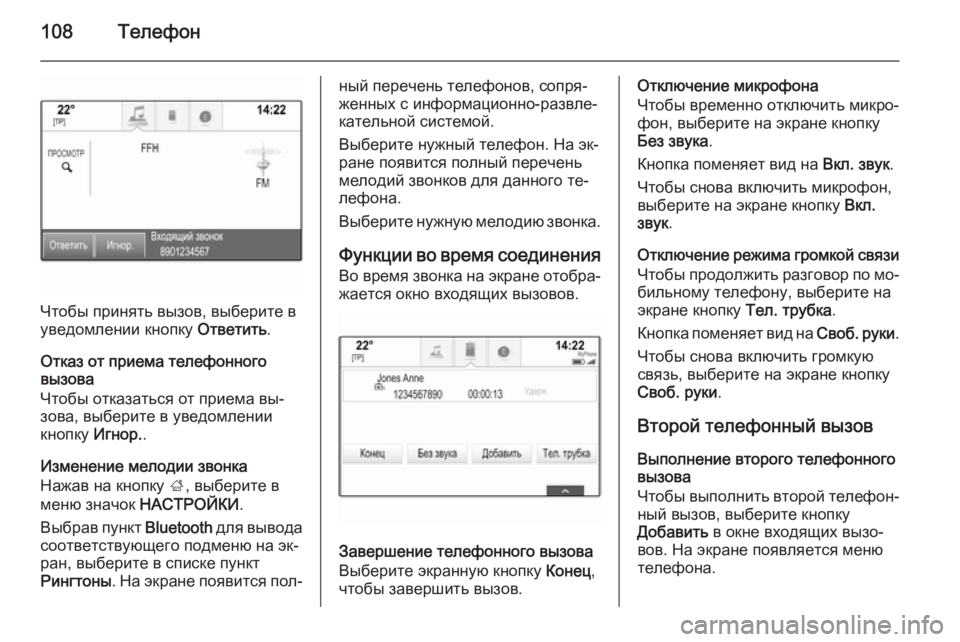
Чтобы принять вызов, выберите в
уведомлении кнопку Ответить.
Отказ от приема телефонного
вызова
Чтобы отказаться от приема вы‐
зова, выберите в уведомлении
кнопку Игнор..
Изменение мелодии звонка
Нажав на кнопку ;, выберите в
меню значок НАСТРОЙКИ .
Выбрав пункт Bluetooth для вывода
соответствующего подменю на эк‐
ран, выберите в списке пункт
Рингтоны . На экране появится пол‐
ный перечень телефонов, сопря‐
женных с информационно-развле‐
кательной системой.
Выберите нужный телефон. На эк‐
ране появится полный перечень
мелодий звонков для данного те‐
лефона.
Выберите нужную мелодию звонка.
Функции во время соединения Во время звонка на экране отобра‐
жается окно входящих вызовов.
Завершение телефонного вызова
Выберите экранную кнопку Конец,
чтобы завершить вызов.
Отключение микрофона
Чтобы временно отключить микро‐
фон, выберите на экране кнопку Без звука .
Кнопка поменяет вид на Вкл. звук.
Чтобы снова включить микрофон,
выберите на экране кнопку Вкл.
звук .
Отключение режима громкой связи Чтобы продолжить разговор по мо‐
бильному телефону, выберите на экране кнопку Тел. трубка.
Кнопка поменяет вид на Своб. руки.
Чтобы снова включить громкую
связь, выберите на экране кнопку
Своб. руки .
Второй телефонный вызов Выполнение второго телефонноговызова
Чтобы выполнить второй телефон‐ ный вызов, выберите кнопку
Добавить в окне входящих вызо‐
вов. На экране появляется меню
телефона.
Page 112 of 167
112Ответы на типичные вопросыОтветы на типичные
вопросыОтветы на типичные вопросы . 112Ответы на типичные вопросы
Телефон? Как выполнить сопряжение те‐
лефона с информационно-раз‐
влекательной системой?
! Чтобы выполнить сопряжение
телефона, нажмите кнопку ;,
выберите значок ТЕЛЕФОН, а
затем нажмите на экране кнопку Подключить уст-во . Выполните
указания к своему устройству и не забудьте проверить, включен ли модуль Bluetooth.
Подробное описание 3 102.? Как просмотреть контакты в те‐
лефонной книге и недавние вы‐
зовы?
! Для просмотра контактов или
списка вызовов нажмите
кнопку ;, выберите значок
ТЕЛЕФОН , а затем - пункт
КОНТАКТЫ или ПОСЛЕДНИЕ .
Проверьте, открыт ли в теле‐
фоне доступ к телефонной книгеи к списку недавних вызовов. За‐
грузка телефонной книги и
списка недавних вызовов может
занять несколько минут в зави‐
симости от телефона.
Подробное описание 3 105.
Сенсорная панель? Как выбрать ту или иную кнопку
с помощью сенсорной панели?
При прикосновении к сенсорной
панели ничего не происходит.
! Нажмите на сенсорную панель.
Нельзя инициировать действие
простым прикосновением.
Подробное описание 3 18.? Какие многопальцевые жесты
распознаются сенсорной пане‐
лью?
! Сенсорная панель распознаёт
несколько многопальцевых же‐
стов, например, проводку 3-х
пальцев вверх-вниз для того,
чтобы поднять или опустить
строку с сохраненными настрой‐ ками.
Подробное описание 3 42.
Page 114 of 167
114Ответы на типичные вопросы
Навигационная система?После ввода адреса пункта на‐
значения на экране появляется
сообщение об ошибке. Что я де‐
лаю не так?
! Навигационная система требует
ввода полного адреса в опреде‐
ленном порядке. Порядок этот
зависит от страны, на террито‐
рии которой находится пункт на‐
значения. Возможно, адрес
нужно вводить в ином порядке.
Если вводится адрес пункта на‐
значения, расположенного на
территории другой страны, вве‐
дите её название в конце за‐
писи.
Подробное описание 3 82.? Как отменить активное сопрово‐
ждение по маршруту?
! Чтобы отменить сопровождение
по маршруту, нажмите кнопку
МЕНЮ в интерактивной панели
переключения, а затем выбе‐
рите в меню пункт Отменить
маршрут .
Подробное описание 3 87.Аудиосистема? Как сменить источник звука?
! Диапазоны радиочастот (AM/
FM/DAB) переключаются кноп‐
кой RADIO . Сменить накопитель
(USB, SD-карта, iPod, Bluetooth-
плеер, CD, AUX) можно кнопкой MEDIA .
Подробное описание работы с
радиоприемником 3 53, CD-
плеером 3 60 , внешними устрой‐
ствами 3 64.? Каков порядок просмотра радио‐
станций или музыкальных фоно‐
грамм на накопителе?
! Чтобы просмотреть доступные
радиостанции или музыкальные фонограммы (списки воспроиз‐
ведения или альбомы) на нако‐
пителе, выберите кнопку
ПРОСМОТР в окне воспроизве‐
дения звука.
Подробное описание работы с
радиоприемником 3 53, CD-
плеером 3 61 , внешними устрой‐
ствами 3 67.Прочее? Говорят, что существуют спе‐
циальные программы для моей
информационно-развлекатель‐
ной системы. Как их загрузить?
! Новые программы можно загру‐
зить в систему с портала
AppShop. Чтобы открыть глав‐ ное меню программ, нажмите
кнопку ;, а затем выберите зна‐
чок Программы в главном окне.
Проверьте, включены ли и пра‐
вильно ли настроены модули
Bluetooth и Tethering мобильного
телефона. Прежде чем устана‐ вливать программы, новым
пользователям придется заре‐
гистрировать учетную запись.
Запустив мастер установки, вы‐
полните указания.
Подробное описание 3 70.? Как повысить точность распо‐
знавания речи?
! Система распознавания речи
спроектирована таким образом,
чтобы понимать голосовые ко‐
манды, произнесенные
Page 116 of 167
116Предметный
указательА Автоматическая регулировка громкости ................................. 47
Автоматическая
регулировка громкости ...........47
Функция Bose AudioPilot ..........47
Автоматически ............................ 48
Адресная книга .....................37, 82
Аудиофайлы................................ 64
Б
Баланс ......................................... 46
В Ввод места назначения .............82
Видеофайлы ............................... 64
Включение воспроизведения музыки через Bluetooth ...........67
Включение информационно- развлекательной системы ......15
Включение навигационной системы .................................... 75
Включение радио ........................53
Включение телефонного портала .................................. 105
Включение CD-плеера ...............61
Воспроизведение звука ..............67
Воспроизведение фильмов .......69
Восстановление заводских настроек ................................... 48Время........................................... 48
Выбор диапазона волн ...............53
Вызов по телефону Выполнение ........................... 105
Отказ от приема ....................105
Прием ..................................... 105
Вызов сохраненных настроек ....32
Высокие частоты......................... 46
Г
Главное окно ............................... 25
Глушение звука ........................... 15
Громкость Автоматическая
регулировка громкости ...........47
Громкость звуковой
информации ............................. 47
Звуковая реакция на
прикосновения ......................... 47
Максимальная громкость
при включении ......................... 47
Регулировка громкости ...........15
Функция выключения звука ....15
Функция Bose AudioPilot ..........47
Громкость звуковой информации ............................. 47
Д
Дата ............................................. 48
Дисплеи ....................................... 17
Page 117 of 167
117
Информационный центр
водителя .................................. 17
Центральный дисплей ............17
Дополнительная клавишная панель ...................................... 28
ДТП .............................................. 87
З
Запуск программы ......................25
Звуковая реакция на прикосновения ......................... 47
И
Изменение знаков или символов 28
Интерактивная панель переключения .......................... 25
К
Калибровка сенсорного экрана. 48
Карты ........................................... 75
Кинофильмы ............................... 69
Клавишная панель Буквенная клавишная панель 28
Клавишная панель символов. 28
Клавишные панели .....................28
Кнопка вывода главного окна 18, 25
Кнопка BACK ............................... 18
Контакты ...................................... 37
Внесение изменений ...............37Вызов........................................ 37
Сохранение .............................. 37
М
Максимальная громкость при включении ................................ 47
Маршрут с промежуточными остановками ............................. 82
Мелодия звонка ........................105
Меню диапазонов частот ...........54
Микшер ........................................ 46
Мобильные телефоны и радиооборудование CB .......110
Н Навигационная система .............87
Адресная книга ..................37, 82
Ввод пунктов назначения .......82
ДТП ........................................... 87
Контакты................................... 37
Маршрут с
промежуточными
остановками ............................. 82
Меню указания маршрута .......87
Недавние пункты назначения 82
Обновление карт .....................73
Отдельные объекты
инфраструктуры ......................75
Пункт назначения крупным
планом ...................................... 82Работа с картами....................75
Сохраненные настройки .........32
Список поворотов ....................87
Список промежуточных
пунктов маршрута ...................87
Станции TMC .....................73, 87
Текущее местоположение ......75
Указание маршрута .................87
Указания голосом ....................87
Фрагмент карты .......................75
Экранная кнопка ОБЗОР ........75
Нажатие кнопки на экране .........18
Настройки громкости ..................47
Настройки тембра .......................46
Неверное направление прокрутки.................................. 48
Низкие частоты ........................... 46
О
Обзор операций с сенсорными устройствами ........................... 42
Общая информация ...................93
Информационно-
развлекательная система .........6
Навигационная система.......... 73
Радиоприемник........................ 53 Телефонный портал ..............101
AUX ........................................... 64
Bluetooth музыка ......................64
CD ............................................. 60
Page 118 of 167
118
SD............................................. 64
USB ........................................... 64
Общие сведения. 6, 60, 64, 73, 101
Общий обзор органов управления ................................ 9
Объекты инфраструктуры ..........82
Объемный звук ........................... 46
Органы управления ....................18
Информационно-
развлекательная система .........9
Рулевое колесо.......................... 9
Органы управления информационно-
развлекательной системой..... 18
Органы управления на рулевом колесе .......................18
Основные приемы работы Главное окно............................ 25
Дисплеи .................................... 17
Дополнительная клавишная
панель ...................................... 28
Интерактивная панель
переключения .......................... 25
Клавишная панель ..................28
Контакты................................... 37
Меню ........................................ 42
Органы управления .................18
Органы управления на
рулевом колесе .......................18Поле распознавания знаков
или символов ........................... 28
Приборная панель................... 18
Программная область .............25
Пятикнопочный
переключатель ........................18
Сенсорная панель ...................18
Сенсорный экран .....................18
Сохраненные настройки ...32, 42
Ответы на типичные вопросы.. 112
Отдельные объекты инфраструктуры ......................75
П
Панель управления информационно-
развлекательной системой....... 9
Параметры системы ...................48
Перечень радиостанций............. 53
Подключение внешнего устройства (AUX) .....................67
Подключение карты памяти SD. 67
Подключение к цифровому радиовещанию (DAB) ..............57
Подключение USB- накопителя ......................... 67, 69
Поиск радиостанций ...................53
Поле распознавания знаков или символов ........................... 28
Применение ........15, 53, 61, 75, 96Дисплеи .................................... 17
Информационно-
развлекательная система .......15
Навигационная система.......... 75
Органы управления
информационно-
развлекательной системой..... 18
Телефон ................................. 105
AUX ........................................... 67
Bluetooth музыка ......................67
CD ............................................. 61
SD-карта ................................... 67
USB ..................................... 67, 69
Программная область ................25
Прокрутка окон ......................18, 25
Прокрутка списков ......................18
Просмотр сохраненных настроек ................................... 32
Пятикнопочный переключатель. 18
Р
Работа ....................................... 105
Воспроизведение музыки
через Bluetooth ........................67
Дисплеи .................................... 17
Информационно-
развлекательная система .......15
Клавишные панели.................. 28
Контакты................................... 37
Навигационная система.......... 75