USB OPEL INSIGNIA 2014 Руководство по информационно-развлекательной системе (in Russian)
[x] Cancel search | Manufacturer: OPEL, Model Year: 2014, Model line: INSIGNIA, Model: OPEL INSIGNIA 2014Pages: 167, PDF Size: 2.67 MB
Page 6 of 167
6ВведениеВведениеОбщие сведения..........................6
Функция защиты от кражи ...........7
Общий обзор органов
управления ................................... 9
Применение ................................ 15Общие сведения
Информационно-развлекательная
система является современной ав‐ томобильной музыкально-инфор‐
мационной системой.
В окнах с сохраненными настрой‐
ками можно зарегистрировать мно‐ жество радиостанций, работаю‐
щих в диапазонах FM, AM или DAB.
В окнах с сохраненными настрой‐
ками можно регистрировать даже
музыкальные фонограммы, теле‐
фонные номера, адреса пунктов
назначения или настройки тембра.
В качестве дополнительных источ‐
ников аудиосигнала к информа‐
ционно-развлекательной системе
можно подключать внешние ус‐
тройства хранения данных,
например, iPod, USB-накопители
или другие внешние устройства.
Подключение возможно как с по‐
мощью соединительного кабеля,
так и через Bluetooth.
Навигационная система с динами‐
ческим планированием маршрута
надежно проложит маршрут к ме‐сту назначения, а при желании по‐
зволит автоматически избегать за‐
торов и других проблем дорожного движения.
Кроме того, в состав информа‐
ционно-развлекательной системы
входит телефонный портал, позво‐
ляющий комфортно и безопасно
пользоваться мобильным телефо‐
ном в автомобиле.
Управление информационно-раз‐
влекательной системой также мо‐
жет осуществляться с помощью ор‐ ганов управления на рулевом ко‐
лесе, сенсорной панели, располо‐
женной между передними сиде‐
ньями, или системы голосового
управления.
Продуманная конструкция органов
управления, сенсорный экран и на‐ глядные меню позволяют легко и
интуитивно управлять системой.
Примечание
В этом руководстве описываются все возможности и функции, пред‐
ставленные в различных инфор‐
мационно-развлекательных си‐
стемах. Некоторые описания,
Page 15 of 167
Введение15Применение
Включение-выключение информационно-
развлекательной системы Система включается коротким на‐
жатием кнопки X. При включении
информационно-развлекательной системы выбирается тот же источ‐ ник сигнала, который использо‐
вался до ее отключения.
Автоматическое выключение
Если информационно-развлека‐
тельную систему включить нажа‐
тием кнопки X при выключенном
зажигании, то через 1 час система
автоматически отключится.
Регулировка громкости
Повернуть ручку X.
На экран выводится текущая на‐ стройка.
При включении информационно-
развлекательной системы устанав‐
ливается последний выбранныйуровень громкости, если он был
ниже максимальной начальной
громкости 3 47.
Автоматическая регулировка
громкости
При включении автоматической
регулировки громкости 3 47 уро‐
вень громкости корректируется ав‐ томатически в зависимости от ско‐
рости движения с целью компенса‐ ции дорожного шума и ветра.
Глушение звука
Звук полностью отключается ко‐
ротким нажатием на ручку X.
Чтобы снова включить звук, повер‐ ните ручку X.
Режимы работы Радиоприемник
Чтобы открыть меню радиоприем‐
ника или переключить диапазоны
частот, нажмите кнопку RADIO.
См. подробное описание функций
радиоприемника 3 53.CD-плеер
CD- плеер включается несколькими
нажатиями кнопки MEDIA.
Подробное описание функций CD-
плеера 3 60.
Внешние устройства
Режим воспроизведения с подклю‐ ченного внешнего устройства
(USB, iPod или смартфона) вклю‐
чается несколькими нажатиями
кнопки MEDIA.
Подробное описание порядка под‐
ключения внешних устройств и ра‐
боты с ними 3 64.
Навигационная система
Главное окно выводится на экран нажатием кнопки ;.
Чтобы вывести на экран карту ок‐
ружающей местности, прикосни‐
тесь к значку НАВИГАЦИЯ.
Подробное описание функций сис‐ темы навигации 3 73.
Телефон
Главное окно выводится на экран
нажатием кнопки ;.
Page 64 of 167
64Внешние устройстваВнешние устройстваОбщие сведения........................64
Воспроизведение звука .............67
Воспроизведение фильмов ....... 69
Работа с программами ..............70Общие сведения
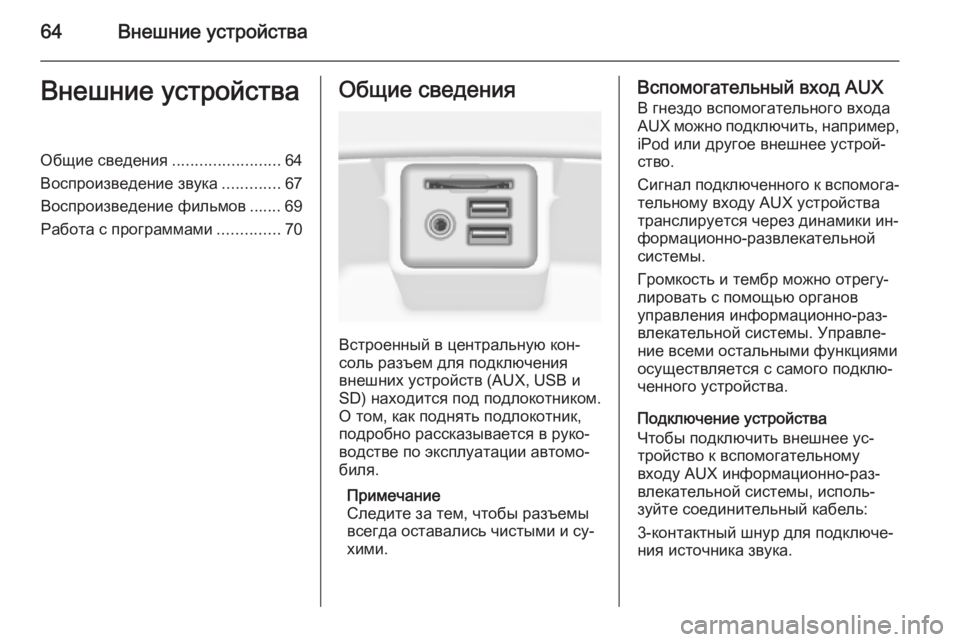
Встроенный в центральную кон‐
соль разъем для подключения
внешних устройств (AUX, USB и SD) находится под подлокотником.
О том, как поднять подлокотник,
подробно рассказывается в руко‐
водстве по эксплуатации автомо‐
биля.
Примечание
Следите за тем, чтобы разъемы
всегда оставались чистыми и су‐
хими.
Вспомогательный вход AUX
В гнездо вспомогательного входа
AUX можно подключить, например ,
iPod или другое внешнее устрой‐ ство.
Сигнал подключенного к вспомога‐
тельному входу AUX устройства
транслируется через динамики ин‐
формационно-развлекательной
системы.
Громкость и тембр можно отрегу‐
лировать с помощью органов
управления информационно-раз‐
влекательной системы. Управле‐
ние всеми остальными функциями
осуществляется с самого подклю‐
ченного устройства.
Подключение устройства
Чтобы подключить внешнее ус‐
тройство к вспомогательному
входу AUX информационно-раз‐
влекательной системы, исполь‐
зуйте соединительный кабель:
3-контактный шнур для подключе‐
ния источника звука.
Page 65 of 167
Внешние устройства65
Чтобы отключить внешнее устрой‐
ство, выберите другую функцию,
после чего отсоедините устрой‐
ство от входа AUX.
Воспроизведение звука через
вспомогательный вход AUX
Информационно-развлекательная
система воспроизводит музыкаль‐
ные фонограммы с таких внешних
устройств, как, например, iPod или
смартфон.
USB-портК USB-порту можно подключить
MP3-плеер, USB-накопитель, iPod
или смартфон.
При подключении указанных внеш‐
них устройств к USB-порту появля‐
ется возможность управления
этими устройствами с помощью ор‐
ганов управления и меню инфор‐
мационно-развлекательной сис‐
темы.Примечание
Информационно-развлекатель‐ ная система поддерживает не все
модели MP3-плееров, USB-нако‐
пителей, плееров iPod и смартфо‐
нов.
Подключение и отключение
устройства
Подключите USB-устройство или
iPod к USB-порту. Для подключе‐
ния iPod используйте соответ‐
ствующий соединительный кабель.
Примечание
При подключении USB-устрой‐ ства или iPod, данные с которого
не могут быть считаны, появится
сообщение об ошибке и информа‐ ционно-развлекательная система
автоматически переключится на
ранее выбранный источник.
Чтобы отключить USB-устройство
или iPod, переключитесь на другой
источник сигнала и отсоедините ус‐
тройство.Внимание
Не отключайте устройство в
процессе воспроизведения. Это может привести к повреждению
самого устройства или инфор‐
мационно-развлекательной
системы.
Воспроизведение звука через
USB-порт
Информационно-развлекательная
система позволяет проигрывать музыкальные файлы, записанные
в памяти USB-устройств, iPod или
iPhone.
Просмотр фильмов через USB- порт
Информационно-развлекательная
система позволяет просматривать
фильмы, сохраненные в памяти
USB-устройств.
SD-картаКарты памяти SD вставляются в
SD-разъем.
Page 67 of 167
Внешние устройства67
Канал BluetoothК информационно-развлекатель‐ной системе можно подключить по
радиоканалу источники аудиодан‐
ных с интерфейсом Bluetooth
(например, музыкальные мобиль‐
ные телефоны, MP3-плееры с
Bluetooth и т. д.), поддерживающие протоколы Bluetooth A2DP и
AVRCP.
Подключение устройства
См. подробное описание подклю‐
чения по Bluetooth 3 102.
Воспроизведение звука через Bluetooth
Информационно-развлекательная
система воспроизводит музыкаль‐
ные фонограммы с таких Bluetooth-
устройств, как, например, iPod или
смартфон.
Форматы файлов
Поддерживается только те устрой‐
ства, которые отформатированы в
файловых системах FAT32, NTFS
или HFS+.Примечание
Некоторые файлы не могут быть
воспроизведены корректно. Это
может быть связано особенно‐
стями формата файла или нали‐
чием в нем повреждений.
Система не может воспроизво‐
дить файлы, приобретенные в он‐
лайн-магазинах и защищенные
системой управления цифровыми правами (DRM).
Информационно-развлекательная
система поддерживает воспроиз‐
ведение следующих форматов зву‐ ковых и видеофайлов, записанных
в памяти внешних устройств.
Аудиофайлы
Поддерживаются следующие фор‐
маты звуковых фай‐
лов: .mp3, .wma, .aac, .m4a и .aif.
При воспроизведении файла ин‐
формационно-развлекательная
система может отображать запи‐
санную в ID3-тэге файла дополни‐
тельную информацию, например
название композиции или имя ис‐
полнителя.Видеофайлы
Поддерживаются следующие фор‐
маты видеофай‐
лов: .avi, .mpg, .mp4, .xvid и .wmv.
В целом, поддерживаются наибо‐
лее распространенные сочетания
форматов звуковых и видеофай‐
лов для мобильных устройств.
Воспроизведение звука
Запуск воспроизведения Если внешнее устройство не под‐
ключено, подключите его 3 64.
Включите нужный накопитель кноп‐
кой MEDIA .
Пример: главное меню USB.
Page 69 of 167
Внешние устройства69
Просматривайте категории, пока
не найдете нужную фонограмму.
Выберите фонограмму для вос‐ произведения.
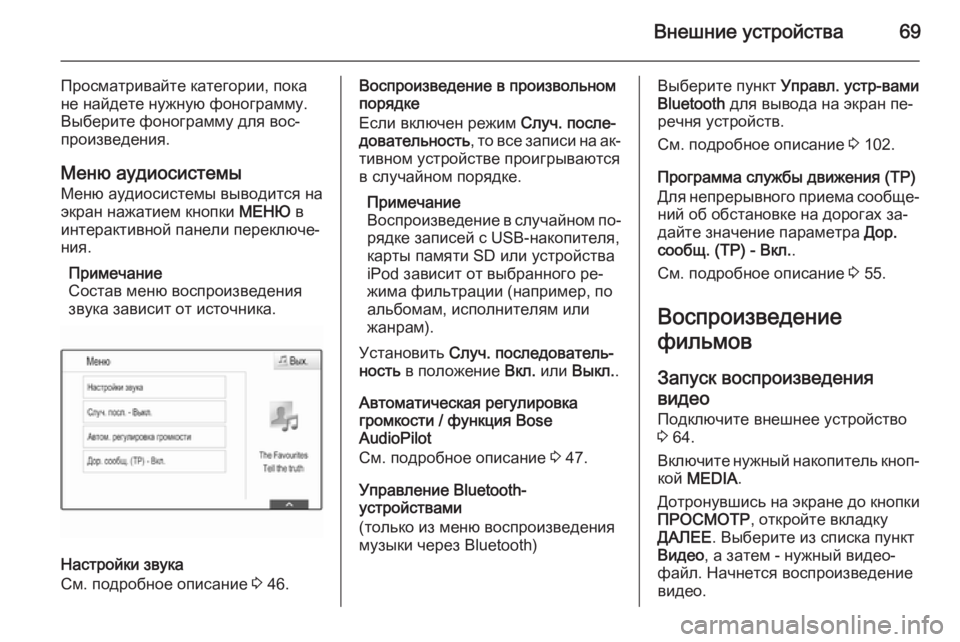
Меню аудиосистемы
Меню аудиосистемы выводится на
экран нажатием кнопки МЕНЮ в
интерактивной панели переключе‐
ния.
Примечание
Состав меню воспроизведения
звука зависит от источника.
Настройки звука
См. подробное описание 3 46.
Воспроизведение в произвольном
порядке
Если включен режим Случ. после‐
довательность , то все записи на ак‐
тивном устройстве проигрываются в случайном порядке.
Примечание
Воспроизведение в случайном по‐ рядке записей с USB-накопителя,
карты памяти SD или устройства
iPod зависит от выбранного ре‐
жима фильтрации (например, по
альбомам, исполнителям или
жанрам).
Установить Случ. последователь‐
ность в положение Вкл. или Выкл. .
Автоматическая регулировка
громкости / функция Bose
AudioPilot
См. подробное описание 3 47.
Управление Bluetooth-
устройствами
(только из меню воспроизведения музыки через Bluetooth)Выберите пункт Управл. устр-вами
Bluetooth для вывода на экран пе‐
речня устройств.
См. подробное описание 3 102.
Программа службы движения (TP)
Для непрерывного приема сообще‐
ний об обстановке на дорогах за‐
дайте значение параметра Дор.
сообщ. (TP) - Вкл. .
См. подробное описание 3 55.
Воспроизведение
фильмов
Запуск воспроизведениявидео
Подключите внешнее устройство
3 64.
Включите нужный накопитель кноп‐ кой MEDIA .
Дотронувшись на экране до кнопки
ПРОСМОТР , откройте вкладку
ДАЛЕЕ . Выберите из списка пункт
Видео , а затем - нужный видео‐
файл. Начнется воспроизведение
видео.
Page 80 of 167
80Навигация
Загруженные данные об объектах
инфраструктуры
Выберите пункт Точки интереса
для вывода соответствующего
подменю на экран.
Загруженные ранее в систему дан‐
ные об объектах инфраструктуры
можно удалить. При этом данные
об остальных объектах инфра‐
структуры остаются в памяти сис‐
темы.Полное удаление загруженных
данных об объектах инфраструк‐
туры
Для удаления всех записей в
списке контактов выберите в меню
пункт Удалить все мои точки
интереса . На экране отобразится
окно сообщения.
Подтвердите уведомление о пол‐
ном удалении перечня объектов
инфраструктуры.Удаление данных по категориям
Выберите пункт Удалить
отдельные категории для вывода
на экран перечня объектов инфра‐
структуры по категориям.Чтобы удалить категорию, выбе‐
рите значок ─ рядом с этой катего‐
рией. На экране отобразится окно
сообщения.
Подтвердите уведомление об уда‐
лении категории.
Загрузка данных о пунктах
назначения на USB-накопитель
Список контактов и ранее загру‐
женные данные об объектах ин‐
фраструктуры (см. далее параграф
"Создание и загрузка пользова‐
тельских данных об объектах ин‐
фраструктуры") можно записать
на USB-накопитель, чтобы пользо‐
ваться этими данными в дальней‐
шем, например, на других маши‐
нах:
Выбрать Загрузить сохр.
местоположения .
Список контактов и данные об объ‐ ектах инфраструктуры записы‐
ваются соответственно в папки "F:
\myContacts" и "F:\myPOIs" подклю‐
ченного USB-накопителя, корне‐
вой каталог которого обозначен
как "F:\".Примечание
Эта функция выполняется, только если к системе подключено USB-
устройство с достаточным объ‐
емом памяти.
Загрузка контактных данных
Списком контактных данных в па‐
мяти вашего автомобиля можно
обменяться с информационно-раз‐ влекательными системами других
машин:
Порядок записи данных на USB- на‐
копитель см. выше в параграфе "Загрузка данных о пунктах назна‐
чения на USB-накопитель".
Подключите USB-накопитель к ин‐
формационно-развлекательной
системе другой машины 3 64.
На экран выводится запрос под‐
тверждения загрузки данных.
После подтверждения выполня‐
ется загрузка контактных данных в
память информационно-развлека‐
тельной системы.
Загруженные данные можно вы‐
брать в меню КОНТАКТЫ 3 37.
Page 82 of 167
82Навигация
Сохранение данных об объектах
инфраструктуры на USB-носитель
В корневом каталоге USB-накопи‐
теля создайте каталог с названием " myPOIs ", например, "F:\myPOIs",
где "F:\" - корневой каталог USB- накопителя.
Текстовый файл с объектами ин‐
фраструктуры сохраните в папке
"myPOIs" (например, "F:\myPOIs
\TomsPOIs.poi").
Примечание
По желанию файлы с данными
объектов инфраструктуры можно
хранить в подкаталогах, создан‐
ных внутри папки "myPOIs".
Загрузка данных об объектах
инфраструктуры в память
информационно-развлекательной
системы
Подключите USB-накопитель с
данными заданных пользователем
объектов инфраструктуры к USB-
порту 3 64 информационно-раз‐
влекательной системы.
На экран выводится запрос под‐
тверждения загрузки данных.После подтверждения выполня‐
ется загрузка данных об объектах инфраструктуры в память инфор‐
мационно-развлекательной сис‐
темы.
Загруженными данными об объек‐
тах инфраструктуры можно поль‐
зоваться при выборе пунктов на‐
значения в меню Точки интереса
(см. параграф "Выбор объекта ин‐
фраструктуры" раздела "Ввод
пунктов назначения" 3 82).
Ввод места назначения
В программе навигации преду‐
смотрено несколько способов ука‐
зания пункта назначения для про‐
кладки маршрута.
Нажав на кнопку ;, выберите зна‐
чок НАВИГАЦИЯ для вывода нави‐
гационной карты на экран.
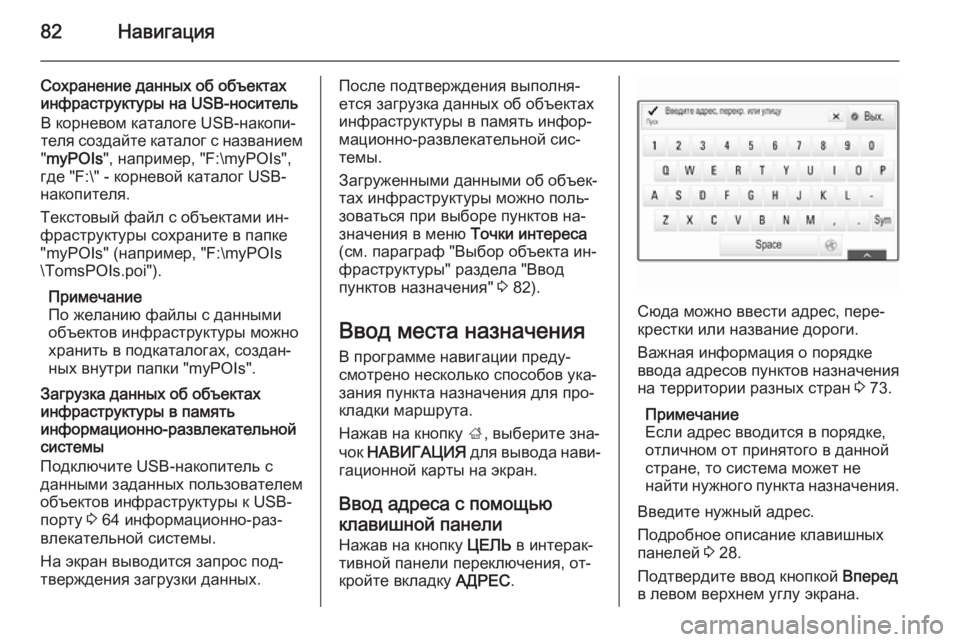
Ввод адреса с помощью
клавишной панели
Нажав на кнопку ЦЕЛЬ в интерак‐
тивной панели переключения, от‐
кройте вкладку АДРЕС.
Сюда можно ввести адрес, пере‐
крестки или название дороги.
Важная информация о порядке
ввода адресов пунктов назначения на территории разных стран 3 73.
Примечание
Если адрес вводится в порядке,
отличном от принятого в данной
стране, то система может не
найти нужного пункта назначения.
Введите нужный адрес.
Подробное описание клавишных
панелей 3 28.
Подтвердите ввод кнопкой Вперед
в левом верхнем углу экрана.
Page 114 of 167
114Ответы на типичные вопросы
Навигационная система?После ввода адреса пункта на‐
значения на экране появляется
сообщение об ошибке. Что я де‐
лаю не так?
! Навигационная система требует
ввода полного адреса в опреде‐
ленном порядке. Порядок этот
зависит от страны, на террито‐
рии которой находится пункт на‐
значения. Возможно, адрес
нужно вводить в ином порядке.
Если вводится адрес пункта на‐
значения, расположенного на
территории другой страны, вве‐
дите её название в конце за‐
писи.
Подробное описание 3 82.? Как отменить активное сопрово‐
ждение по маршруту?
! Чтобы отменить сопровождение
по маршруту, нажмите кнопку
МЕНЮ в интерактивной панели
переключения, а затем выбе‐
рите в меню пункт Отменить
маршрут .
Подробное описание 3 87.Аудиосистема? Как сменить источник звука?
! Диапазоны радиочастот (AM/
FM/DAB) переключаются кноп‐
кой RADIO . Сменить накопитель
(USB, SD-карта, iPod, Bluetooth-
плеер, CD, AUX) можно кнопкой MEDIA .
Подробное описание работы с
радиоприемником 3 53, CD-
плеером 3 60 , внешними устрой‐
ствами 3 64.? Каков порядок просмотра радио‐
станций или музыкальных фоно‐
грамм на накопителе?
! Чтобы просмотреть доступные
радиостанции или музыкальные фонограммы (списки воспроиз‐
ведения или альбомы) на нако‐
пителе, выберите кнопку
ПРОСМОТР в окне воспроизве‐
дения звука.
Подробное описание работы с
радиоприемником 3 53, CD-
плеером 3 61 , внешними устрой‐
ствами 3 67.Прочее? Говорят, что существуют спе‐
циальные программы для моей
информационно-развлекатель‐
ной системы. Как их загрузить?
! Новые программы можно загру‐
зить в систему с портала
AppShop. Чтобы открыть глав‐ ное меню программ, нажмите
кнопку ;, а затем выберите зна‐
чок Программы в главном окне.
Проверьте, включены ли и пра‐
вильно ли настроены модули
Bluetooth и Tethering мобильного
телефона. Прежде чем устана‐ вливать программы, новым
пользователям придется заре‐
гистрировать учетную запись.
Запустив мастер установки, вы‐
полните указания.
Подробное описание 3 70.? Как повысить точность распо‐
знавания речи?
! Система распознавания речи
спроектирована таким образом,
чтобы понимать голосовые ко‐
манды, произнесенные
Page 118 of 167
118
SD............................................. 64
USB ........................................... 64
Общие сведения. 6, 60, 64, 73, 101
Общий обзор органов управления ................................ 9
Объекты инфраструктуры ..........82
Объемный звук ........................... 46
Органы управления ....................18
Информационно-
развлекательная система .........9
Рулевое колесо.......................... 9
Органы управления информационно-
развлекательной системой..... 18
Органы управления на рулевом колесе .......................18
Основные приемы работы Главное окно............................ 25
Дисплеи .................................... 17
Дополнительная клавишная
панель ...................................... 28
Интерактивная панель
переключения .......................... 25
Клавишная панель ..................28
Контакты................................... 37
Меню ........................................ 42
Органы управления .................18
Органы управления на
рулевом колесе .......................18Поле распознавания знаков
или символов ........................... 28
Приборная панель................... 18
Программная область .............25
Пятикнопочный
переключатель ........................18
Сенсорная панель ...................18
Сенсорный экран .....................18
Сохраненные настройки ...32, 42
Ответы на типичные вопросы.. 112
Отдельные объекты инфраструктуры ......................75
П
Панель управления информационно-
развлекательной системой....... 9
Параметры системы ...................48
Перечень радиостанций............. 53
Подключение внешнего устройства (AUX) .....................67
Подключение карты памяти SD. 67
Подключение к цифровому радиовещанию (DAB) ..............57
Подключение USB- накопителя ......................... 67, 69
Поиск радиостанций ...................53
Поле распознавания знаков или символов ........................... 28
Применение ........15, 53, 61, 75, 96Дисплеи .................................... 17
Информационно-
развлекательная система .......15
Навигационная система.......... 75
Органы управления
информационно-
развлекательной системой..... 18
Телефон ................................. 105
AUX ........................................... 67
Bluetooth музыка ......................67
CD ............................................. 61
SD-карта ................................... 67
USB ..................................... 67, 69
Программная область ................25
Прокрутка окон ......................18, 25
Прокрутка списков ......................18
Просмотр сохраненных настроек ................................... 32
Пятикнопочный переключатель. 18
Р
Работа ....................................... 105
Воспроизведение музыки
через Bluetooth ........................67
Дисплеи .................................... 17
Информационно-
развлекательная система .......15
Клавишные панели.................. 28
Контакты................................... 37
Навигационная система.......... 75