ESP OPEL INSIGNIA 2015.5 Handbok för infotainmentsystem
[x] Cancel search | Manufacturer: OPEL, Model Year: 2015.5, Model line: INSIGNIA, Model: OPEL INSIGNIA 2015.5Pages: 139, PDF Size: 2.64 MB
Page 44 of 139
44Radio
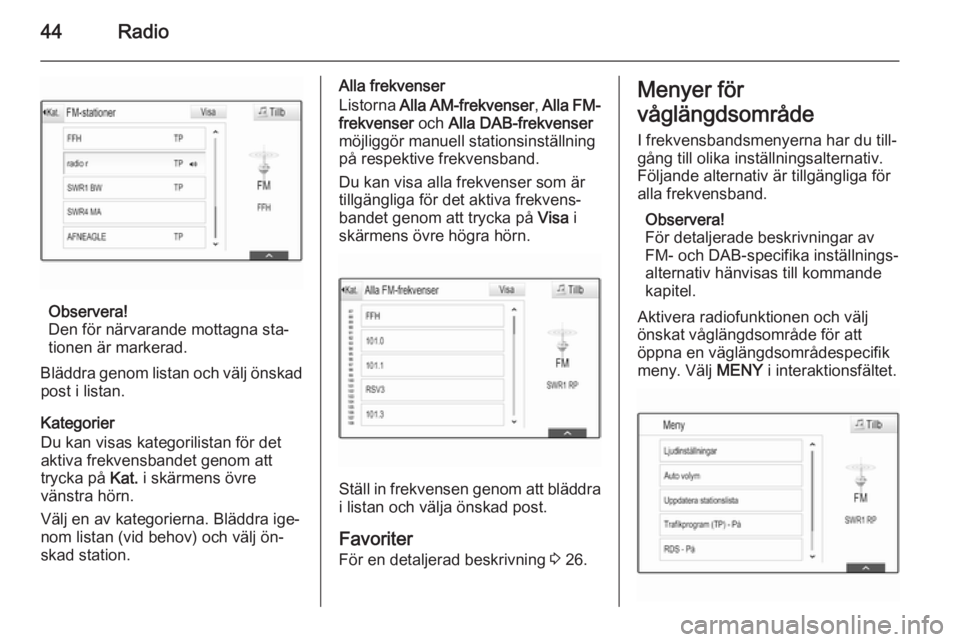
Observera!
Den för närvarande mottagna sta‐
tionen är markerad.
Bläddra genom listan och välj önskad post i listan.
Kategorier
Du kan visas kategorilistan för det
aktiva frekvensbandet genom att
trycka på Kat. i skärmens övre
vänstra hörn.
Välj en av kategorierna. Bläddra ige‐
nom listan (vid behov) och välj ön‐
skad station.
Alla frekvenser
Listorna Alla AM-frekvenser , Alla FM-
frekvenser och Alla DAB-frekvenser
möjliggör manuell stationsinställning
på respektive frekvensband.
Du kan visa alla frekvenser som är tillgängliga för det aktiva frekvens‐
bandet genom att trycka på Visa i
skärmens övre högra hörn.
Ställ in frekvensen genom att bläddra
i listan och välja önskad post.
Favoriter
För en detaljerad beskrivning 3 26.
Menyer för
våglängdsområde I frekvensbandsmenyerna har du till‐
gång till olika inställningsalternativ.
Följande alternativ är tillgängliga för
alla frekvensband.
Observera!
För detaljerade beskrivningar av
FM- och DAB-specifika inställnings‐
alternativ hänvisas till kommande
kapitel.
Aktivera radiofunktionen och välj
önskat våglängdsområde för att
öppna en väglängdsområdespecifik
meny. Välj MENY i interaktionsfältet.
Page 54 of 139
54Externa enheter
FunktionsknapparObservera!
Under AUX-uppspelning är inte
funktionsknapparna tillgängliga.
Göra an paus i uppspelningen
Välj = för att pausa uppspelningen.
Välj l för att återuppta uppspel‐
ningen.
Gå till föregående eller nästa spår
Tryck på t eller v för att spela upp
föregående eller nästa spår.
Du kan även vrida på MENU för att gå
till föregående eller nästa spår.
Snabbspolning framåt eller bakåt
Peka på t eller v och håll in för att
snabbspola bakåt eller framåt.
Bläddringsfunktion Observera!
Bläddringsfunktionen är inte till‐
gänglig för AUX- och Bluetooth-me‐
diakällor.
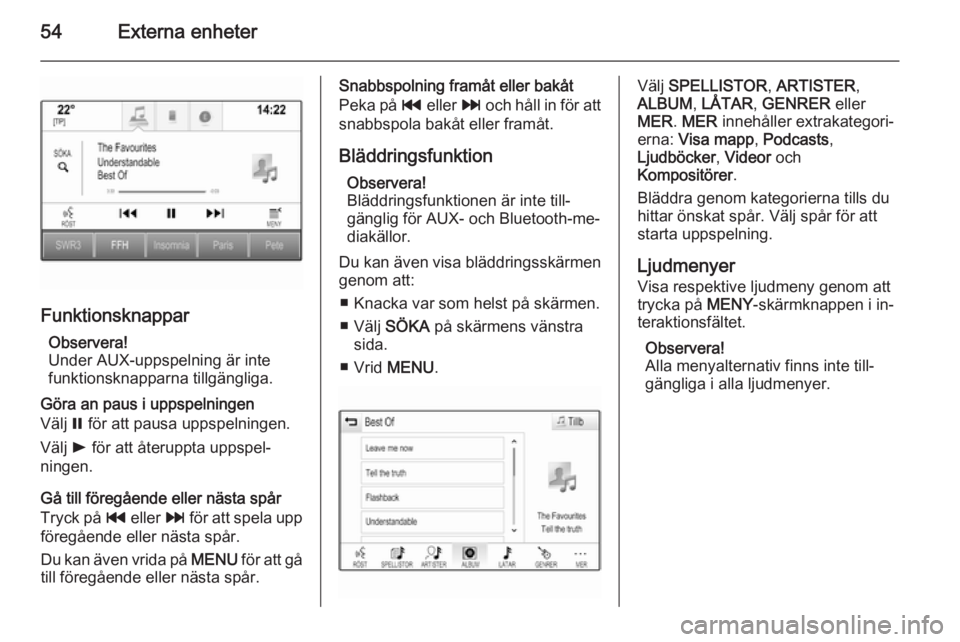
Du kan även visa bläddringsskärmen
genom att:
■ Knacka var som helst på skärmen.
■ Välj SÖKA på skärmens vänstra
sida.
■ Vrid MENU.Välj SPELLISTOR , ARTISTER ,
ALBUM , LÅTAR , GENRER eller
MER . MER innehåller extrakategori‐
erna: Visa mapp , Podcasts ,
Ljudböcker , Videor och
Kompositörer .
Bläddra genom kategorierna tills du
hittar önskat spår. Välj spår för att
starta uppspelning.
Ljudmenyer
Visa respektive ljudmeny genom att
trycka på MENY-skärmknappen i in‐
teraktionsfältet.
Observera!
Alla menyalternativ finns inte till‐
gängliga i alla ljudmenyer.
Page 60 of 139
60Navigation
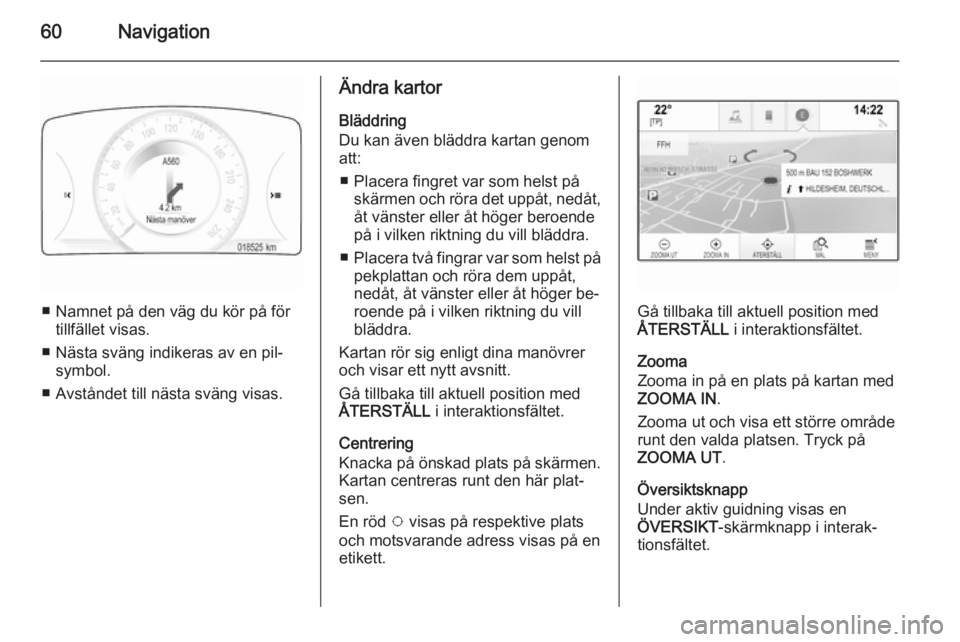
■ Namnet på den väg du kör på förtillfället visas.
■ Nästa sväng indikeras av en pil‐ symbol.
■ Avståndet till nästa sväng visas.
Ändra kartor
Bläddring
Du kan även bläddra kartan genom
att:
■ Placera fingret var som helst på skärmen och röra det uppåt, nedåt,
åt vänster eller åt höger beroende
på i vilken riktning du vill bläddra.
■ Placera två fingrar var som helst på
pekplattan och röra dem uppåt,
nedåt, åt vänster eller åt höger be‐
roende på i vilken riktning du vill
bläddra.
Kartan rör sig enligt dina manövrer
och visar ett nytt avsnitt.
Gå tillbaka till aktuell position med
ÅTERSTÄLL i interaktionsfältet.
Centrering
Knacka på önskad plats på skärmen.
Kartan centreras runt den här plat‐
sen.
En röd v visas på respektive plats
och motsvarande adress visas på en etikett.
Gå tillbaka till aktuell position med
ÅTERSTÄLL i interaktionsfältet.
Zooma
Zooma in på en plats på kartan med
ZOOMA IN .
Zooma ut och visa ett större område
runt den valda platsen. Tryck på
ZOOMA UT .
Översiktsknapp
Under aktiv guidning visas en
ÖVERSIKT -skärmknapp i interak‐
tionsfältet.
Page 61 of 139
Navigation61
Visa en översikt över den aktiva rut‐
ten på kartan genom att trycka på
ÖVERSIKT .
Skärmknappen ändras till
ÅTERSTÄLL .
Välj ÅTERSTÄLL för att återgå till den
normala vyn.
Ändra kartvy
Växla mellan de olika kartvyerna ( 3D-
visning , Visa färdriktning upp , Visar
norr upp ) genom att trycka flera
gånger på x i applikationsfältet.
Observera!
Kartvyn kan även anpassas via na‐
vigationsmenyn (se nedan).
Information om aktuell position Tryck på MENY i interaktionsfältet för
att visa navigationsmenyn.
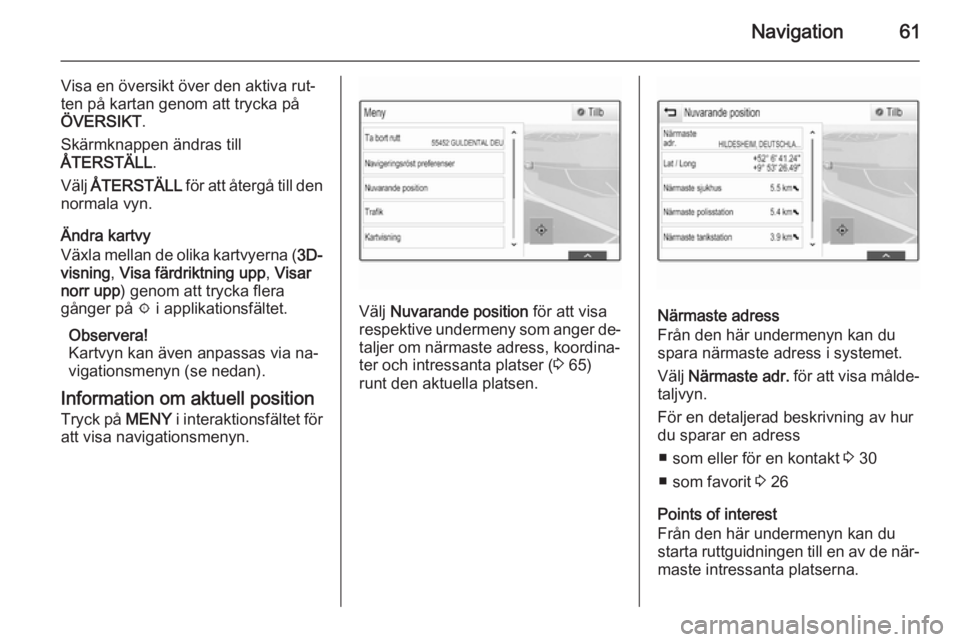
Välj Nuvarande position för att visa
respektive undermeny som anger de‐
taljer om närmaste adress, koordina‐
ter och intressanta platser ( 3 65)
runt den aktuella platsen.Närmaste adress
Från den här undermenyn kan du
spara närmaste adress i systemet.
Välj Närmaste adr. för att visa målde‐
taljvyn.
För en detaljerad beskrivning av hur du sparar en adress
■ som eller för en kontakt 3 30
■ som favorit 3 26
Points of interest
Från den här undermenyn kan du starta ruttguidningen till en av de när‐ maste intressanta platserna.
Page 62 of 139
62Navigation
Välj önskad POI. Detaljvyn för målet
visas.
Välj Starta .
För en detaljerad beskrivning av hur
du skriver in ett mål 3 65.
Kartvy Vy
Välj MENY i interaktionsfältet och välj
sedan Kartvisning för att visa respek‐
tive undermeny.
Välj den önskade kartvyn ( 3D-
visning , Visa färdriktning upp , Visar
norr upp ).
Audio-information
Om Ljudinformation aktiveras, visas
skärmknapparna för ljudkontroll i in‐ teraktionsfältet i kartvyn.
Välj MENY i interaktionsfältet och välj
sedan Kartvisning för att visa respek‐
tive undermeny.
Ställ in Ljudinformation till På eller Av.Visningsfunktion
Välj MENY i interaktionsfältet och välj
sedan Kartvisning för att visa respek‐
tive undermeny.
Välj Dag- / nattläge för att visa re‐
spektive undermeny.
Beroende på ljusförhållandena, aktiv‐ era Dag eller Natt.
Om du vill att skärmen ska justeras
automatiskt, aktivera Auto.
POI-ikoner
Välj MENY i interaktionsfältet och välj
sedan Visa intressanta platser för att
visa respektive undermeny.
Om POI-ikoner aktiveras, visas in‐
tressanta platser runt den aktuella
platsen eller längs rutten.
Ställ in POI-ikoner till På eller Av.
Om POI-ikoner ställs in på På, välj de
POI-kategorier du vill visa.
Välj Ta bort allt för att avmarkera alla
kategorier.
Hantering av navigationsdata
Välj MENY i interaktionsfältet och
tryck på Personliga uppgifter .En lista över olika datalagringsplatser
i navigationsapplikationen visas.
Kontaktlista
Välj Kontakter för att visa respektive
undermeny.Radera alla poster
Radera alla poster i kontaktlistan, välj
Rensa alla adresser . Ett meddelande
visas.
Bekräfta meddelandet för att radera
hela kontaktlistan.Redigera kontaktlistan
Välj Redigera kontaktlista för att visa
kontaktlistan.
För en detaljerad beskrivning om re‐
digering av kontaktlistan 3 30.
Lista över de senaste målen
Välj Senaste mål för att visa respek‐
tive undermeny.
Radera alla mål
Radera alla poster i listan med de se‐
naste målen, välj Ta bort alla resmål .
Ett meddelande visas.
Bekräfta meddelandet för att radera
hela listan med de senaste målen.
Page 63 of 139
Navigation63
Radera enskilda mål
Välj Ta bort Egna mål för att visa listan
med de senaste målen.
Radera en destination med ─ bredvid
respektive mål. Ett meddelande
visas.
Bekräfta meddelandet för att radera målet.
Hämtade POI-punkter
Välj Mina POIs för att visa respektive
undermeny.
POI-punkter som tidigare hämtats till
systemet kan raderas. Övriga POI- punkter kvarstår i systemet.Radera alla hämtade POI-punkter
Radera alla poster i kontaktlistan, välj
Ta bort alla "Mina POIs" . Ett medde‐
lande visas.
Bekräfta meddelandet för att radera hela POI-punktlistan.Radera kategorier
Välj Ta bort egna kategorier för att
visa en lista med POI-kategorier.
Radera en kategori med ─ bredvid re‐
spektive kategori. Ett meddelande
visas.Bekräfta meddelandet för att radera
kategorin.
Överföra destinationsdata till en
USB-enhet
För senare bruk, t.ex. i andra bilar,
kan du spara fordonskontaktlistan
och de POI-punkter som hämtats tid‐
igare (se "Skapa och hämta använ‐
dardefinierade POI-punkter" nedan)
på en USB-enhet:
Välj Ladda upp sparade platser .
Kontaktlistan och POI-data sparas på
den anslutna USB-enheten i map‐
parna "F:\myContacts" respektive
"F:\myPOIs" , där "F:\" är rotkatalogen
på USB-enheten.
Observera!
Den här funktionen kan även utföras om en USB-enhet med tillräckligt
lagringsutrymme ansluts.
Hämta kontaktdata
Du kan utbyta dina fordonskontaktlis‐ tor med infotainmentsystem i andra
bilar:Du kan överföra data till en USB-en‐
het, se "Överföra navigationsdata till
en USB-enhet" ovan.
Anslut USB-enheten till infotainment‐
systemet på en annan bil 3 51.
Ett meddelande visas därdu ska be‐
kräfta hämtningen.
Efter bekräftelsen hämtas kontak‐
tuppgifter till infotainmentsystemet.
De hämtade kontakterna kan sedan
väljas via KONTAKTER -menyn 3 30.
Skapa och hämta
användardefinierade POI-
punkter (Mina POIs)
Utöver de fördefinierade POI-punkter som redan är lagrade i infotainment‐
systemet kan du skapa användarde‐
finierade POI-punkter som uppfyller
dina specifika krav. När du skapat
egna intressanta platser kan du ladda
ner dem till infotainmentsystemet.
För varje intressant plats anger du
GPS-koordinater (longitud- och lati‐
tudvärden) för respektive position och ett beskrivande namn.
Page 65 of 139
Navigation65
Organisera POI-data i flera under‐
mappar
Du kan även ordna textfilerna i flera
slumpvis namngivna undermappar
(mappstrukturens maxdjup är 2).
Exempel: F:\myPOIs\AnnsPOIs eller
F:\myPOIs\MyJourney\London, där
F:\ är rotkatalogen på USB-enheten.
Observera!
I en mapp får antingen undermappar eller POI-filer sparas. Om en och
samma mapp innehåller båda dessa filtyper kommer de inte att importe‐
ras korrekt i systemet.
Efter att individuella POI-data som är
organiserade på detta sätt har häm‐
tats till infotainmentsystemet (se
hämtningsbeskrivning längre ned), vi‐
sar Mina POIs menyn en lista över
valbara undermenyer.
Efter val av en undermeny visas ytter‐ ligare undermappar eller den tillhö‐
rande listan över importerade POI-ka‐ tegorier.Hämta POI-data till
Infotainmentsystemet
Anslut USB-enheten med data för
dina egna intressanta platser till USB-
porten 3 51 på infotainmentsystemet.
Ett meddelande visas därdu ska be‐
kräfta hämtningen.
Efter bekräftelsen hämtas POI-data
till infotainmentsystemet.
De hämtade intressanta platserna
kan sedan väljas som mål via Mina
POIs -menyn, se "Välja en intressant
plats" i kapitlet "Inmatning av mål"
3 65.
Inmatning av mål
Navigationsapplikationenger olika al‐
ternativ för att ställa in ett mål för guid‐ ningen.
Tryck på ; och välj sedan ikonen
NAV för att visa navigationskartan.
Mata in en adress via
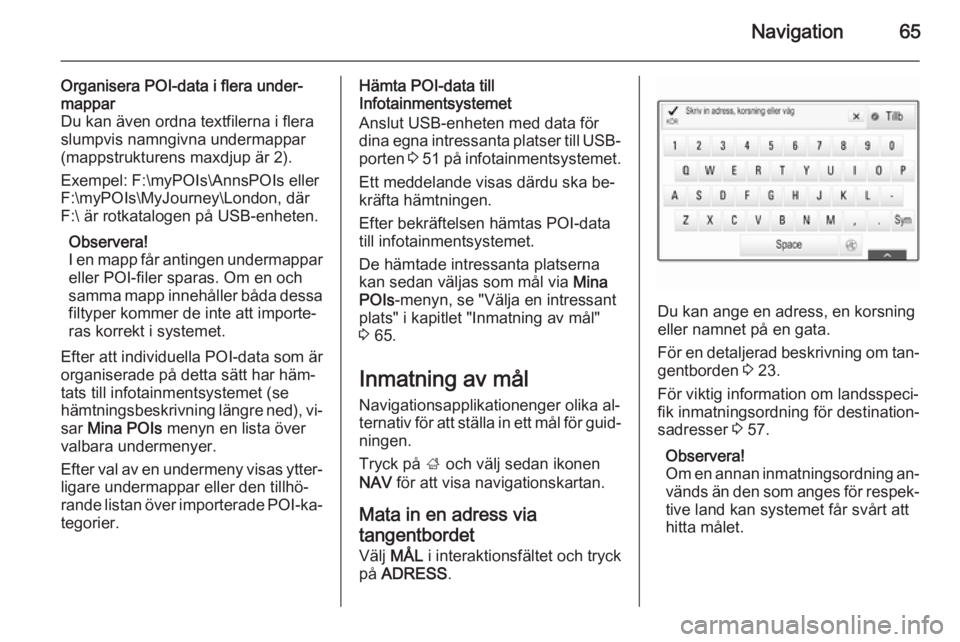
tangentbordet Välj MÅL i interaktionsfältet och tryck
på ADRESS .
Du kan ange en adress, en korsning
eller namnet på en gata.
För en detaljerad beskrivning om tan‐
gentborden 3 23.
För viktig information om landsspeci‐
fik inmatningsordning för destination‐
sadresser 3 57.
Observera!
Om en annan inmatningsordning an‐
vänds än den som anges för respek‐ tive land kan systemet får svårt att
hitta målet.
Page 67 of 139
Navigation67
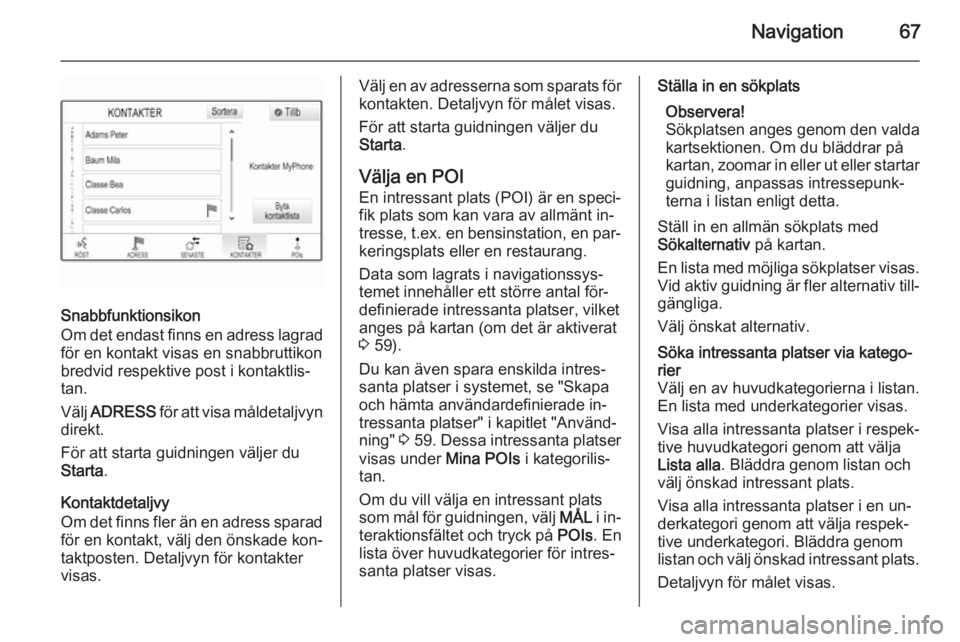
Snabbfunktionsikon
Om det endast finns en adress lagrad
för en kontakt visas en snabbruttikon
bredvid respektive post i kontaktlis‐
tan.
Välj ADRESS för att visa måldetaljvyn
direkt.
För att starta guidningen väljer du
Starta .
Kontaktdetaljvy
Om det finns fler än en adress sparad
för en kontakt, välj den önskade kon‐
taktposten. Detaljvyn för kontakter
visas.
Välj en av adresserna som sparats för
kontakten. Detaljvyn för målet visas.
För att starta guidningen väljer du
Starta .
Välja en POI
En intressant plats (POI) är en speci‐ fik plats som kan vara av allmänt in‐
tresse, t.ex. en bensinstation, en par‐
keringsplats eller en restaurang.
Data som lagrats i navigationssys‐
temet innehåller ett större antal för‐
definierade intressanta platser, vilket
anges på kartan (om det är aktiverat
3 59).
Du kan även spara enskilda intres‐
santa platser i systemet, se "Skapa
och hämta användardefinierade in‐
tressanta platser" i kapitlet "Använd‐
ning" 3 59 . Dessa intressanta platser
visas under Mina POIs i kategorilis‐
tan.
Om du vill välja en intressant plats
som mål för guidningen, välj MÅL i in‐
teraktionsfältet och tryck på POIs. En
lista över huvudkategorier för intres‐ santa platser visas.Ställa in en sökplats
Observera!
Sökplatsen anges genom den valda
kartsektionen. Om du bläddrar på
kartan, zoomar in eller ut eller startar guidning, anpassas intressepunk‐
terna i listan enligt detta.
Ställ in en allmän sökplats med
Sökalternativ på kartan.
En lista med möjliga sökplatser visas.
Vid aktiv guidning är fler alternativ till‐
gängliga.
Välj önskat alternativ.Söka intressanta platser via katego‐
rier
Välj en av huvudkategorierna i listan.
En lista med underkategorier visas.
Visa alla intressanta platser i respek‐
tive huvudkategori genom att välja
Lista alla . Bläddra genom listan och
välj önskad intressant plats.
Visa alla intressanta platser i en un‐
derkategori genom att välja respek‐
tive underkategori. Bläddra genom
listan och välj önskad intressant plats.
Detaljvyn för målet visas.
Page 68 of 139
68Navigation
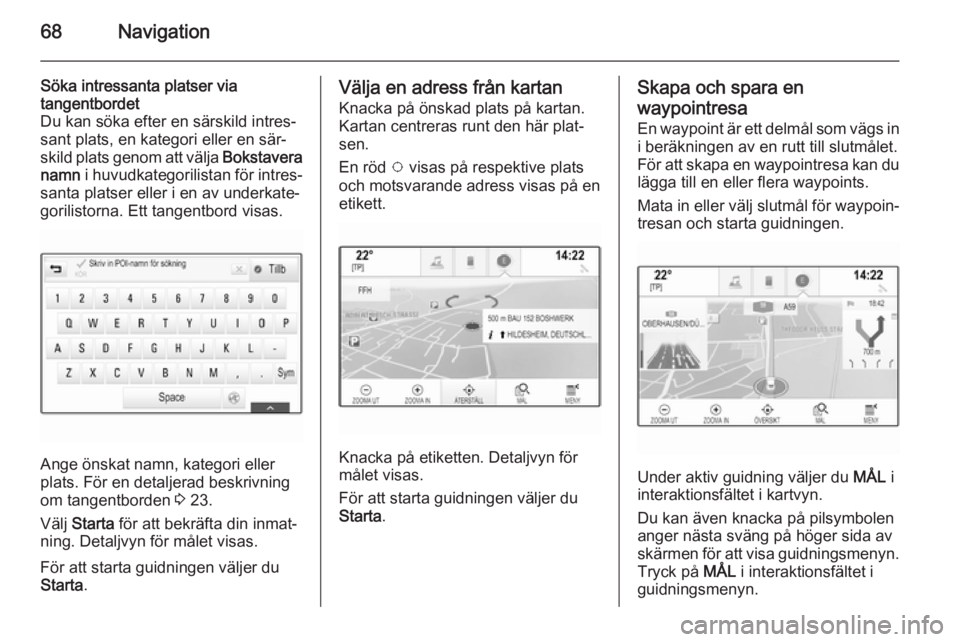
Söka intressanta platser via
tangentbordet
Du kan söka efter en särskild intres‐ sant plats, en kategori eller en sär‐
skild plats genom att välja Bokstavera
namn i huvudkategorilistan för intres‐
santa platser eller i en av underkate‐
gorilistorna. Ett tangentbord visas.
Ange önskat namn, kategori eller
plats. För en detaljerad beskrivning
om tangentborden 3 23.
Välj Starta för att bekräfta din inmat‐
ning. Detaljvyn för målet visas.
För att starta guidningen väljer du
Starta .
Välja en adress från kartan
Knacka på önskad plats på kartan.
Kartan centreras runt den här plat‐
sen.
En röd v visas på respektive plats
och motsvarande adress visas på en
etikett.
Knacka på etiketten. Detaljvyn för
målet visas.
För att starta guidningen väljer du
Starta .
Skapa och spara en
waypointresa
En waypoint är ett delmål som vägs in
i beräkningen av en rutt till slutmålet.
För att skapa en waypointresa kan du lägga till en eller flera waypoints.
Mata in eller välj slutmål för waypoin‐
tresan och starta guidningen.
Under aktiv guidning väljer du MÅL
i
interaktionsfältet i kartvyn.
Du kan även knacka på pilsymbolen anger nästa sväng på höger sida av
skärmen för att visa guidningsmenyn. Tryck på MÅL i interaktionsfältet i
guidningsmenyn.
Page 69 of 139
Navigation69
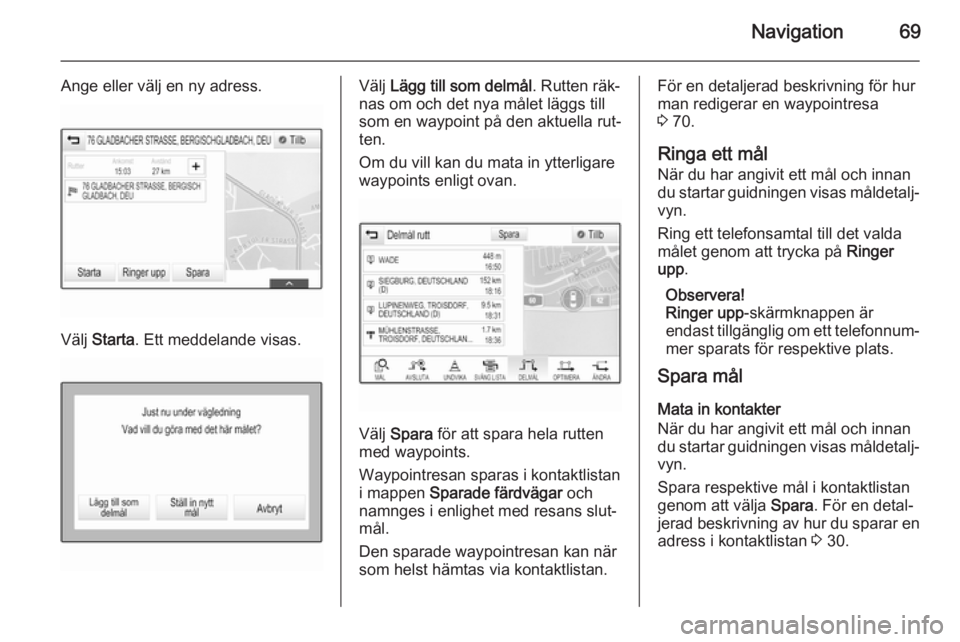
Ange eller välj en ny adress.
Välj Starta . Ett meddelande visas.
Välj Lägg till som delmål . Rutten räk‐
nas om och det nya målet läggs till
som en waypoint på den aktuella rut‐
ten.
Om du vill kan du mata in ytterligare
waypoints enligt ovan.
Välj Spara för att spara hela rutten
med waypoints.
Waypointresan sparas i kontaktlistan
i mappen Sparade färdvägar och
namnges i enlighet med resans slut‐ mål.
Den sparade waypointresan kan när
som helst hämtas via kontaktlistan.
För en detaljerad beskrivning för hur
man redigerar en waypointresa
3 70.
Ringa ett mål
När du har angivit ett mål och innan du startar guidningen visas måldetalj‐ vyn.
Ring ett telefonsamtal till det valda
målet genom att trycka på Ringer
upp .
Observera!
Ringer upp -skärmknappen är
endast tillgänglig om ett telefonnum‐
mer sparats för respektive plats.
Spara mål
Mata in kontakter
När du har angivit ett mål och innan
du startar guidningen visas måldetalj‐ vyn.
Spara respektive mål i kontaktlistan
genom att välja Spara. För en detal‐
jerad beskrivning av hur du sparar en
adress i kontaktlistan 3 30.