ECU OPEL INSIGNIA 2015.5 Priručnik za Infotainment (in Croatian)
[x] Cancel search | Manufacturer: OPEL, Model Year: 2015.5, Model line: INSIGNIA, Model: OPEL INSIGNIA 2015.5Pages: 145, PDF Size: 2.66 MB
Page 9 of 145
Uvod9
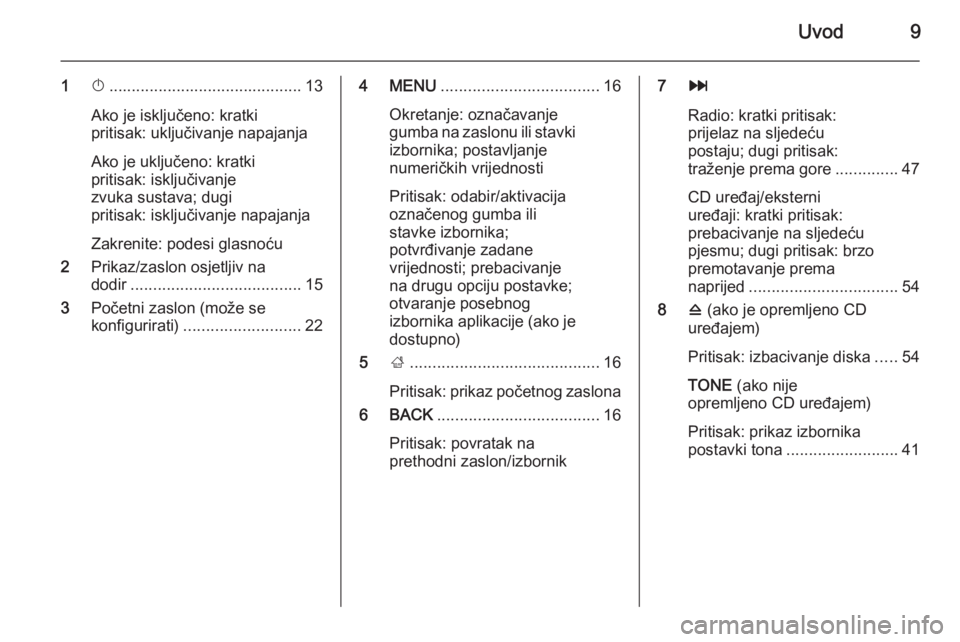
1X........................................... 13
Ako je isključeno: kratki
pritisak: uključivanje napajanja
Ako je uključeno: kratki
pritisak: isključivanje
zvuka sustava; dugi
pritisak: isključivanje napajanja
Zakrenite: podesi glasnoću
2 Prikaz/zaslon osjetljiv na
dodir ...................................... 15
3 Početni zaslon (može se
konfigurirati) .......................... 224 MENU................................... 16
Okretanje: označavanje
gumba na zaslonu ili stavki
izbornika; postavljanje
numeričkih vrijednosti
Pritisak: odabir/aktivacija
označenog gumba ili
stavke izbornika;
potvrđivanje zadane
vrijednosti; prebacivanje
na drugu opciju postavke;
otvaranje posebnog
izbornika aplikacije (ako je dostupno)
5 ;.......................................... 16
Pritisak: prikaz početnog zaslona
6 BACK .................................... 16
Pritisak: povratak na
prethodni zaslon/izbornik7 v
Radio: kratki pritisak:
prijelaz na sljedeću
postaju; dugi pritisak:
traženje prema gore ..............47
CD uređaj/eksterni
uređaji: kratki pritisak:
prebacivanje na sljedeću
pjesmu; dugi pritisak: brzo
premotavanje prema
naprijed ................................. 54
8 d (ako je opremljeno CD
uređajem)
Pritisak: izbacivanje diska .....54
TONE (ako nije
opremljeno CD uređajem)
Pritisak: prikaz izbornika
postavki tona ......................... 41
Page 11 of 145
Uvod11
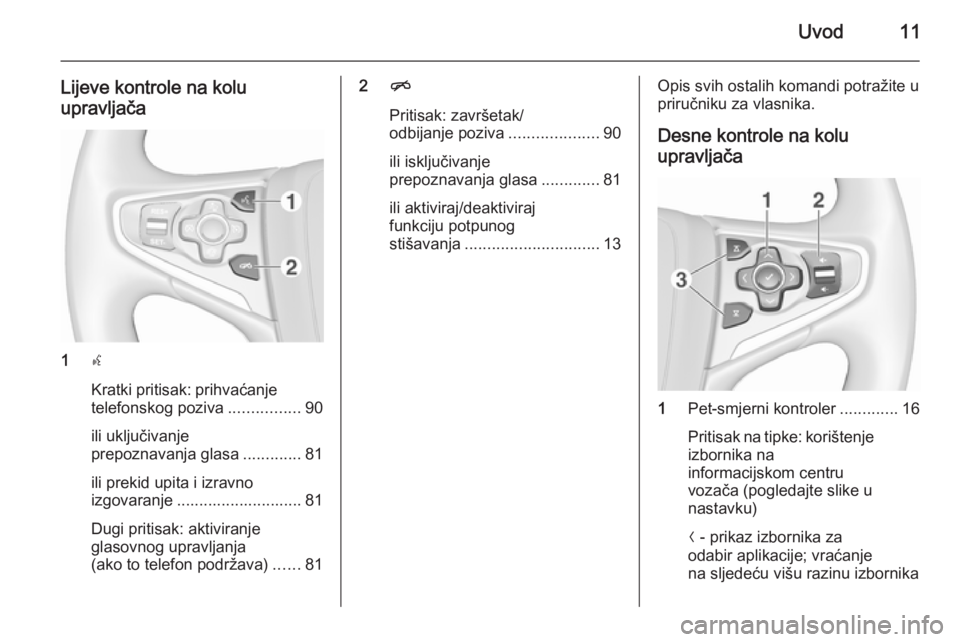
Lijeve kontrole na koluupravljača
1 s
Kratki pritisak: prihvaćanje telefonskog poziva ................90
ili uključivanje
prepoznavanja glasa .............81
ili prekid upita i izravno
izgovaranje ............................ 81
Dugi pritisak: aktiviranje
glasovnog upravljanja
(ako to telefon podržava) ......81
2n
Pritisak: završetak/
odbijanje poziva ....................90
ili isključivanje
prepoznavanja glasa .............81
ili aktiviraj/deaktiviraj
funkciju potpunog
stišavanja .............................. 13Opis svih ostalih komandi potražite u
priručniku za vlasnika.
Desne kontrole na kolu
upravljača
1 Pet-smjerni kontroler .............16
Pritisak na tipke: korištenje izbornika na
informacijskom centru
vozača (pogledajte slike u
nastavku)
N - prikaz izbornika za
odabir aplikacije; vraćanje
na sljedeću višu razinu izbornika
Page 17 of 145
Osnovni rad17
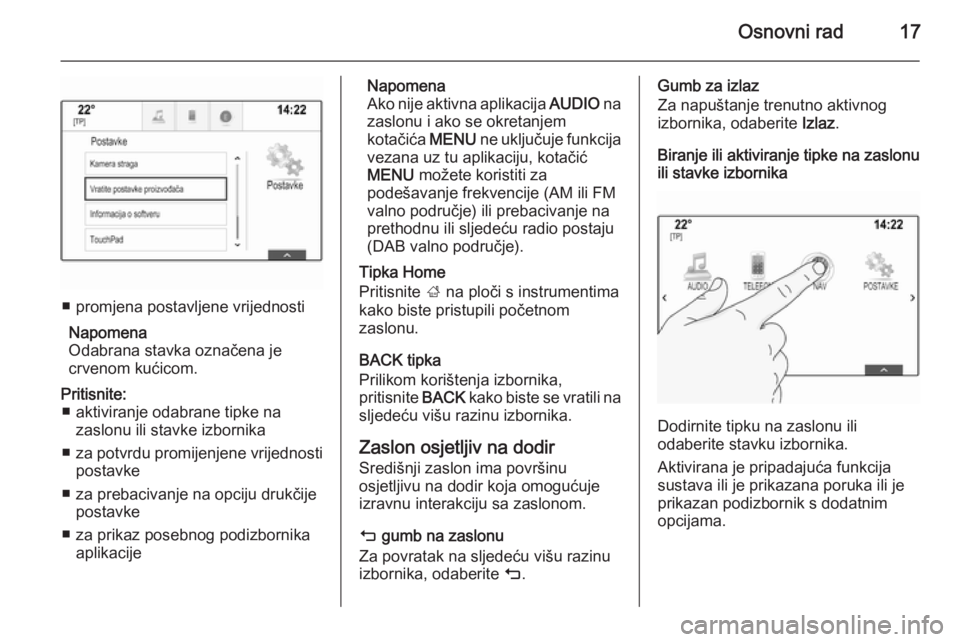
■ promjena postavljene vrijednostiNapomena
Odabrana stavka označena je
crvenom kućicom.
Pritisnite: ■ aktiviranje odabrane tipke na zaslonu ili stavke izbornika
■ za potvrdu promijenjene vrijednosti
postavke
■ za prebacivanje na opciju drukčije postavke
■ za prikaz posebnog podizbornika aplikacijeNapomena
Ako nije aktivna aplikacija AUDIO na
zaslonu i ako se okretanjem
kotačića MENU ne uključuje funkcija
vezana uz tu aplikaciju, kotačić
MENU možete koristiti za
podešavanje frekvencije (AM ili FM
valno područje) ili prebacivanje na
prethodnu ili sljedeću radio postaju
(DAB valno područje).
Tipka Home
Pritisnite ; na ploči s instrumentima
kako biste pristupili početnom
zaslonu.
BACK tipka
Prilikom korištenja izbornika,
pritisnite BACK kako biste se vratili na
sljedeću višu razinu izbornika.
Zaslon osjetljiv na dodir Središnji zaslon ima površinu
osjetljivu na dodir koja omogućuje
izravnu interakciju sa zaslonom.
m gumb na zaslonu
Za povratak na sljedeću višu razinu
izbornika, odaberite m.Gumb za izlaz
Za napuštanje trenutno aktivnog izbornika, odaberite Izlaz.
Biranje ili aktiviranje tipke na zaslonu
ili stavke izbornika
Dodirnite tipku na zaslonu ili
odaberite stavku izbornika.
Aktivirana je pripadajuća funkcija
sustava ili je prikazana poruka ili je
prikazan podizbornik s dodatnim
opcijama.
Page 20 of 145
20Osnovni rad
dodirne površine opisani kao
"...odaberite
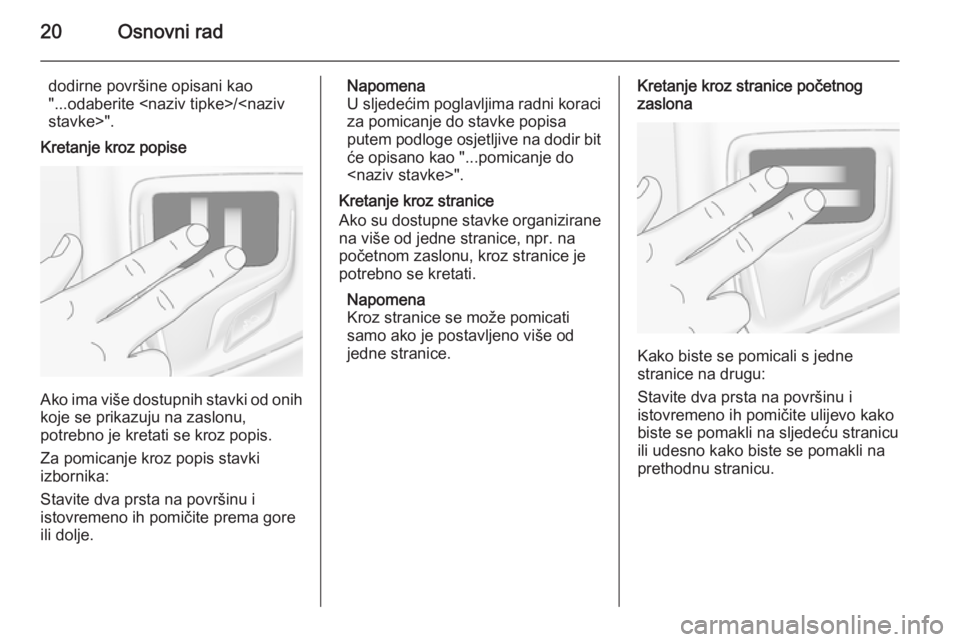
Kretanje kroz popise
Ako ima više dostupnih stavki od onih koje se prikazuju na zaslonu,
potrebno je kretati se kroz popis.
Za pomicanje kroz popis stavki
izbornika:
Stavite dva prsta na površinu i
istovremeno ih pomičite prema gore
ili dolje.
Napomena
U sljedećim poglavljima radni koraci
za pomicanje do stavke popisa
putem podloge osjetljive na dodir bit će opisano kao "...pomicanje do
Kretanje kroz stranice
Ako su dostupne stavke organizirane
na više od jedne stranice, npr. na
početnom zaslonu, kroz stranice je
potrebno se kretati.
Napomena
Kroz stranice se može pomicati
samo ako je postavljeno više od
jedne stranice.Kretanje kroz stranice početnog
zaslona
Kako biste se pomicali s jedne
stranice na drugu:
Stavite dva prsta na površinu i
istovremeno ih pomičite ulijevo kako
biste se pomakli na sljedeću stranicu
ili udesno kako biste se pomakli na
prethodnu stranicu.
Page 21 of 145
Osnovni rad21
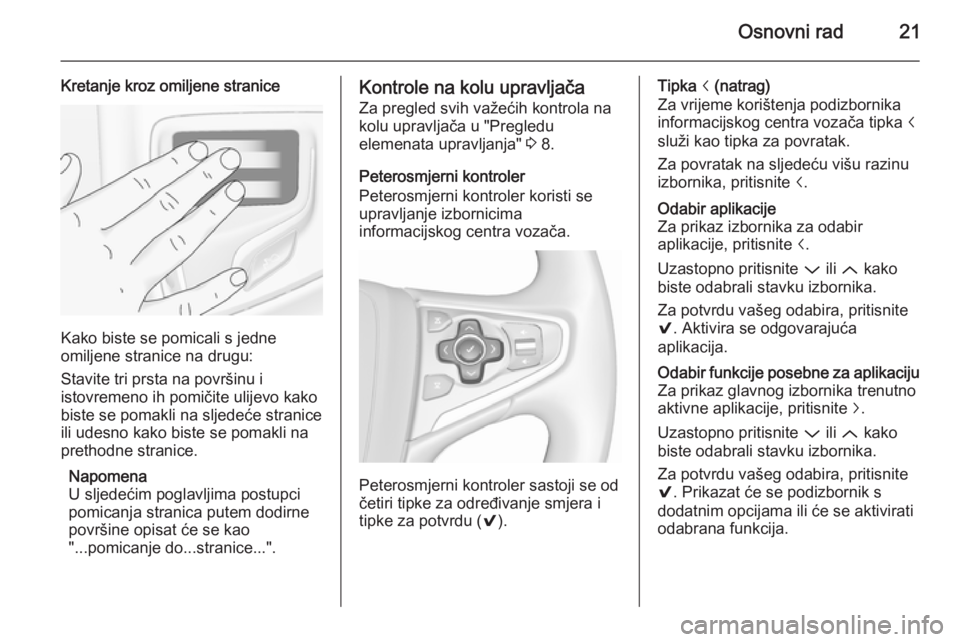
Kretanje kroz omiljene stranice
Kako biste se pomicali s jedne
omiljene stranice na drugu:
Stavite tri prsta na površinu i
istovremeno ih pomičite ulijevo kako
biste se pomakli na sljedeće stranice
ili udesno kako biste se pomakli na
prethodne stranice.
Napomena
U sljedećim poglavljima postupci
pomicanja stranica putem dodirne
površine opisat će se kao
"...pomicanje do...stranice...".
Kontrole na kolu upravljača
Za pregled svih važećih kontrola na kolu upravljača u "Pregledu
elemenata upravljanja" 3 8.
Peterosmjerni kontroler
Peterosmjerni kontroler koristi se
upravljanje izbornicima
informacijskog centra vozača.
Peterosmjerni kontroler sastoji se od
četiri tipke za određivanje smjera i
tipke za potvrdu ( 9).
Tipka i (natrag)
Za vrijeme korištenja podizbornika
informacijskog centra vozača tipka i
služi kao tipka za povratak.
Za povratak na sljedeću višu razinu izbornika, pritisnite i.Odabir aplikacije
Za prikaz izbornika za odabir
aplikacije, pritisnite i.
Uzastopno pritisnite P ili Q kako
biste odabrali stavku izbornika.
Za potvrdu vašeg odabira, pritisnite
9 . Aktivira se odgovarajuća
aplikacija.Odabir funkcije posebne za aplikaciju Za prikaz glavnog izbornika trenutno
aktivne aplikacije, pritisnite j.
Uzastopno pritisnite P ili Q kako
biste odabrali stavku izbornika.
Za potvrdu vašeg odabira, pritisnite
9 . Prikazat će se podizbornik s
dodatnim opcijama ili će se aktivirati
odabrana funkcija.
Page 35 of 145
Osnovni rad35
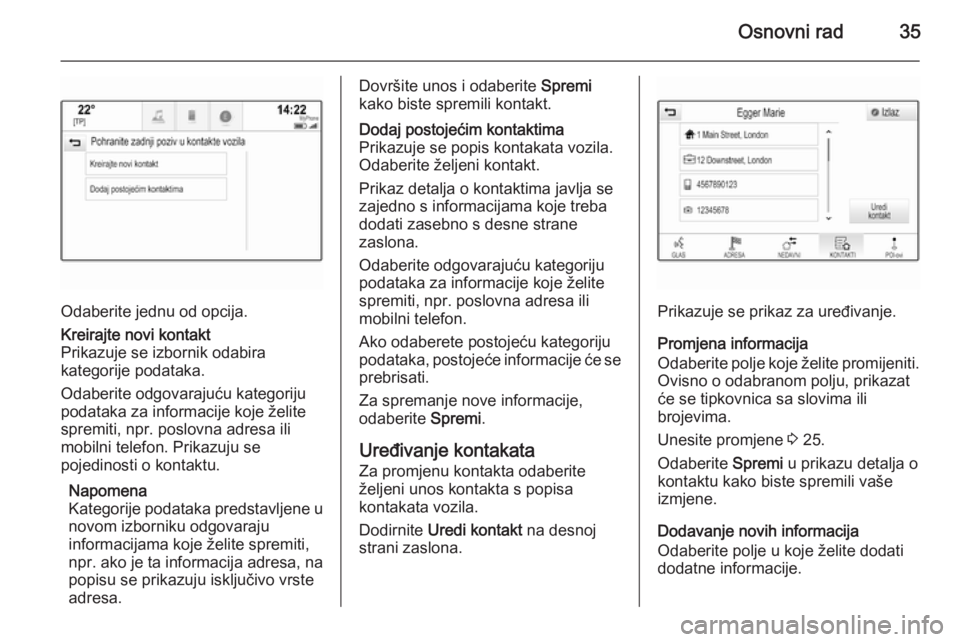
Odaberite jednu od opcija.
Kreirajte novi kontakt
Prikazuje se izbornik odabira
kategorije podataka.
Odaberite odgovarajuću kategoriju
podataka za informacije koje želite
spremiti, npr. poslovna adresa ili
mobilni telefon. Prikazuju se
pojedinosti o kontaktu.
Napomena
Kategorije podataka predstavljene u novom izborniku odgovaraju
informacijama koje želite spremiti,
npr. ako je ta informacija adresa, na
popisu se prikazuju isključivo vrste
adresa.Dovršite unos i odaberite Spremi
kako biste spremili kontakt.Dodaj postojećim kontaktima
Prikazuje se popis kontakata vozila.
Odaberite željeni kontakt.
Prikaz detalja o kontaktima javlja se
zajedno s informacijama koje treba
dodati zasebno s desne strane
zaslona.
Odaberite odgovarajuću kategoriju
podataka za informacije koje želite
spremiti, npr. poslovna adresa ili
mobilni telefon.
Ako odaberete postojeću kategoriju
podataka, postojeće informacije će se
prebrisati.
Za spremanje nove informacije,
odaberite Spremi.
Uređivanje kontakata
Za promjenu kontakta odaberite
željeni unos kontakta s popisa
kontakata vozila.
Dodirnite Uredi kontakt na desnoj
strani zaslona.
Prikazuje se prikaz za uređivanje.
Promjena informacija
Odaberite polje koje želite promijeniti. Ovisno o odabranom polju, prikazat
će se tipkovnica sa slovima ili
brojevima.
Unesite promjene 3 25.
Odaberite Spremi u prikazu detalja o
kontaktu kako biste spremili vaše izmjene.
Dodavanje novih informacija
Odaberite polje u koje želite dodati
dodatne informacije.
Page 36 of 145
36Osnovni rad
Ako želite stvoriti novo polje za već
postojeću kategoriju podataka, napr.
broj drugog mobilnog telefona,
odaberite w u odgovarajućem polju
podataka.
Napomena
Gumb w prikazuje se samo ako je
moguće dodati više informacija za tu kategoriju podataka.
Ovisno o odabranom polju, prikazat
će se tipkovnica sa slovima ili
brojevima 3 25.
Unesite nove podatke i odaberite
gumb ispred polja za unos.
Odaberite Spremi u prikazu detalja o
kontaktu kako biste spremili vaše izmjene.
Brisanje kontakta
Kako biste izbrisali unos kontakta i
sve pridružene informacije, odaberite
Izbriši . Prikazuje se poruka potvrde.
Potvrdite poruku. Unos je izbrisan.
Page 38 of 145
38Osnovni rad
IzbornikRadnjaZaslon osjetljiv na dodirDodirna površinaFavoritiPodizanje/spuštanje redova favorita1 prst, dodirivanje trake za odabir ipovlačenje prema gore ili dolje3 prsta, pomicanje
prema gore ili doljePomicanje na prethodnu/sljedeću
stranicu favorita1 prst, pomicanje ulijevo ili udesno3 prsta, pomicanje
ulijevo ili udesnoSpremanje omiljenih stavki1 prst, dodirivanje i zadržavanje
tipke favorita1 prst, pritisak i
zadržavanje tipke
favoritaIzbornik radijaSlanje trenutnih audio informacija
informacijskom centru vozača1 prst, pomicanje u smjeru in‐
formacijskog centra vozačaTraženje radijske postaje2 prsta, pomicanje
ulijevo ili udesno za
traženje prema gore ili
prema doljePromjena valnog područja2 prsta, pomicanje
prema gore ili dolje za
preskakanje na
prethodni ili sljedeći
radio pojasPregledavanje2 prsta, pritisak i
zadržavanje dodirne
površine
Page 39 of 145
Osnovni rad39
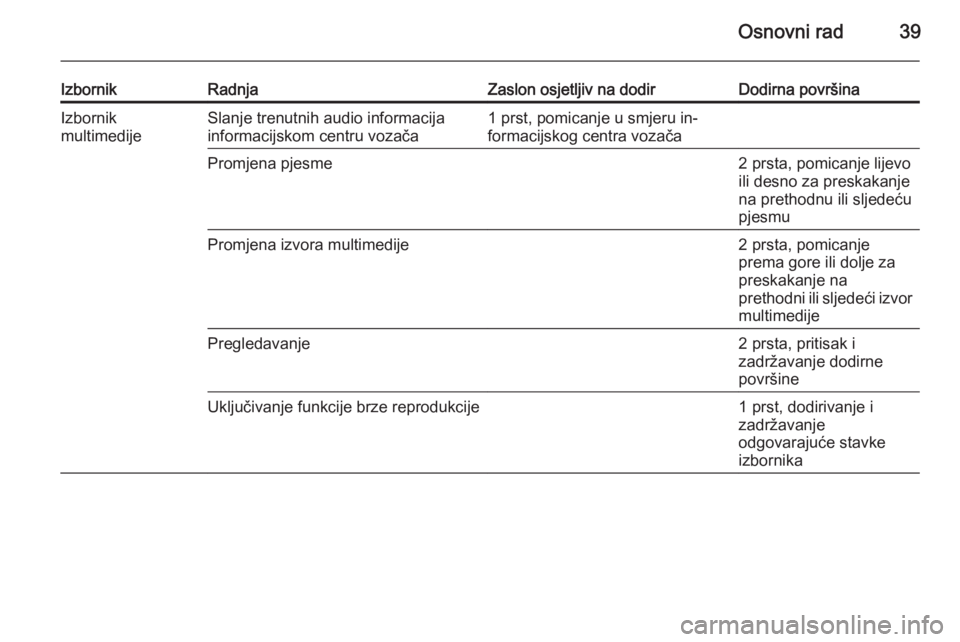
IzbornikRadnjaZaslon osjetljiv na dodirDodirna površinaIzbornik
multimedijeSlanje trenutnih audio informacija
informacijskom centru vozača1 prst, pomicanje u smjeru in‐
formacijskog centra vozačaPromjena pjesme2 prsta, pomicanje lijevo
ili desno za preskakanje
na prethodnu ili sljedeću
pjesmuPromjena izvora multimedije2 prsta, pomicanje
prema gore ili dolje za
preskakanje na
prethodni ili sljedeći izvor multimedijePregledavanje2 prsta, pritisak i
zadržavanje dodirne
površineUključivanje funkcije brze reprodukcije1 prst, dodirivanje i
zadržavanje
odgovarajuće stavke
izbornika
Page 54 of 145
54CD Uređaj za reprodukciju
■ CD-e vratite natrag u njihoveomotnice odmah nakon uklanjanja
iz audio uređaja kako biste ih
zaštitili od oštećenja i prljavštine.
■ Prljavština i tekućine na CD-ima mogu zaprljati leću unutar audio
uređaja i prouzročiti greške.
■ Zaštitite CD-e od topline i direktnog
sunčevog svjetla.
■ Za podatke pohranjene na MP3/ WMA CD-u vrijede sljedeća
ograničenja:
Maksimalan broj datoteka/
pjesama: 800
Maksimalan broj mapa: 8
WMA datoteke s Upravljanjem
digitalnim pravima (DRM) iz online
muzičkih trgovina se ne mogu
reproducirati.
WMA datoteke se mogu sigurno
reproducirati ako su izrađene s
Windows Media Playerom
verzijom 9 ili novijom.
Primjenjive ekstenzije liste za
reprodukciju: .m3u, .pls
Unosi liste za reprodukciju moraju
biti u obliku relativnih putanja.Napomena
Ovo poglavlje se bavi samo
reprodukcijom MP3 datoteka jer je
korištenje MP3 i WMA datoteka
identično. Ako umetnete CD s WMA datotekama, prikazat će se izbornici
povezani s MP3.
Korištenje
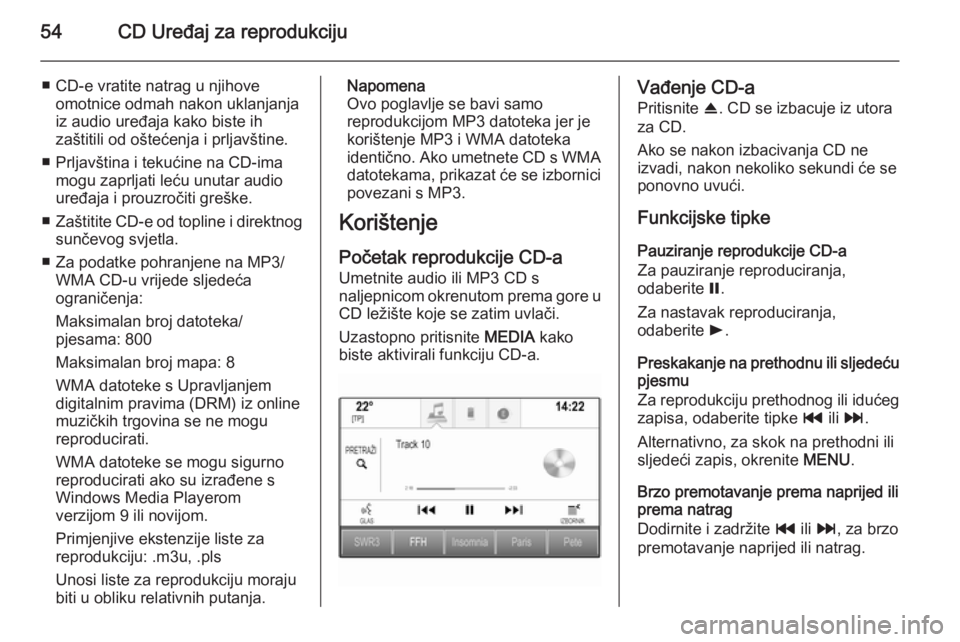
Početak reprodukcije CD-a Umetnite audio ili MP3 CD s
naljepnicom okrenutom prema gore u
CD ležište koje se zatim uvlači.
Uzastopno pritisnite MEDIA kako
biste aktivirali funkciju CD-a.Vađenje CD-a
Pritisnite R. CD se izbacuje iz utora
za CD.
Ako se nakon izbacivanja CD ne
izvadi, nakon nekoliko sekundi će se
ponovno uvući.
Funkcijske tipke Pauziranje reprodukcije CD-a
Za pauziranje reproduciranja,
odaberite =.
Za nastavak reproduciranja,
odaberite l.
Preskakanje na prethodnu ili sljedeću
pjesmu
Za reprodukciju prethodnog ili idućeg
zapisa, odaberite tipke t ili v .
Alternativno, za skok na prethodni ili
sljedeći zapis, okrenite MENU.
Brzo premotavanje prema naprijed ili
prema natrag
Dodirnite i zadržite t ili v , za brzo
premotavanje naprijed ili natrag.