USB OPEL INSIGNIA 2015.5 Прирачник за инфозабавата
[x] Cancel search | Manufacturer: OPEL, Model Year: 2015.5, Model line: INSIGNIA, Model: OPEL INSIGNIA 2015.5Pages: 163, PDF Size: 2.71 MB
Page 6 of 163
6ВоведВоведОпшти информации.....................6
Функција за аларм при кражба .... 7
Преглед на контролните
елементи ....................................... 8
Употреба ..................................... 13Општи информации
Инфозабавниот систем Ви пружа
најсовремена инфозабава во
автомобилот.
Со користење на радио функциите
FM, AM или DAB, може да
пријавите голем број станици на различни страници со омилени
елементи.
Може дури да пријавите и песни,
телефонски броеви, адреси на
дестинација или поставки за тон на страниците со омилени елементи.
Може да поврзете надворешни
мемориски уреди, на пр. iPod, USB- уреди или други дополнителни
уреди со Инфозабавниот систем
како дополнителни извори на
аудио; преку кабел или преку
Bluetooth.
Системот за навигација со
динамично планирање на
маршрутата ќе ве доведе сигурно
до вашата дестинација и, ако
сакате, автоматски ќе ги избегнува
застоите во сообраќајот или
другите сообраќајни проблеми.Освен тоа, инфозабавниот систем
е опремен со портал за телефон
што овозможува удобно и
безбедно користење на вашиот
мобилен телефон во возилото.
Исто така, преку инфозабавниот
систем може да се ракува со
контролите на воланот, таблата на
допир меѓу предните седишта или
преку системот за препознавање
говор.
Добро обмислената конструкција
на контролните елементи,
допирниот екран и јасните екрани
ви овозможуваат да го
контролирате системот лесно и
интуитивно.
Забелешка
Упатството ги опишува сите опции и функции достапни за разни
Инфозабавни системи. Одредени
описи, вклучително и оние за
функциите на екранот и на
изборниците, може да не важат за
вашето возило поради
варијантата на моделот,
посебната опрема или
додатоците.
Page 14 of 163
14Вовед
За детален опис на функциите на
ЦД-плеерот 3 58.
Надворешни уреди
Притискајте MEDIA за да го
активирате режимот за
репродукција за поврзан
надворешен уред (на пример, USB-
уред, iPod или смартфон).
За детален опис за поврзувањето и
управувањето со надворешните
уреди 3 61.
Navigation (навигација)
Притиснете ; за да се прикаже
почетниот екран.
Допрете ја иконата NAV
(Навигација) за да се прикаже
картата за навигација што ја
покажува областа околу
моменталната локација.
За детален опис на функциите на
навигацијата 3 67.
Телефон
Притиснете ; за да се прикаже
почетниот екран.Изберете ја иконата PHONE
(Телефон) .
Ако може да се воспостави врска со споен мобилен телефон, се
прикажува главниот изборник на
телефонскиот режим.
За детален опис за ракувањето со
мобилниот телефон преку
Инфозабавниот систем 3 101.
Ако не може да се воспостави
врска, се прикажува соодветна
порака. За детален опис за
подготвување и воспоставување
Bluetooth-врска меѓу
инфозабавниот систем и мобилен
телефон 3 98.
Page 61 of 163
Надворешни уреди61Надворешни уредиОпшти информации...................61
Репродукција на звук .................64
Репродукција на филмови .........66Општи информации
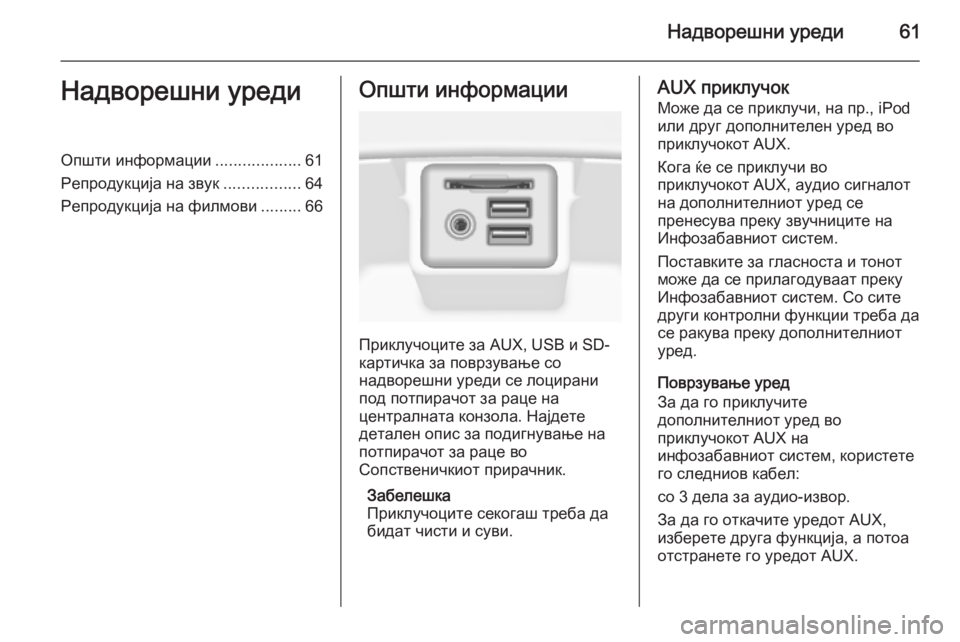
Приклучоците за AUX, USB и SD-
картичка за поврзување со
надворешни уреди се лоцирани
под потпирачот за раце на
централната конзола. Најдете
детален опис за подигнување на
потпирачот за раце во
Сопственичкиот прирачник.
Забелешка
Приклучоците секогаш треба да
бидат чисти и суви.
AUX приклучок
Може да се приклучи, на пр., iPod
или друг дополнителен уред во
приклучокот AUX.
Кога ќе се приклучи во
приклучокот AUX, аудио сигналот на дополнителниот уред се
пренесува преку звучниците на
Инфозабавниот систем.
Поставките за гласноста и тонот
може да се прилагодуваат преку Инфозабавниот систем. Со сите
други контролни функции треба да
се ракува преку дополнителниот
уред.
Поврзување уред
За да го приклучите
дополнителниот уред во
приклучокот AUX на
инфозабавниот систем, користете
го следниов кабел:
со 3 дела за аудио-извор.
За да го откачите уредот AUX,
изберете друга функција, а потоа
отстранете го уредот AUX.
Page 62 of 163
62Надворешни уреди
Функција за звук од AUX
Инфозабавниот систем може да
репродуцира музички датотеки што
се содржани на дополнителните
уреди, на пр. iPod или смартфон.
USB приклучок
MP3-плеер, USB-уред, iPod или
смартфон може да се приклучат на приклучокот за USB.
Кога се поврзани со приклучокот
USB, со уредите споменати погоре
може да се ракува преку
контролите и изборниците на
инфозабавниот систем.
Забелешка
Инфозабавниот систем не ги
поддржува сите модели на МP3-
плеери, уреди USB, iPod или
паметни телефони.
Поврзување/откачување уред
Приклучете го уредот USB или iPod
во приклучокот USB. За iPod,
користете го соодветниот кабел за
поврзување.Забелешка
Ако се поврзе уред USB или iPod
што не може да се прочита, се
појавува соодветна порака за
грешка и Инфозабавниот систем
автоматски се префрлува на
претходната функција.
За да ја прекинете врската на
уредот USB или iPod-от, изберете
друга функција, а потоа извадете ја меморијата USB.Внимание
Не откачувајте го уредот за
време на репродукција. Така
може да се оштети уредот или
Инфозабавниот систем.
Функција за звук од USB
Инфозабавниот систем може да
пушта музички фајлови содржани
на мемории USB ili производи iPod/
iPhone.
Функција за филмови од USB
Инфозабавниот систем може да
прикажува филмови содржани на
меморија USB.
SD-картичка
SD-картичката може да се вметне
во просторот за SD-картички.
Откако ќе ја вметнете, со SD-
картичката може да се ракува
преки контролите и изборниците на инфозабавниот систем.
Забелешка
Инфозабавниот систем не ги
поддржува сите видови SD-
картички.
Внетнување/отстранување
SD-картичкаВнимание
Никогаш не користете SD-
картичка што е напукната,
деформирана или лепена со
лента. Така може да ја оштетите
опремата.
Вметнете ја SD-картичката во
просторот за SD-картички како што е прикажано во продолжение.
Музичката функција почнува
автоматски.
Page 64 of 163
64Надворешни уреди
Инфозабавниот систем може да гирепродуцира следните аудио и
филмски датотеки зачувани на
надворешни уреди.
Аудио фајлови
Формати на аудио датотеки што
можат да се репродуцираат
се .mp3, .wma, .аас, .m4а и .aif.
Кога се репродуцира фајл со
ознаки ID3, Инфозабавниот систем
може да прикаже информации за,
на пр., насловот на песната и
изведувачот.
Филмски фајлови
Формати на филмски датотеки што
може да се репродуцираат
се .avi, .mpg, .mp4, .xvid и .wmv.
Се поддржуваат и вообичаени
аудио и видео комбинации за
мобилни уреди.
Репродукција на звукЗапочнување репродукција
Доколку не е поврзан, поврзете го
уредот 3 61.Притискајте MEDIA за да го
активирате саканиот
мултимедијален извор.
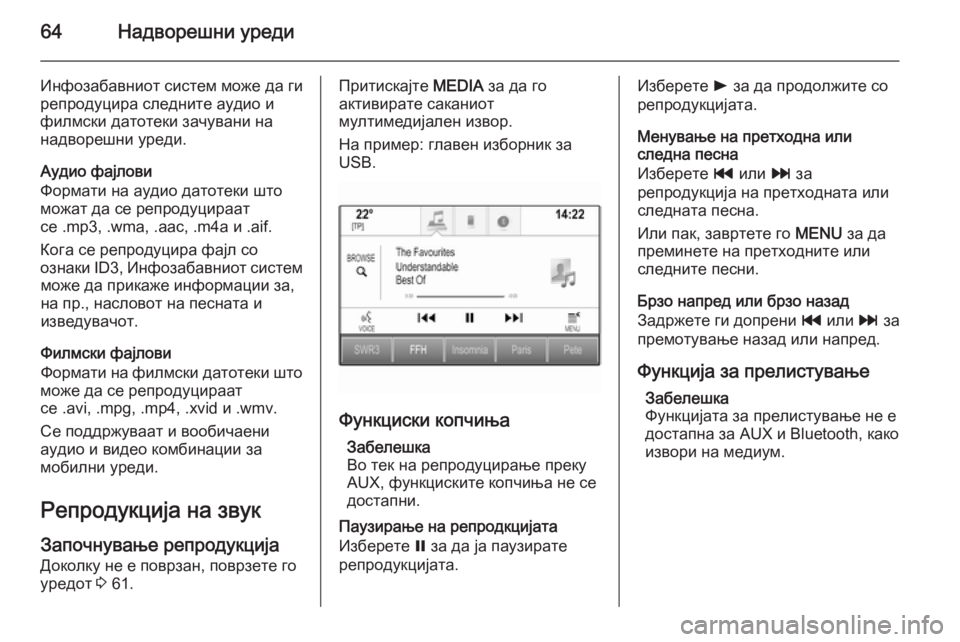
На пример: главен изборник за
USB.
Функциски копчиња
Забелешка
Во тек на репродуцирање преку
AUX, функциските копчиња не се
достапни.
Паузирање на репродкцијата
Изберете = за да ја паузирате
репродукцијата.
Изберете l за да продолжите со
репродукцијата.
Менување на претходна или
следна песна
Изберете t или v за
репродукција на претходната или следната песна.
Или пак, завртете го MENU за да
преминете на претходните или следните песни.
Брзо напред или брзо назад
Задржете ги допрени t или v за
премотување назад или напред.
Функција за прелистување Забелешка
Функцијата за прелистување не е
достапна за AUX и Bluetooth, како
извори на медиум.
Page 65 of 163
Надворешни уреди65
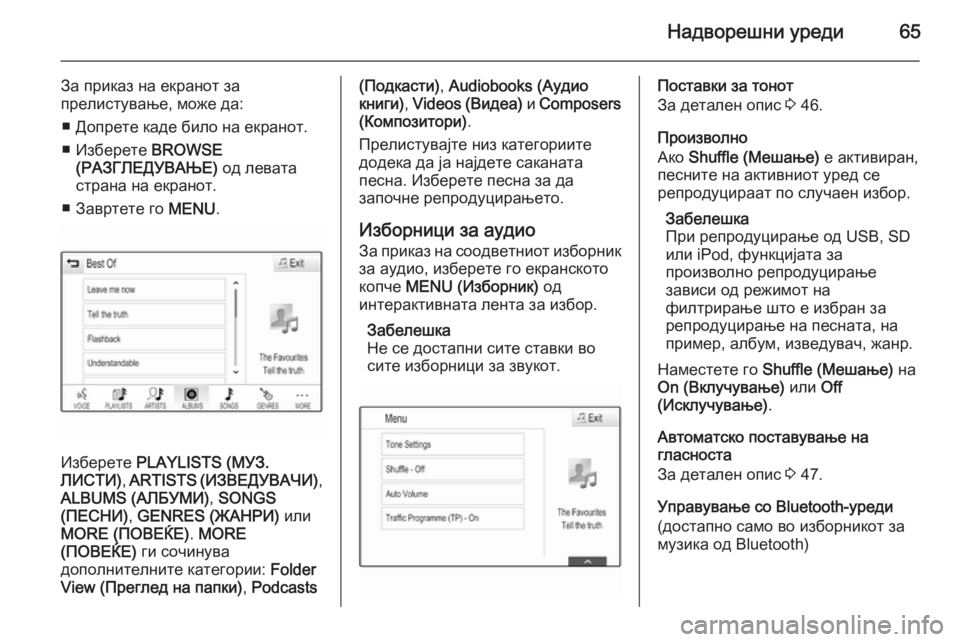
За приказ на екранот за
прелистување, може да:
■ Допрете каде било на екранот.
■ Изберете BROWSE
(РАЗГЛЕДУВАЊЕ) од левата
страна на екранот.
■ Завртете го MENU.
Изберете PLAYLISTS (МУЗ.
ЛИСТИ) , ARTISTS ( ИЗВЕДУВАЧИ) ,
ALBUMS (АЛБУМИ) , SONGS
(ПЕСНИ) , GENRES (ЖАНРИ) или
MORE (ПОВЕЌЕ) . MORE
(ПОВЕЌЕ) ги сочинува
дополнителните категории: Folder
View (Преглед на папки) , Podcasts
(Подкасти) , Audiobooks (Аудио
книги) , Videos ( Видеа) и Composers
(Композитори) .
Прелистувајте низ категориите
додека да ја најдете саканата
песна. Изберете песна за да
започне репродуцирањето.
Изборници за аудиоЗа приказ на соодветниот изборник
за аудио, изберете го екранското
копче MENU (Изборник) од
интерактивната лента за избор.
Забелешка
Не се достапни сите ставки во
сите изборници за звукот.Поставки за тонот
За детален опис 3 46.
Произволно
Ако Shuffle (Мешање) е активиран,
песните на активниот уред се
репродуцираат по случаен избор.
Забелешка
При репродуцирање од USB, SD
или iPod, функцијата за
произволно репродуцирање
зависи од режимот на
филтрирање што е избран за
репродуцирање на песната, на пример, албум, изведувач, жанр.
Наместете го Shuffle (Мешање) на
On (Вклучување) или Off
(Исклучување) .
Автоматско поставување на
гласноста
За детален опис 3 47.
Управување со Bluetooth-уреди
(достапно само во изборникот за
музика од Bluetooth)
Page 74 of 163
74Навигација
Бришење поединечни дестинации
Изберете Delete Individual
Destinations (Избриши одделни
одредишта) за да се прикаже
списокот со неодамнешни
дестинации.
За да избришете дестинација,
изберете ─ веднаш до односната
дестинација. Се појавува
потсетување со порака.
Потврдете ја пораката за да ја
избришете пораката.
Преземени ТИ
Изберете MyPOIs (Мои ИМ) за
приказ на односниот подизборник.
ТИ кои биле претходно преземени
на системот може да се избришат.
Другите ТИ остануваат во
системот.Бришење на сите преземени ТИ
За да ги избришете сите записи во
списокот со контакти, изберете
Delete All My POIs (Избриши ги сите
мои ИМ) . Се појавува потсетување
со порака.
Потврдете ја пораката за да го
избришете целиот список со ТИ.Бришење категории
Изберете Delete Individual
Categories (Избриши одделни
категории) за да се прикаже список
со категории на ТИ.
За да избришете категорија,
изберете ─ веднаш до односната
категорија. Се појавува
потсетување со порака.
Потврдете ја пораката за да ја
избришете категоријата.
Поставување податоци за
дестинација на USB-уред
За подоцнежна употреба, на
пример, во други автомобили,
може да го зачувате списокот со
контакти и ТИ што се претходно
преземени (видете „Креирање и
преземање на ТИ дефинирани од корисникот“ во продолжение) на
USB-уред:
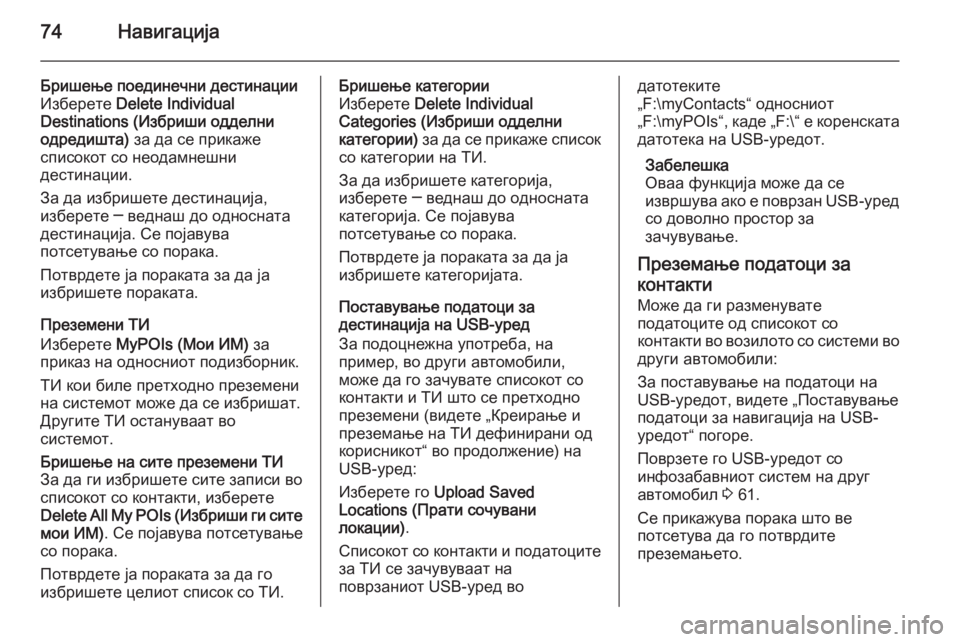
Изберете го Upload Saved
Locations (Прати сочувани
локации) .
Списокот со контакти и податоците
за ТИ се зачувуваат на
поврзаниот USB-уред водатотеките
„F:\myContacts“ односниот
„F:\myPOIs“ , каде „F:\“ е коренската
датотека на USB-уредот.
Забелешка
Оваа функција може да се
извршува ако е поврзан USB- уред
со доволно простор за
зачувување.
Преземање податоци за контакти
Може да ги разменувате
податоците од списокот со
контакти во возилото со системи во други автомобили:
За поставување на податоци на
USB-уредот, видете „Поставување
податоци за навигација на USB-
уредот“ погоре.
Поврзете го USB-уредот со
инфозабавниот систем на друг
автомобил 3 61.
Се прикажува порака што ве
потсетува да го потврдите
преземањето.
Page 76 of 163
76Навигација
Дополнителните информации иредовите со телефонски броеви се
изборни. Доколку, на пример, не се
бараат дополнителни
информации, "" треба да се внесе
на соодветната позиција.
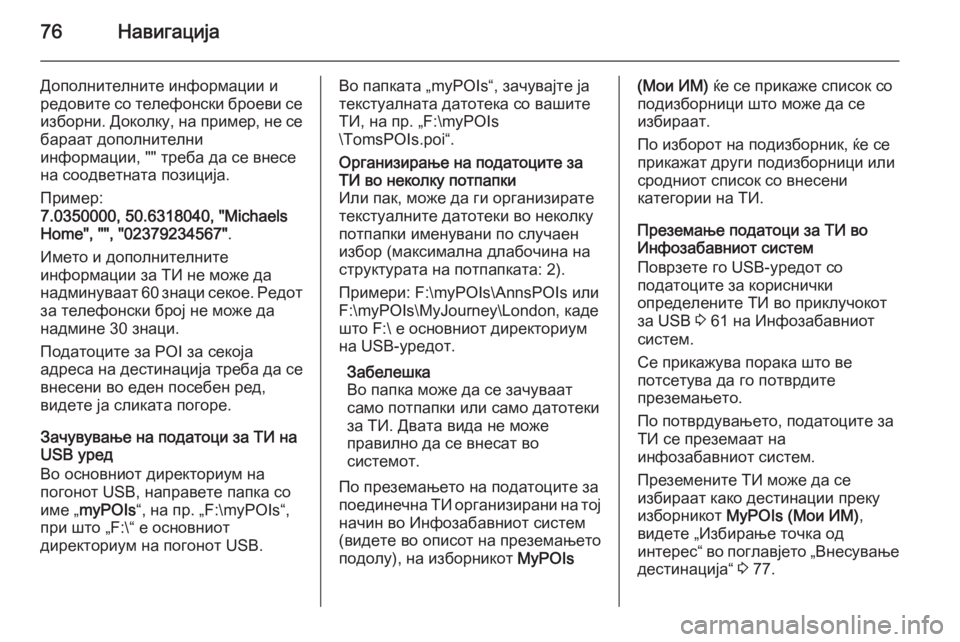
Пример:
7.0350000, 50.6318040, "Michaels
Home", "", "02379234567" .
Името и дополнителните
информации за ТИ не може да
надминуваат 60 знаци секое. Редот
за телефонски број не може да
надмине 30 знаци.
Податоците за POI за секоја
адреса на дестинација треба да се
внесени во еден посебен ред,
видете ја сликата погоре.
Зачувување на податоци за ТИ на
USB уред
Во основниот директориум на
погонот USB, направете папка со
име „ myPOIs “, на пр. „F:\myPOIs“,
при што „F:\“ е основниот
директориум на погонот USB.Во папката „myPOIs“, зачувајте ја
текстуалната датотека со вашите
ТИ, на пр. „F:\myPOIs
\TomsPOIs.poi“.Организирање на податоците за
ТИ во неколку потпапки
Или пак, може да ги организирате
текстуалните датотеки во неколку
потпапки именувани по случаен
избор (максимална длабочина на
структурата на потпапката: 2).
Примери: F:\myPOIs\AnnsPOIs или F:\myPOIs\MyJourney\London, каде
што F:\ е основниот директориум
на USB-уредот.
Забелешка
Во папка може да се зачуваат
само потпапки или само датотеки за ТИ. Двата вида не може
правилно да се внесат во
системот.
По преземањето на податоците за
поединечна ТИ организирани на тој начин во Инфозабавниот систем
(видете во описот на преземањето
подолу), на изборникот MyPOIs(Мои ИМ) ќе се прикаже список со
подизборници што може да се
избираат.
По изборот на подизборник, ќе се прикажат други подизборници или
сродниот список со внесени
категории на ТИ.
Преземање податоци за ТИ во
Инфозабавниот систем
Поврзете го USB-уредот со
податоците за кориснички
определените ТИ во приклучокот
за USB 3 61 на Инфозабавниот
систем.
Се прикажува порака што ве
потсетува да го потврдите
преземањето.
По потврдувањето, податоците за ТИ се преземаат на
инфозабавниот систем.
Преземените ТИ може да се
избираат како дестинации преку
изборникот MyPOIs (Мои ИМ) ,
видете „Избирање точка од
интерес“ во поглавјето „Внесување дестинација“ 3 77.
Page 112 of 163
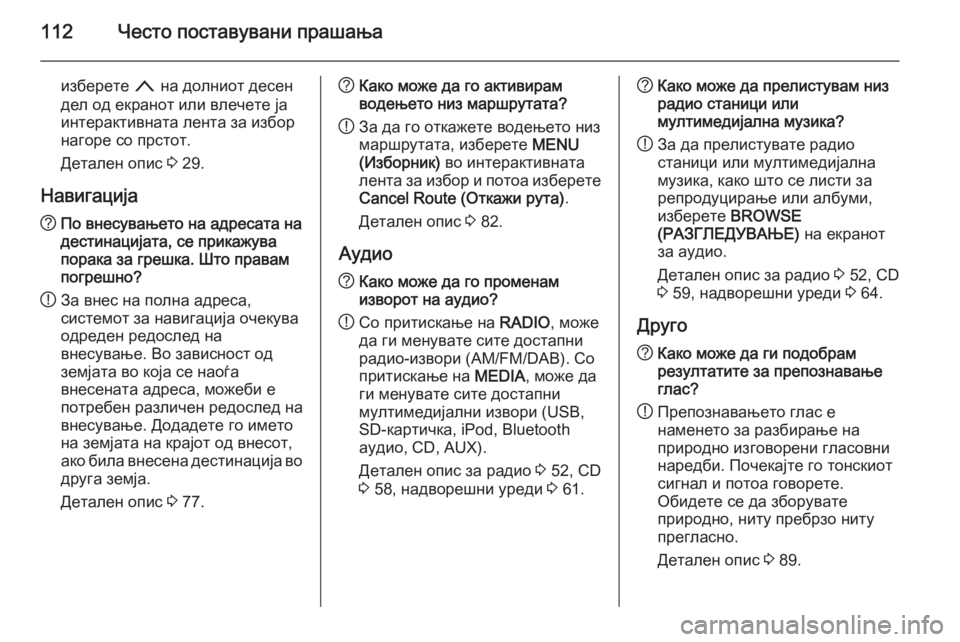
112Често поставувани прашања
изберете n на долниот десен
дел од екранот или влечете ја
интерактивната лента за избор
нагоре со прстот.
Детален опис 3 29.
Навигација? По внесувањето на адресата на
дестинацијата, се прикажува
порака за грешка. Што правам
погрешно?
! За внес на полна адреса,
системот за навигација очекува
одреден редослед на
внесување. Во зависност од
земјата во која се наоѓа
внесената адреса, можеби е
потребен различен редослед на внесување. Додадете го името
на земјата на крајот од внесот,
ако била внесена дестинација во
друга земја.
Детален опис 3 77.? Како може да го активирам
водењето низ маршрутата?
! За да го откажете водењето низ
маршрутата, изберете MENU
(Изборник) во интерактивната
лента за избор и потоа изберете
Cancel Route (Откажи рута) .
Детален опис 3 82.
Аудио? Како може да го променам
изворот на аудио?
! Со притискање на
RADIO, може
да ги менувате сите достапни
радио-извори (AM/FM/DAB). Со
притискање на MEDIA, може да
ги менувате сите достапни
мултимедијални извори (USB,
SD-картичка, iPod, Bluetooth
аудио, CD, AUX).
Детален опис за радио 3 52, CD
3 58, надворешни уреди 3 61.? Како може да прелистувам низ
радио станици или
мултимедијална музика?
! За да прелистувате радио
станици или мултимедијална
музика, како што се листи за
репродуцирање или албуми,
изберете BROWSE
(РАЗГЛЕДУВАЊЕ) на екранот
за аудио.
Детален опис за радио 3 52, CD
3 59, надворешни уреди 3 64.
Друго? Како може да ги подобрам
резултатите за препознавање
глас?
! Препознавањето глас е
наменето за разбирање на
природно изговорени гласовни
наредби. Почекајте го тонскиот
сигнал и потоа говорете.
Обидете се да зборувате
природно, ниту пребрзо ниту
прегласно.
Детален опис 3 89.
Page 114 of 163
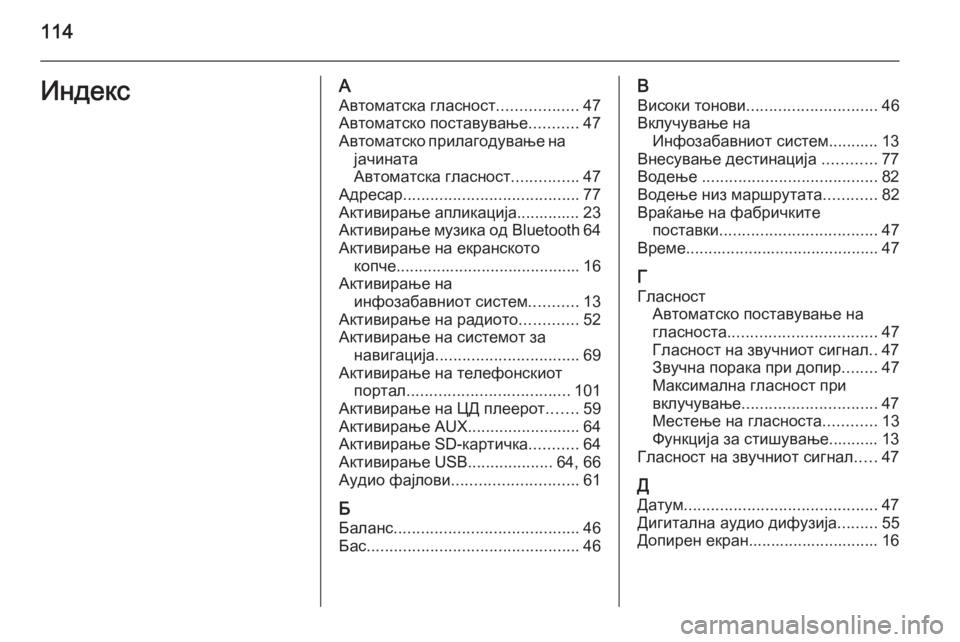
114ИндексААвтоматска гласност ..................47
Автоматско поставување ...........47
Автоматско прилагодување на јачината
Автоматска гласност ...............47
Адресар ....................................... 77
Активирање апликација.............. 23
Активирање музика од Bluetooth 64
Активирање на екранското копче ......................................... 16
Активирање на инфозабавниот систем ...........13
Активирање на радиото .............52
Активирање на системот за навигација ................................ 69
Активирање на телефонскиот портал .................................... 101
Активирање на ЦД плеерот .......59
Активирање AUХ .........................64
Активирање SD-картичка ...........64
Активирање USB ...................64, 66
Аудио фајлови ............................ 61
Б Баланс ......................................... 46
Бас ............................................... 46В
Високи тонови ............................. 46
Вклучување на Инфозабавниот систем........... 13
Внесување дестинација ............77
Водење ....................................... 82
Водење низ маршрутата ............82
Враќање на фабричките поставки ................................... 47
Време ........................................... 47
Г
Гласност Автоматско поставување на
гласноста ................................. 47
Гласност на звучниот сигнал ..47
Звучна порака при допир ........47
Максимална гласност при вклучување .............................. 47
Местење на гласноста ............13
Функција за стишување........... 13
Гласност на звучниот сигнал .....47
Д Датум ........................................... 47
Дигитална аудио дифузија .........55
Допирен екран............................. 16