infotainment OPEL INSIGNIA 2015 Brukerhåndbok for infotainmentsystem
[x] Cancel search | Manufacturer: OPEL, Model Year: 2015, Model line: INSIGNIA, Model: OPEL INSIGNIA 2015Pages: 139, PDF Size: 2.59 MB
Page 47 of 139
Radio47
ToneinnstillingerFinn en detaljert beskrivelse 3 39.
Automatisk regulering av
lydstyrke Finn en detaljert beskrivelse 3 40.
Oppdatere stasjonslisten Hvis de lagrede stasjonene i en bøl‐gebåndspesifikk stasjonsliste ikke
lenger kan mottas, velger du
Oppdatering stasjonsliste .
Les dette
Hvis en bølgebåndspesifikk sta‐
sjonsliste oppdateres, blir også en
eventuell tilsvarende kategoriliste
oppdatert.
Oppdat. kanalliste vises på skjermen
inntil søket er fullført.
Trafikkmeldinger (TP)
(Ikke tilgjengelig for AM-bånd)
Velg Trafikkprogram (TP) - På for å få
trafikknyheter fortløpende.
Finn en detaljert beskrivelse 3 47.Radiodatasystem (RDS)
RDS-tjenesten for FM-stasjoner gjør
det enklere å søke etter og ta inn øns‐
ket stasjon med feilfritt mottak.
Fordeler med RDS ■ Stasjonens programnavn vises is‐ tedenfor frekvensen på displayet.
■ Under stasjonssøk velger infotain‐ mentsystemet kun RDS-stasjoner.
■ Infotainmentsystemet velger alltid den best mottakbare kringska‐
stingsfrekvensen for den innstilte
stasjonen ved hjelp av AF (alterna‐ tiv frekvens).
■ Avhengig av stasjonen som tas inn,
viser infotainmentsystemet radio‐
tekst med f.eks. informasjon om det
gjeldende programmet.
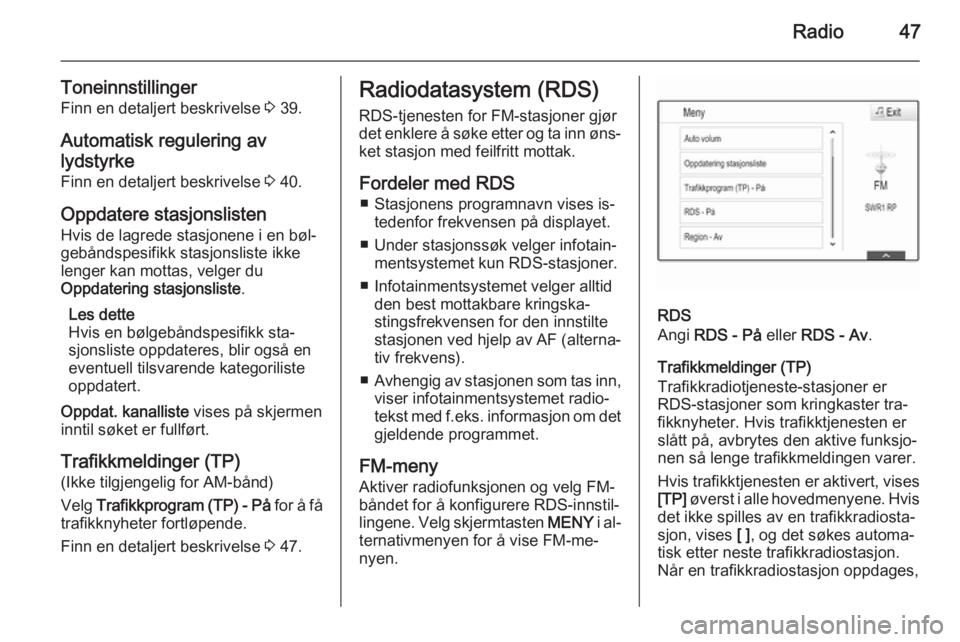
FM-meny Aktiver radiofunksjonen og velg FM-
båndet for å konfigurere RDS-innstil‐
lingene. Velg skjermtasten MENY i al‐
ternativmenyen for å vise FM-me‐
nyen.
RDS
Angi RDS - På eller RDS - Av .
Trafikkmeldinger (TP)
Trafikkradiotjeneste-stasjoner er
RDS-stasjoner som kringkaster tra‐
fikknyheter. Hvis trafikktjenesten er
slått på, avbrytes den aktive funksjo‐
nen så lenge trafikkmeldingen varer.
Hvis trafikktjenesten er aktivert, vises [TP] øverst i alle hovedmenyene. Hvis
det ikke spilles av en trafikkradiosta‐
sjon, vises [ ], og det søkes automa‐
tisk etter neste trafikkradiostasjon.
Når en trafikkradiostasjon oppdages,
Page 48 of 139
![OPEL INSIGNIA 2015 Brukerhåndbok for infotainmentsystem 48Radio
utheves [TP]. Hvis ingen
trafikkradiostasjoner er tilgjengelige,
fortsetter skjermen å vise [ ].
Hvis det kringkastes en trafikkmel‐ ding på den respektive trafikkradio‐
stasjonen, vise](/img/37/38830/w960_38830-47.png "OPEL INSIGNIA 2015 Brukerhåndbok for infotainmentsystem 48Radio
utheves [TP]. Hvis ingen
trafikkradiostasjoner er tilgjengelige,
fortsetter skjermen å vise [ ].
Hvis det kringkastes en trafikkmel‐ ding på den respektive trafikkradio‐
stasjonen, vise")
48Radio
utheves [TP]. Hvis ingen
trafikkradiostasjoner er tilgjengelige,
fortsetter skjermen å vise [ ].
Hvis det kringkastes en trafikkmel‐ ding på den respektive trafikkradio‐
stasjonen, vises en melding.
Avvis varselet hvis du vil avbryte mel‐
dingen og gå tilbake til den tidligere
aktiverte funksjonen.
Region
Noen ganger sender RDS-stasjoner
regionale programmer på forskjellige
frekvenser.
Angi Region - På eller Region - Av .
Hvis regionalisering er slått på, vel‐
ges alternative frekvenser med de
samme regionale programmene.
Hvis regionalisering er slått av, blir al‐
ternative frekvenser for stasjonene
valgt uten hensyn til de regionale pro‐
grammene.
Digital lydkringkasting Digital Audio Broadcasting (DAB) er
et innovativt og universalt kringka‐
stingssystem.Fordeler med DAB
■ DAB-stasjoner indikeres av pro‐ gramnavnet i stedet for av kringka‐
stingsfrekvensen.
■ Med DAB kan flere radioprogram‐ mer (tjenester) sendes på én enkeltfrekvens (gruppe).
■ I tillegg til digitale høykvalitets-lyd‐ tjenester kan DAB også sende pro‐
gramtilknyttede data og en mengde andre datatjenester inkludert reise-
og trafikkinformasjon.
■ Så lenge en bestemt DAB-mottaker
kan fange opp signalet som sendes ut fra en kringkastingsstasjon (selv
om signalet er svakt), er produksjo‐
nen av lyd sikret.
■ Det forekommer ingen volumreduk‐
sjon (fading som er typisk for AM-
eller FM-mottak). DAB-signalet re‐
produseres med et konstant volum.
Hvis DAB-signalet blir for svakt til å
bli fanget opp av mottakeren, av‐
brytes mottaket fullstendig. Dette
kan unngås ved at du aktiverer
DAB til DAB lenking og/eller DAB til
FM lenking i DAB-alternativmenyen
(se nedenfor).■ Interferens som forårsakes av sta‐ sjoner på frekvenser i nærheten avhverandre (et fenomen som er ty‐
pisk ved AM- eller FM-mottak),
skjer ikke med DAB.
■ Hvis DAB-signalet reflekteres av naturlige hindringer eller bygninger,
forbedres mottakskvaliteten for
DAB, mens AM- eller FM-mottaket
blir betydelig redusert i slike tilfeller.
■ Når DAB-mottak er aktivert, vil FM-
tuneren for infotainmentsystemet
forbli aktiv i bakgrunnen og søke
fortløpende etter FM-stasjonene
med best mottak. Hvis TP 3 47 er
aktivert, får du trafikkmeldinger fra
FM-stasjonene med best mottak.
Deaktiver TP hvis du ikke vil at
DAB-mottaket skal avbrytes av FM-
trafikkmeldinger.
DAB-meny Aktiver radiofunksjonen og velg DAB-
båndet for å konfigurere DAB-innstil‐
lingene. Velg skjermtasten MENY i al‐
ternativmenyen for å vise DAB-me‐
nyen.
Page 50 of 139
50CD-spillerCD-spillerGenerell informasjon .................... 50
Bruk ............................................. 51Generell informasjon
Infotainmentsystemets CD-spiller
kan spille av lyd-CD-er og MP3/WMA- CD-er.Merk
DVD-plater, CD-singler med dia‐
meter på 8 cm eller CD-plater med
spesiell form må aldri settes i lyd‐anlegget.
Du må ikke sette klistremerker på
CD-platene. CD-platene kan da
sette seg fast i CD-stasjonen og
ødelegge den. Det vil føre til kost‐
bar utskifting av enheten.
Viktig informasjon om lyd-CD-er
og MP3/WMA-CD-er ■ Følgende CD-formater kan benyt‐ tes:
CD, CD-R og CD-RW.
■ Følgende filformater kan benyttes: ISO9660 nivå 1, nivå 2, (Romeo,
Joliet).
MP3- og WMA-filer som er skrevet
i alle andre formater enn oppført
ovenfor, vil muligens ikke spilles
korrekt, og filnavnene og mappe‐
navnene vises muligens ikke kor‐
rekt.
■ Det kan være at audio-CD-er med kopibeskyttelse, som ikke overhol‐
der kravet til en standard audio-CD, ikke avspilles riktig eller ikke avspil‐
les i det hele tatt.
■ Brente CD-R- og CD-RW-plater er mer utsatte for å få skader enn stu‐dioinnspilte CD-er. Riktig behand‐
ling er viktig, spesielt når det gjelder brente CD-R- og CD-RW-plater.
■ Det kan være at brente CD-R- og CD-RW-plater ikke avspilles riktig
eller ikke avspilles i det hele tatt.
■ I CD-er med blandet modus (kom‐ binasjoner av lyd og data, f.eks.
MP3), vil kun lydspor bli registrert og avspilt.
■ Unngå å sette fingeravtrykk når du skifter CD-er.
■ Legg CD-er tilbake i omslaget umiddelbart etter at de er tatt ut av
lydspilleren for å beskytte dem fra skader og smuss.
Page 53 of 139
Eksterne enheter53Eksterne enheterGenerell informasjon .................... 53
Spille lyd ...................................... 55
Spille filmer .................................. 57Generell informasjon
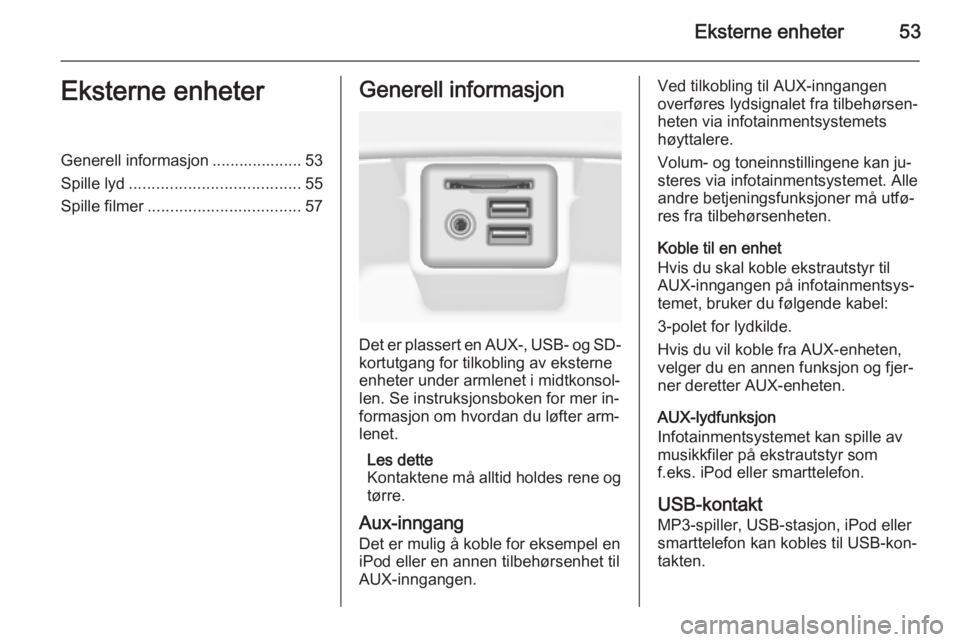
Det er plassert en AUX-, USB- og SD-
kortutgang for tilkobling av eksterne
enheter under armlenet i midtkonsol‐
len. Se instruksjonsboken for mer in‐
formasjon om hvordan du løfter arm‐
lenet.
Les dette
Kontaktene må alltid holdes rene og
tørre.
Aux-inngang
Det er mulig å koble for eksempel en
iPod eller en annen tilbehørsenhet til
AUX-inngangen.
Ved tilkobling til AUX-inngangen
overføres lydsignalet fra tilbehørsen‐
heten via infotainmentsystemets
høyttalere.
Volum- og toneinnstillingene kan ju‐
steres via infotainmentsystemet. Alle
andre betjeningsfunksjoner må utfø‐
res fra tilbehørsenheten.
Koble til en enhet
Hvis du skal koble ekstrautstyr til
AUX-inngangen på infotainmentsys‐
temet, bruker du følgende kabel:
3-polet for lydkilde.
Hvis du vil koble fra AUX-enheten,
velger du en annen funksjon og fjer‐
ner deretter AUX-enheten.
AUX-lydfunksjon
Infotainmentsystemet kan spille av
musikkfiler på ekstrautstyr som
f.eks. iPod eller smarttelefon.
USB-kontakt
MP3-spiller, USB-stasjon, iPod eller
smarttelefon kan kobles til USB-kon‐
takten.
Page 54 of 139
54Eksterne enheter
Den tilkoblede enheten betjenes der‐
etter via betjeningselementene og
menyene i infotainmentsystemet.
Les dette
Ikke alle MP3-spillere, USB-stasjo‐
ner, iPod-modeller eller smarttelefo‐
ner støttes av Infotainment.
Koble til / koble fra en enhet
Koble USB-enheten eller iPod-en til
USB-kontakten. Bruk den tilhørende
tilkoblingskabelen når du kobler til en
iPod.
Les dette
Hvis en ikke-lesbar USB-enhet eller
iPod er koblet til, vises en tilsva‐
rende feilmelding, og infotainment‐
systemet skifter automatisk til den
forrige funksjonen.
For å koble fra USB-enheten eller
iPod-en velger du en annen funksjon
og fjerner USB-lagringsenheten.Merk
Unngå å koble fra enheten under
avspilling. Det kan skade enheten
eller infotainmentsystemet.
USB-lydfunksjon
Infotainmentsystemet kan spille mu‐ sikkfiler fra USB-lagringsenheter eller
iPod/iPhone-produkter.
USB-filmfunksjon
Infotainmentsystemet kan spille fil‐
mer som finnes på USB-lagringsen‐
heter.
SD-kort
Et SD-kort kan settes inn i SD-kort‐
sporet.
Det innsatte SD-kortet betjenes der‐ etter via betjeningselementene og
menyene i infotainmentsystemet.
Les dette
Ikke alle SD-korttyper støttes av
infotainmentsystemet.
Sette inn / ta ut et SD-kortMerk
Forsøk aldri å bruke et SD-kort
som er sprekt, deformert eller re‐
parert med limbånd. Det kan
skade utstyret.
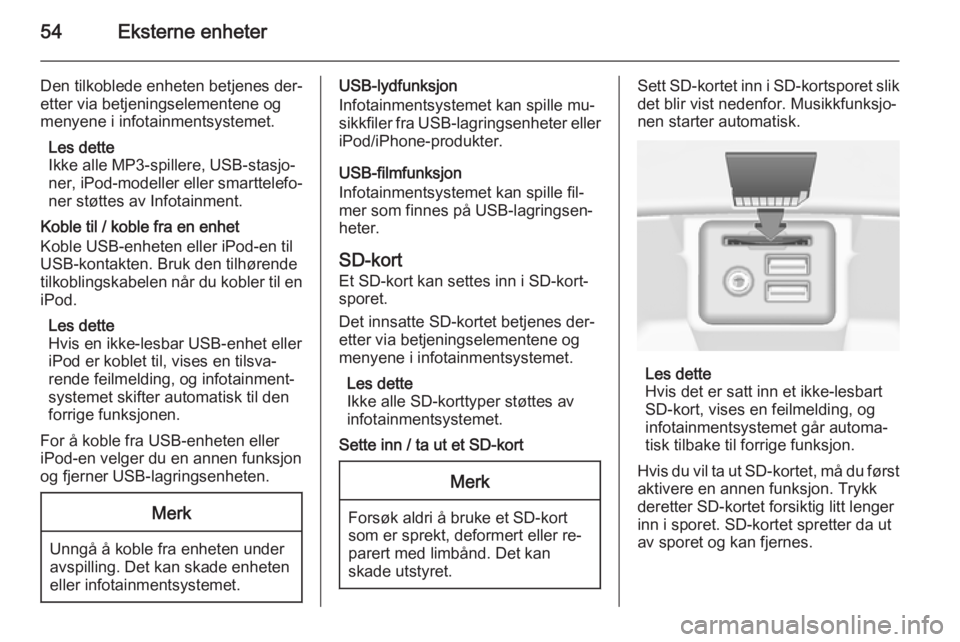
Sett SD-kortet inn i SD-kortsporet slik det blir vist nedenfor. Musikkfunksjo‐
nen starter automatisk.
Les dette
Hvis det er satt inn et ikke-lesbart
SD-kort, vises en feilmelding, og
infotainmentsystemet går automa‐
tisk tilbake til forrige funksjon.
Hvis du vil ta ut SD-kortet, må du først aktivere en annen funksjon. Trykk
deretter SD-kortet forsiktig litt lenger
inn i sporet. SD-kortet spretter da ut
av sporet og kan fjernes.
Page 55 of 139
Eksterne enheter55Merk
Unngå å koble fra enheten under
avspilling. Det kan skade enheten
eller infotainmentsystemet.
SD-lydfunksjon
Infotainmentsystemet kan spille av
musikkfiler som er lagret på SD-kor‐
tet.
SD-filmfunksjon
Infotainmentsystemet kan spille av fil‐
mer som er lagret på SD-kortet.
BluetoothBluetooth-aktiverte lydkilder (f.eks.
musikkmobiler, MP3-spillere med
Bluetooth osv.) som støtter Blue‐
tooth-musikkprofilene A2DP og
AVRCP, kan kobles trådløst til info‐ tainmentsystemet.
Koble til en enhet
Detaljert beskrivelse av Bluetooth-til‐
kobling 3 84.
Bluetooth-lydfunksjon
Infotainmentsystemet kan spille av
musikkfiler på Bluetooth-enheter som
f.eks. iPod eller smarttelefon.
Filformater Systemet støtter bare enheter som er
formatert i filsystemene FAT32,
NTFS eller HFS+.
Les dette
Det kan hende at noen filer ikke spil‐ les av riktig. Det kan skyldes forskjel‐
lige opptaksformat eller tilstanden til
filen.
Filer fra nettbutikker med digital ret‐
tighetsadministrasjon kan ikke spil‐
les.
Infotainmentsystemet kan spille av
følgende lyd- og filmfiler som er lagret på eksterne enheter.
Lydfiler
Det kan spilles av lydfiler i forma‐
tene .mp3, .wma, .aac, .m4a og .aif.
Ved avspilling av en fil med ID3-ta‐
ginformasjon kan infotainmentsys‐
temet vise informasjon, for eksempel
navn på spor og artist.Filmfiler
Det kan spilles av filmfiler i forma‐
tene .avi, .mpg, .mp4, .xvid og .wmv.
Vanlige lyd- og videokombinasjoner
for mobilenheter blir generelt sett
støttet.
Spille lyd Starte avspilling
Koble til enheten hvis den ikke alle‐
rede er tilkoblet 3 53.
Trykk flere ganger på MEDIA-tasten
for å aktivere ønsket mediekilde.
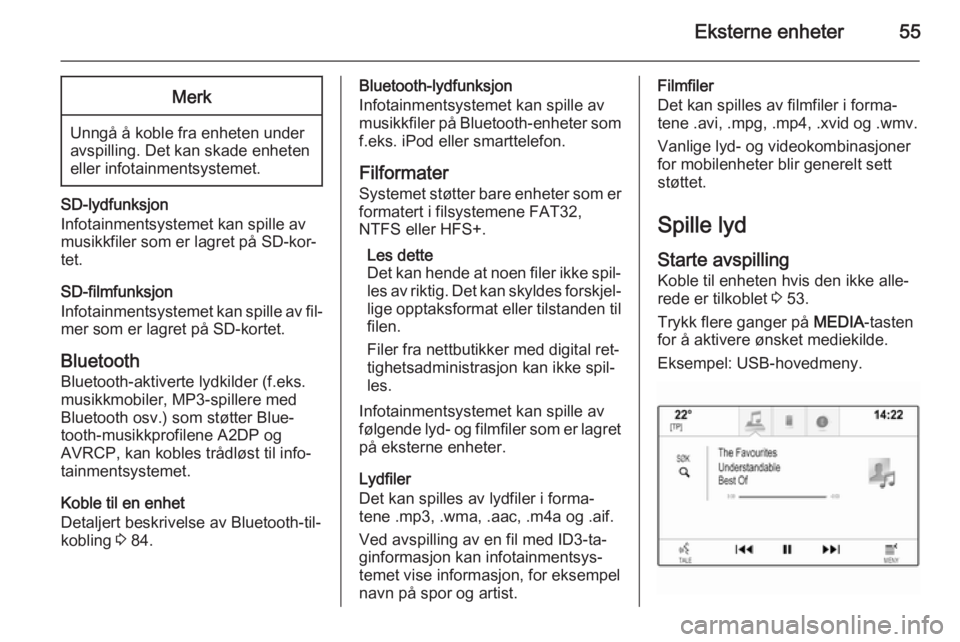
Eksempel: USB-hovedmeny.
Page 58 of 139
58NavigeringNavigeringGenerell informasjon .................... 58
Bruk ............................................. 59
Angi destinasjon .......................... 66
Veivisning .................................... 71Generell informasjon
Navigasjonssystemet veileder deg ef‐ fektivt frem til målet. Selv om du over‐
hodet ikke er lokalkjent, slipper du li‐
kevel å lese kart.
Den aktuelle trafikksituasjonen tas
hensyn til i ruteberegningen. For
dette formålet mottar infotainment‐
systemet trafikkmeldinger i det nåvæ‐
rende mottaksområdet via RDS-
TMC.
Navigasjonssystemet kan imidlertid
ikke ta hensyn til trafikkulykker, tra‐
fikkreguleringer som er innført på kort
varsel og farer eller problemer som
oppstår plutselig (f.eks. veiarbeider).Merk
Bruk av navigasjonssystemet fritar
ikke føreren for ansvaret for riktig
og oppmerksom atferd i trafikken.
Gjeldende trafikkregler må alltid
følges. Dersom en navigasjons‐
henvisning ikke samsvarer medtrafikkreglene, er det alltid trafikk‐
reglene som gjelder.
Hvordan navigasjonssystemet
fungerer og brukes Bilens posisjon og bevegelse regi‐
streres av navigasjonssystemet ved
hjelp av følere. Kjørelengden bestem‐ mes av bilens speedometersignal, og
svingebevegelsene av en gyroføler.
Posisjonen bestemmes av GPS-sa‐
tellittene (Global Positioning System).
Ved å sammenligne følersignalene
med digitale kart på SD-kortet med
kart, er det mulig å bestemme posi‐
sjonen med en nøyaktighet på ca.
10 meter.
Systemet fungerer selv ved dårlig
GPS-mottak. Posisjonen blir imidler‐
tid fastslått mindre nøyaktig.
Etter at du har lagt inn destinasjons‐
adresse eller spesialdestinasjon
(f.eks. nærmeste bensinstasjon eller
hotell), beregnes ruten med utgangs‐
punkt i den aktuelle posisjonen din.
Ruteveiledningen blir gitt med talte in‐
strukser og piler på et flerfarget kart.
Page 59 of 139
Navigering59
Viktig informasjonRekkefølge ved innlegging av
destinasjonsadresser
Hvilke deler av adressen som skal
legges inn først og sist, avhenger av
hvilket land destinasjonsadressen lig‐
ger i.
■ Albania, Andorra:
■ Østerrike, Hviterussland, Belgia, Bosnia-Hercegovina, Bulgaria,
Kroatia, Tsjekkia, Danmark, Est‐
land, Finland, Hellas, Ungarn, Ita‐
lia, Liechtenstein, Litauen, Luxem‐
bourg, Makedonia, Moldova, Mo‐
naco, Nederland, Norge, Polen,
Portugal, Romania, Russland, San
Marino, Serbia, Slovakia, Slovenia, Spania, Sverige, Sveits, Tyrkia, Va‐ tikanstaten:
■ Frankrike:
eller
■ Gibraltar, Irland:
■ Storbritannia:
eller
■ Latvia, Ukraina:
■ Montenegro:
TMC trafikkinformasjonssystem og
dynamisk ruteveiledning
TMC-trafikkinformasjonssystemet
mottar all aktuell trafikkinformasjon
fra TMC-radiostasjoner. Denne infor‐
masjonen blir tatt med i den samlede
ruteberegningen. Under denne pro‐sessen blir ruten planlagt slik at tra‐
fikkproblemer relatert de forhånd‐
svalgte kriteriene unngås.
Hvis det finnes trafikkproblemer un‐
der den aktive ruteveiledningen, vil
det vises en melding dersom ruten
bør endres, avhengig av forhåndsinn‐
stillingene.
TMC-trafikkinformasjon blir vist som
symboler på kartet, eller som detaljert tekst i TMC-meldingsmenyen.
For å kunne bruke TMC-trafikkinfor‐
masjon må systemet motta TMC-sta‐
sjoner i det aktuelle området.
TMC-trafikkstasjoner kan velges i na‐
vigasjonsmenyen 3 59.
Kartdata
Infotainmentsystemet inneholder all
nødvendig kartinformasjon. Kontakt Opel-forhandleren din hvis du vil opp‐ datere kartprogramvaren via SD-kort.
Bruk
Informasjon på kartdisplayet Trykk på ; og velg ikonet NAV for å
vise navigasjonskartet.
Page 64 of 139
64Navigering
Liste over nylige destinasjoner
Velg Nylige destinasjoner for å se den
tilhørende undermenyen.Slette alle destinasjoner
Velg listeelementet Slett alle
destinasjoner for å slette alle oppfør‐
ingene i listen over nylige destinasjo‐
ner. Det blir gitt en melding.
Bekreft meldingen for å slette hele lis‐ ten over nylige destinasjoner.Slette individuelle destinasjoner
Velg Slett individuelle destinasjoner
for å vise listen over nylige destina‐
sjoner.
Velg ikonet ─ ved siden av destina‐
sjonen du vil slette. Det blir gitt en
melding.
Bekreft meldingen for å slette desti‐
nasjonen.
Nedlastede spesialdestinasjoner
Velg Mine POIs for å se den tilhø‐
rende undermenyen.
Spesialdestinasjoner som tidligere
har blitt lastet ned til systemet, kan
slettes. De øvrige spesialdestinasjo‐
nene forblir i systemet.
Slette alle nedlastede spesialdestina‐ sjoner
Velg listeelementet Slett alle Mine
spesialmål for å slette alle oppførin‐
gene i kontaktlisten. Det blir gitt en
melding.
Bekreft meldingen for å slette hele lis‐
ten over spesialdestinasjoner.Slette kategorier
Velg Slett individuelle kategorier for å
vise en liste over spesialdestinasjons‐
kategorier.
Velg ikonet ─ ved siden av kategorien
du vil slette. Det blir gitt en melding.
Bekreft meldingen for å slette katego‐
rien.
Laste opp destinasjonsdata til en
USB-enhet
Du kan lagre kontaktlisten og tidligere nedlastede spesialdestinasjoner (se
«Opprette og laste ned brukerdefi‐
nerte spesialdestinasjoner») på en
USB-enhet for senere bruk (f.eks. i en annen bil):
Velg Last opp lagrede steder .
Kontaktlisten og spesialdestinasjons‐
dataene lagres i mappen F:\myCon‐ tacts eller F:\myPOIs («F:\» er rot‐
mappen) på den tilkoblede USB-en‐
heten.
Les dette
Denne funksjonen kan kun utføres hvis det er koblet til en USB-enhet
med tilstrekkelig lagringsplass.
Laste ned kontaktdata Kontaktlisten i bilen kan utveksles
med infotainmentsystemene i andre
biler:
Se «Laste opp navigasjonsdata til en
USB-enhet» ovenfor for mer informa‐
sjon om hvordan du laster opp data til en USB-enhet.
Koble USB-enheten til infotainment‐
systemet i en annen bil 3 53.
Du blir bedt om å bekrefte nedlastin‐
gen.
Etter at du har bekreftet, blir kontakt‐
dataene lastet ned til infotainment‐ systemet.
De nedlastede kontaktene kan deret‐ ter velges via KONTAKTER-menyen
3 31.
Page 65 of 139
Navigering65
Opprette og laste nedbrukerdefinerte
spesialdestinasjoner
(Mine POIs)
I tillegg til de forhåndsdefinerte spe‐
sialdestinasjonene som allerede er
lagret i infotainmentsystemet, kan du
opprette brukerdefinerte spesialdes‐
tinasjoner etter behov. Etter at slike
interessepunkter er opprettet, kan de
lastes ned til Infotainment.
Du må angi GPS-koordinatene
(lengde- og breddegradsverdier) og
velge et beskrivende navn for hver
spesialdestinasjon.
Etter at du har lastet ned spesialde‐
stinasjonsdataene i infotainmentsys‐
temet, vises de respektive spesialde‐ stinasjonene som velgbare destina‐
sjoner i menyen Mine POIs. Se
«Velge spesialdestinasjon» i kapitlet
«Angi destinasjon» 3 66.Opprette en tekstfil med
spesialdestinasjonsdata
Opprett en tekstfil ( f.eks. ved hjelp av
et enkelt tekstredigeringsprogram), gi den navn og bruk filutvidelsen .poi.
F.eks. «Mikael.poi».
Les dette
Dekoding av tegn UTF-8 (Unicode)
må velges når tekstfilen lagres. El‐
lers vil spesialdestinasjonsdata ikke
kunne importeres korrekt til sys‐
temet.
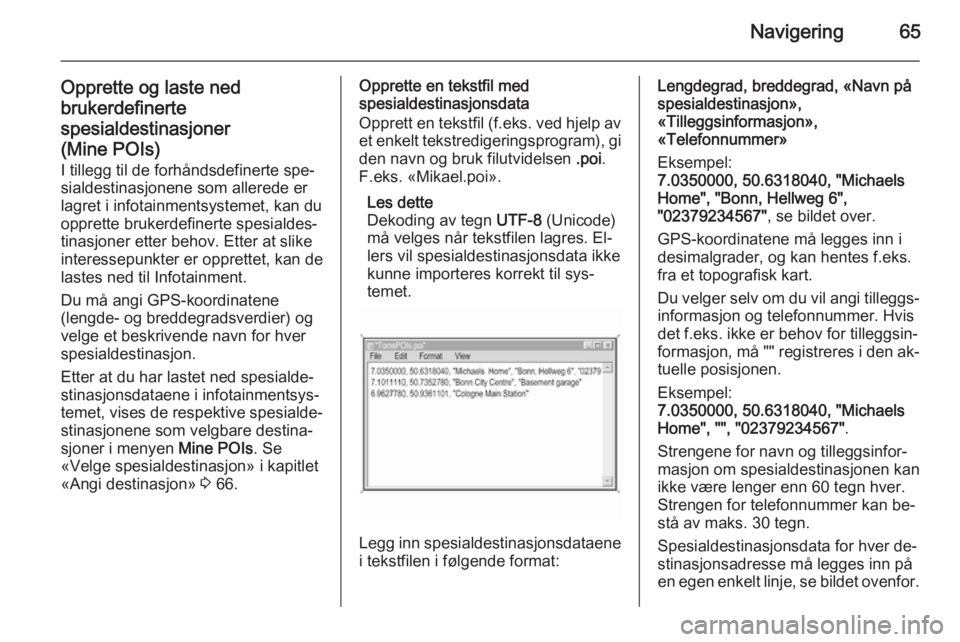
Legg inn spesialdestinasjonsdataene
i tekstfilen i følgende format:
Lengdegrad, breddegrad, «Navn på
spesialdestinasjon»,
«Tilleggsinformasjon»,
«Telefonnummer»
Eksempel:
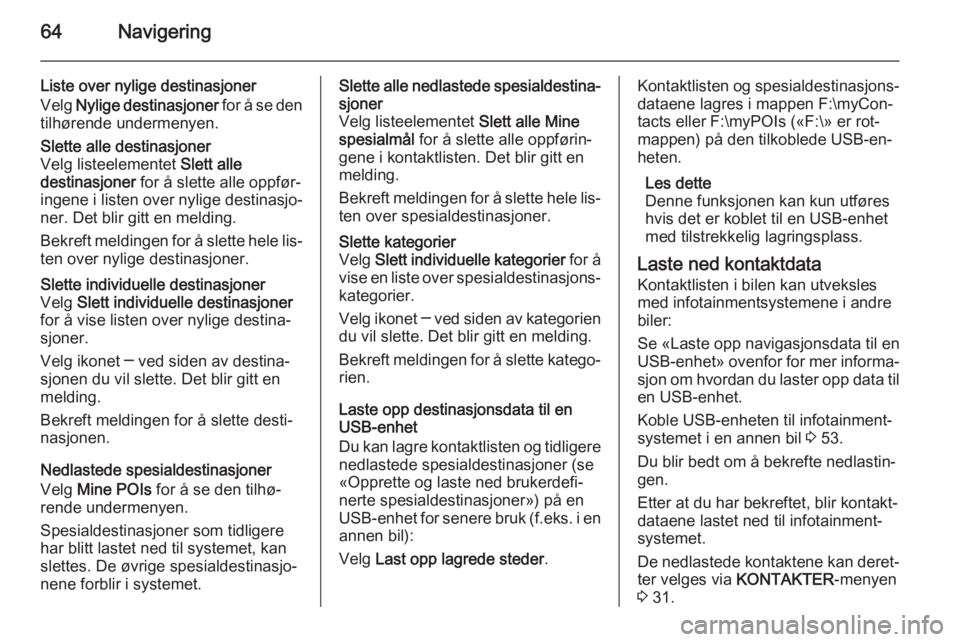
7.0350000, 50.6318040, "Michaels
Home", "Bonn, Hellweg 6",
"02379234567" , se bildet over.
GPS-koordinatene må legges inn i
desimalgrader, og kan hentes f.eks.
fra et topografisk kart.
Du velger selv om du vil angi tilleggs‐ informasjon og telefonnummer. Hvis
det f.eks. ikke er behov for tilleggsin‐
formasjon, må "" registreres i den ak‐
tuelle posisjonen.
Eksempel:
7.0350000, 50.6318040, "Michaels
Home", "", "02379234567" .
Strengene for navn og tilleggsinfor‐ masjon om spesialdestinasjonen kan
ikke være lenger enn 60 tegn hver.
Strengen for telefonnummer kan be‐
stå av maks. 30 tegn.
Spesialdestinasjonsdata for hver de‐
stinasjonsadresse må legges inn på
en egen enkelt linje, se bildet ovenfor.