display OPEL INSIGNIA 2015 Handbok för infotainmentsystem
[x] Cancel search | Manufacturer: OPEL, Model Year: 2015, Model line: INSIGNIA, Model: OPEL INSIGNIA 2015Pages: 137, PDF Size: 2.59 MB
Page 46 of 137
46Radio
Ljudinställningar
Hitta en detaljerad beskrivning 3 39.
Ljudvolym Hitta en detaljerad beskrivning 3 40.
Uppdatera Stationslista
Om stationerna som lagrats i en våg‐
längdsspecifik stationslista inte
längre går att ta emot, välj Uppdatera
stationslista .
Observera!
Om en lista över radiostationer på ett
visst våglängdsband uppdateras så
uppdateras också listan över olika
kategorier (om det finns någon) i en‐ lighet med denna.
Uppdat. stationslista visas på
skärmen tills sökningen har slutförts.
Trafikradio (TP) (Inte tillgängligt för AM-frekvensban‐
det)
Ställ in Trafikprogram (TP) - På för att
konstant ta emot trafikmeddelanden.
Hitta en detaljerad beskrivning
3 46.Radio Data System (RDS)
RDS är en tjänst som FM-stationerna erbjuder, som gör att du enklare kan
hitta stationen du söker och få en felfri
mottagning.
Fördelarna med RDS ■ På displayen visas stationens namn i stället för dess frekvens.
■ Vid stationssökning ställer infotain‐ mentsystemet endast in RDS-sta‐
tioner.
■ Med AF (alternativ frekvens) tar infotainmentsystemet alltid emot
den sändningsfrekvens som ger
bäst mottagning för stationen som
har ställts in.
■ Beroende på vilken station som tas
emot, visar infotainmentsystemettext som till exempel kan t.ex. inne‐
hålla information om det aktuella
programmet.FM-meny
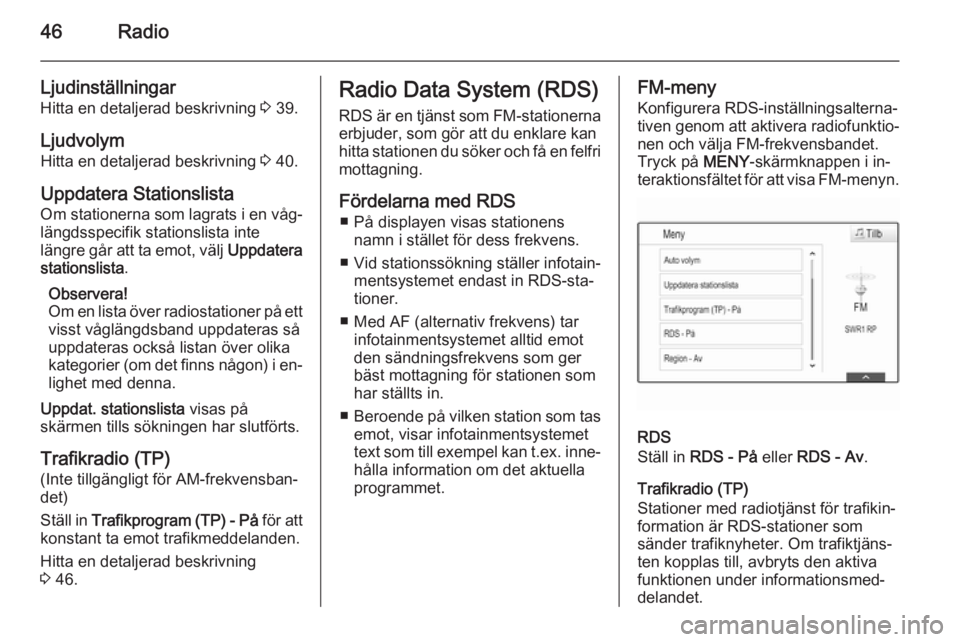
Konfigurera RDS-inställningsalterna‐
tiven genom att aktivera radiofunktio‐ nen och välja FM-frekvensbandet.
Tryck på MENY-skärmknappen i in‐
teraktionsfältet för att visa FM-menyn.
RDS
Ställ in RDS - På eller RDS - Av .
Trafikradio (TP)
Stationer med radiotjänst för trafikin‐
formation är RDS-stationer som
sänder trafiknyheter. Om trafiktjäns‐
ten kopplas till, avbryts den aktiva funktionen under informationsmed‐
delandet.
Page 60 of 137
60Navigation
Kartdata
Alla nödvändiga kartdata sparas i
infotainmentsystemet. Kontakta din
Opel-servicepartner för att uppdatera din kartprogramvara via ett SD-kort.
Användning Information i kartvyn
Visa navigationskartan geom att
trycka på ; och välja ikonen NAV.
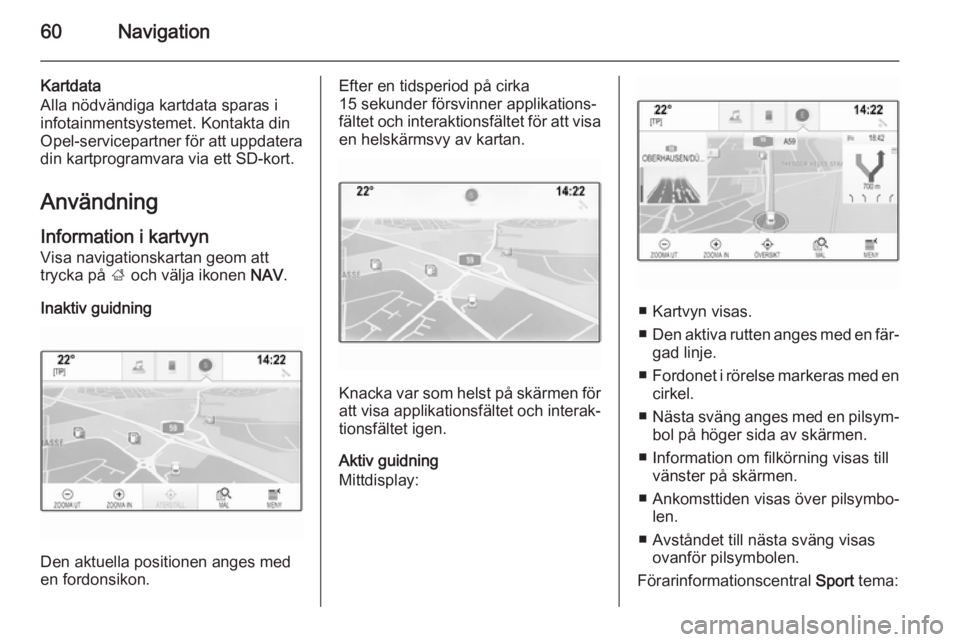
Inaktiv guidning
Den aktuella positionen anges med
en fordonsikon.
Efter en tidsperiod på cirka
15 sekunder försvinner applikations‐
fältet och interaktionsfältet för att visa
en helskärmsvy av kartan.
Knacka var som helst på skärmen för att visa applikationsfältet och interak‐
tionsfältet igen.
Aktiv guidning
Mittdisplay:
■ Kartvyn visas.
■ Den aktiva rutten anges med en fär‐
gad linje.
■ Fordonet i rörelse markeras med en
cirkel.
■ Nästa sväng anges med en pilsym‐
bol på höger sida av skärmen.
■ Information om filkörning visas till vänster på skärmen.
■ Ankomsttiden visas över pilsymbo‐ len.
■ Avståndet till nästa sväng visas ovanför pilsymbolen.
Förarinformationscentral Sport tema:
Page 77 of 137
Taligenkänning77
Adressinmatning av destinationer
utomlands
Om du vill mata in adressen för ett mål i ett annat land via röstinmatning
måste du byta språk på infotainment‐
displayen till det andra landets språk.
Om displayen t.ex. är inställd på eng‐ elska och du vill mata in namnet på en
stad i Frankrike, måste du ändra vis‐
ningsspråket till franska.
Undantag: Om du vill ange adresser i Belgien kan du ändra visningsspråket till franska eller holländska. För
adresser i Schweiz kan du ändra vis‐
ningsspråk till franska, tyska eller ita‐
lienska.
Om du vill ändra visningsspråk, se
"Språk" i kapitlet "Systeminställ‐
ningar" 3 40.Inmatningsordning för måladresser
Den ordning i vilken delar av en
adress måste matas in med taligen‐
känningssystemet beror på det land
målet ligger i.
■ Österrike, Tyskland:
■ Belgien, Frankrike, Storbritannien:
■ Italien, Nederländerna, Portugal, Ryssland, Spanien, Schweiz:
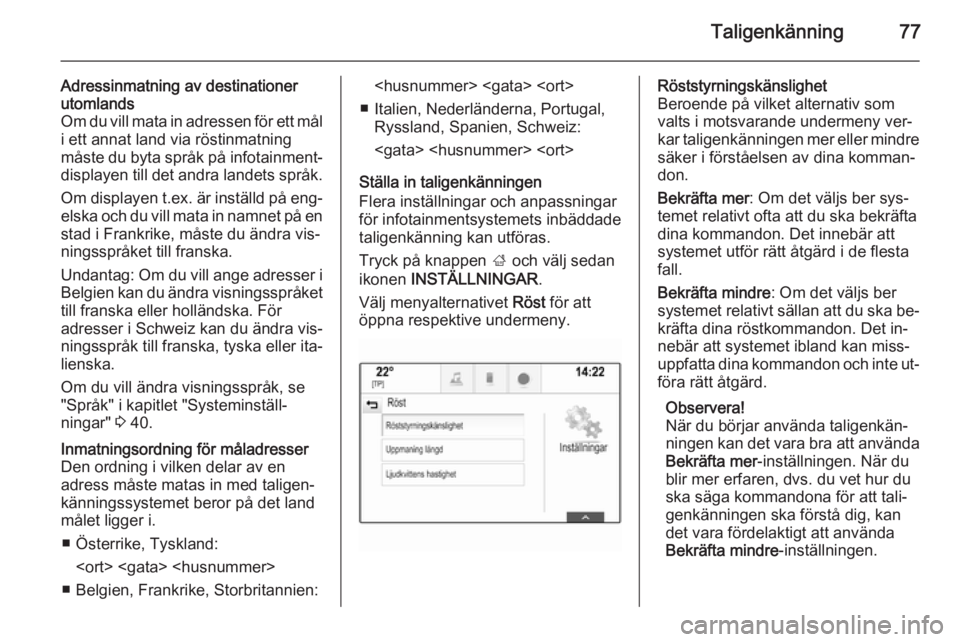
Ställa in taligenkänningen
Flera inställningar och anpassningar
för infotainmentsystemets inbäddade
taligenkänning kan utföras.
Tryck på knappen ; och välj sedan
ikonen INSTÄLLNINGAR .
Välj menyalternativet Röst för att
öppna respektive undermeny.Röststyrningskänslighet
Beroende på vilket alternativ som
valts i motsvarande undermeny ver‐
kar taligenkänningen mer eller mindre
säker i förståelsen av dina komman‐
don.
Bekräfta mer : Om det väljs ber sys‐
temet relativt ofta att du ska bekräfta
dina kommandon. Det innebär att
systemet utför rätt åtgärd i de flesta
fall.
Bekräfta mindre : Om det väljs ber
systemet relativt sällan att du ska be‐ kräfta dina röstkommandon. Det in‐
nebär att systemet ibland kan miss‐
uppfatta dina kommandon och inte ut‐
föra rätt åtgärd.
Observera!
När du börjar använda taligenkän‐
ningen kan det vara bra att använda Bekräfta mer -inställningen. När du
blir mer erfaren, dvs. du vet hur du ska säga kommandona för att tali‐
genkänningen ska förstå dig, kan
det vara fördelaktigt att använda
Bekräfta mindre -inställningen.
Page 79 of 137
Taligenkänning79
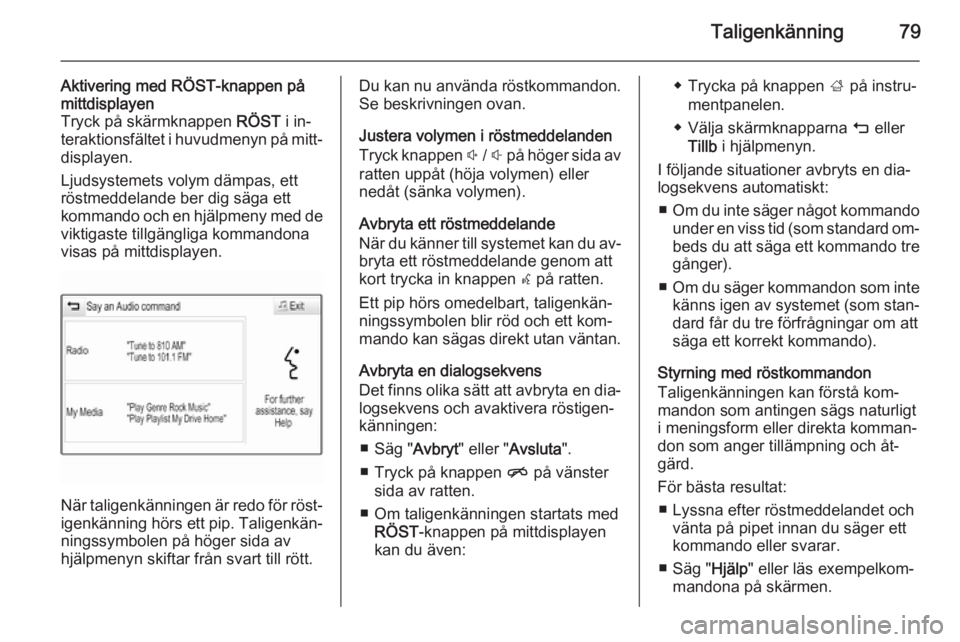
Aktivering med RÖST-knappen påmittdisplayen
Tryck på skärmknappen RÖST i in‐
teraktionsfältet i huvudmenyn på mitt‐
displayen.
Ljudsystemets volym dämpas, ett
röstmeddelande ber dig säga ett
kommando och en hjälpmeny med de viktigaste tillgängliga kommandona
visas på mittdisplayen.
När taligenkänningen är redo för röst‐
igenkänning hörs ett pip. Taligenkän‐ ningssymbolen på höger sida av
hjälpmenyn skiftar från svart till rött.
Du kan nu använda röstkommandon.
Se beskrivningen ovan.
Justera volymen i röstmeddelanden
Tryck knappen ! / # på höger sida av
ratten uppåt (höja volymen) eller
nedåt (sänka volymen).
Avbryta ett röstmeddelande
När du känner till systemet kan du av‐
bryta ett röstmeddelande genom att
kort trycka in knappen w på ratten.
Ett pip hörs omedelbart, taligenkän‐ ningssymbolen blir röd och ett kom‐
mando kan sägas direkt utan väntan.
Avbryta en dialogsekvens
Det finns olika sätt att avbryta en dia‐ logsekvens och avaktivera röstigen‐
känningen:
■ Säg " Avbryt" eller " Avsluta ".
■ Tryck på knappen n på vänster
sida av ratten.
■ Om taligenkänningen startats med RÖST -knappen på mittdisplayen
kan du även:◆ Trycka på knappen ; på instru‐
mentpanelen.
◆ Välja skärmknapparna m eller
Tillb i hjälpmenyn.
I följande situationer avbryts en dia‐
logsekvens automatiskt:
■ Om du inte säger något kommando
under en viss tid (som standard om‐
beds du att säga ett kommando tre gånger).
■ Om du säger kommandon som inte
känns igen av systemet (som stan‐ dard får du tre förfrågningar om att
säga ett korrekt kommando).
Styrning med röstkommandon
Taligenkänningen kan förstå kom‐
mandon som antingen sägs naturligt
i meningsform eller direkta komman‐
don som anger tillämpning och åt‐
gärd.
För bästa resultat: ■ Lyssna efter röstmeddelandet och vänta på pipet innan du säger ett
kommando eller svarar.
■ Säg " Hjälp" eller läs exempelkom‐
mandona på skärmen.
Page 80 of 137
80Taligenkänning
■ Du kan avbryta röstmeddelandetgenom att trycka på knappen w
igen.
■ Vänta på pipet och säg kommandot
på ett naturligt sätt, inte för fort och inte för långsamt. Använd korta ochdirekta kommandon.
Normalt kan telefon- och ljudkom‐
mandon sägas i ett enda kommando. Till exempel "Ring David Smith på
jobbet", "Spela" följt av artist eller låt‐ titel eller "Ställ in" följt av radiofrek‐
vens och frekvensband.
Navigationsmål är dock för komplice‐
rade för ett enda kommando. Börja
med att säga ett kommando som för‐
klarar vilken typ av mål som behövs,
som "Vägbeskrivning till en adress",
"Navigera till en korsning", "Hitta en
sevärdhet", eller "Vägbeskrivning till
en kontakt". Systemet svarar genom
att begära mer information.
När du har sökt efter en "Intressant
plats" kan endast större kedjor väljas
via namn. Kedjor definieras som fö‐
retag med minst 20 etableringsplat‐
ser. För andra intressanta platser,säg namnet påen kategori som "Re‐
stauranger", "Gallerior" eller "Sjuk‐
hus".
Direkta kommandon är lättare att
tolka för systemet, t.ex. "Ring
01234567". Exempel på direkta kom‐
mandon visas på de flesta skärmar
när taligenkänningen är aktiverad.
Om du säger "Telefon" eller "Telefon‐
kommandon" förstår systemet att ett
du vill ringa och svarar med relevanta
frågor tills tillräckligt mycket informa‐
tion har samlats in. Om telefonnumret har sparats med namn och plats ska
det direkta kommandot innehålla
båda, t.ex. "Ring David Smith på job‐
bet".Välja listposter
När en lista visas spelas ett röstmed‐
delande upp där du ombeds att be‐ kräfta eller välja en post i listan. En
listpost kan väljas manuellt eller
genom att du säger postens radnum‐ mer.
Listan på en taligenkänningsskärmen fungerar likadant som listor på andraskärmar. Vid manuell bläddring i lis‐
tan på en skärm under taligenkänningavbryts taligenkänningen och ett
meddelande spelas upp som "Välj i
listan med de manuella reglagen,
tryck på tillbakaknappen på fronten eller tryck på tillbaka på skärmen för
att försöka igen".
Om inget manuellt val görs inom 15 sekunder avbryts taligenkän‐
ningen, ett meddelande visas och fö‐
regående skärm visas igen.Kommandot "Tillbaka"
Om du vill gå tillbaka till föregående
meny kan du även säga " Tillbaka",
trycka på k BACK -knappen på
instrumentpanelen eller trycka på
skärmknappen m.Kommandot "Hjälp"
När du har sagt " Hjälp" läses hjälp‐
meddelandet för den aktuella
skärmen upp. Dessutom visas med‐
delandet på skärmen.
Beroende på hur taligenkänningen
startades visas hjälpmeddelandet an‐
tingen på förarinformationscentralen
eller på mittdisplayen.
Page 81 of 137
Taligenkänning81
Avbryt hjälpmeddelandet genom att
trycka på w-knappen. Ett pip hörs. Du
kan säga ett kommando.
Applikation för röstbehandling
Aktivering av röstigenkänning
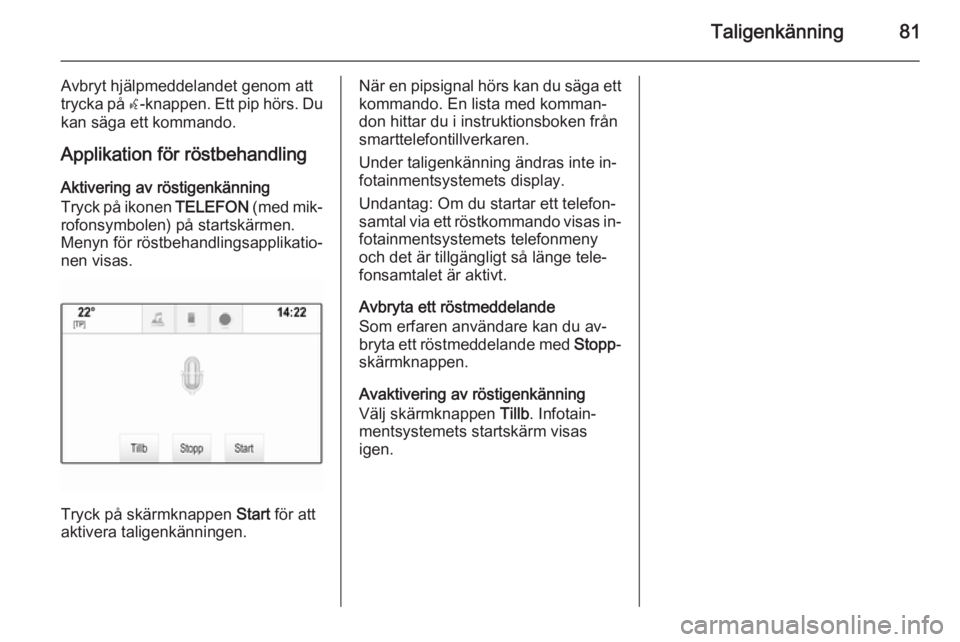
Tryck på ikonen TELEFON (med mik‐
rofonsymbolen) på startskärmen. Menyn för röstbehandlingsapplikatio‐
nen visas.
Tryck på skärmknappen Start för att
aktivera taligenkänningen.
När en pipsignal hörs kan du säga ett
kommando. En lista med komman‐
don hittar du i instruktionsboken från
smarttelefontillverkaren.
Under taligenkänning ändras inte in‐
fotainmentsystemets display.
Undantag: Om du startar ett telefon‐
samtal via ett röstkommando visas in‐
fotainmentsystemets telefonmeny
och det är tillgängligt så länge tele‐
fonsamtalet är aktivt.
Avbryta ett röstmeddelande
Som erfaren användare kan du av‐
bryta ett röstmeddelande med Stopp-
skärmknappen.
Avaktivering av röstigenkänning
Välj skärmknappen Tillb. Infotain‐
mentsystemets startskärm visas
igen.
Page 95 of 137
95
DDAB .............................................. 47
DAB-länkning................................ 47
Datum ........................................... 40
Digital Audio Broadcasting ...........47
Digital Audio Broadcasting (DAB) 47
Diskant.......................................... 39
E EQ ................................................ 39
Equaliser....................................... 39
F
Favoriter ....................................... 27
Byter namn ................................ 27
Delete ........................................ 27
Hämtar ...................................... 27
Klusterdisplay ............................ 27
Lagrar ........................................ 27
Visar .......................................... 27
Fel bläddringsriktning ...................40
Femvägsreglage ........................... 15
Filformat Filmfiler...................................... 52
Ljudfiler...................................... 52
Filmer............................................ 56
Filmfiler ......................................... 52
Fjärrkontroll på ratten ...................15
Frekvensbandsval ........................44
Frekvenslista ................................ 44G
Glömd PIN .................................... 40
Grundfunktioner Applikationsfält .......................... 21
Favoriter .............................. 27, 35
Femvägsreglage .......................15
Fjärrkontroll på ratten ................15
Instrumentpanel ........................15
Interaktionsfält ........................... 21
Knappsats ................................. 24
Kontakter ................................... 31
Menyer ...................................... 35
Pekplatta ................................... 15
Pekskärm .................................. 15
Reglage ..................................... 15
Skärmar..................................... 14
Startskärm ................................. 21
Tangentbord .............................. 24
Teckenigenkänningsfönster ......24
Guidning ...................................... 71
H
Hem-knappen ......................... 15, 21
Hämtar favoriter ............................ 27
I
Individuella POI-punkter ...............60
Infotainmentkontrollpanel ...............8
Infotainmentreglage ......................15
Inmatning av mål .........................66Intellitext....................................... 47
Interaktionsfält .............................. 21
K Kalibrering av pekskärmen ...........40
Kartor ............................................ 60
Kategorilista .................................. 44
Klockvisning.................................. 40
Knappen BACK ............................ 15
Knappsats..................................... 24
Kontakter ...................................... 31
Hämtar ...................................... 31
Lagrar ........................................ 31
Modifierar .................................. 31
Kontrollelement Infotainmentsystem .....................8
Ratt.............................................. 8
L
Lagrar favoriter ............................. 27
L-band .......................................... 47
Ljudavstängning (mute) ................12
Ljudfiler ......................................... 52
Ljudinställningar............................ 39 Ljudsignal vid tryckning ................40
Ljudsignalvolym ............................ 40
Ljudvolym ..................................... 40
Autovolym ................................. 40
Inställning av ljudvolym .............12
Ljudsignal vid tryckning .............40
Page 96 of 137
96
Ljudsignalvolym......................... 40
Maximal startvolym ...................40
Tystkopplingsfunktion ...............12
M
Maximal startvolym .......................40
Meddelanden ................................ 21
Mellanregister ............................... 39
MENU-reglage .............................. 15
Menyanvändning ..........................21
Menyer för våglängdsområde .......45
Mobiltelefoner och CB-radioutrustning ....................89
N
Navigation..................................... 71 Adressbok ........................... 31, 66
Aktuell plats ............................... 60
Favoriter .................................... 27
Guidning .................................... 71
Guidningsmenyer ......................71
Individuella POI-punkter ............60
Inmatning av mål .......................66
Kartbild ...................................... 60
Kartuppdatering ........................ 58
Kontakter ................................... 31
Måldetaljvy ................................ 66
Röstmeddelanden .....................71
Senaste mål .............................. 66
Skärmknappen ÖVERSIKT .......60TMC-stationer .....................58, 71
Trafikhändelser ......................... 71
Vändplatslista ............................ 71
Waypointlista ............................. 71
Waypointresa ............................ 66
Ändra kartor .............................. 60
Nödsamtal .................................... 85
P Parning ......................................... 83
Peka på funktionsöversikten ........35
Pekplatta................................. 15, 40 Bläddring ................................... 40
Pekskärm...................................... 15
POI:er ........................................... 66
R Radio DAB ........................................... 47
DAB-meddelanden ....................47
DAB-meny ................................. 47
Digital Audio Broadcasting
(DAB) ........................................ 47
Favoriter .................................... 27
FM-meny ................................... 46
Frekvensband ........................... 44
Frekvensbandsmeny .................45
Frekvenslista ............................. 44
Intellitext .................................... 47
Kategorilista .............................. 44L-band....................................... 47
Radio Data System ...................46
RDS........................................... 46
Region ....................................... 46
Regionalprogram....................... 46
Stationslista ............................... 44
Stationssökning ......................... 44
TP.............................................. 46
Traffic Program ......................... 46
Radio Data System (RDS) ........... 46 Region .......................................... 46
Regionalprogram ..........................46
Reglage ........................................ 15
Ringsignal ..................................... 85
Ruttstil........................................... 71
Röstigenkänning ........................... 76
S SD-kort ......................................... 52
Skärmar ........................................ 14
Förarinformationscentrum .........14
Mittdisplay ................................. 14
Skärmknappen ÅTERSTÄLL ........60
Skärmknappen ÖVERSIKT ..........60
Slå på infotainmentsystemet ........12
Specialtecken ............................... 24
Spela ljud ...................................... 54
Spela upp filmer............................ 56
Språk ............................................ 40
Startskärm .................................... 21
Page 97 of 137
97
Stationslista.................................. 44
Stationssökning ............................ 44
Stöldskydd ..................................... 7
Surround ....................................... 39
Surround-system .......................... 39
Systeminställningar ......................40
Display ...................................... 40
Pekplatta ................................... 40
Språk ......................................... 40
Tid och datum ........................... 40
Valet-läge .................................. 40
Återställ fabriksinställningarna ..40
T
TA ................................................. 46
Tangentbord ................................. 24
Bokstavstangentbord ................24
Symboltangentbord ...................24
Teckenigenkänningsfönster .........24
Telefon Bluetooth ................................... 82
Bluetooth-anslutning .................83
Favoriter .................................... 27
Handsfree-mode .......................85
Kontakter ................................... 31
Nödsamtal ................................. 85
Ringsignal ................................. 85
Senaste samtal ......................... 85
Telefonbok .......................... 31, 85
Telefonbok .............................. 31, 85Telefonsamtal
Avvisar ...................................... 85
Initierar ...................................... 85
Tar emot .................................... 85
Tid................................................. 40
TMC-stationer ............................... 58
TP ................................................. 46
Traffic Program ............................. 46
Trafikhändelser ............................. 71
U USB .............................................. 52
V Valet-läge Låsning...................................... 40
Upplåsning ................................ 40
Vanliga frågor ............................... 91
Visar favoriter ............................... 27
Visningsfunktion ........................... 40
Volyminställning............................ 40
Vändplatslista ............................... 71
W
Waypointlista ................................ 71
Waypointresa................................ 66
Å Återställ fabriksinställningarna ......40Ö
Översikt över kontrollelementen .....8
Page 100 of 137
100InledningInledningAllmän information.....................100
Stöldskydd ................................. 101
Översikt över kontrollelementen 102
Användning ................................ 105Allmän information
Infotainmentsystemet ger dig det se‐
naste inom infotainment för bilar.
Använd FM-, AM- eller DAB-radio‐
funktioner för att registrera ett stort
antal stationer på olika favoritsidor.
Du kan ansluta externa datalagrings‐
enheter, t.ex. iPod, USB-enheter eller
annan tillbehörsutrustning till infotain‐ mentsystemet som extra ljudkällor,
antingen via en kabel eller via Blue‐
tooth.
Den digitala ljudprocessorn gör att du kan välja mellan en rad olika förin‐ställda equaliser-lägen för bästa möj‐
liga ljud.
Dessutom är infotainmentsystemet
utrustat med ett telefonuttag som gör att du bekvämt och säkert kan an‐
vända mobiltelefonen i bilen.
Infotainmentsystemet kan även
styras via kontrollpanelen eller
reglagen på ratten.
Observera!
I instruktionsboken beskrivs alla al‐
ternativ och funktioner som finns i de
olika infotainmentsystemen. Vissabeskrivningar, t.ex. för display- och
menyfunktioner, gäller eventuellt
inte för din bil på grund av modellva‐ riant, landsspecifikationer, speciell
utrustning eller speciella tillbehör.
Viktiga anvisningar beträffande
användning och trafiksäkerhet9 Varning
Tänk alltid på att köra säkert när
du använder infotainment‐
systemet.
Om du tvekar, stanna bilen innan
du använder infotainment‐
systemet.
9 Varning
I vissa områden är enkelriktade
gator och andra gator och infarter
(t.ex. gågator) där du inte får
svänga in inte markerade på kar‐
tan. I sådana områden kan info‐
tainmentsystemet avge en varning som du måste acceptera. Då
måste du vara särskilt