ESP OPEL INSIGNIA 2015 Informācijas un izklaides sistēmas rokasgrāmata (in Latvian)
[x] Cancel search | Manufacturer: OPEL, Model Year: 2015, Model line: INSIGNIA, Model: OPEL INSIGNIA 2015Pages: 149, PDF Size: 2.62 MB
Page 51 of 149
Radio51
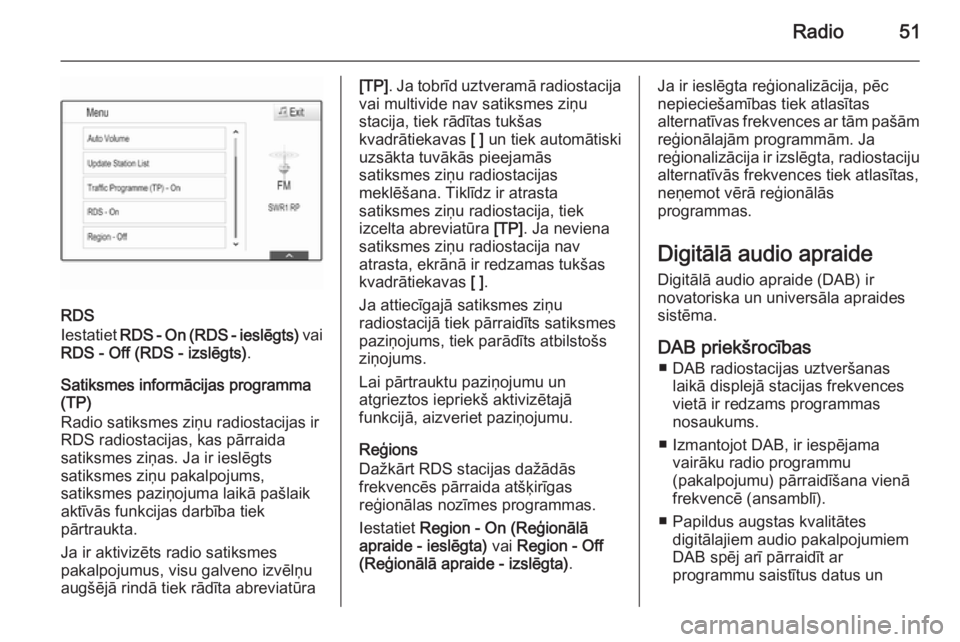
RDS
Iestatiet RDS - On (RDS - ieslēgts) vai
RDS - Off (RDS - izslēgts) .
Satiksmes informācijas programma
(TP)
Radio satiksmes ziņu radiostacijas ir
RDS radiostacijas, kas pārraida
satiksmes ziņas. Ja ir ieslēgts
satiksmes ziņu pakalpojums,
satiksmes paziņojuma laikā pašlaik
aktīvās funkcijas darbība tiek
pārtraukta.
Ja ir aktivizēts radio satiksmes
pakalpojumus, visu galveno izvēlņu
augšējā rindā tiek rādīta abreviatūra
[TP] . Ja tobrīd uztveramā radiostacija
vai multivide nav satiksmes ziņu
stacija, tiek rādītas tukšas
kvadrātiekavas [ ] un tiek automātiski
uzsākta tuvākās pieejamās
satiksmes ziņu radiostacijas
meklēšana. Tiklīdz ir atrasta
satiksmes ziņu radiostacija, tiek
izcelta abreviatūra [TP]. Ja neviena
satiksmes ziņu radiostacija nav
atrasta, ekrānā ir redzamas tukšas
kvadrātiekavas [ ].
Ja attiecīgajā satiksmes ziņu
radiostacijā tiek pārraidīts satiksmes
paziņojums, tiek parādīts atbilstošs
ziņojums.
Lai pārtrauktu paziņojumu un
atgrieztos iepriekš aktivizētajā
funkcijā, aizveriet paziņojumu.
Reģions
Dažkārt RDS stacijas dažādās
frekvencēs pārraida atšķirīgas
reģionālas nozīmes programmas.
Iestatiet Region - On (Reģionālā
apraide - ieslēgta) vai Region - Off
(Reģionālā apraide - izslēgta) .Ja ir ieslēgta reģionalizācija, pēc
nepieciešamības tiek atlasītas
alternatīvas frekvences ar tām pašām reģionālajām programmām. Ja
reģionalizācija ir izslēgta, radiostaciju
alternatīvās frekvences tiek atlasītas,
neņemot vērā reģionālās
programmas.
Digitālā audio apraide
Digitālā audio apraide (DAB) ir
novatoriska un universāla apraides
sistēma.
DAB priekšrocības ■ DAB radiostacijas uztveršanas laikā displejā stacijas frekvences
vietā ir redzams programmas
nosaukums.
■ Izmantojot DAB, ir iespējama vairāku radio programmu
(pakalpojumu) pārraidīšana vienā
frekvencē (ansamblī).
■ Papildus augstas kvalitātes digitālajiem audio pakalpojumiem
DAB spēj arī pārraidīt ar
programmu saistītus datus un
Page 53 of 149
Radio53
Piezīme
DAB ziņojumus var uztvert tikai tad,
kad aktivizēts DAB viļņu diapazons.
DAB saistīšana ar DAB
Ja ir aktivizēta šī funkcija, ierīce
pārslēdzas uz tādu pašu
pakalpojumu (programmu) citā DAB
ansamblī (frekvencē, ja tāda ir
pieejama), kad DAB signāls ir pārāk
vājš, lai uztvērējs to spētu uztvert.
Aktivizējiet DAB to DAB Linking (DAB
saistīšana ar DAB) iestatījumu On
(Ieslēgt) vai Off (Izslēgt) .
DAB saistīšana ar FM
Ja ir aktivizēta šī funkcija, ierīce
pārslēdzas uz aktīvajam DAB
pakalpojumam atbilstošo FM staciju
(ja tā ir pieejama), kad DAB signāls ir pārāk vājš, lai uztvērējs to spētu
uztvert.
Aktivizējiet DAB to FM Linking (DAB
saistīšana ar FM) iestatījumu On
(Ieslēgt) vai Off (Izslēgt) .L diapazons
Ja ir aktivizēts L Band (L diapazons) ,
informācijas un izklaides sistēma
uztver papildu frekvenču diapazonu.
L diapazona frekvencēs raida
virszemes radio un satelītradio
stacijas (1452–1492 MHz).
Aktivizējiet L Band (L diapazons)
iestatījumu On (Ieslēgt) vai Off
(Izslēgt) .
Intellitext
Funkcija Intellitext sniedz iespēju
uztvert papildu informāciju,
piemēram, paziņojumus, finanšu
informāciju, sporta jaunumus, ziņas
utt.
Atlasiet vienu no kategorijām un
izvēlieties konkrētu vienumu, lai
skatītu detalizētu informāciju.
Page 54 of 149
54Kompaktdisku atskaņotājsKompaktdisku
atskaņotājsVispārēja informācija ...................54
Lietošana ..................................... 55Vispārēja informācija
Informācijas un izklaides sistēmas
CD atskaņotājs spēj atskaņot audio
kompaktdiskus un MP3/WMA
kompaktdiskus.Uzmanību
Nekādā gadījumā neievietojiet audio atskaņotājā DVD vai CD
diskus, kuru diametrs ir 8 cm, vai
konturētus kompaktdiskus.
Uz kompaktdiskiem nedrīkst būt
nekādas uzlīmes. Šādi diski var
iestrēgt diskdzinī, nodarot tam
nopietnus bojājumus. Ja tā notiks, diskdzini, iespējams, nāksies
nomainīt, kas var izmaksāt dārgi.
Svarīga informācija par audio
kompaktdiskiem un MP3/WMA
kompaktdiskiem ■ Var izmantot šādus CD formātus:
CD, CD-R un CD-RW.
■ Var izmantot šādus failu formātus: ISO9660 Level 1, Level 2, (Romeo,
Joliet).
Izmantojot MP3 un WMA failus, kas
ierakstīti kādā citā formātā, izņemot iepriekš minētos formātus, ir
iespējamas atskaņošanas
problēmas un nepareiza failu un
mapju nosaukumu attēlošana.
■ Atskaņojot audio kompaktdiskus, kurus ražojot izmantota
pretkopēšanas aizsardzība, kas
neatbilst audio CD standartam, var
gadīties traucējumi vai arī ierīce šos
diskus var neatskaņot vispār.
■ Mājas apstākļos ierakstīti CD-R un CD-RW diski biežāk cieš no
nepareizas apiešanās nekā
rūpnieciski ierakstīti kompaktdiski.
Vienmēr jānodrošina pareiza
apiešanās ar diskiem, jo īpaši
mājas apstākļos ierakstītu CD-R un CD-RW disku gadījumos.
■ Izmantojot mājas apstākļos ierakstītus CD-R un CD-RW diskus,
ir iespējami atskaņošanas
traucējumi vai arī ierīce šos diskus
var neatskaņot vispār.
Page 55 of 149
Kompaktdisku atskaņotājs55
■ Jaukta satura kompaktdiskiem(kuros ierakstīti gan audio faili, gan
datu faili, piemēram, MP3) tiks
atpazīti un atskaņoti tikai audio
celiņi.
■ Neatstājiet uz kompaktdiskiem pirkstu nospiedumus.
■ Pēc kompaktdisku izņemšanas no audio atskaņotāja noglabājiet tos
atpakaļ vāciņos, lai pasargātu tos no bojājumiem un netīrumiem.
■ Netīrumi un šķidrumi, kas nonākuši
uz kompaktdiskiem, var sasmērēt
audio atskaņotāja lēcu un izraisīt
darbības traucējumus.
■ Sargājiet kompaktdiskus no karstuma un tiešiem saules
stariem.
■ Attiecībā uz datiem, kas saglabāti MP3/WMA kompaktdiskā, ir
piemērojami šādi ierobežojumi:
Maksimālais failu/dziesmu skaits:
800.
Mapju hierarhijas maksimālais
dziļums: 8.
Nav iespējams atskaņot tiešsaistes
mūzikas veikalos iegādātus WMAfailus, kas aizsargāti ar ciparu
satura tiesību pārvaldības (DRM)
tehnoloģiju.
WMA failus var droši atskaņot tikai
tad ja tie ir izveidoti izmantojot
Windows Media Player 9. vai
jaunāku versiju.
Derīgie atskaņošanas sarakstu
paplašinājumi: .m3u, .pls.
Atskaņošanas saraksta ierakstiem jābūt relatīvo ceļu formā.
Piezīme
Šajā nodaļā ir aprakstīta tikai MP3
failu atskaņošana, jo MP3 un WMA
failu atskaņošana ir identiska. Ja ir
ievietots kompaktdisks ar WMA
failiem, tiek parādītas ar MP3 failu
atskaņošanu saistītās izvēlnes.
Lietošana
Kompaktdiska atskaņošanas
sākšana Iebīdiet audio vai MP3 kompaktdisku
ar apdrukāto pusi uz augšu
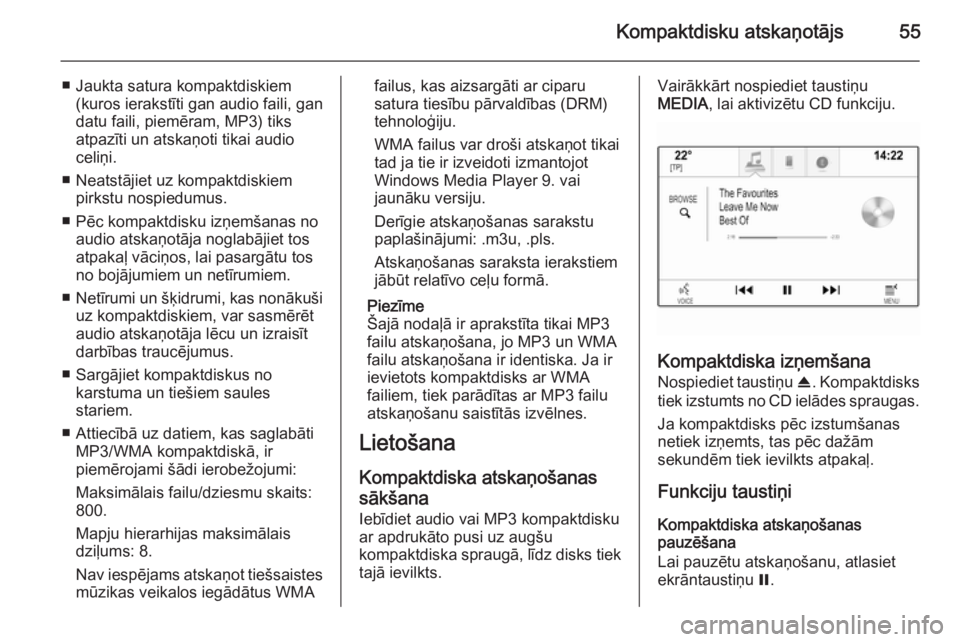
kompaktdiska spraugā, līdz disks tiek tajā ievilkts.Vairākkārt nospiediet taustiņu
MEDIA , lai aktivizētu CD funkciju.
Kompaktdiska izņemšana
Nospiediet taustiņu R. Kompaktdisks
tiek izstumts no CD ielādes spraugas.
Ja kompaktdisks pēc izstumšanas
netiek izņemts, tas pēc dažām
sekundēm tiek ievilkts atpakaļ.
Funkciju taustiņi
Kompaktdiska atskaņošanas
pauzēšana
Lai pauzētu atskaņošanu, atlasiet
ekrāntaustiņu =.
Page 59 of 149

Ārējās ierīces59
Piezīme
Ja ir pievienota nenolasāma SD
karte, tiek parādīts atbilstošs kļūdas
ziņojums un informācijas un
izklaides sistēma automātiski
aktivizē iepriekšējo funkciju.
Lai izņemtu SD karti, vispirms
aktivizējiet kādu citu funkciju. Pēc tam
uzmanīgi iebīdiet SD karti dziļāk tās
spraugā. SD karte tiek izbīdīta no
spraugas, un to var izņemt.
Uzmanību
Neatvienojiet ierīci atskaņošanas
laikā. Šādi var sabojāt ierīci vai
informācijas un izklaides sistēmu.
SD audio funkcija
Informācijas un izklaides sistēmā var
atskaņot SD kartē saglabātus
mūzikas failus.
SD filmu funkcija
Informācijas un izklaides sistēmā var
atskaņot SD kartē saglabātas filmas.
Bluetooth Audio avotus ar Bluetooth
savienojumu (piemēram, mūzikas
mobilos telefonus, MP3 atskaņotājus
ar Bluetooth funkciju), kas atbalsta
Bluetooth mūzikas profilus A2DP un
AVRCP, var bezvadu režīmā
pievienot informācijas un izklaides
sistēmai.
Ierīces pievienošana
Skatiet detalizētu aprakstu par
Bluetooth savienojumu 3 91.
Bluetooth audio funkcija
Informācijas un izklaides sistēmā var
atskaņot mūzikas failus, kas saglabāti Bluetooth ierīcēs, piemēram,
atskaņotājā iPod vai viedtālrunī.
Failu formāti
Tiek atbalstītas tikai ierīces, kas
formatētas failu sistēmās FAT32,
NTFS un HFS+.
Piezīme
Iespējams, daži faili netiks atskaņoti
pareizi. Šādu situāciju var izraisīt cits ieraksta formāts vai faila stāvoklis.
Nevar atskaņot failus no tiešsaistes
veikaliem, kurus aizsargā digitālo
tiesību pārvaldības (Digital Rights
Management, DRM) tehnoloģijas.
Informācijas un izklaides sistēmā var
atskaņot tālāk norādītos audio un
filmu failus, kas saglabāti ārējās
ierīcēs.
Audio faili
Var atskaņot šādu formātu failus:
.mp3, .wma, .aac, .m4a un .aif.
Page 63 of 149

Navigācija63NavigācijaVispārēja informācija...................63
Lietošana ..................................... 65
Galamērķa ievade ........................ 72
Maršruta vadība ........................... 77Vispārēja informācija
Navigācijas sistēma jums palīdzēs
droši nokļūt galamērķī. Jums nebūs
jāskatās kartē, pat ja nepārzināt
vietējos ceļus.
Aprēķinot maršrutu, tiek ņemta vērā
pašreizējā satiksmes situācija. Šim
nolūkam informācijas un izklaides
sistēma ar RDS-TMC palīdzību
saņem satiksmes paziņojumus, kas
uztverami konkrētajā reģionā.
Tomēr navigācijas sistēma nespēj
paredzēt satiksmes negadījumus,
tikko ieviestas izmaiņas satiksmes
noteikumos un bīstamas situācijas vai
sarežģījumus, kas var rasties pēkšņi
(piemēram, ceļa remonta darbus).Uzmanību
Navigācijas sistēmas
izmantošana neatbrīvo vadītāju no pienākuma atbildīgi izturēties pret
ceļu satiksmi un būt modram.
Vienmēr jāievēro atbilstīgie
satiksmes noteikumi. Ja kāds
navigācijas sistēmas dotais
norādījums ir pretrunā ar
satiksmes noteikumiem, vienmēr
jāievēro satiksmes noteikumi.
Navigācijas sistēmas darbība
Navigācijas sistēma nosaka
automašīnas atrašanās vietu un
kustību, izmantojot sensorus.
Nobrauktais attālums tiek noteikts,
izmantojot automašīnas spidometra
signālu un pagrieziena kustības
līkumos, izmantojot žirokompasa
sensoru. Automašīnas atrašanās
vieta tiek noteikta ar GPS satelītu
palīdzību (Globālā pozicionēšanas
sistēma).
Salīdzinot sensora signālus ar kartes
SD kartiņā esošajām digitālajām
kartēm, atrašanās vietu iespējams
noteikt ar aptuveni 10 metru
precizitāti.
Sistēma darbojas arī tad, ja GPS
signāls ir vājš. Tomēr šajā gadījumā
pozīcijas noteikšanas precizitātes
līmenis ir zemāks.
Pēc tam, kad ir ievadīta galamērķa
adrese vai objekts (tuvākā degvielas
uzpildes stacija, viesnīca u.c.), tiek
Page 71 of 149
Navigācija71
Katram objektam ir jādefinē GPS
koordinātas (garuma un platuma
vērtības), norādot attiecīgo atrašanās vietu, un jāpiešķir aprakstošs
nosaukums.
Pēc objektu datu lejupielādēšanas
informācijas un izklaides sistēmā
attiecīgie objekti ir pieejami kā
atlasāmi galamērķi izvēlnē My POIs
(Mani objekti) ; skatiet sadaļu
"Objekta atlasīšana" nodaļā
"Galamērķa ievade" 3 72.
Objekta datu teksta faila izveide
Izveidojiet teksta failu (piemēram, izmantojot vienkārša teksta redaktora
programmatūru) ar brīvi izvēlētu
nosaukumu un faila
paplašinājumu .poi, piemēram,
"Juraobjekti.poi".
Piezīme
Saglabājot teksta failu, ir jāatlasa
rakstzīmju kodējums UTF-8
(Unikods). Pretējā gadījumā,
iespējams, objektu dati sistēmā
netiks importēti pareizi.
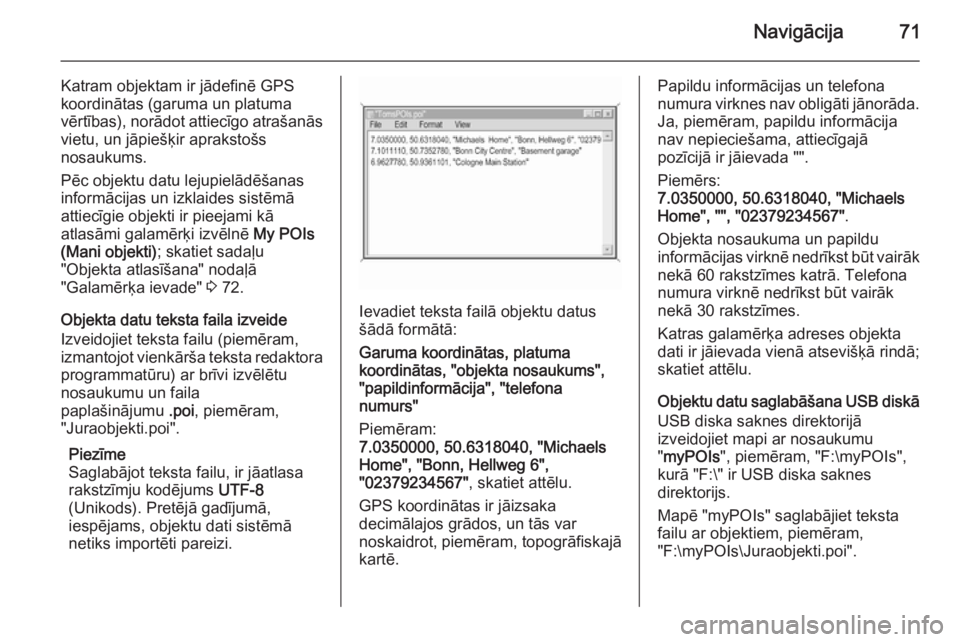
Ievadiet teksta failā objektu datus šādā formātā:
Garuma koordinātas, platuma
koordinātas, "objekta nosaukums",
"papildinformācija", "telefona
numurs"
Piemēram:
7.0350000, 50.6318040, "Michaels
Home", "Bonn, Hellweg 6",
"02379234567" , skatiet attēlu.
GPS koordinātas ir jāizsaka
decimālajos grādos, un tās var
noskaidrot, piemēram, topogrāfiskajā
kartē.
Papildu informācijas un telefona
numura virknes nav obligāti jānorāda. Ja, piemēram, papildu informācija
nav nepieciešama, attiecīgajā
pozīcijā ir jāievada "".
Piemērs:
7.0350000, 50.6318040, "Michaels
Home", "", "02379234567" .
Objekta nosaukuma un papildu
informācijas virknē nedrīkst būt vairāk nekā 60 rakstzīmes katrā. Telefona
numura virknē nedrīkst būt vairāk
nekā 30 rakstzīmes.
Katras galamērķa adreses objekta
dati ir jāievada vienā atsevišķā rindā;
skatiet attēlu.
Objektu datu saglabāšana USB diskā
USB diska saknes direktorijā
izveidojiet mapi ar nosaukumu
" myPOIs ", piemēram, "F:\myPOIs",
kurā "F:\" ir USB diska saknes
direktorijs.
Mapē "myPOIs" saglabājiet teksta
failu ar objektiem, piemēram,
"F:\myPOIs\Juraobjekti.poi".
Page 72 of 149
72Navigācija
Objektu datu kārtošana vairākās
apakšmapēs
Pēc izvēles varat organizēt teksta
failus vairākās apakšmapēs ar
nejauši izvēlētiem nosaukumiem
(apakšmapju struktūras maksimālais
dziļums: 2).
Piemēri: F:\myPOIs\AnnsPOIs vai
F:\myPOIs\MyJourney\London, kur
F:\ ir USB diska saknes direktorijs.
Piezīme
Mapē var saglabāt tikai apakšmapes
vai tikai objektu failus. Ja mapē ir
saglabātas gan apakšmapes, gan
objektu faili, iespējams, sistēmā tie
netiks importēti pareizi.
Pēc šādi organizētu atsevišķu objektu
datu lejupielādēšanas informācijas
un izklaides sistēmā
(lejupielādēšanas aprakstu skatiet
tālāk) izvēlnē My POIs (Mani objekti)
ir redzams atlasāmu apakšizvēlņu
saraksts.
Pēc apakšizvēlnes atlasīšanas tiek
parādītas nākamās apakšizvēlnes vai attiecīgais importēto objektu
kategoriju saraksts.Objektu datu lejupielādēšana
informācijas un izklaides sistēmā
Pievienojiet USB ierīci ar lietotāja
definētajiem objektiem informācijas
un izklaides sistēmas USB portam
3 57.
Tiek parādīts ziņojums ar aicinājumu
apstiprināt lejupielādi.
Pēc apstiprināšanas objektu dati tiek
lejupielādēti informācijas un izklaides
sistēmā.
Pēc tam lejupielādētos objektus var
atlasīt kā galamērķus izvēlnē My
POIs (Mani objekti) , skatiet sadaļu
"Objekta atlasīšana" nodaļā
"Galamērķa ievade" 3 72.
Galamērķa ievade Navigācijas lietojumprogramma
nodrošina dažādas iespējas iestatīt
maršruta vadības galamērķi.
Nospiediet taustiņu ; un pēc tam
atlasiet ikonu NAV., lai skatītu
navigācijas karti.Adreses ievadīšana ar tastatūru
Atlasiet interaktīvās joslas
ekrāntaustiņu DESTINATION
(GALAMĒRĶIS) un pēc tam atlasiet
cilni ADDRESS (ADRESE) .
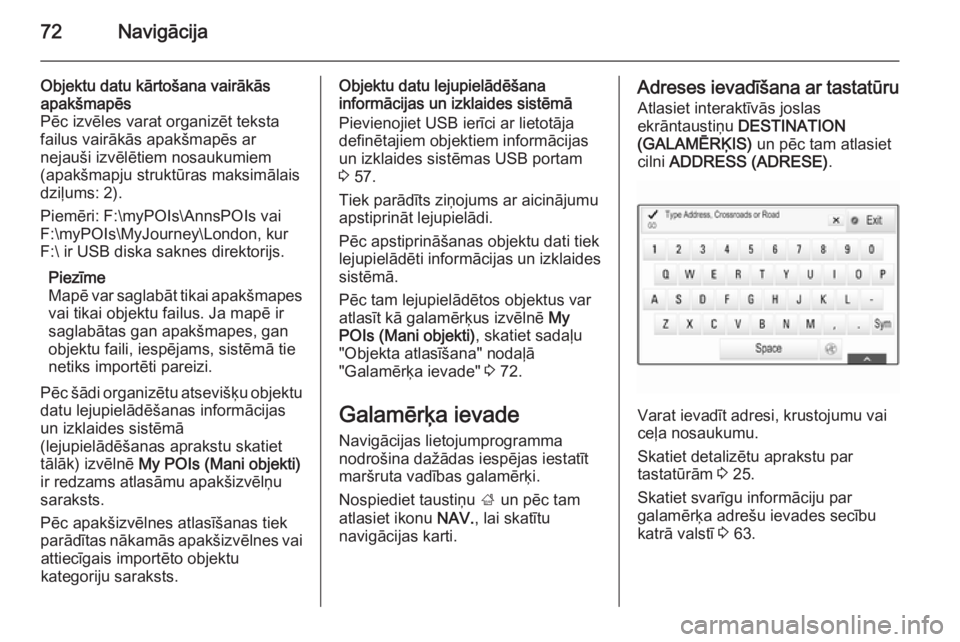
Varat ievadīt adresi, krustojumu vai
ceļa nosaukumu.
Skatiet detalizētu aprakstu par
tastatūrām 3 25.
Skatiet svarīgu informāciju par galamērķa adrešu ievades secību
katrā valstī 3 63.
Page 73 of 149
Navigācija73
Piezīme
Ja tiek izmantota cita ievades secība, nekā ir paredzēts attiecīgajā
valstī, iespējams, sistēma nevarēs
atrast vajadzīgo galamērķi.
Ievadiet galamērķa adresi jūsu valsts
pareizajā pasta adreses norādīšanas
secībā. Piemērs: Thomas Lewis Way
Southampton .
Navigācijas sistēma pieņem daļēji
nepilnīgus ievades datus. Piemērs:
Lewis Way Southampton .
Lai norādītu galamērķi ārvalstīs,
ievades beigās norādiet valsts
nosaukumu vai valsts trīs burtu kodu.
Piemērs: Megisserie Paris FRA .
Lai apstiprinātu ievadīto vērtību,
atlasiet ekrāntaustiņu Go (Sākt)
ekrāna apakšējā kreisajā stūrī.
Ja saskaņā ar ievadīto informāciju ir iespējams vairāk nekā viens
galamērķis, tiek rādīts saraksts ar
visiem atbilstošajiem galamērķiem.
Atlasiet vajadzīgo adresi.
Tiek rādīts galamērķa informācijas
skats.
Lai sāktu maršruta vadību, atlasiet
ekrāntaustiņu Go (Sākt).
Adreses atlasīšana pēdējo
galamērķu sarakstā
Atlasiet interaktīvās joslas
ekrāntaustiņu DESTINATION
(GALAMĒRĶIS) un pēc tam atlasiet
cilni RECENT (PĒDĒJIE) .
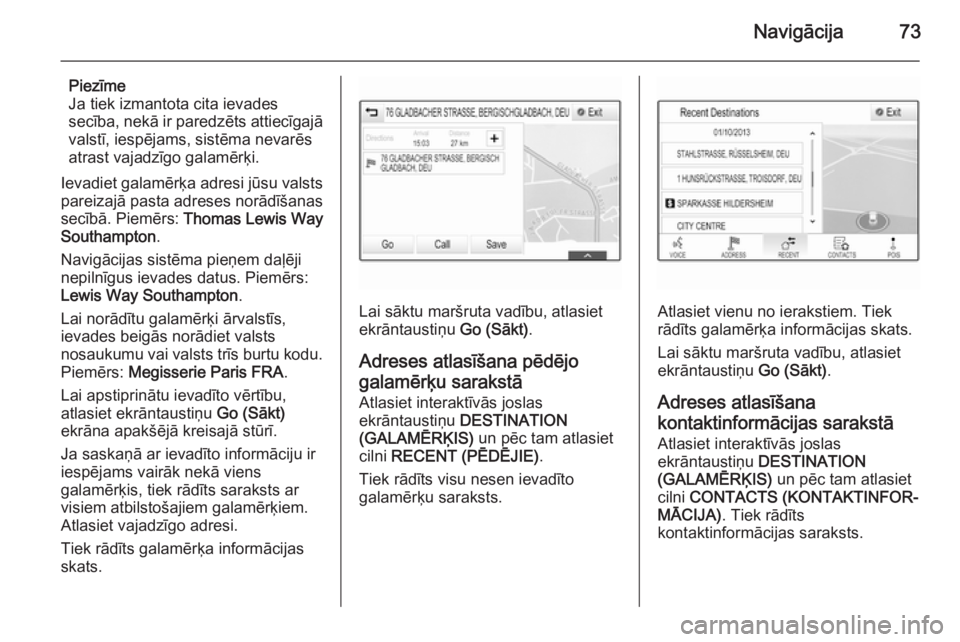
Tiek rādīts visu nesen ievadīto
galamērķu saraksts.Atlasiet vienu no ierakstiem. Tiek
rādīts galamērķa informācijas skats.
Lai sāktu maršruta vadību, atlasietekrāntaustiņu Go (Sākt).
Adreses atlasīšana
kontaktinformācijas sarakstā
Atlasiet interaktīvās joslas
ekrāntaustiņu DESTINATION
(GALAMĒRĶIS) un pēc tam atlasiet
cilni CONTACTS (KONTAKTINFOR‐
MĀCIJA) . Tiek rādīts
kontaktinformācijas saraksts.
Page 74 of 149
74Navigācija
Ātrās funkcijas ikona
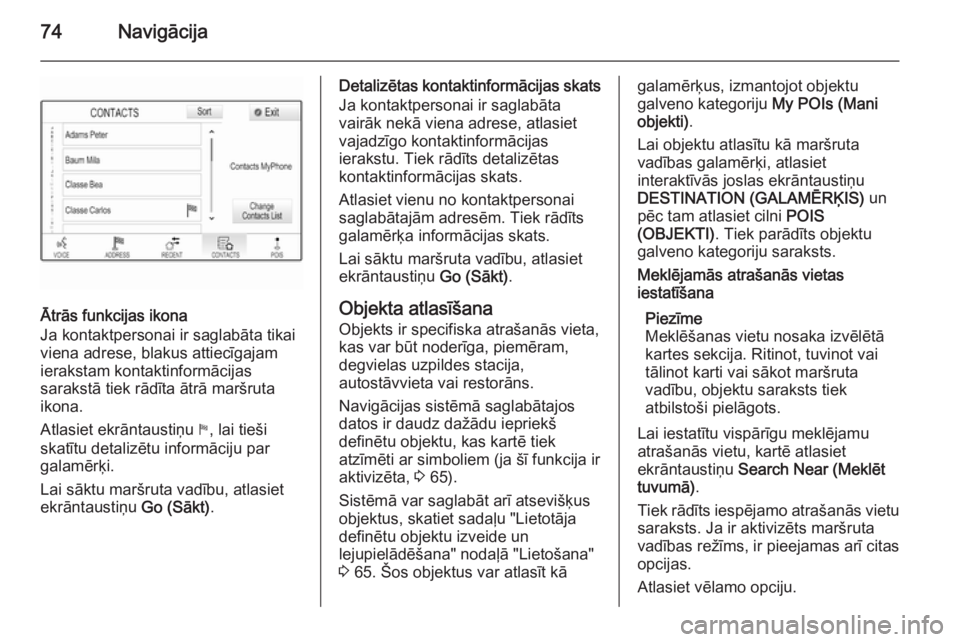
Ja kontaktpersonai ir saglabāta tikai
viena adrese, blakus attiecīgajam
ierakstam kontaktinformācijas
sarakstā tiek rādīta ātrā maršruta
ikona.
Atlasiet ekrāntaustiņu y, lai tieši
skatītu detalizētu informāciju par
galamērķi.
Lai sāktu maršruta vadību, atlasiet
ekrāntaustiņu Go (Sākt).
Detalizētas kontaktinformācijas skats
Ja kontaktpersonai ir saglabāta
vairāk nekā viena adrese, atlasiet
vajadzīgo kontaktinformācijas
ierakstu. Tiek rādīts detalizētas
kontaktinformācijas skats.
Atlasiet vienu no kontaktpersonai
saglabātajām adresēm. Tiek rādīts
galamērķa informācijas skats.
Lai sāktu maršruta vadību, atlasiet
ekrāntaustiņu Go (Sākt).
Objekta atlasīšana
Objekts ir specifiska atrašanās vieta,
kas var būt noderīga, piemēram,
degvielas uzpildes stacija,
autostāvvieta vai restorāns.
Navigācijas sistēmā saglabātajos
datos ir daudz dažādu iepriekš
definētu objektu, kas kartē tiek
atzīmēti ar simboliem (ja šī funkcija ir aktivizēta, 3 65).
Sistēmā var saglabāt arī atsevišķus objektus, skatiet sadaļu "Lietotāja
definētu objektu izveide un
lejupielādēšana" nodaļā "Lietošana"
3 65. Šos objektus var atlasīt kāgalamērķus, izmantojot objektu
galveno kategoriju My POIs (Mani
objekti) .
Lai objektu atlasītu kā maršruta
vadības galamērķi, atlasiet
interaktīvās joslas ekrāntaustiņu
DESTINATION (GALAMĒRĶIS) un
pēc tam atlasiet cilni POIS
(OBJEKTI) . Tiek parādīts objektu
galveno kategoriju saraksts.Meklējamās atrašanās vietas
iestatīšana
Piezīme
Meklēšanas vietu nosaka izvēlētā
kartes sekcija. Ritinot, tuvinot vai
tālinot karti vai sākot maršruta
vadību, objektu saraksts tiek
atbilstoši pielāgots.
Lai iestatītu vispārīgu meklējamu
atrašanās vietu, kartē atlasiet
ekrāntaustiņu Search Near (Meklēt
tuvumā) .
Tiek rādīts iespējamo atrašanās vietu saraksts. Ja ir aktivizēts maršruta
vadības režīms, ir pieejamas arī citas opcijas.
Atlasiet vēlamo opciju.