audio OPEL INSIGNIA 2015 Infotainment-Handbuch (in German)
[x] Cancel search | Manufacturer: OPEL, Model Year: 2015, Model line: INSIGNIA, Model: OPEL INSIGNIA 2015Pages: 153, PDF-Größe: 2.64 MB
Page 53 of 153
Radio53
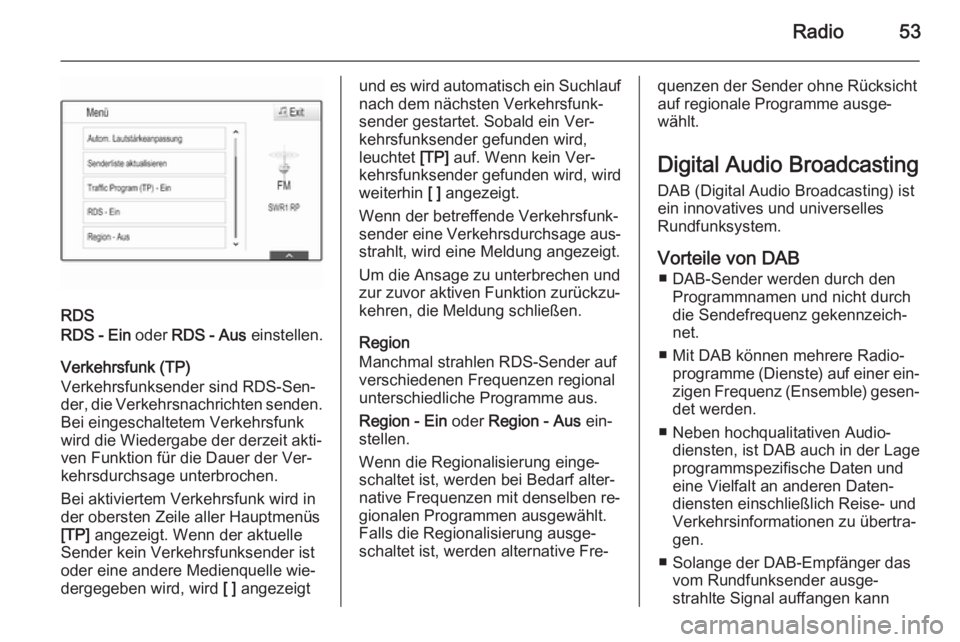
RDS
RDS - Ein oder RDS - Aus einstellen.
Verkehrsfunk (TP)
Verkehrsfunksender sind RDS-Sen‐ der, die Verkehrsnachrichten senden.
Bei eingeschaltetem Verkehrsfunk
wird die Wiedergabe der derzeit akti‐
ven Funktion für die Dauer der Ver‐
kehrsdurchsage unterbrochen.
Bei aktiviertem Verkehrsfunk wird in
der obersten Zeile aller Hauptmenüs
[TP] angezeigt. Wenn der aktuelle
Sender kein Verkehrsfunksender ist
oder eine andere Medienquelle wie‐
dergegeben wird, wird [ ] angezeigt
und es wird automatisch ein Suchlauf
nach dem nächsten Verkehrsfunk‐
sender gestartet. Sobald ein Ver‐
kehrsfunksender gefunden wird,
leuchtet [TP] auf. Wenn kein Ver‐
kehrsfunksender gefunden wird, wird
weiterhin [ ] angezeigt.
Wenn der betreffende Verkehrsfunk‐
sender eine Verkehrsdurchsage aus‐ strahlt, wird eine Meldung angezeigt.
Um die Ansage zu unterbrechen undzur zuvor aktiven Funktion zurückzu‐
kehren, die Meldung schließen.
Region
Manchmal strahlen RDS-Sender auf
verschiedenen Frequenzen regional
unterschiedliche Programme aus.
Region - Ein oder Region - Aus ein‐
stellen.
Wenn die Regionalisierung einge‐
schaltet ist, werden bei Bedarf alter‐
native Frequenzen mit denselben re‐
gionalen Programmen ausgewählt.
Falls die Regionalisierung ausge‐
schaltet ist, werden alternative Fre‐quenzen der Sender ohne Rücksicht
auf regionale Programme ausge‐
wählt.
Digital Audio Broadcasting
DAB (Digital Audio Broadcasting) ist
ein innovatives und universelles
Rundfunksystem.
Vorteile von DAB ■ DAB-Sender werden durch den Programmnamen und nicht durch
die Sendefrequenz gekennzeich‐
net.
■ Mit DAB können mehrere Radio‐ programme (Dienste) auf einer ein‐zigen Frequenz (Ensemble) gesen‐ det werden.
■ Neben hochqualitativen Audio‐ diensten, ist DAB auch in der Lage
programmspezifische Daten und
eine Vielfalt an anderen Daten‐
diensten einschließlich Reise- und
Verkehrsinformationen zu übertra‐
gen.
■ Solange der DAB-Empfänger das vom Rundfunksender ausge‐
strahlte Signal auffangen kann
Page 54 of 153
54Radio
(auch wenn das Signal sehr
schwach ist), ist die Audiowieder‐
gabe sichergestellt.
■ Eine Abschwächung, wie sie beim AM- und FM-Empfang typisch ist,
tritt bei DAB nicht auf. Das DAB- Signal wird mit gleichbleibenderLautstärke wiedergegeben.
Falls das DAB-Signal zu schwach
ist, um vom Empfänger aufgefan‐
gen zu werden, wird der Empfang
vollständig unterbrochen. Dies
kann verhindert werden, indem in
den DAB-Optionen DAB-zu-DAB-
Umschalten und/oder DAB-zu-FM-
Umschalten aktiviert wird (siehe
unten).
■ Die Überlagerung von Sendern be‐
nachbarter Frequenzen (ein Phä‐
nomen, das für den AM- und FM-
Empfang typisch ist) findet bei DAB nicht statt.
■ Falls das DAB-Signal von natürli‐ chen Hindernissen oder Gebäudenreflektiert wird, verbessert sich die
Empfangsqualität von DAB, wohin‐gegen sich der AM- oder FM-Emp‐
fang in solchen Fällen in beträcht‐
lichem Maße verschlechtert.
■ Wenn der DAB-Empfang aktiviert ist, bleibt der FM-Tuner des Info‐
tainment Systems im Hintergrund
aktiv und sucht ständig nach den
besten empfangbaren FM-Sen‐
dern. Wenn TP 3 52 aktiviert ist,
werden Verkehrsdurchsagen der
FM-Sender ausgegeben, die der‐
zeit am besten empfangen werden. Die TP-Funktion deaktivieren,
wenn der DAB-Empfang nicht
durch FM-Verkehrsansagen unter‐
brochen werden soll.
Menü DAB
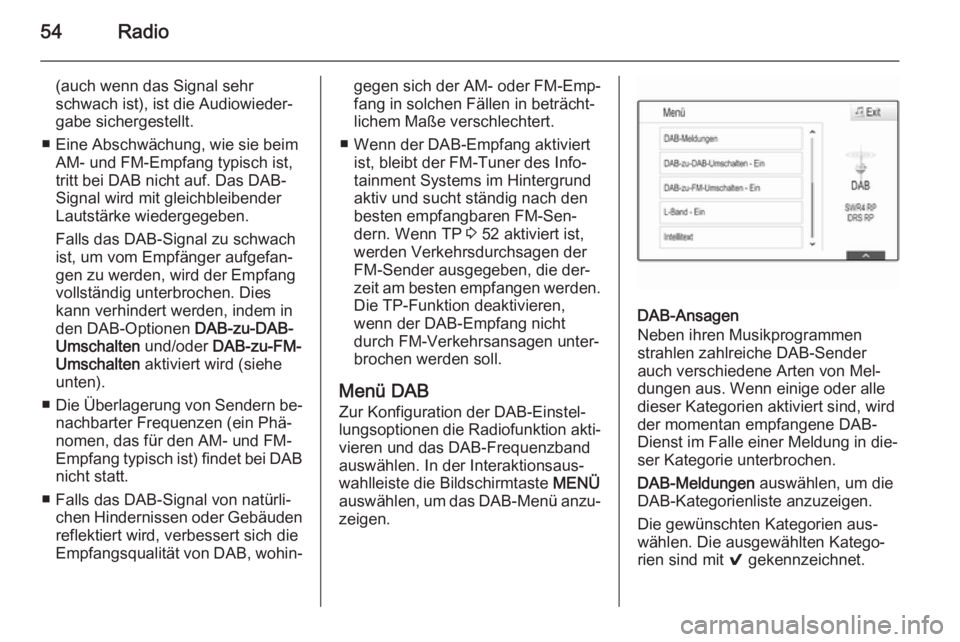
Zur Konfiguration der DAB-Einstel‐ lungsoptionen die Radiofunktion akti‐ vieren und das DAB-Frequenzband
auswählen. In der Interaktionsaus‐
wahlleiste die Bildschirmtaste MENÜ
auswählen, um das DAB-Menü anzu‐
zeigen.
DAB-Ansagen
Neben ihren Musikprogrammen
strahlen zahlreiche DAB-Sender
auch verschiedene Arten von Mel‐
dungen aus. Wenn einige oder alle
dieser Kategorien aktiviert sind, wird
der momentan empfangene DAB-
Dienst im Falle einer Meldung in die‐
ser Kategorie unterbrochen.
DAB-Meldungen auswählen, um die
DAB-Kategorienliste anzuzeigen.
Die gewünschten Kategorien aus‐
wählen. Die ausgewählten Katego‐
rien sind mit 9 gekennzeichnet.
Page 56 of 153
56CD-PlayerCD-PlayerAllgemeine Informationen............56
Benutzung .................................... 57Allgemeine Informationen
Der CD-Player des Infotainment Sys‐
tems kann Audio-CDs und MP3/
WMA-CDs wiedergeben.Achtung
Auf keinen Fall DVDs, Single-CDs mit einem Durchmesser von 8 cm
und konturierte CDs (Shape-CDs) in den Audio-Player einlegen.
CDs dürfen nicht mit Aufkleber
versehen werden. Diese CDs kön‐ nen sich im CD-Laufwerk verklem‐ men und das Laufwerk zerstören.
Ein kostenpflichtiger Austausch
des Gerätes ist dann notwendig.
Wichtige Hinweise zu
Audio-CDs und MP3/WMA-CDs
■ Die folgenden CD-Formate können
verwendet werden:
CD, CD-R und CD-RW.
■ Die folgenden Dateiformate kön‐ nen verwendet werden:
ISO9660 Level 1, Level 2, (Romeo,
Joliet).
MP3- und WMA-Dateien, die in ir‐
gendeinem als die oben aufgeführ‐
ten Formate geschrieben wurden, werden u.U. nicht korrekt abge‐
spielt. Ferner werden ihre Datei-
und Verzeichnisnamen u.U. nicht korrekt angezeigt.
■ Audio-CDs mit Kopierschutz, die nicht dem Audio-CD-Standard ent‐
sprechen, werden möglicherweise
nicht oder nicht richtig abgespielt.
■ Selbstgebrannte CD-Rs und CD- RWs sind in ihrer Handhabung an‐
fälliger als Kauf-CDs. Die richtige
Handhabung besonders bei selbst‐ gebrannten CD-Rs und CD-RWs ist zu beachten.
■ Selbstgebrannte CD-Rs und CD- RWs werden möglicherweise nichtoder nicht richtig abgespielt.
■ Auf CDs mit verschiedenen Medien
(Kombinationen von Audiomaterial
und Daten wie MP3), werden ledig‐
lich die Audiotitel erkannt und wie‐ dergegeben.
■ Beim Wechseln von CDs Finger‐ abdrücke vermeiden.
Page 57 of 153
CD-Player57
■ CDs sind gleich nach dem Entfer‐nen aus dem Audio-Player in ihre
Hüllen zurückzulegen, um sie vor
Schäden und Verschmutzung zu
schützen.
■ Durch Schmutz bzw. Flüssigkeit auf einer CD kann es zum Ver‐
schmieren der Linse des Audio-
Players in der Einheit und zu Stö‐
rungen kommen.
■ CDs vor Hitze und direkter Sonnen‐
einstrahlung schützen.
■ Für die auf einer MP3/WMA-CD ge‐
speicherten Daten gelten folgende
Einschränkungen:
Maximale Anzahl an Dateien/Ti‐
teln: 800.
Maximale Ordneranzahl in der Hie‐ rarchie: 8.
WMA-Dateien mit Digital Rights Management (DRM) aus Online-
Musikshops können nicht wieder‐
gegeben werden.
WMA-Dateien können nur sicher
wiedergegeben werden wenn sie
mit Windows Media PlayerVersion 9 oder höher erstellt wur‐
den.
Zulässige Dateierweiterungen von
Wiedergabelisten: .m3u, .pls.
Die Wiedergabelisten-Einträge müssen als relative Pfade angelegt sein.
Hinweis
In diesem Kapitel wird ausschließ‐
lich die Wiedergabe von MP3-Da‐
teien beschrieben. Die Bedienung
für MP3- und WMA-Dateien ist iden‐
tisch. Beim Einlegen einer CD mit
WMA-Dateien werden MP3-ähnli‐
che Menüs angezeigt.
Benutzung
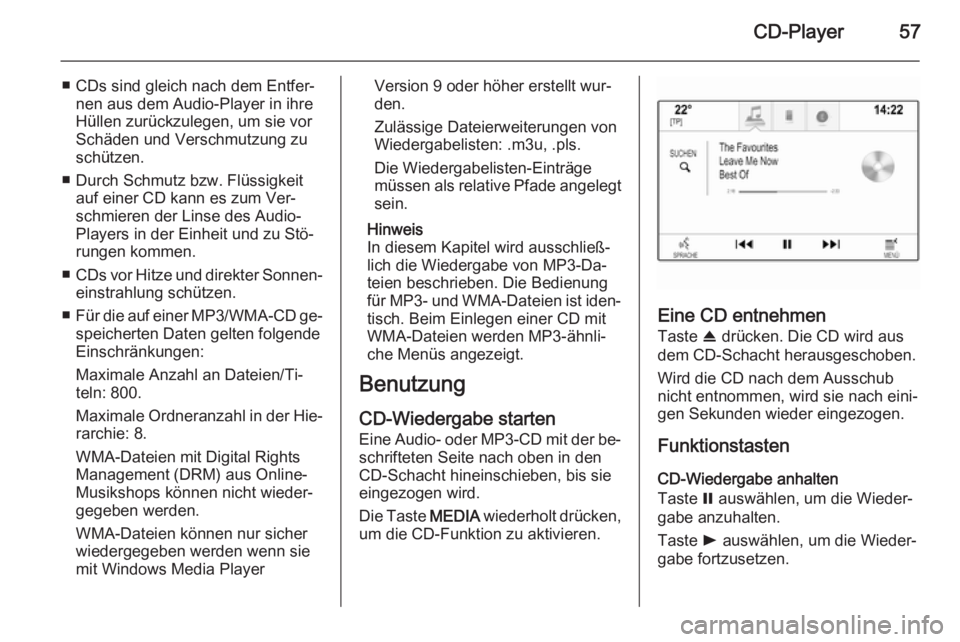
CD-Wiedergabe starten Eine Audio- oder MP3-CD mit der be‐schrifteten Seite nach oben in den
CD-Schacht hineinschieben, bis sie
eingezogen wird.
Die Taste MEDIA wiederholt drücken,
um die CD-Funktion zu aktivieren.
Eine CD entnehmen
Taste R drücken. Die CD wird aus
dem CD-Schacht herausgeschoben.
Wird die CD nach dem Ausschub
nicht entnommen, wird sie nach eini‐
gen Sekunden wieder eingezogen.
Funktionstasten
CD-Wiedergabe anhalten
Taste = auswählen, um die Wieder‐
gabe anzuhalten.
Taste l auswählen, um die Wieder‐
gabe fortzusetzen.
Page 59 of 153
Externe Geräte59Externe GeräteAllgemeine Informationen............59
Audio abspielen ........................... 62
Filme abspielen ............................ 64Allgemeine Informationen
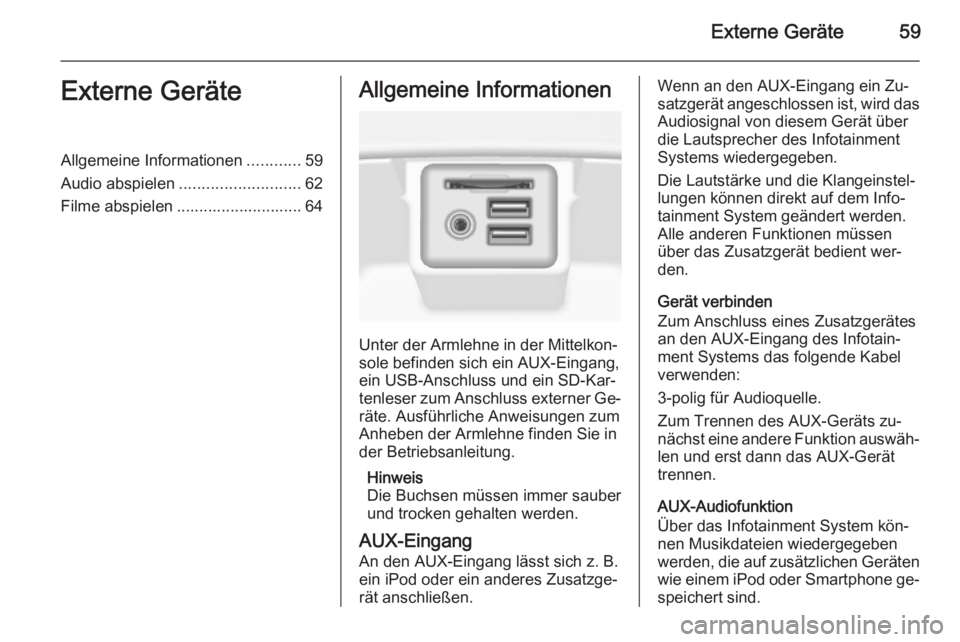
Unter der Armlehne in der Mittelkon‐
sole befinden sich ein AUX-Eingang, ein USB-Anschluss und ein SD-Kar‐
tenleser zum Anschluss externer Ge‐
räte. Ausführliche Anweisungen zum
Anheben der Armlehne finden Sie in der Betriebsanleitung.
Hinweis
Die Buchsen müssen immer sauber und trocken gehalten werden.
AUX-Eingang
An den AUX-Eingang lässt sich z. B.
ein iPod oder ein anderes Zusatzge‐
rät anschließen.
Wenn an den AUX-Eingang ein Zu‐
satzgerät angeschlossen ist, wird das Audiosignal von diesem Gerät über
die Lautsprecher des Infotainment
Systems wiedergegeben.
Die Lautstärke und die Klangeinstel‐
lungen können direkt auf dem Info‐
tainment System geändert werden.
Alle anderen Funktionen müssen
über das Zusatzgerät bedient wer‐
den.
Gerät verbinden
Zum Anschluss eines Zusatzgerätes
an den AUX-Eingang des Infotain‐
ment Systems das folgende Kabel
verwenden:
3-polig für Audioquelle.
Zum Trennen des AUX-Geräts zu‐
nächst eine andere Funktion auswäh‐
len und erst dann das AUX-Gerät
trennen.
AUX-Audiofunktion
Über das Infotainment System kön‐
nen Musikdateien wiedergegeben
werden, die auf zusätzlichen Geräten wie einem iPod oder Smartphone ge‐
speichert sind.
Page 60 of 153
60Externe Geräte
USB-Anschluss
Am USB-Anschluss kann ein MP3-
Player, ein USB-Laufwerk, ein iPod
oder ein Smartphone angeschlossen
werden.
Bei Anschluss an die USB-Buchse
können die oben angeführten Geräte
über die Bedienelemente und Menüs
des Infotainment Systems gesteuert
werden.
Hinweis
Nicht alle MP3-Player, USB-Lauf‐ werke, iPod-Modelle und Smartpho‐ nes werden vom Infotainment Sys‐
tem unterstützt.
Gerät an-/abschließen
Das USB-Gerät bzw. den iPod an den
USB-Anschluss anschließen. Für
iPods ein passendes Verbindungska‐ bel verwenden.
Hinweis
Wenn ein USB-Gerät oder ein iPod
angeschlossen wird, das/der nicht
gelesen werden kann, wird eine ent‐
sprechende Fehlermeldung ange‐zeigt und das Infotainment System
kehrt automatisch zur vorigen Funk‐ tion zurück.
Um das USB-Gerät bzw. den iPod ab‐
zuschließen, eine andere Funktion
auswählen und dann das USB-Spei‐
chermedium entfernen.Achtung
Das Gerät während der Wieder‐
gabe nicht abschließen. Dies
könnte das Gerät oder das Info‐
tainment System beschädigen.
USB-Audiofunktion
Das Infotainment System kann Mu‐
sikdateien von USB-Speichergeräten oder iPods/iPhones abspielen.
USB-Filmfunktion
Das Infotainment System kann Filme
von USB-Speichergeräten abspielen.
SD-Karte In den SD-Kartenleser kann eine SD-Karte eingeführt werden.
Eine eingeführte SD-Karte kann über
die Bedienelemente und Menüs des
Infotainment Systems bedient wer‐
den.
Hinweis
Nicht alle SD-Kartentypen werden
vom Infotainment System unter‐
stützt.
SD-Karte einführen/entfernenAchtung
Keinesfalls gesprungene, verbo‐
gene oder mit Klebeband repa‐
rierte SD-Karten verwenden. Da‐
durch könnte das Gerät beschä‐
digt werden.
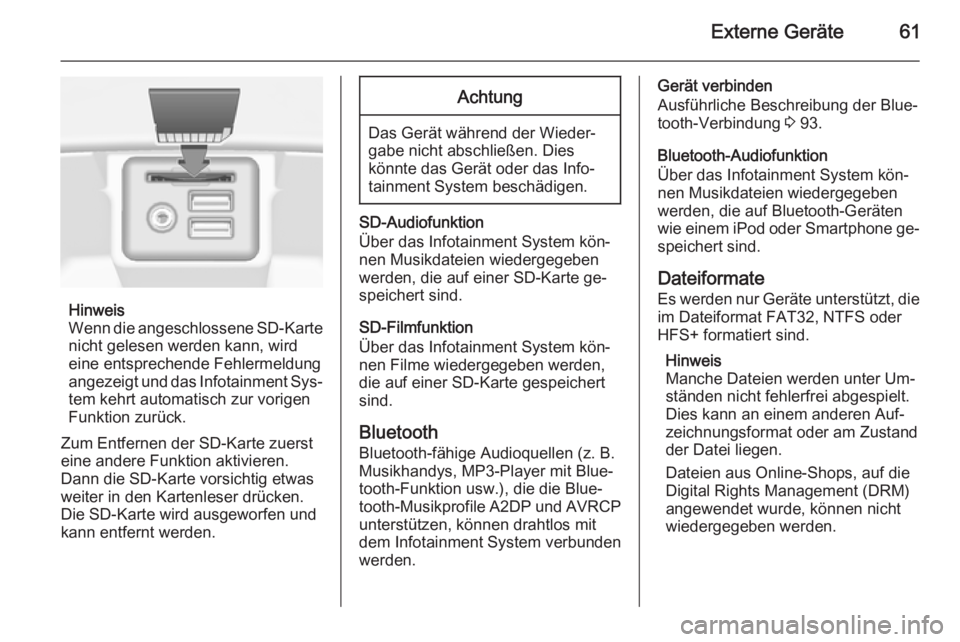
Die SD-Karte wie unten abgebildet in den SD-Kartenleser einführen. Die
Musikfunktion wird automatisch ge‐ startet.
Page 61 of 153
Externe Geräte61
Hinweis
Wenn die angeschlossene SD-Karte
nicht gelesen werden kann, wird
eine entsprechende Fehlermeldung
angezeigt und das Infotainment Sys‐ tem kehrt automatisch zur vorigen
Funktion zurück.
Zum Entfernen der SD-Karte zuerst
eine andere Funktion aktivieren. Dann die SD-Karte vorsichtig etwas
weiter in den Kartenleser drücken.
Die SD-Karte wird ausgeworfen und
kann entfernt werden.
Achtung
Das Gerät während der Wieder‐
gabe nicht abschließen. Dies
könnte das Gerät oder das Info‐
tainment System beschädigen.
SD-Audiofunktion
Über das Infotainment System kön‐
nen Musikdateien wiedergegeben
werden, die auf einer SD-Karte ge‐ speichert sind.
SD-Filmfunktion
Über das Infotainment System kön‐
nen Filme wiedergegeben werden,
die auf einer SD-Karte gespeichert
sind.
Bluetooth
Bluetooth-fähige Audioquellen (z. B.
Musikhandys, MP3-Player mit Blue‐ tooth-Funktion usw.), die die Blue‐tooth-Musikprofile A2DP und AVRCP unterstützen, können drahtlos mit
dem Infotainment System verbunden
werden.
Gerät verbinden
Ausführliche Beschreibung der Blue‐
tooth-Verbindung 3 93.
Bluetooth-Audiofunktion
Über das Infotainment System kön‐
nen Musikdateien wiedergegeben
werden, die auf Bluetooth-Geräten wie einem iPod oder Smartphone ge‐ speichert sind.
Dateiformate
Es werden nur Geräte unterstützt, die
im Dateiformat FAT32, NTFS oder
HFS+ formatiert sind.
Hinweis
Manche Dateien werden unter Um‐
ständen nicht fehlerfrei abgespielt.
Dies kann an einem anderen Auf‐
zeichnungsformat oder am Zustand
der Datei liegen.
Dateien aus Online-Shops, auf die
Digital Rights Management (DRM)
angewendet wurde, können nicht
wiedergegeben werden.
Page 62 of 153
62Externe Geräte
Das Infotainment System kann fol‐
gende Arten von Audio- und Filmda‐
teien von externen Geräten abspie‐
len.
Audiodateien
Die abspielbaren Formate für Audio‐
dateien sind .mp3, .wma, .aac, .m4a
und .aif.
Bei der Wiedergabe von Dateien mit
ID3-Tags kann das Infotainment Sys‐ tem Informationen wie etwa den Na‐
men und Interpreten des jeweiligen
Titels anzeigen.
Filmdateien
Die abspielbaren Formate für Filmda‐
teien sind .avi, .mpg, .mp4, .xvid
und .wmv.
Übliche Audio- und Videokombinatio‐
nen für Mobilgeräte werden allgemein
unterstützt.
Audio abspielen Wiedergabe starten Wenn nicht verbunden, Gerät verbin‐
den 3 59.Wiederholt die Taste MEDIA drücken,
um die gewünschte Medienquelle zu
aktivieren.
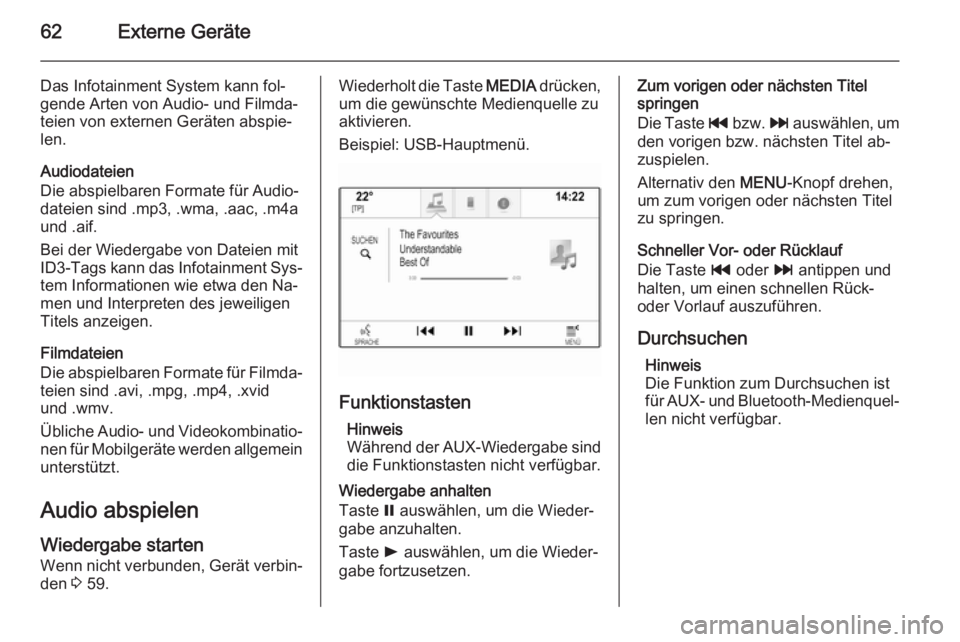
Beispiel: USB-Hauptmenü.
Funktionstasten
Hinweis
Während der AUX-Wiedergabe sind die Funktionstasten nicht verfügbar.
Wiedergabe anhalten
Taste = auswählen, um die Wieder‐
gabe anzuhalten.
Taste l auswählen, um die Wieder‐
gabe fortzusetzen.
Zum vorigen oder nächsten Titel
springen
Die Taste t bzw. v auswählen, um
den vorigen bzw. nächsten Titel ab‐ zuspielen.
Alternativ den MENU-Knopf drehen,
um zum vorigen oder nächsten Titel
zu springen.
Schneller Vor- oder Rücklauf
Die Taste t oder v antippen und
halten, um einen schnellen Rück-
oder Vorlauf auszuführen.
Durchsuchen Hinweis
Die Funktion zum Durchsuchen ist
für AUX- und Bluetooth-Medienquel‐ len nicht verfügbar.
Page 63 of 153
Externe Geräte63
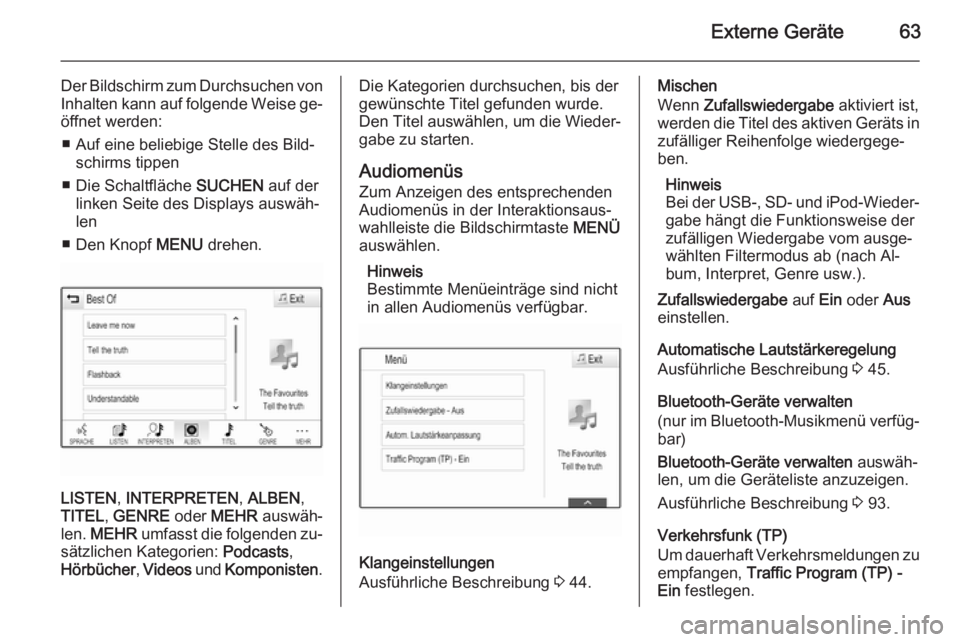
Der Bildschirm zum Durchsuchen von
Inhalten kann auf folgende Weise ge‐ öffnet werden:
■ Auf eine beliebige Stelle des Bild‐ schirms tippen
■ Die Schaltfläche SUCHEN auf der
linken Seite des Displays auswäh‐
len
■ Den Knopf MENU drehen.
LISTEN , INTERPRETEN , ALBEN ,
TITEL , GENRE oder MEHR auswäh‐
len. MEHR umfasst die folgenden zu‐
sätzlichen Kategorien: Podcasts,
Hörbücher , Videos und Komponisten .
Die Kategorien durchsuchen, bis der
gewünschte Titel gefunden wurde. Den Titel auswählen, um die Wieder‐
gabe zu starten.
Audiomenüs Zum Anzeigen des entsprechenden
Audiomenüs in der Interaktionsaus‐
wahlleiste die Bildschirmtaste MENÜ
auswählen.
Hinweis
Bestimmte Menüeinträge sind nicht
in allen Audiomenüs verfügbar.
Klangeinstellungen
Ausführliche Beschreibung 3 44.
Mischen
Wenn Zufallswiedergabe aktiviert ist,
werden die Titel des aktiven Geräts in zufälliger Reihenfolge wiedergege‐
ben.
Hinweis
Bei der USB-, SD- und iPod-Wieder‐
gabe hängt die Funktionsweise der
zufälligen Wiedergabe vom ausge‐
wählten Filtermodus ab (nach Al‐
bum, Interpret, Genre usw.).
Zufallswiedergabe auf Ein oder Aus
einstellen.
Automatische Lautstärkeregelung
Ausführliche Beschreibung 3 45.
Bluetooth-Geräte verwalten
(nur im Bluetooth-Musikmenü verfüg‐ bar)
Bluetooth-Geräte verwalten auswäh‐
len, um die Geräteliste anzuzeigen.
Ausführliche Beschreibung 3 93.
Verkehrsfunk (TP)
Um dauerhaft Verkehrsmeldungen zu
empfangen, Traffic Program (TP) -
Ein festlegen.
Page 70 of 153
70Navigation
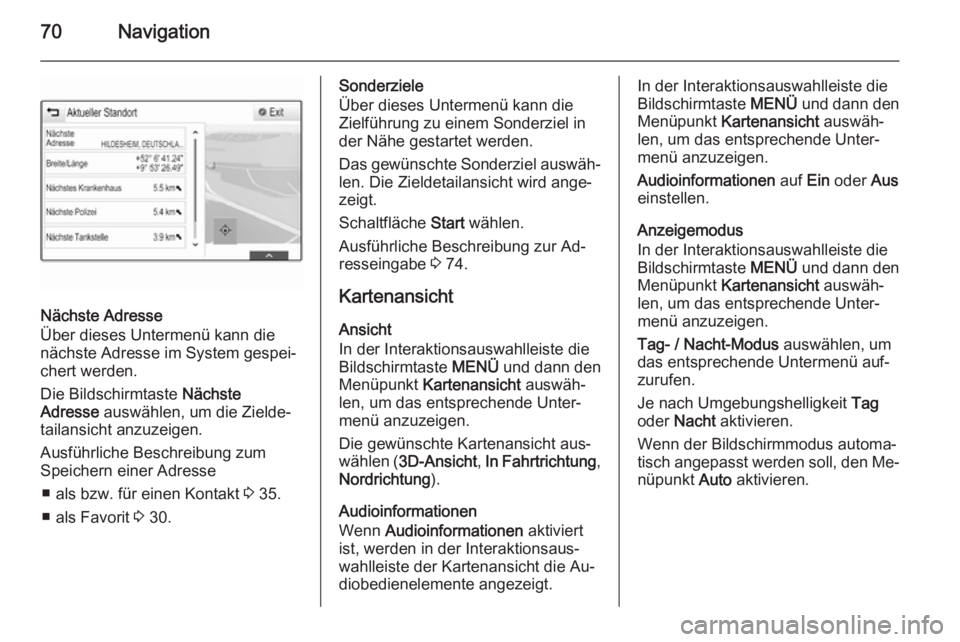
Nächste Adresse
Über dieses Untermenü kann die
nächste Adresse im System gespei‐
chert werden.
Die Bildschirmtaste Nächste
Adresse auswählen, um die Zielde‐
tailansicht anzuzeigen.
Ausführliche Beschreibung zum
Speichern einer Adresse
■ als bzw. für einen Kontakt 3 35.
■ als Favorit 3 30.
Sonderziele
Über dieses Untermenü kann die
Zielführung zu einem Sonderziel in
der Nähe gestartet werden.
Das gewünschte Sonderziel auswäh‐ len. Die Zieldetailansicht wird ange‐
zeigt.
Schaltfläche Start wählen.
Ausführliche Beschreibung zur Ad‐
resseingabe 3 74.
Kartenansicht
Ansicht
In der Interaktionsauswahlleiste die
Bildschirmtaste MENÜ und dann den
Menüpunkt Kartenansicht auswäh‐
len, um das entsprechende Unter‐
menü anzuzeigen.
Die gewünschte Kartenansicht aus‐
wählen ( 3D-Ansicht , In Fahrtrichtung ,
Nordrichtung ).
Audioinformationen
Wenn Audioinformationen aktiviert
ist, werden in der Interaktionsaus‐
wahlleiste der Kartenansicht die Au‐ diobedienelemente angezeigt.In der Interaktionsauswahlleiste die
Bildschirmtaste MENÜ und dann den
Menüpunkt Kartenansicht auswäh‐
len, um das entsprechende Unter‐
menü anzuzeigen.
Audioinformationen auf Ein oder Aus
einstellen.
Anzeigemodus
In der Interaktionsauswahlleiste die
Bildschirmtaste MENÜ und dann den
Menüpunkt Kartenansicht auswäh‐
len, um das entsprechende Unter‐
menü anzuzeigen.
Tag- / Nacht-Modus auswählen, um
das entsprechende Untermenü auf‐ zurufen.
Je nach Umgebungshelligkeit Tag
oder Nacht aktivieren.
Wenn der Bildschirmmodus automa‐
tisch angepasst werden soll, den Me‐ nüpunkt Auto aktivieren.