radio OPEL INSIGNIA 2015 Infotainment-Handbuch (in German)
[x] Cancel search | Manufacturer: OPEL, Model Year: 2015, Model line: INSIGNIA, Model: OPEL INSIGNIA 2015Pages: 153, PDF-Größe: 2.64 MB
Page 34 of 153
34Grundsätzliche Bedienung
Die gewünschte Favoritentaste aus‐
wählen. Je nach ausgewähltem Fa‐
vorit wird ein Radiosender oder ein
Titel wiedergegeben, ein Telefonan‐
ruf gestartet, eine Route berechnet
oder eine Anwendung gestartet.
Hinweis
Der aktive Favorit wird hervorgeho‐
ben.
Bedienung über die Fernbedienung
rechts am Lenkrad
Die Taste k oder l wiederholt
drücken, um den gewünschten Audi‐
ofavoriten auszuwählen.
Alternativ das Fünfwege-Bedienele‐
ment verwenden: Die Taste i
drücken, um das gruppierte Menü für
die Anwendungsauswahl anzuzei‐
gen. Den Listeneintrag Audio und
dann Favoriten auswählen. Den ge‐
wünschten Favoriten auswählen.
Favoriten bearbeiten
Auf dem Startbildschirm das Symbol EINSTELLUNGEN , den Listenein‐
trag Radio und dann Favoriten
verwalten auswählen. Eine dreizei‐
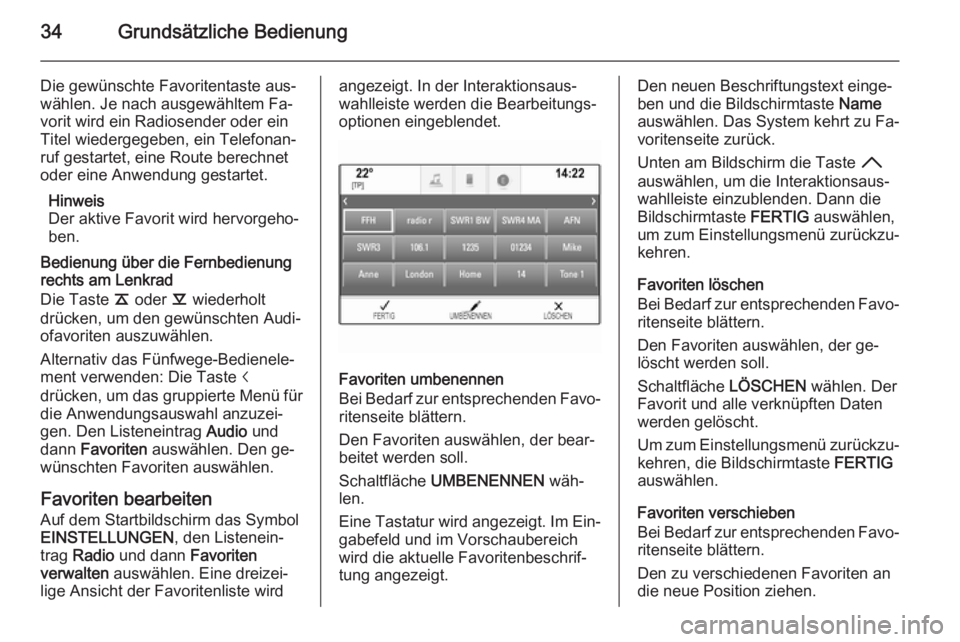
lige Ansicht der Favoritenliste wirdangezeigt. In der Interaktionsaus‐
wahlleiste werden die Bearbeitungs‐
optionen eingeblendet.
Favoriten umbenennen
Bei Bedarf zur entsprechenden Favo‐ ritenseite blättern.
Den Favoriten auswählen, der bear‐
beitet werden soll.
Schaltfläche UMBENENNEN wäh‐
len.
Eine Tastatur wird angezeigt. Im Ein‐
gabefeld und im Vorschaubereich
wird die aktuelle Favoritenbeschrif‐
tung angezeigt.
Den neuen Beschriftungstext einge‐
ben und die Bildschirmtaste Name
auswählen. Das System kehrt zu Fa‐ voritenseite zurück.
Unten am Bildschirm die Taste H
auswählen, um die Interaktionsaus‐ wahlleiste einzublenden. Dann die
Bildschirmtaste FERTIG auswählen,
um zum Einstellungsmenü zurückzu‐ kehren.
Favoriten löschen
Bei Bedarf zur entsprechenden Favo‐
ritenseite blättern.
Den Favoriten auswählen, der ge‐
löscht werden soll.
Schaltfläche LÖSCHEN wählen. Der
Favorit und alle verknüpften Daten
werden gelöscht.
Um zum Einstellungsmenü zurückzu‐ kehren, die Bildschirmtaste FERTIG
auswählen.
Favoriten verschieben
Bei Bedarf zur entsprechenden Favo‐ ritenseite blättern.
Den zu verschiedenen Favoriten an
die neue Position ziehen.
Page 35 of 153
Grundsätzliche Bedienung35
Um einen Favoriten an einer Position
zu speichern, die auf der aktuellen Favoritenseite nicht sichtbar ist, den
Eintrag auf das Symbol p bzw. q oben
auf der Favoritenseite ziehen. Ein
Bildlauf durch die Liste wird gestartet. Zum Beenden des Bildlaufs zurück
zum Favoritenseitenbereich navigie‐
ren.
Die Bildschirmtaste FERTIG auswäh‐
len, um die Aktion zu bestätigen und
zum Einstellungsmenü zurückzukeh‐
ren.
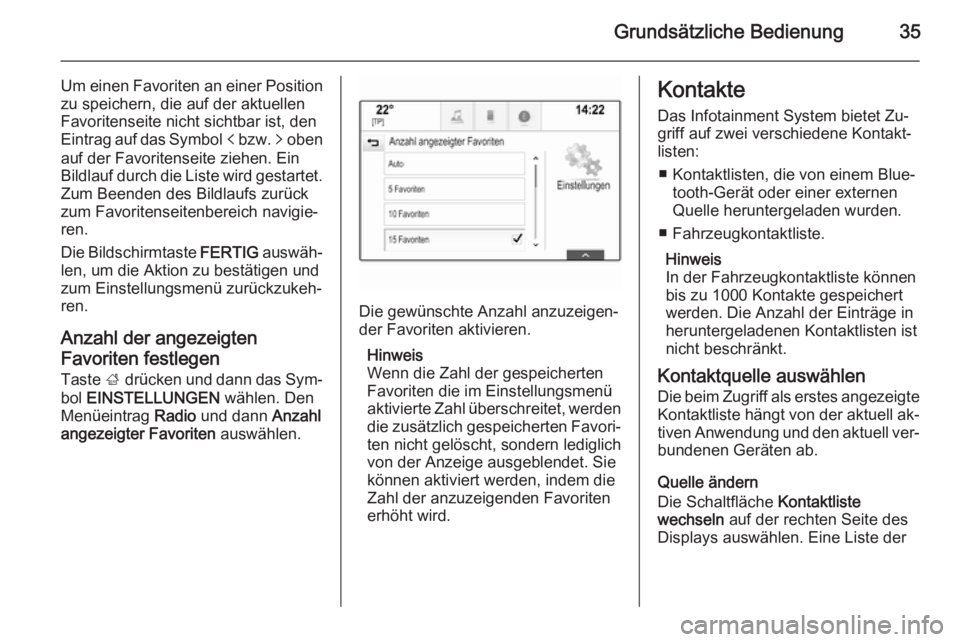
Anzahl der angezeigten Favoriten festlegen Taste ; drücken und dann das Sym‐
bol EINSTELLUNGEN wählen. Den
Menüeintrag Radio und dann Anzahl
angezeigter Favoriten auswählen.
Die gewünschte Anzahl anzuzeigen‐
der Favoriten aktivieren.
Hinweis
Wenn die Zahl der gespeicherten
Favoriten die im Einstellungsmenü
aktivierte Zahl überschreitet, werden die zusätzlich gespeicherten Favori‐
ten nicht gelöscht, sondern lediglich
von der Anzeige ausgeblendet. Sie
können aktiviert werden, indem die
Zahl der anzuzeigenden Favoriten
erhöht wird.
Kontakte
Das Infotainment System bietet Zu‐ griff auf zwei verschiedene Kontakt‐
listen:
■ Kontaktlisten, die von einem Blue‐ tooth-Gerät oder einer externen
Quelle heruntergeladen wurden.
■ Fahrzeugkontaktliste.
Hinweis
In der Fahrzeugkontaktliste können
bis zu 1000 Kontakte gespeichert
werden. Die Anzahl der Einträge in heruntergeladenen Kontaktlisten ist
nicht beschränkt.
Kontaktquelle auswählen
Die beim Zugriff als erstes angezeigte Kontaktliste hängt von der aktuell ak‐
tiven Anwendung und den aktuell ver‐ bundenen Geräten ab.
Quelle ändern
Die Schaltfläche Kontaktliste
wechseln auf der rechten Seite des
Displays auswählen. Eine Liste der
Page 41 of 153
Grundsätzliche Bedienung41
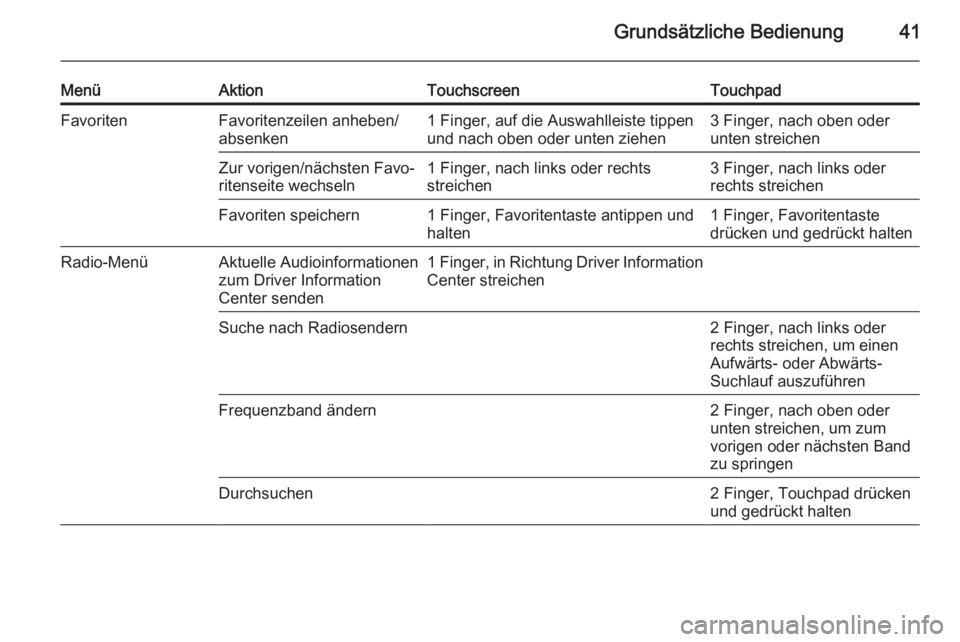
MenüAktionTouchscreenTouchpadFavoritenFavoritenzeilen anheben/
absenken1 Finger, auf die Auswahlleiste tippen
und nach oben oder unten ziehen3 Finger, nach oben oder
unten streichenZur vorigen/nächsten Favo‐
ritenseite wechseln1 Finger, nach links oder rechts
streichen3 Finger, nach links oder
rechts streichenFavoriten speichern1 Finger, Favoritentaste antippen und
halten1 Finger, Favoritentaste
drücken und gedrückt haltenRadio-MenüAktuelle Audioinformationen
zum Driver Information
Center senden1 Finger, in Richtung Driver Information Center streichenSuche nach Radiosendern2 Finger, nach links oder
rechts streichen, um einen
Aufwärts- oder Abwärts-
Suchlauf auszuführenFrequenzband ändern2 Finger, nach oben oder
unten streichen, um zum
vorigen oder nächsten Band
zu springenDurchsuchen2 Finger, Touchpad drücken
und gedrückt halten
Page 45 of 153
Grundsätzliche Bedienung45
Die Einstellungen über die Bild‐schirmtasten ─ bzw. w anpassen.
Equalizermodi
(wenn nicht mit Surround-System
ausgestattet)
In der Interaktionsauswahlleiste eine
der Bildschirmtasten auswählen, um
den Klang für bestimmte Musikstile zu
optimieren.
Wenn Sie die Klangeinstellungen
selbst vornehmen möchten, die Bild‐ schirmtaste Eigenes Profil auswäh‐
len.
Surround-Modi (sofern mit Surround-System ausge‐
stattet)
In der Interaktionsauswahlleiste eine
der Bildschirmtasten auswählen, um
den Klang für eine bestimmte Sitzpo‐ sition zu optimieren.
Die Bildschirmtaste Normal auswäh‐
len, wenn der Klang für alle Sitzposi‐
tionen optimiert werden soll.Lautstärkeeinstellungen
Maximale Einschaltlautstärke
Die Taste ; drücken und dann auf
dem Startbildschirm das Symbol EINSTELLUNGEN auswählen.
Durch die Liste blättern und Radio
und dann Maximale Einschaltlaut‐
stärke auswählen.
Zum Einstellen der gewünschten
Lautstärke auf die Bildschirmtasten
─ bzw. w tippen.
Automatische
Lautstärkeregelung
Die Lautstärke kann automatisch an
die Fahrgeschwindigkeit angepasst
werden. Je nach Fahrzeugausstat‐
tung ist eine der folgenden Optionen
verfügbar.
Automatische Lautstärkeregelung
Taste ; drücken und dann das Sym‐
bol EINSTELLUNGEN wählen.
Durch die Liste blättern und Radio
und dann Autom. Lautstärkeanpas‐
sung auswählen.Um den Grad der Lautstärkeanpas‐
sung einzustellen, für Autom. Laut‐
stärkeanpassung eine der verfügba‐
ren Optionen auswählen.
Aus : Bei höherer Fahrgeschwindig‐
keit findet keine Lautstärkeanhebung statt.
Stark : Bei höherer Fahrgeschwindig‐
keit wird die Lautstärke auf den Ma‐
ximalwert angehoben.
Systemeinstellungen
Über die Anwendung
EINSTELLUNGEN können die ver‐
schiedensten Einstellungen und An‐
passungen für das Infotainment Sys‐
tem vorgenommen werden.
Page 49 of 153
Grundsätzliche Bedienung49
Schaltfläche Löschen wählen. Die
Daten werden gelöscht.
Radioeinstellungen wiederherstellen
Radioeinstell. wiederherstell. aus‐
wählen, um folgende Daten zurück‐
zusetzen:
■ Klangeinstellungen
■ Lautstärkeeinstellungen
■ Spracheinstellungen
■ Anwendungsleiste
■ Kontaktquellen.
Eine Warnmeldung wird angezeigt.
Schaltfläche Wiederher. wählen. Die
Einstellungen werden zurückgesetzt.
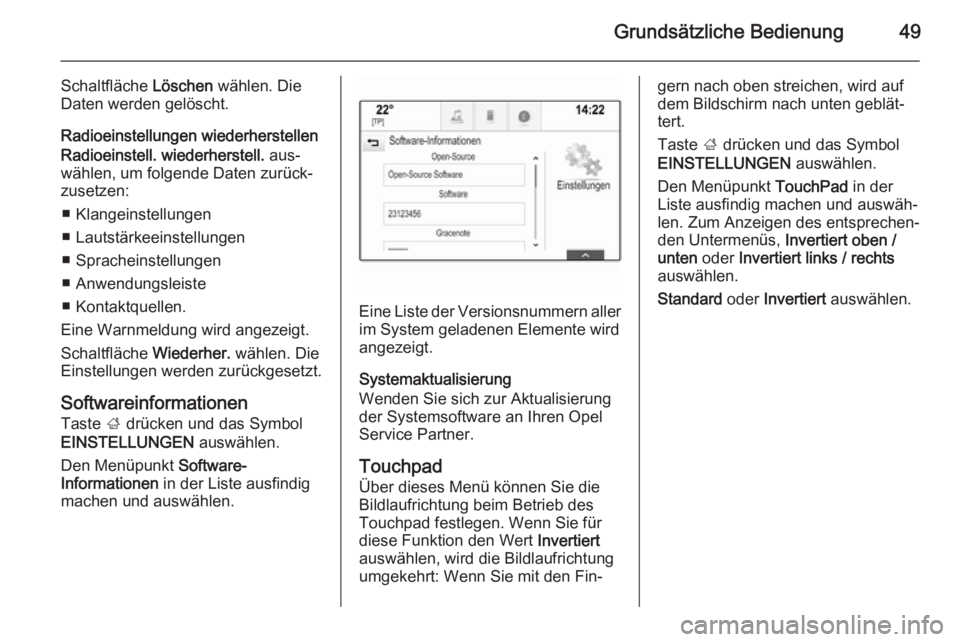
Softwareinformationen Taste ; drücken und das Symbol
EINSTELLUNGEN auswählen.
Den Menüpunkt Software-
Informationen in der Liste ausfindig
machen und auswählen.
Eine Liste der Versionsnummern aller im System geladenen Elemente wird
angezeigt.
Systemaktualisierung
Wenden Sie sich zur Aktualisierung
der Systemsoftware an Ihren Opel Service Partner.
Touchpad Über dieses Menü können Sie die
Bildlaufrichtung beim Betrieb des
Touchpad festlegen. Wenn Sie für
diese Funktion den Wert Invertiert
auswählen, wird die Bildlaufrichtung
umgekehrt: Wenn Sie mit den Fin‐
gern nach oben streichen, wird auf
dem Bildschirm nach unten geblät‐
tert.
Taste ; drücken und das Symbol
EINSTELLUNGEN auswählen.
Den Menüpunkt TouchPad in der
Liste ausfindig machen und auswäh‐
len. Zum Anzeigen des entsprechen‐
den Untermenüs, Invertiert oben /
unten oder Invertiert links / rechts
auswählen.
Standard oder Invertiert auswählen.
Page 50 of 153
50RadioRadioBenutzung .................................... 50
Sendersuche ................................ 50
Wellenbereichmenüs ...................51
Radio Data System (RDS) ...........52
Digital Audio Broadcasting ..........53Benutzung
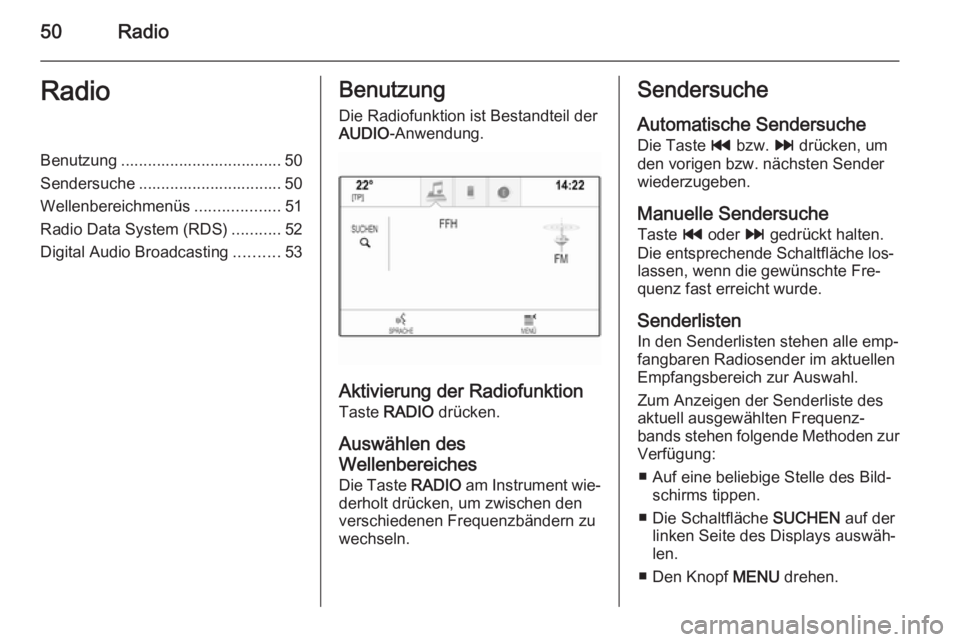
Die Radiofunktion ist Bestandteil der
AUDIO -Anwendung.
Aktivierung der Radiofunktion
Taste RADIO drücken.
Auswählen des
Wellenbereiches
Die Taste RADIO am Instrument wie‐
derholt drücken, um zwischen den
verschiedenen Frequenzbändern zu
wechseln.
Sendersuche
Automatische Sendersuche
Die Taste t bzw. v drücken, um
den vorigen bzw. nächsten Sender
wiederzugeben.
Manuelle Sendersuche
Taste t oder v gedrückt halten.
Die entsprechende Schaltfläche los‐
lassen, wenn die gewünschte Fre‐
quenz fast erreicht wurde.
Senderlisten
In den Senderlisten stehen alle emp‐
fangbaren Radiosender im aktuellen
Empfangsbereich zur Auswahl.
Zum Anzeigen der Senderliste des
aktuell ausgewählten Frequenz‐
bands stehen folgende Methoden zur Verfügung:
■ Auf eine beliebige Stelle des Bild‐ schirms tippen.
■ Die Schaltfläche SUCHEN auf der
linken Seite des Displays auswäh‐ len.
■ Den Knopf MENU drehen.
Page 51 of 153
Radio51
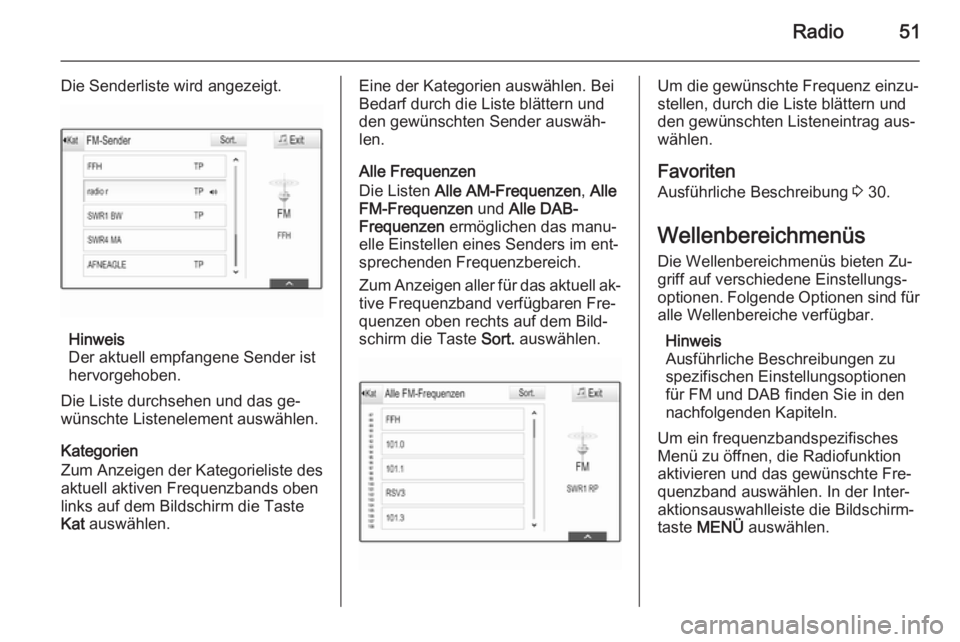
Die Senderliste wird angezeigt.
Hinweis
Der aktuell empfangene Sender ist
hervorgehoben.
Die Liste durchsehen und das ge‐
wünschte Listenelement auswählen.
Kategorien
Zum Anzeigen der Kategorieliste des
aktuell aktiven Frequenzbands oben
links auf dem Bildschirm die Taste
Kat auswählen.
Eine der Kategorien auswählen. Bei
Bedarf durch die Liste blättern und
den gewünschten Sender auswäh‐
len.
Alle Frequenzen
Die Listen Alle AM-Frequenzen , Alle
FM-Frequenzen und Alle DAB-
Frequenzen ermöglichen das manu‐
elle Einstellen eines Senders im ent‐
sprechenden Frequenzbereich.
Zum Anzeigen aller für das aktuell ak‐ tive Frequenzband verfügbaren Fre‐
quenzen oben rechts auf dem Bild‐
schirm die Taste Sort. auswählen.Um die gewünschte Frequenz einzu‐
stellen, durch die Liste blättern und
den gewünschten Listeneintrag aus‐ wählen.
Favoriten Ausführliche Beschreibung 3 30.
Wellenbereichmenüs
Die Wellenbereichmenüs bieten Zu‐ griff auf verschiedene Einstellungs‐
optionen. Folgende Optionen sind für
alle Wellenbereiche verfügbar.
Hinweis
Ausführliche Beschreibungen zu
spezifischen Einstellungsoptionen
für FM und DAB finden Sie in den
nachfolgenden Kapiteln.
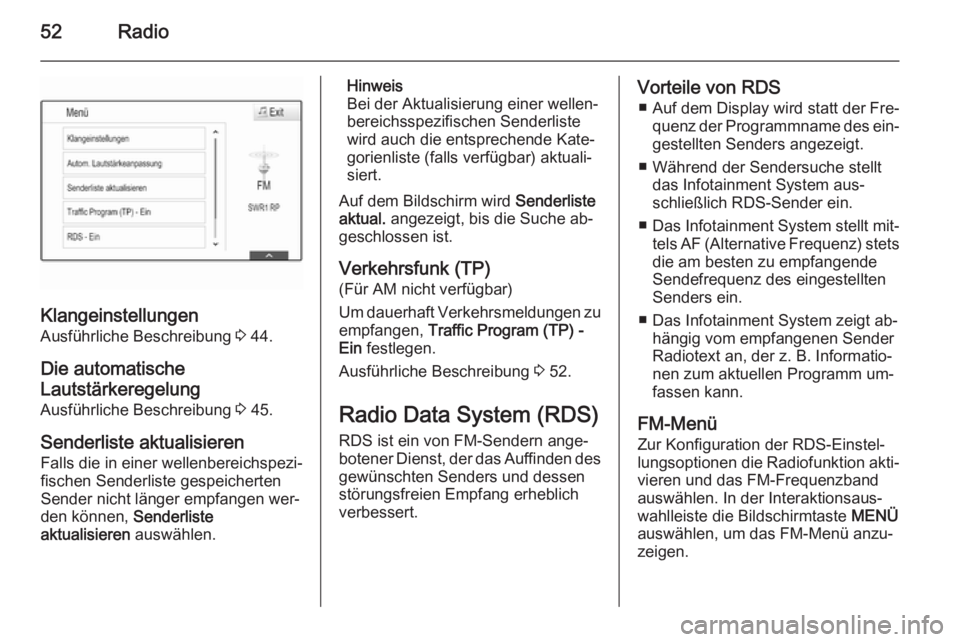
Um ein frequenzbandspezifisches
Menü zu öffnen, die Radiofunktion
aktivieren und das gewünschte Fre‐
quenzband auswählen. In der Inter‐
aktionsauswahlleiste die Bildschirm‐
taste MENÜ auswählen.
Page 52 of 153
52Radio
KlangeinstellungenAusführliche Beschreibung 3 44.
Die automatische
Lautstärkeregelung
Ausführliche Beschreibung 3 45.
Senderliste aktualisieren Falls die in einer wellenbereichspezi‐
fischen Senderliste gespeicherten
Sender nicht länger empfangen wer‐
den können, Senderliste
aktualisieren auswählen.
Hinweis
Bei der Aktualisierung einer wellen‐
bereichsspezifischen Senderliste
wird auch die entsprechende Kate‐
gorienliste (falls verfügbar) aktuali‐
siert.
Auf dem Bildschirm wird Senderliste
aktual. angezeigt, bis die Suche ab‐
geschlossen ist.
Verkehrsfunk (TP) (Für AM nicht verfügbar)
Um dauerhaft Verkehrsmeldungen zu
empfangen, Traffic Program (TP) -
Ein festlegen.
Ausführliche Beschreibung 3 52.
Radio Data System (RDS)
RDS ist ein von FM-Sendern ange‐
botener Dienst, der das Auffinden des gewünschten Senders und dessen
störungsfreien Empfang erheblich verbessert.Vorteile von RDS
■ Auf dem Display wird statt der Fre‐ quenz der Programmname des ein‐gestellten Senders angezeigt.
■ Während der Sendersuche stellt das Infotainment System aus‐
schließlich RDS-Sender ein.
■ Das Infotainment System stellt mit‐
tels AF (Alternative Frequenz) stets die am besten zu empfangende
Sendefrequenz des eingestellten
Senders ein.
■ Das Infotainment System zeigt ab‐ hängig vom empfangenen Sender
Radiotext an, der z. B. Informatio‐ nen zum aktuellen Programm um‐
fassen kann.
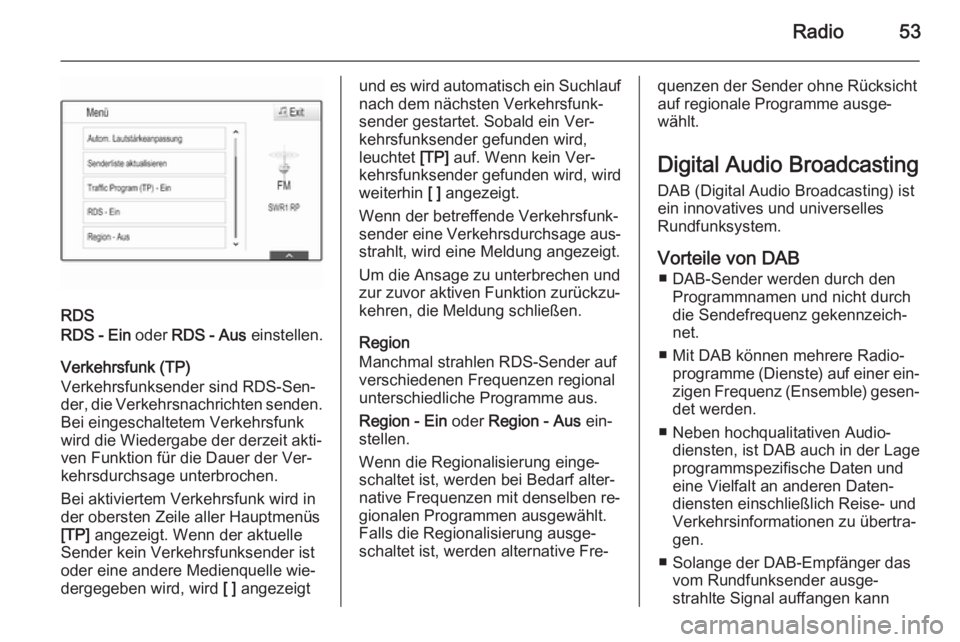
FM-Menü
Zur Konfiguration der RDS-Einstel‐
lungsoptionen die Radiofunktion akti‐ vieren und das FM-Frequenzband
auswählen. In der Interaktionsaus‐
wahlleiste die Bildschirmtaste MENÜ
auswählen, um das FM-Menü anzu‐
zeigen.
Page 53 of 153
Radio53
RDS
RDS - Ein oder RDS - Aus einstellen.
Verkehrsfunk (TP)
Verkehrsfunksender sind RDS-Sen‐ der, die Verkehrsnachrichten senden.
Bei eingeschaltetem Verkehrsfunk
wird die Wiedergabe der derzeit akti‐
ven Funktion für die Dauer der Ver‐
kehrsdurchsage unterbrochen.
Bei aktiviertem Verkehrsfunk wird in
der obersten Zeile aller Hauptmenüs
[TP] angezeigt. Wenn der aktuelle
Sender kein Verkehrsfunksender ist
oder eine andere Medienquelle wie‐
dergegeben wird, wird [ ] angezeigt
und es wird automatisch ein Suchlauf
nach dem nächsten Verkehrsfunk‐
sender gestartet. Sobald ein Ver‐
kehrsfunksender gefunden wird,
leuchtet [TP] auf. Wenn kein Ver‐
kehrsfunksender gefunden wird, wird
weiterhin [ ] angezeigt.
Wenn der betreffende Verkehrsfunk‐
sender eine Verkehrsdurchsage aus‐ strahlt, wird eine Meldung angezeigt.
Um die Ansage zu unterbrechen undzur zuvor aktiven Funktion zurückzu‐
kehren, die Meldung schließen.
Region
Manchmal strahlen RDS-Sender auf
verschiedenen Frequenzen regional
unterschiedliche Programme aus.
Region - Ein oder Region - Aus ein‐
stellen.
Wenn die Regionalisierung einge‐
schaltet ist, werden bei Bedarf alter‐
native Frequenzen mit denselben re‐
gionalen Programmen ausgewählt.
Falls die Regionalisierung ausge‐
schaltet ist, werden alternative Fre‐quenzen der Sender ohne Rücksicht
auf regionale Programme ausge‐
wählt.
Digital Audio Broadcasting
DAB (Digital Audio Broadcasting) ist
ein innovatives und universelles
Rundfunksystem.
Vorteile von DAB ■ DAB-Sender werden durch den Programmnamen und nicht durch
die Sendefrequenz gekennzeich‐
net.
■ Mit DAB können mehrere Radio‐ programme (Dienste) auf einer ein‐zigen Frequenz (Ensemble) gesen‐ det werden.
■ Neben hochqualitativen Audio‐ diensten, ist DAB auch in der Lage
programmspezifische Daten und
eine Vielfalt an anderen Daten‐
diensten einschließlich Reise- und
Verkehrsinformationen zu übertra‐
gen.
■ Solange der DAB-Empfänger das vom Rundfunksender ausge‐
strahlte Signal auffangen kann
Page 54 of 153
54Radio
(auch wenn das Signal sehr
schwach ist), ist die Audiowieder‐
gabe sichergestellt.
■ Eine Abschwächung, wie sie beim AM- und FM-Empfang typisch ist,
tritt bei DAB nicht auf. Das DAB- Signal wird mit gleichbleibenderLautstärke wiedergegeben.
Falls das DAB-Signal zu schwach
ist, um vom Empfänger aufgefan‐
gen zu werden, wird der Empfang
vollständig unterbrochen. Dies
kann verhindert werden, indem in
den DAB-Optionen DAB-zu-DAB-
Umschalten und/oder DAB-zu-FM-
Umschalten aktiviert wird (siehe
unten).
■ Die Überlagerung von Sendern be‐
nachbarter Frequenzen (ein Phä‐
nomen, das für den AM- und FM-
Empfang typisch ist) findet bei DAB nicht statt.
■ Falls das DAB-Signal von natürli‐ chen Hindernissen oder Gebäudenreflektiert wird, verbessert sich die
Empfangsqualität von DAB, wohin‐gegen sich der AM- oder FM-Emp‐
fang in solchen Fällen in beträcht‐
lichem Maße verschlechtert.
■ Wenn der DAB-Empfang aktiviert ist, bleibt der FM-Tuner des Info‐
tainment Systems im Hintergrund
aktiv und sucht ständig nach den
besten empfangbaren FM-Sen‐
dern. Wenn TP 3 52 aktiviert ist,
werden Verkehrsdurchsagen der
FM-Sender ausgegeben, die der‐
zeit am besten empfangen werden. Die TP-Funktion deaktivieren,
wenn der DAB-Empfang nicht
durch FM-Verkehrsansagen unter‐
brochen werden soll.
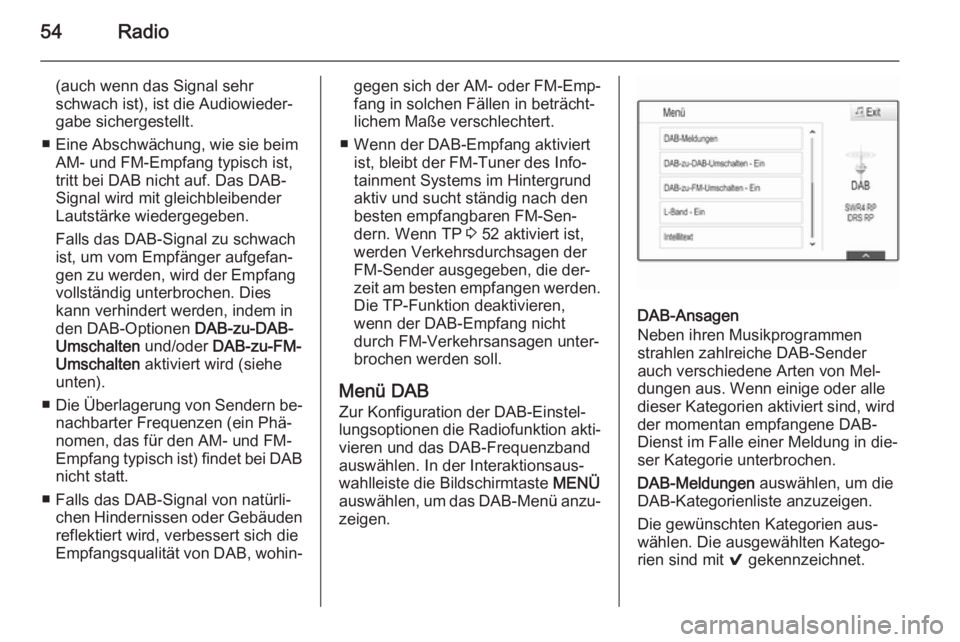
Menü DAB
Zur Konfiguration der DAB-Einstel‐ lungsoptionen die Radiofunktion akti‐ vieren und das DAB-Frequenzband
auswählen. In der Interaktionsaus‐
wahlleiste die Bildschirmtaste MENÜ
auswählen, um das DAB-Menü anzu‐
zeigen.
DAB-Ansagen
Neben ihren Musikprogrammen
strahlen zahlreiche DAB-Sender
auch verschiedene Arten von Mel‐
dungen aus. Wenn einige oder alle
dieser Kategorien aktiviert sind, wird
der momentan empfangene DAB-
Dienst im Falle einer Meldung in die‐
ser Kategorie unterbrochen.
DAB-Meldungen auswählen, um die
DAB-Kategorienliste anzuzeigen.
Die gewünschten Kategorien aus‐
wählen. Die ausgewählten Katego‐
rien sind mit 9 gekennzeichnet.