sat nav OPEL INSIGNIA 2015 Infotainment-ohjekirja (in Finnish)
[x] Cancel search | Manufacturer: OPEL, Model Year: 2015, Model line: INSIGNIA, Model: OPEL INSIGNIA 2015Pages: 143, PDF Size: 2.6 MB
Page 34 of 143
34Perustoiminnot
Uusien yhteystietojen
lisääminen Avaa sovellus lisätäksesi tietoja ky‐seisen sovelluksen valikoista auton
yhteystietoluetteloon.Navigointisovellus
Valitse tai syötä kohde 3 68. Koh‐
teen tiedot näkyvät näytössä.
Valitse Tall.-näyttöpainike. Näytössä
näkyy valikko.Puhelinsovellus
Valitse VIIMEISET -välilehti. Valitse
w -näyttöpainike sen puhelinnume‐
ron vierestä, jonka haluat lisätä yh‐
teystietoluetteloon. Näytössä näkyy
valikko.
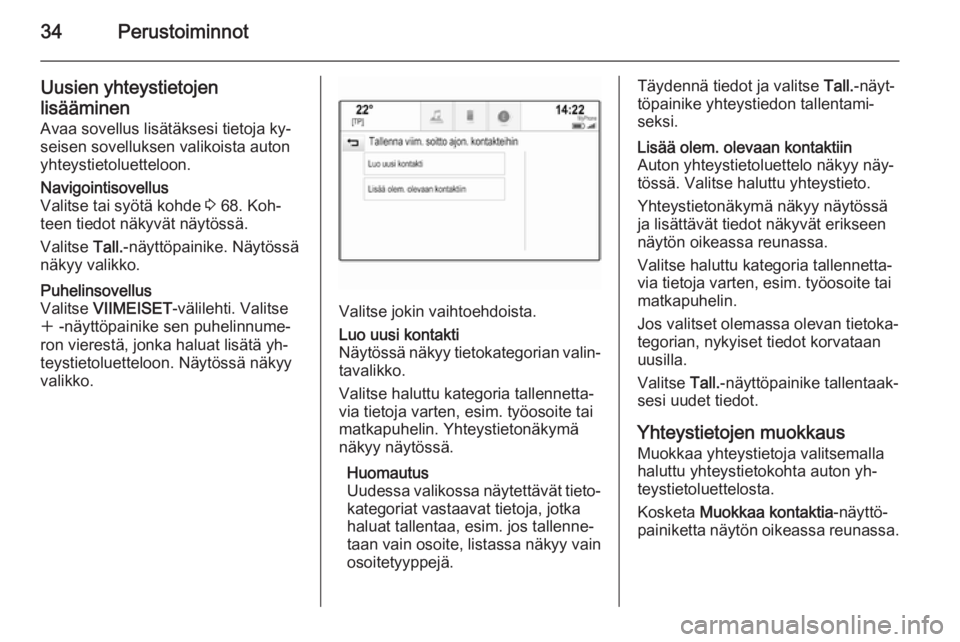
Valitse jokin vaihtoehdoista.
Luo uusi kontakti
Näytössä näkyy tietokategorian valin‐
tavalikko.
Valitse haluttu kategoria tallennetta‐
via tietoja varten, esim. työosoite tai
matkapuhelin. Yhteystietonäkymä
näkyy näytössä.
Huomautus
Uudessa valikossa näytettävät tieto‐
kategoriat vastaavat tietoja, jotka
haluat tallentaa, esim. jos tallenne‐
taan vain osoite, listassa näkyy vain osoitetyyppejä.Täydennä tiedot ja valitse Tall.-näyt‐
töpainike yhteystiedon tallentami‐
seksi.Lisää olem. olevaan kontaktiin
Auton yhteystietoluettelo näkyy näy‐
tössä. Valitse haluttu yhteystieto.
Yhteystietonäkymä näkyy näytössä
ja lisättävät tiedot näkyvät erikseen
näytön oikeassa reunassa.
Valitse haluttu kategoria tallennetta‐
via tietoja varten, esim. työosoite tai
matkapuhelin.
Jos valitset olemassa olevan tietoka‐
tegorian, nykyiset tiedot korvataan
uusilla.
Valitse Tall.-näyttöpainike tallentaak‐
sesi uudet tiedot.
Yhteystietojen muokkaus
Muokkaa yhteystietoja valitsemalla
haluttu yhteystietokohta auton yh‐
teystietoluettelosta.
Kosketa Muokkaa kontaktia -näyttö‐
painiketta näytön oikeassa reunassa.
Page 60 of 143
60NavigointiNavigointiYleistä tietoa................................ 60
Käyttö ........................................... 62
Kohteen syöttäminen ...................68
Opastus ....................................... 73Yleistä tietoa
Navigointijärjestelmä opastaa sinutluotettavasti kohteeseen. Karttojen
lukemiseen ei ole tarvetta, vaikka et
tuntisi paikallista aluetta lainkaan.
Nykyinen liikennetilanne otetaan huo‐
mioon reitinlaskennassa. Tätä tarkoi‐
tusta varten Infotainment-järjestelmä
vastaanottaa liikennetiedotuksia kul‐
loisellakin vastaanottoalueella RDS-
TMC:n kautta.
Navigointijärjestelmä ei voi kuiten‐
kaan huomioida liikenneongelmia, ly‐
hyellä varoitusajalla muutettuja liiken‐
nejärjestelyjä tai äkillisiä vaaratilan‐
teita ja ongelmia (esim. tietöitä).Huomio
Navigointijärjestelmän käyttö ei
vapauta kuljettajaa vastuusta ajaa liikenteessä oikealla ja tarkkaavai‐ sella tavalla. Soveltuvia liikenne‐
sääntöjä tulee aina noudattaa. Mi‐
käli ohjaus kohteeseen on liiken‐
nesääntöjen vastainen, liikenne‐
säännöt ovat aina voimassa.
Navigointijärjestelmän toiminta
Navigointijärjestelmä tunnistaa auton
sijainnin ja liikkeen anturien avulla.
Kuljettu etäisyys määritetään auton
nopeusmittarin signaalin avulla,
kääntymisliikkeet tai mutkat havai‐
taan gyroskooppianturin avulla. Si‐
jainti määritellään GPS-satelliitteja
käyttäen (Global Positioning Sys‐
tem).
Kun anturin signaaleja verrataan
kartta-SD-kortin digitaalisiin karttoi‐
hin, on mahdollista määrittää sijainti
noin 10 metrin tarkkuudella.
Järjestelmä toimii myös GPS-vas‐
taanoton ollessa heikko. Sijainnin
määrityksen tarkkuus kuitenkin heik‐
kenee.
Kohteen osoitteen tai erikoiskohteen (lähin huoltoasema, hotelli tai vas‐
taava) syöttämisen jälkeen lasketaan
reitti nykyisestä sijainnista valittuun
kohteeseen.
Reittiopastus annetaan ääniohjeina
ja nuolen muodossa sekä moniväri‐
sen karttanäytön avulla.
Page 67 of 143
Navigointi67
Käyttäjän määrittämienerikoiskohteiden luominen ja
lataaminen
(Omat erikoiskohteet) Infotainment-järjestelmään valmiiksitallennettujen, etukäteen määritetty‐
jen erikoiskohteiden lisäksi voit luoda
käyttäjän määrittämiä erikoiskohteita
henkilökohtaisten tarpeidesi mukai‐
sesti. Luomisen jälkeen tällaiset POI- kohteet voidaan ladata Infotainment-
järjestelmään.
Kutakin erikoiskohdetta varten sinun
tulee määrittää sen GPS-koordinaatit
(pituus- ja leveysaste) ja kuvausnimi.
Kun erikoiskohdetiedot on ladattu In‐
fotainment-järjestelmään, kyseiset
erikoiskohteet löytyvät valittavina
kohteina Omat erikoiskohteet -vali‐
kossa, katso "Erikoiskohteen valinta"
luvussa "Kohteen syöttäminen"
3 68.
Tekstitiedoston luonti POI-tiedoista
Luo tekstitiedosto (esim. käyttämällä
tekstinmuokkausohjelmaa) valinnai‐
sella nimellä ja tiedostopäät‐
teellä .poi, esim. "TomsPOIs.poi".Huomautus
Merkkien koodaus UTF-8 (Unicode)
on valittava, kun tekstitiedosto tal‐ lennetaan. Muuten erikoiskohdetie‐
toja ei ehkä tuoda oikein järjestel‐
mään.
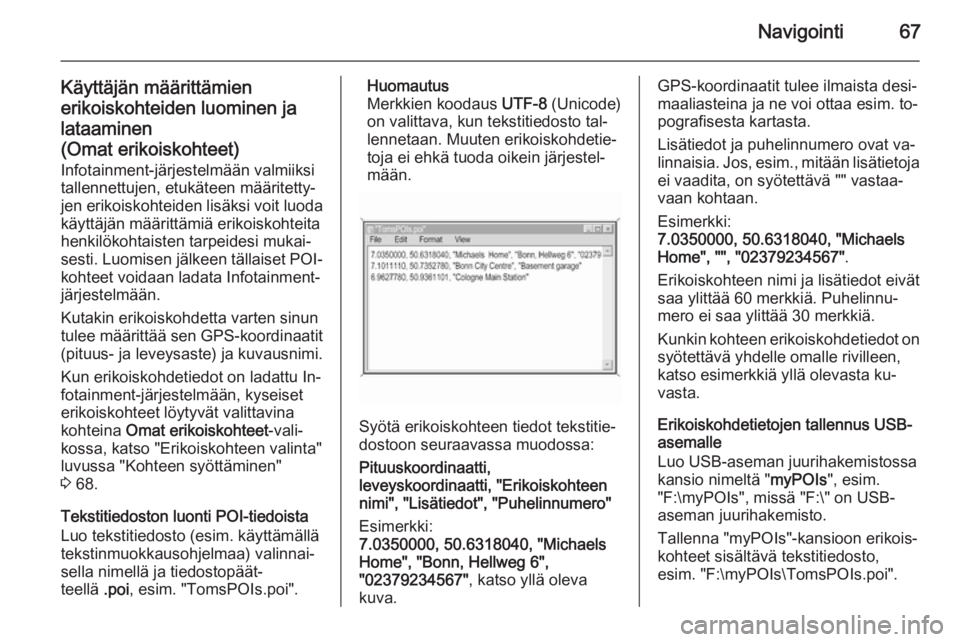
Syötä erikoiskohteen tiedot tekstitie‐
dostoon seuraavassa muodossa:
Pituuskoordinaatti,
leveyskoordinaatti, "Erikoiskohteen
nimi", "Lisätiedot", "Puhelinnumero"
Esimerkki:
7.0350000, 50.6318040, "Michaels
Home", "Bonn, Hellweg 6",
"02379234567" , katso yllä oleva
kuva.
GPS-koordinaatit tulee ilmaista desi‐
maaliasteina ja ne voi ottaa esim. to‐ pografisesta kartasta.
Lisätiedot ja puhelinnumero ovat va‐
linnaisia. Jos, esim., mitään lisätietoja
ei vaadita, on syötettävä "" vastaa‐
vaan kohtaan.
Esimerkki:
7.0350000, 50.6318040, "Michaels
Home", "", "02379234567" .
Erikoiskohteen nimi ja lisätiedot eivät
saa ylittää 60 merkkiä. Puhelinnu‐
mero ei saa ylittää 30 merkkiä.
Kunkin kohteen erikoiskohdetiedot on syötettävä yhdelle omalle rivilleen,katso esimerkkiä yllä olevasta ku‐
vasta.
Erikoiskohdetietojen tallennus USB-
asemalle
Luo USB-aseman juurihakemistossa
kansio nimeltä " myPOIs", esim.
"F:\myPOIs", missä "F:\" on USB-
aseman juurihakemisto.
Tallenna "myPOIs"-kansioon erikois‐ kohteet sisältävä tekstitiedosto,
esim. "F:\myPOIs\TomsPOIs.poi".
Page 68 of 143
68Navigointi
Erikoiskohdetietojen järjestely usei‐
siin alikansioihin
Vaihtoehtoisesti voit järjestää teksti‐
tiedostot useisiin satunnaisesti nimet‐
tyihin alikansioihin (alikansioraken‐
teen maks. syvyys: 2).
Esimerkiksi: F:\myPOIs\AnnsPOIs tai
F:\myPOIs\MyJourney\London , jossa
F:\ on USB-aseman juurihakemisto.
Huomautus
Kansioon voidaan tallentaa vai ali‐
kansioita tai vain erikoiskohdetie‐
dostoja. Jos molempia sekoitetaan,
niitä ei tuoda oikein järjestelmään.
Kun erikoiskohdetiedot on ladattu
näin järjestettynä Infotainment-järjes‐
telmään (katso selostus latauksesta
alta), valikossa Omat erikoiskohteet
näkyy luettelo valittavista alivali‐
koista.
Kun alivalikko on valittu, näyttöön tu‐ lee lisää alivalikoita tai luettelo tuo‐
duista erikoiskohdekategorioista.Erikoiskohdetietojen lataaminen
Infotainment-järjestelmään
Kytke käyttäjän määrittämät erikois‐
kohteet sisältävä USB-laite Infotain‐
ment-järjestelmän USB-liitäntään
3 54.
Näytössä näkyy viesti, joka kehottaa
vahvistamaan latauksen.
Vahvistuksen jälkeen erikoiskohde‐
tiedot ladataan Infotainment-järjestel‐ mään.
Ladatut erikoiskohteet löytyvät valit‐
tavina kohteina Omat erikoiskohteet -
valikosta, katso "Erikoiskohteen va‐
linta" luvusta "Kohteen syöttäminen"
3 68.
Kohteen syöttäminen Navigointisovellus tarjoaa eri vaihto‐
ehtoja kohteen asettamiseksi reittiop‐ astusta varten.
Paina ;-painiketta ja valitse sitten
NAV -kuvake näyttääksesi navigointi‐
kartan.Osoitteen syöttäminen
näppäimistöllä
Valitse MÄÄRÄNPÄÄ -näyttöpainike
valintapalkissa ja valitse sitten
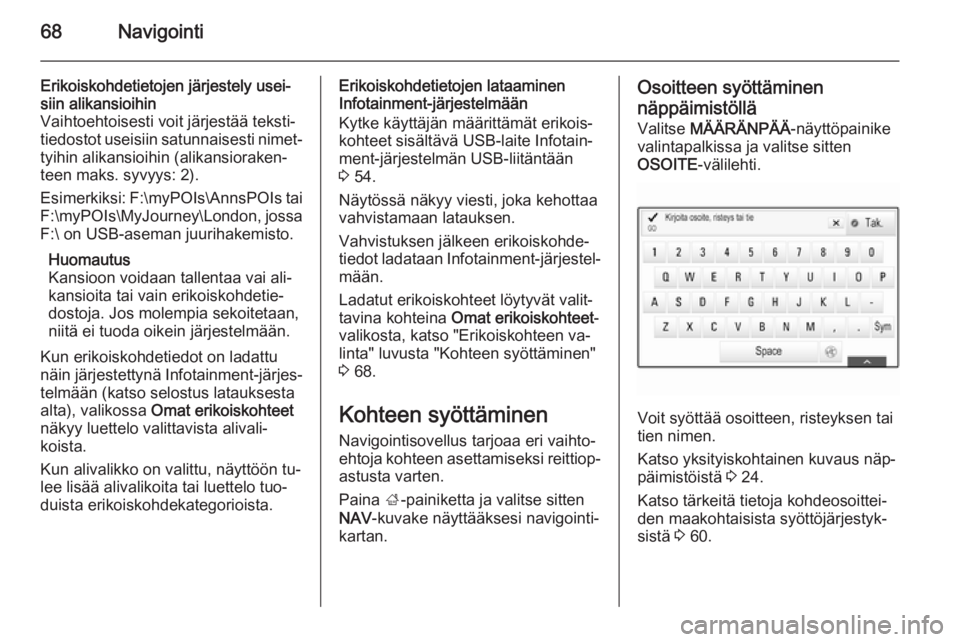
OSOITE -välilehti.
Voit syöttää osoitteen, risteyksen tai
tien nimen.
Katso yksityiskohtainen kuvaus näp‐
päimistöistä 3 24.
Katso tärkeitä tietoja kohdeosoittei‐
den maakohtaisista syöttöjärjestyk‐
sistä 3 60.
Page 72 of 143
72Navigointi
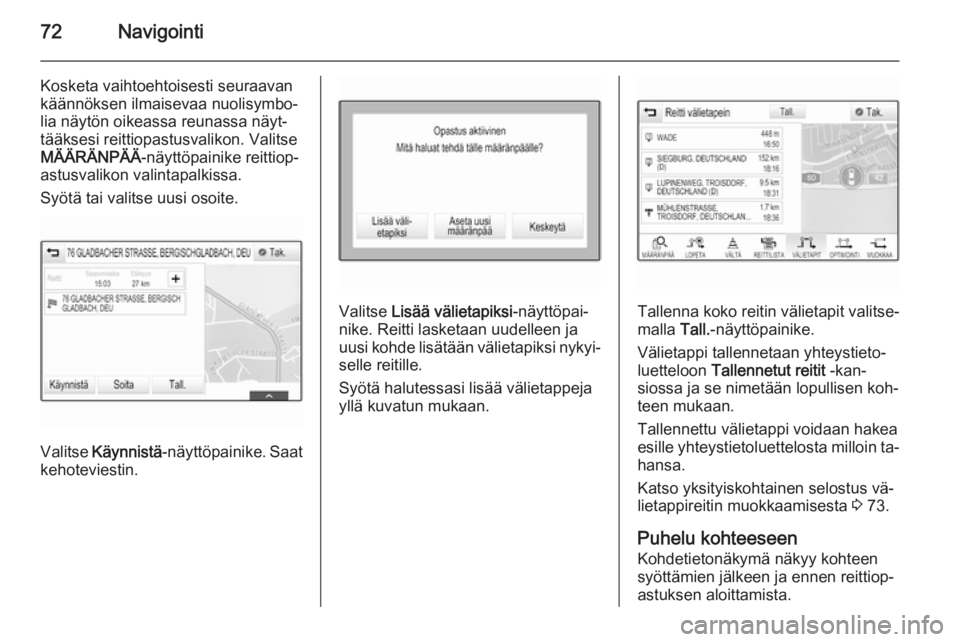
Kosketa vaihtoehtoisesti seuraavan
käännöksen ilmaisevaa nuolisymbo‐
lia näytön oikeassa reunassa näyt‐
tääksesi reittiopastusvalikon. Valitse
MÄÄRÄNPÄÄ -näyttöpainike reittiop‐
astusvalikon valintapalkissa.
Syötä tai valitse uusi osoite.
Valitse Käynnistä -näyttöpainike. Saat
kehoteviestin.
Valitse Lisää välietapiksi -näyttöpai‐
nike. Reitti lasketaan uudelleen ja
uusi kohde lisätään välietapiksi nykyi‐ selle reitille.
Syötä halutessasi lisää välietappeja
yllä kuvatun mukaan.Tallenna koko reitin välietapit valitse‐
malla Tall.-näyttöpainike.
Välietappi tallennetaan yhteystieto‐
luetteloon Tallennetut reitit -kan‐
siossa ja se nimetään lopullisen koh‐
teen mukaan.
Tallennettu välietappi voidaan hakea
esille yhteystietoluettelosta milloin ta‐
hansa.
Katso yksityiskohtainen selostus vä‐
lietappireitin muokkaamisesta 3 73.
Puhelu kohteeseen
Kohdetietonäkymä näkyy kohteen
syöttämien jälkeen ja ennen reittiop‐
astuksen aloittamista.
Page 76 of 143
76Navigointi
Reitin vaihtaminen
Kun reittiopastus on aloitettu, kosketa nuolipainiketta näyttääksesi reittiop‐
astusvalikon.Välietapin lisääminen
Valitse MÄÄRÄNPÄÄ -näyttöpainike
valintapalkissa ja syötä tai valitse uusi
osoite.
Saat kehoteviestin.
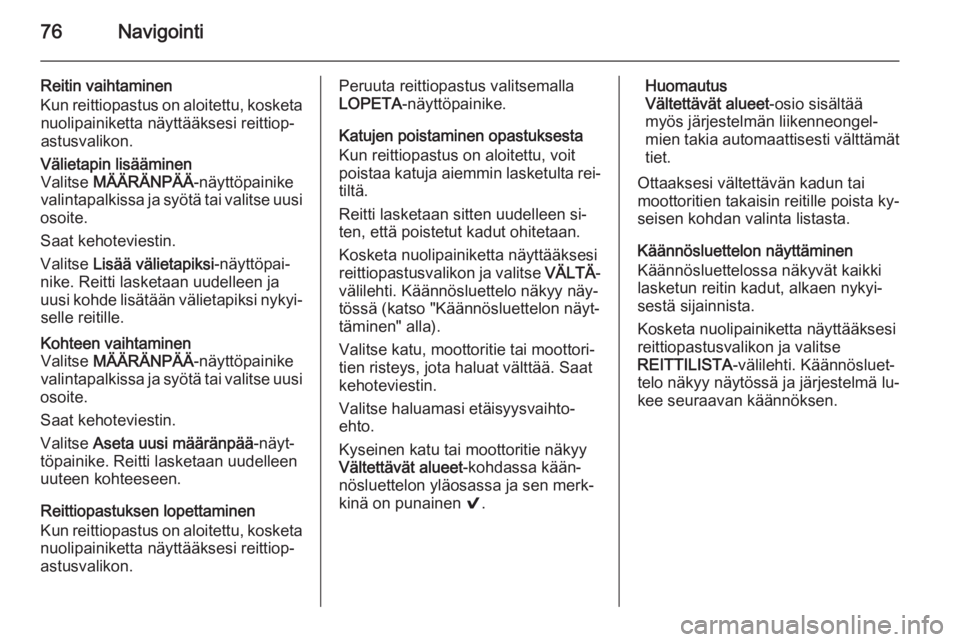
Valitse Lisää välietapiksi -näyttöpai‐
nike. Reitti lasketaan uudelleen ja
uusi kohde lisätään välietapiksi nykyi‐ selle reitille.Kohteen vaihtaminen
Valitse MÄÄRÄNPÄÄ -näyttöpainike
valintapalkissa ja syötä tai valitse uusi
osoite.
Saat kehoteviestin.
Valitse Aseta uusi määränpää -näyt‐
töpainike. Reitti lasketaan uudelleen uuteen kohteeseen.
Reittiopastuksen lopettaminen
Kun reittiopastus on aloitettu, kosketa
nuolipainiketta näyttääksesi reittiop‐
astusvalikon.
Peruuta reittiopastus valitsemalla
LOPETA -näyttöpainike.
Katujen poistaminen opastuksesta Kun reittiopastus on aloitettu, voitpoistaa katuja aiemmin lasketulta rei‐
tiltä.
Reitti lasketaan sitten uudelleen si‐
ten, että poistetut kadut ohitetaan.
Kosketa nuolipainiketta näyttääksesi
reittiopastusvalikon ja valitse VÄLTÄ-
välilehti. Käännösluettelo näkyy näy‐
tössä (katso "Käännösluettelon näyt‐
täminen" alla).
Valitse katu, moottoritie tai moottori‐ tien risteys, jota haluat välttää. Saatkehoteviestin.
Valitse haluamasi etäisyysvaihto‐
ehto.
Kyseinen katu tai moottoritie näkyy Vältettävät alueet -kohdassa kään‐
nösluettelon yläosassa ja sen merk‐
kinä on punainen 9.Huomautus
Vältettävät alueet -osio sisältää
myös järjestelmän liikenneongel‐
mien takia automaattisesti välttämät
tiet.
Ottaaksesi vältettävän kadun tai
moottoritien takaisin reitille poista ky‐
seisen kohdan valinta listasta.
Käännösluettelon näyttäminen
Käännösluettelossa näkyvät kaikki lasketun reitin kadut, alkaen nykyi‐
sestä sijainnista.
Kosketa nuolipainiketta näyttääksesi
reittiopastusvalikon ja valitse
REITTILISTA -välilehti. Käännösluet‐
telo näkyy näytössä ja järjestelmä lu‐ kee seuraavan käännöksen.
Page 77 of 143
Navigointi77
Kukin luettelokohta voi sisältää seu‐
raavat tiedot:
■ Kadun, moottoritien tai moottoritien
liittymän nimi.
■ Suuntanuoli.
■ Etäisyys seuraavalle reitin kadulle.
■ Arvioitu saapumisaika seuraavalle kadulle.
Näyttääksesi määrätyn listan kohdan
kaikki saatavilla olevat tiedot, valitse
kyseinen kohta ja valitse sitten Info-
näyttöpainike näytön yläriviltä.
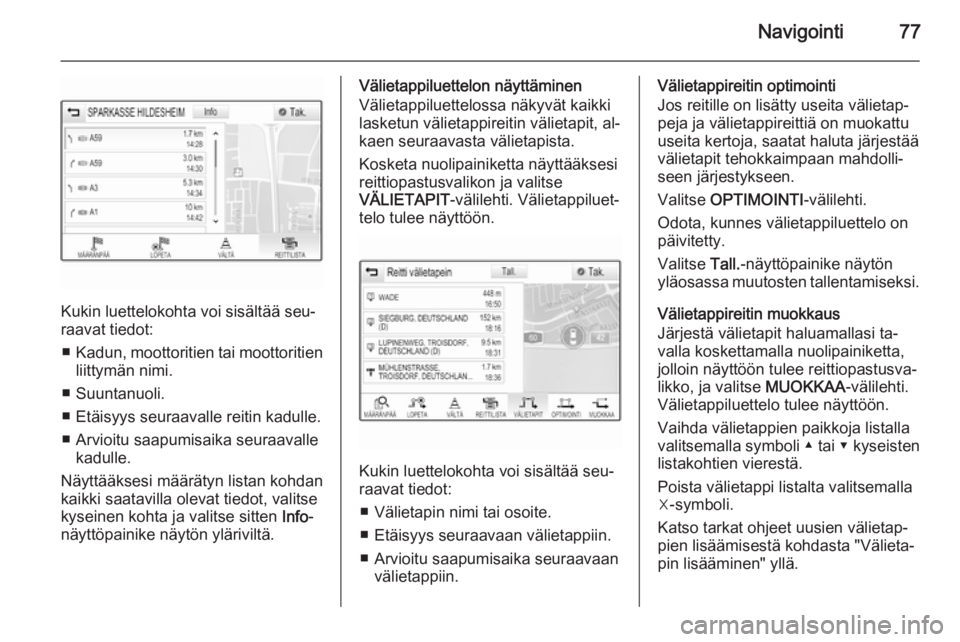
Välietappiluettelon näyttäminen
Välietappiluettelossa näkyvät kaikki lasketun välietappireitin välietapit, al‐
kaen seuraavasta välietapista.
Kosketa nuolipainiketta näyttääksesi
reittiopastusvalikon ja valitse
VÄLIETAPIT -välilehti. Välietappiluet‐
telo tulee näyttöön.
Kukin luettelokohta voi sisältää seu‐
raavat tiedot:
■ Välietapin nimi tai osoite.
■ Etäisyys seuraavaan välietappiin.
■ Arvioitu saapumisaika seuraavaan välietappiin.
Välietappireitin optimointi
Jos reitille on lisätty useita välietap‐
peja ja välietappireittiä on muokattu
useita kertoja, saatat haluta järjestää välietapit tehokkaimpaan mahdolli‐
seen järjestykseen.
Valitse OPTIMOINTI -välilehti.
Odota, kunnes välietappiluettelo on
päivitetty.
Valitse Tall.-näyttöpainike näytön
yläosassa muutosten tallentamiseksi.
Välietappireitin muokkaus
Järjestä välietapit haluamallasi ta‐
valla koskettamalla nuolipainiketta,
jolloin näyttöön tulee reittiopastusva‐
likko, ja valitse MUOKKAA-välilehti.
Välietappiluettelo tulee näyttöön.
Vaihda välietappien paikkoja listalla
valitsemalla symboli ▲ tai ▼ kyseisten
listakohtien vierestä.
Poista välietappi listalta valitsemalla ☓-symboli.
Katso tarkat ohjeet uusien välietap‐
pien lisäämisestä kohdasta "Välieta‐
pin lisääminen" yllä.
Page 83 of 143
Puheentunnistus83
Seuraavissa tilanteissa dialogijakso
keskeytyy automaattisesti:
■ Jos et määrätyn ajan kuluessa sano mitään komentoa (lähtöase‐
tuksena saat kolme kehotetta sa‐
noa komennon).
■ Jos järjestelmä ei tunnista sano‐ maasi komentoa (lähtöasetuksena
saat kolme kehotetta sanoa oikean
komennon).
Käyttö äänikomennoilla
Puheentunnistus voi ymmärtää ko‐
mentoja, jotka ilmaistaan joko luon‐
nollisesti lausemuodossa tai suorina
komentoina, jotka sisältävät sovelluk‐
sen ja toiminnon.
Parasta tulosta varten: ■ Kuuntele äänikehote ja odota piip‐ pausta, ennen kuin sanot komen‐
non tai vastaat.
■ Sano " Help" (ohje) tai lue näytön
esimerkkikomennot.■ Äänikehote voidaan keskeyttää painamalla painiketta w uudelleen.
■ Odota piippausta ja sano komento luonnollisesti, ei liian nopeasti, ei
liian hitaasti. Käytä lyhyitä ja suoria komentoja.
Yleensä puhelin- ja audiokomennot
voidaan antaa yhtenä komentona.
Esimerkiksi "Call David Smith at
work" (soita David Smithille töihin),
"Play" (toista) ja sen jälkeen artistin tai kappaleen nimi, tai "Tune to" (viritä) ja
sen jälkeen radiotaajuus ja aaltoalue.
Navigointikohteet ovat kuitenkin liian
monimutkaisia yhtä komentoa varten.
Sano ensin komento, joka selittää tar‐ vittavan kohteen tyypin, kuten "Direc‐
tions to an Address" (ohjeet osoittee‐
seen), "Navigate to an intersection"
(navigoi risteykseen), "Find a Place of
Interest" (etsi erikoiskohde) tai "Direc‐ tions to a contact" (ohjeet yhteystie‐
don sijaintiin). Järjestelmä vastaa
pyytämällä lisätietoja.
Kun haet erikoiskohdetta ("Place of
Interest"), vain isoja ketjuja voidaan
valita nimellä. Ketjut ovat liikkeitä, joilla on ainakin 20 toimipaikkaa.Sano muita erikoiskohteita varten ka‐ tegorian nimi kuten "Restaurants" (ra‐
vintolat), "Shopping centres" (ostos‐
keskukset) tai "Hospitals" (sairaalat).
Järjestelmä ymmärtää suorat komen‐ not helpommin, esim. "Call
01234567" (soita 01234567). Esi‐
merkkejä näistä suorista komen‐
noista näkyy useimmissa näytöissä
puheentunnistusjakson ollessa aktii‐
vinen.
Jos sanot "Phone" (puhelin) tai
"Phone commands" (puhelinkomen‐
not), järjestelmä ymmärtää, että ha‐
luat soittaa puhelun ja vastaa lisäky‐
symyksillä, kunnes riittävät tiedot ovat
selvillä. Jos puhelinnumero on tallen‐
nettu nimi- ja paikkatiedon kanssa,
suoran komennon tulee sisältää mo‐
lemmat, esimerkiksi "Call David
Smith at work" (soita David Smithille
töihin).Luettelokohtien valinta
Kun luettelo näkyy näytössä, äänike‐
hote pyytää vahvistamaan tai valitse‐
maan kohdan tästä luettelosta. Luet‐
telokohdan voi valita manuaalisesti
tai sanomalla kohdan rivinumeron.
Page 130 of 143
130Ulkoiset laitteet
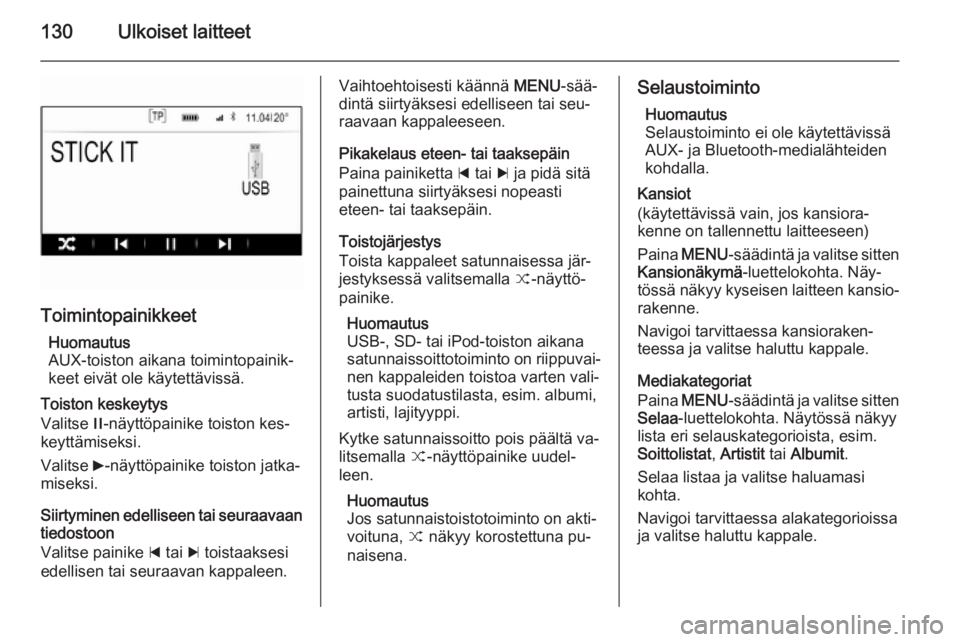
ToimintopainikkeetHuomautus
AUX-toiston aikana toimintopainik‐
keet eivät ole käytettävissä.
Toiston keskeytys
Valitse /-näyttöpainike toiston kes‐
keyttämiseksi.
Valitse 6-näyttöpainike toiston jatka‐
miseksi.
Siirtyminen edelliseen tai seuraavaan
tiedostoon
Valitse painike d tai c toistaaksesi
edellisen tai seuraavan kappaleen.
Vaihtoehtoisesti käännä MENU-sää‐
dintä siirtyäksesi edelliseen tai seu‐
raavaan kappaleeseen.
Pikakelaus eteen- tai taaksepäin
Paina painiketta d tai c ja pidä sitä
painettuna siirtyäksesi nopeasti
eteen- tai taaksepäin.
Toistojärjestys
Toista kappaleet satunnaisessa jär‐
jestyksessä valitsemalla 9-näyttö‐
painike.
Huomautus
USB-, SD- tai iPod-toiston aikana
satunnaissoittotoiminto on riippuvai‐
nen kappaleiden toistoa varten vali‐
tusta suodatustilasta, esim. albumi,
artisti, lajityyppi.
Kytke satunnaissoitto pois päältä va‐
litsemalla 9-näyttöpainike uudel‐
leen.
Huomautus
Jos satunnaistoistotoiminto on akti‐
voituna, 9 näkyy korostettuna pu‐
naisena.Selaustoiminto
Huomautus
Selaustoiminto ei ole käytettävissä
AUX- ja Bluetooth-medialähteiden
kohdalla.
Kansiot
(käytettävissä vain, jos kansiora‐
kenne on tallennettu laitteeseen)
Paina MENU -säädintä ja valitse sitten
Kansionäkymä -luettelokohta. Näy‐
tössä näkyy kyseisen laitteen kansio‐
rakenne.
Navigoi tarvittaessa kansioraken‐
teessa ja valitse haluttu kappale.
Mediakategoriat
Paina MENU -säädintä ja valitse sitten
Selaa -luettelokohta. Näytössä näkyy
lista eri selauskategorioista, esim. Soittolistat , Artistit tai Albumit .
Selaa listaa ja valitse haluamasi
kohta.
Navigoi tarvittaessa alakategorioissa ja valitse haluttu kappale.