tow bar OPEL INSIGNIA 2015 Instrukcja obsługi systemu audio-nawigacyjnego (in Polish)
[x] Cancel search | Manufacturer: OPEL, Model Year: 2015, Model line: INSIGNIA, Model: OPEL INSIGNIA 2015Pages: 155, PDF Size: 2.65 MB
Page 6 of 155
6WprowadzenieWprowadzenieInformacje ogólne..........................6
Zabezpieczenie przed kradzieżą ....................................... 7
Przegląd elementów
sterujących ..................................... 8
Obsługa ....................................... 13Informacje ogólne
System Infotainment posiada wiele
nowoczesnych funkcji, które podczas podróży samochodowych
zapewniają rozrywkę i informacje o
trasie.
Używając funkcji radia FM, AM i DAB można zapisać dużą liczbę stacji na
różnych stronach ulubionych.
Na stronach ulubionych można nawet
zapisać utwory muzyczne, numery
telefonów, adresy celów podróży lub
ustawienia barwy dźwięku.
Do systemu audio-nawigacyjnego
można podłączać, jako dodatkowe
źródła sygnału audio, zewnętrzne
urządzenia pamięci np. iPod,
urządzenia USB lub inne zewnętrzne urządzenia audio – za pomocą
przewodu lub bezprzewodowo przez
Bluetooth.
System nawigacyjny z dynamicznym
planowaniem trasy zawsze
poprowadzi prosto do celu oraz, jeśli
będzie to konieczne, możeautomatycznie zmodyfikować trasę,
by ominąć korki lub inne problemy
drogowe.
Dodatkowo system audio-
nawigacyjny jest wyposażony w
interfejs telefonu komórkowego, który
umożliwia wygodne i bezpieczne
korzystanie z telefonu komórkowego
w pojeździe.
Opcjonalnie system audio-
nawigacyjny można obsługiwać za
pomocą elementów sterujących na
kierownicy, panelu dotykowego
znajdującego się między przednimi
siedzeniami lub systemu
rozpoznawania mowy.
Dobrze zaprojektowane elementy
sterujące, ekran dotykowy i czytelne
wyświetlacze umożliwiają łatwą i
intuicyjną obsługę systemu.
Uwaga
Niniejsza instrukcja obsługi zawiera
opis wszystkich opcji i funkcji
udostępnianych przez różne
systemy Infotainment. Niektóre
opisy, w tym dotyczące
wyświetlacza i funkcji menu, mogą
nie dotyczyć posiadanego pojazdu
Page 15 of 155
Podstawowa obsługa15Podstawowa obsługaWyświetlacze............................... 15
Elementy sterujące ......................16
Obsługa menu ............................. 23
Klawiatury .................................... 26
Ulubione ....................................... 29
Kontakty ....................................... 34
Przegląd obsługi dotykowej .........39
Ustawienia barwy dźwięku ........... 43
Ustawienia poziomu głośności ....44
Ustawienia systemu .....................44Wyświetlacze
Informacje systemu audio-
nawigacyjnego i informacje o
pojeździe pokazują się na dwóch
oddzielnych wyświetlaczach.
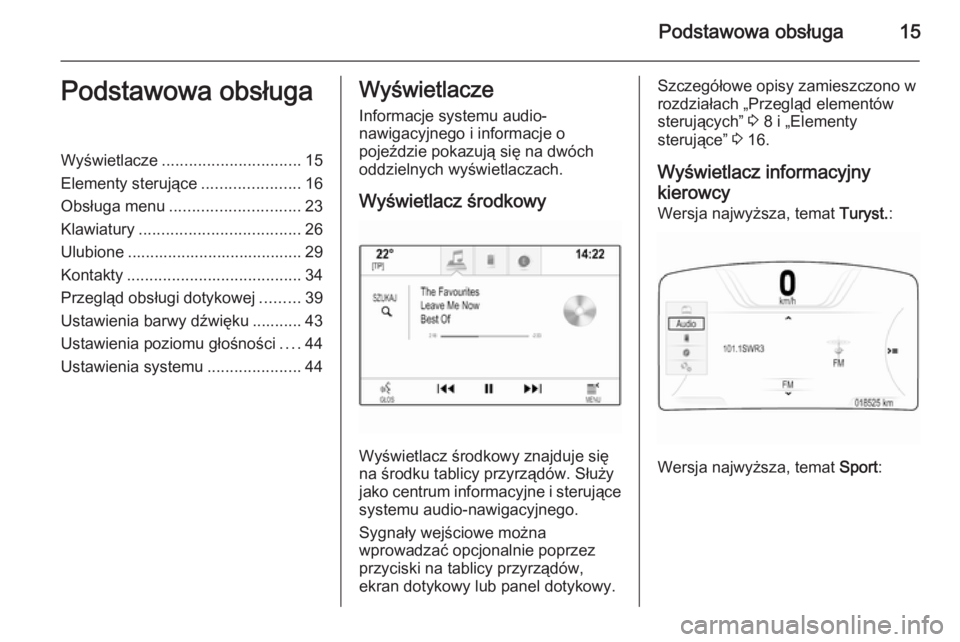
Wyświetlacz środkowy
Wyświetlacz środkowy znajduje się
na środku tablicy przyrządów. Służy jako centrum informacyjne i sterujące systemu audio-nawigacyjnego.
Sygnały wejściowe można
wprowadzać opcjonalnie poprzez
przyciski na tablicy przyrządów,
ekran dotykowy lub panel dotykowy.
Szczegółowe opisy zamieszczono w rozdziałach „Przegląd elementów
sterujących” 3 8 i „Elementy
sterujące” 3 16.
Wyświetlacz informacyjny
kierowcy Wersja najwyższa, temat Turyst.:
Wersja najwyższa, temat Sport
:
Page 48 of 155
48Podstawowa obsługa
Wybrać przycisk ekranowy Usuń.
Dane są usunięte.
Przywracanie ustawień
radioodtwarzacza
Wybrać Przywróć ustawienia radia ,
aby zresetować następujące dane:
■ Ustawienia barwy dźwięku
■ Ustawienia poziomu głośności
■ Ustawienia mowy
■ Zasobnik aplikacji
■ Źródła kontaktów.
Wyświetla się komunikat
ostrzegawczy.
Wybrać przycisk ekranowy Przywróć.
Ustawienia są zresetowanie.
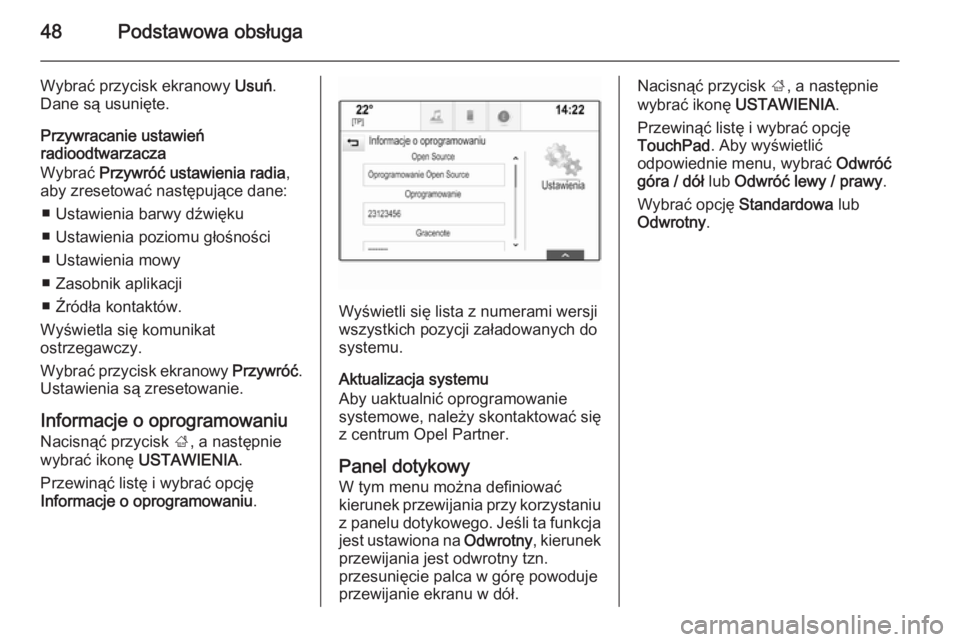
Informacje o oprogramowaniu Nacisnąć przycisk ;, a następnie
wybrać ikonę USTAWIENIA .
Przewinąć listę i wybrać opcję
Informacje o oprogramowaniu .
Wyświetli się lista z numerami wersji
wszystkich pozycji załadowanych do
systemu.
Aktualizacja systemu
Aby uaktualnić oprogramowanie
systemowe, należy skontaktować się
z centrum Opel Partner.
Panel dotykowy W tym menu można definiować
kierunek przewijania przy korzystaniu z panelu dotykowego. Jeśli ta funkcja
jest ustawiona na Odwrotny, kierunek
przewijania jest odwrotny tzn.
przesunięcie palca w górę powoduje
przewijanie ekranu w dół.
Nacisnąć przycisk ;, a następnie
wybrać ikonę USTAWIENIA .
Przewinąć listę i wybrać opcję
TouchPad . Aby wyświetlić
odpowiednie menu, wybrać Odwróć
góra / dół lub Odwróć lewy / prawy .
Wybrać opcję Standardowa lub
Odwrotny .
Page 51 of 155
Radioodtwarzacz51
Ustawienia barwy dźwiękuSzczegółowy opis 3 43.
Automatycznej regulacji
głośności
Szczegółowy opis 3 44.
Aktualizacja listy stacji Jeśli nie można już odbierać stacji
zapisanych na listach
poszczególnych zakresów, wybrać Aktualizuj listę stacji .
Uwaga
W przypadku zaktualizowania stacji dla danego zakresu aktualizowana
jest również odpowiednia lista
kategorii (jeśli jest dostępna).
Na ekranie wyświetla się Aktual. listę
stacji aż do zakończenia
wyszukiwania.
Program informacji drogowych
(TP)
(Niedostępny dla zakresu AM)
Aby stale odbierać informacje dla
kierowców, ustawić Traffic Program
(TP) - wł. .
Szczegółowy opis 3 51.
System RDS (Radio Data
System) System RDS jest usługą stacji FM,
która w znaczny sposób ułatwia
znajdowanie poszukiwanej stacji i
zapewnia jej bezproblemowy odbiór.Zalety systemu RDS
■ Dla odbieranej stacji zamiast częstotliwości wyświetlana jest
nazwa programu.
■ Podczas wyszukiwania stacji system audio-nawigacyjny dostraja
wyłącznie do stacji RDS.
■ System audio-nawigacyjny zawsze
dostraja się do najlepiej odbieranej
częstotliwości dla ustawionej stacji
za pomocą funkcji AF
(częstotliwość alternatywna).
■ W zależności od odbieranej stacji system audio-nawigacyjny może
pokazywać na wyświetlaczu
informacje tekstowe przesyłane ze
stacji radiowej, które mogą
zawierać np. informacje o
bieżącym programie.
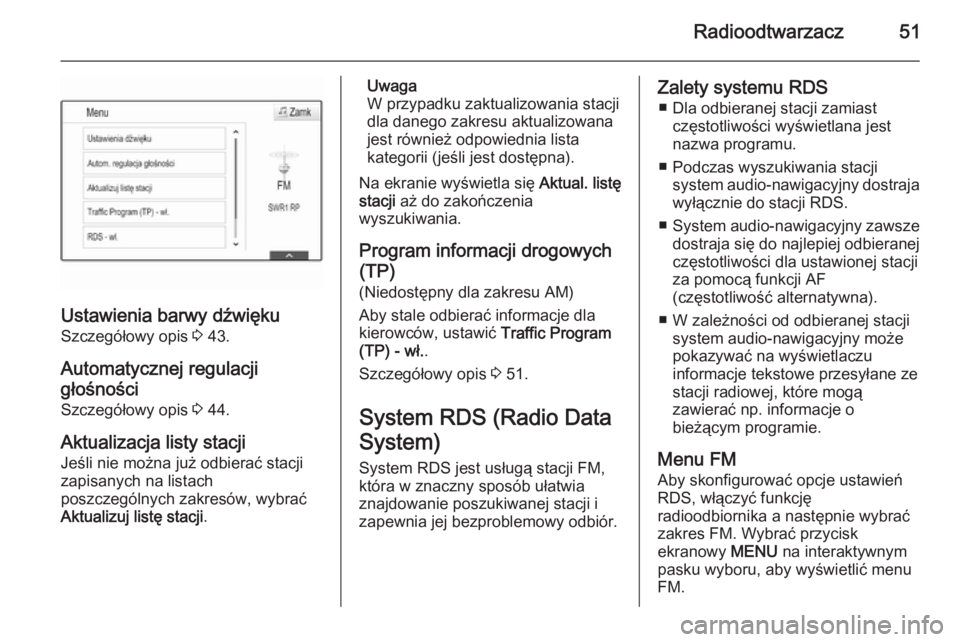
Menu FM
Aby skonfigurować opcje ustawień
RDS, włączyć funkcję
radioodbiornika a następnie wybrać
zakres FM. Wybrać przycisk
ekranowy MENU na interaktywnym
pasku wyboru, aby wyświetlić menu FM.
Page 95 of 155
Telefon95
Uwaga
Jeśli podłączenie urządzenia przez Bluetooth nie powiedzie się, na
ekranie systemu audio-
nawigacyjnego zostanie
wyświetlony komunikat o
niepowodzeniu.
Podłączanie sparowanego
urządzenia
1. Nacisnąć przycisk ;, a następnie
wybrać ikonę USTAWIENIA .
Wybrać opcję Bluetooth, aby
wyświetlić odpowiednie
podmenu.
2. Wybrać Zarządzanie
urządzeniami , aby wyświetlić listę
urządzeń.
3. Wybrać urządzenie Bluetooth, które ma zostać podłączone.
4. Urządzenie jest podłączone i wyświetla się w polu Połączone
listy urządzeń.
Odłączanie urządzenia 1. Nacisnąć przycisk ;, a następnie
wybrać ikonę USTAWIENIA .Wybrać opcję Bluetooth, aby
wyświetlić odpowiednie podmenu.
2. Wybrać Zarządzanie
urządzeniami , aby wyświetlić listę
urządzeń.
3. Wybrać przycisk ekranowy ╳ obok
aktualnie podłączonego
urządzenia Bluetooth. Wyświetli
się zgłoszenie konwersacyjne.
4. Nacisnąć przycisk ekranowy Tak,
aby odłączyć urządzenie.
Usuwanie urządzenia 1. Nacisnąć przycisk ;, a następnie
wybrać ikonę USTAWIENIA .
Wybrać opcję Bluetooth, aby
wyświetlić odpowiednie podmenu.
2. Wybrać Zarządzanie
urządzeniami , aby wyświetlić listę
urządzeń.3. Wybrać przycisk ekranowy ─ obok
urządzenia Bluetooth
przeznaczonego do usunięcia.
Wyświetli się zgłoszenie
konwersacyjne.
4. Nacisnąć przycisk ekranowy Tak,
aby usunąć urządzenie.
Połączenie alarmowe9 Ostrzeżenie
Nie jest możliwe ustanowienie
połączenia w każdej sytuacji.
Dlatego też podczas
wykonywania bardzo ważnych
połączeń (np. kontaktu z
pogotowiem) nie należy polegać
wyłącznie na telefonie
komórkowym.
W niektórych sieciach konieczne
będzie umieszczenie w telefonie
we właściwy sposób ważnej karty
SIM.
Page 107 of 155
107
Interfejs telefonu.......................92
Nawigacja.................................. 64
Odtwarzanie muzyki przez
łącze Bluetooth ......................... 58
Radioodbiornik .......................... 49
SD ............................................. 58
System audio-nawigacyjny.......... 6
USB ........................................... 58
Inteligentny tekst........................... 52
Interaktywny pasek wyboru ..........23
J Język ............................................ 44
K Karta SD ....................................... 58
Klawiatura Klawiatura alfabetyczna ............26
Klawiatura symboli ....................26
Klawiatura numeryczna ................26
Klawiatury ..................................... 26
Komunikaty ................................... 23
Kontakty........................................ 34 Modyfikacja ............................... 34
Przywracanie............................. 34
Zapisywanie .............................. 34
Kontroler pięciokierunkowy........... 16
Korektor ........................................ 43
Korektor barwy dźwięku (EQ) .......43Książka adresowa ..................34, 73
Książka telefoniczna ...............34, 96
L
Lista częstotliwości .......................49
Lista kategorii ............................... 49
Lista punktów pośrednich .............78
Lista zakrętów............................... 78
M Maksymalna głośność początkowa ............................... 44
Mapy ............................................. 66
Menu zakresów częstotliwości .....50
Modyfikatory znaków ....................26
N Nadawanie cyfrowego sygnału audio ......................................... 52
Najczęściej zadawane pytania ...102
Nawigacja ..................................... 78
Aktualizacja mapy .....................64
Bieżąca lokalizacja ....................66
Komunikaty głosowe .................78
Kontakty .................................... 34
Książka adresowa ...............34, 73
Lista punktów pośrednich .........78
Lista zakrętów ........................... 78
Mapa poglądowa .......................66
Menu prowadzenia po trasie .....78Obsługa mapy ........................... 66
Ostatnie cele podróży ...............73
Podróż z punktami pośrednimi ..73
Pojedyncze punkty POI .............66
Prowadzenie po trasie ..............78
Przycisk ekranowy
OVERVIEW (Przegląd) .............66
Stacje TMC ......................... 64, 78
Szczegółowy widok celu
podróży ..................................... 73
Ulubione .................................... 29
Wprowadzanie punktu
docelowego ............................... 73
Wypadki drogowe...................... 78
Nieprawidłowy kierunek przewijania ................................ 44
Niskie tony .................................... 43
O
Obsługa ..........13, 49, 56, 66, 87, 96
AUX ........................................... 61
CD ............................................. 56
Elementy sterujące systemu
Infotainment .............................. 16
Karta SD.................................... 61
Klawiatury.................................. 26
Kontakty .................................... 34
Odtwarzanie muzyki przez
łącze Bluetooth ......................... 61
Radioodbiornik .......................... 49
Page 120 of 155
120Podstawowa obsługaPodstawowa obsługaPodstawowa obsługa.................120
Ustawienia barwy dźwięku ......... 122
Ustawienia poziomu głośności ..122
Ustawienia systemu ...................123Podstawowa obsługa
Deska rozdzielcza Pokrętło MENU
Pokrętło MENU stanowi jeden z
centralnych elementów sterujących
obsługą menu.Obrót: ■ aby wybrać przycisk ekranowy lub pozycję menu.
■ aby przewinąć listę pozycji menu.
■ aby zmienić wartość ustawień.
Uwaga
Wybrana pozycja jest zaznaczona.
Naciśnięcie: ■ aby uaktywnić wybrany przycisk ekranowy lub pozycję menu.
■ aby potwierdzić zmianę ustawianej wartości.
■ aby przełączyć na inną opcję ustawień.
■ aby wyświetlić podmenu dostosowane do danej aplikacji.
Uwaga
W następnych rozdziałach
poszczególne etapy procedur
wyboru i uaktywnienia przycisku
ekranowego lub pozycji menu będą
w opisane następująco: „...wybrać/
nacisnąć przycisk ekranowy...” lub
„...wybrać/nacisnąć pozycję
menu...”.
Przycisk strony głównej
Nacisnąć przycisk ; na tablicy
przyrządów, aby wejść na stronę
główną.
Page 125 of 155
Podstawowa obsługa125
Wybrać pozycję Wyłącz wyświetlacz
menu, aby wyłączyć wyświetlacz.
Aby ponownie włączyć wyświetlacz, nacisnąć przycisk na tablicy
przyrządów.
Powrót do ustawień
fabrycznych Nacisnąć przycisk ;, a następnie
wybrać ikonę Ustaw..
Przewinąć listę i wybrać opcję
Powróć do ustawień fabr. .
Przywrócenie ustawień pojazdu
Wybrać Przywróć ustaw.
samochodu , aby przywrócić
wszystkie spersonalizowane
ustawienia. Wyświetla się komunikat
ostrzegawczy.
Wybrać przycisk ekranowy Przywróć.
Ustawienia są zresetowanie.Kasowanie wszystkich prywatnych
danych
Wybrać Usuń wszystkie dane pryw. ,
aby usunąć np. sparowane
urządzenia Bluetooth, zapisane
książki telefoniczne lub pozycje
ulubione.
Wyświetla się komunikat
ostrzegawczy.
Wybrać przycisk ekranowy USUŃ.
Dane są usunięte.
Przywracanie ustawień
radioodtwarzacza
Wybrać Przywróć ustawienia radia w
celu zresetowania ustawień systemu
audio-nawigacyjnego np. ustawień
barwy dźwięku.
Wyświetla się komunikat
ostrzegawczy.
Wybrać przycisk ekranowy Przywróć.
Ustawienia są zresetowanie.
Informacje o oprogramowaniu Nacisnąć przycisk ;, a następnie
wybrać ikonę Ustaw..
Przewinąć listę i wybrać opcję Inf. o
oprogramowaniu .To menu zawiera określone
informacje o oprogramowaniu.
Page 145 of 155
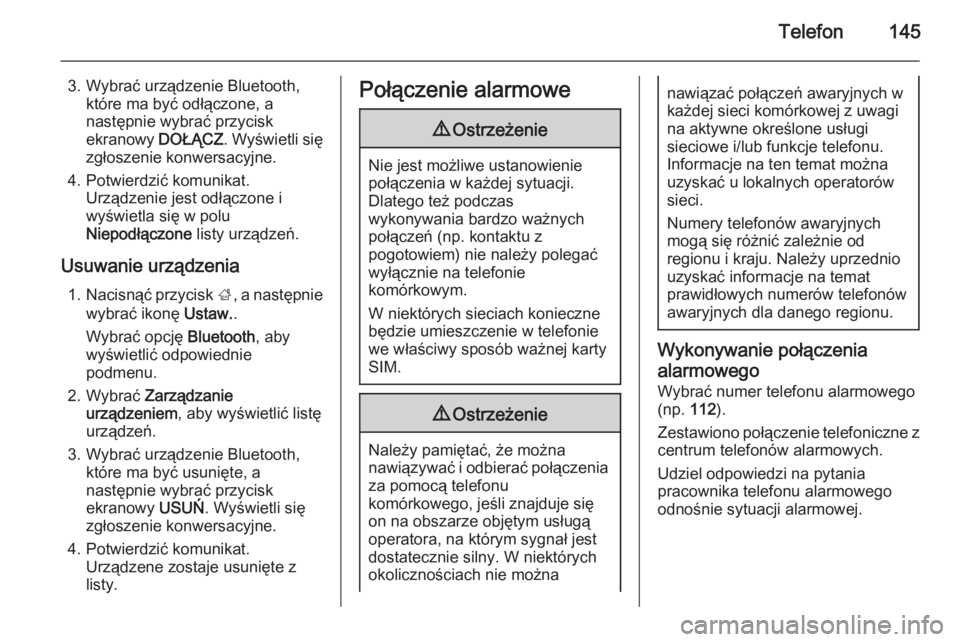
Telefon145
3. Wybrać urządzenie Bluetooth,które ma być odłączone, a
następnie wybrać przycisk
ekranowy DOŁĄCZ. Wyświetli się
zgłoszenie konwersacyjne.
4. Potwierdzić komunikat. Urządzenie jest odłączone i
wyświetla się w polu
Niepodłączone listy urządzeń.
Usuwanie urządzenia 1. Nacisnąć przycisk ;, a następnie
wybrać ikonę Ustaw..
Wybrać opcję Bluetooth, aby
wyświetlić odpowiednie
podmenu.
2. Wybrać Zarządzanie
urządzeniem , aby wyświetlić listę
urządzeń.
3. Wybrać urządzenie Bluetooth, które ma być usunięte, a
następnie wybrać przycisk
ekranowy USUŃ. Wyświetli się
zgłoszenie konwersacyjne.
4. Potwierdzić komunikat. Urządzene zostaje usunięte z
listy.Połączenie alarmowe9 Ostrzeżenie
Nie jest możliwe ustanowienie
połączenia w każdej sytuacji.
Dlatego też podczas
wykonywania bardzo ważnych
połączeń (np. kontaktu z
pogotowiem) nie należy polegać
wyłącznie na telefonie
komórkowym.
W niektórych sieciach konieczne
będzie umieszczenie w telefonie
we właściwy sposób ważnej karty
SIM.
9 Ostrzeżenie
Należy pamiętać, że można
nawiązywać i odbierać połączenia za pomocą telefonu
komórkowego, jeśli znajduje się
on na obszarze objętym usługą
operatora, na którym sygnał jest
dostatecznie silny. W niektórych
okolicznościach nie można
nawiązać połączeń awaryjnych w
każdej sieci komórkowej z uwagi
na aktywne określone usługi
sieciowe i/lub funkcje telefonu.
Informacje na ten temat można
uzyskać u lokalnych operatorów
sieci.
Numery telefonów awaryjnych
mogą się różnić zależnie od
regionu i kraju. Należy uprzednio
uzyskać informacje na temat
prawidłowych numerów telefonów
awaryjnych dla danego regionu.
Wykonywanie połączenia
alarmowego
Wybrać numer telefonu alarmowego
(np. 112).
Zestawiono połączenie telefoniczne z centrum telefonów alarmowych.
Udziel odpowiedzi na pytania
pracownika telefonu alarmowego
odnośnie sytuacji alarmowej.
Page 153 of 155
153
J
Język .......................................... 123
K
Karta SD ..................................... 136
Kontroler pięciokierunkowy ........120
Korektor ...................................... 122
Korektor barwy dźwięku (EQ) .....122
Książka telefoniczna ...................146
L
Lista częstotliwości .....................126
Lista kategorii ............................. 126
Listy ulubionych stacji .................127
Ponowne wybieranie stacji ......127
Zapisywanie stacji ...................127
M
Maksymalna głośność początkowa ............................. 122
N
Nadawanie cyfrowego sygnału audio ....................................... 130
Niskie tony .................................. 122
O
Obsługa .............. 118, 126, 134, 146
AUX ......................................... 139
CD ........................................... 134
Karta SD.................................. 139Menu ....................................... 120
Odtwarzanie muzyki przez
łącze Bluetooth ....................... 139
Radioodbiornik ........................ 126
System audio-nawigacyjny .....118
Telefon .................................... 146
USB ......................................... 139
Obsługa menu ............................ 120
Odtwarzacz płyt CD ....................133
Odtwarzanie dźwięku .................139
Odtwarzanie muzyki przez łącze Bluetooth ................................. 136
P Panel sterowania systemu audio-nawigacyjnego ..............114
Parowanie................................... 142 Pasmo L ..................................... 130
Pliki dźwiękowe .......................... 136
Podłączanie urządzeń przez Bluetooth ................................. 142
Podstawowa obsługa .................120
Deska rozdzielcza ...................120
Kontroler pięciokierunkowy .....120
Pokrętło MENU ........................... 120
Połączenie alarmowe .................145
Połączenie telefoniczne Nawiązywanie ......................... 146
Odbieranie............................... 146
Odrzucenie .............................. 146Ponowne wybieranie stacji .........127
Powrót do ustawień fabrycznych 123
Przegląd elementów sterujących 114
Przełączanie DAB....................... 130
Przycisk BACK (Wstecz) ............120
Przycisk strony głównej ..............120
R
Radioodbiornik DAB ......................................... 130
Inteligentny tekst .....................130
Komunikaty DAB .....................130
Lista częstotliwości.................. 126
Lista kategorii .......................... 126
Listy ulubionych stacji .............127
Menu DAB ............................... 130
Menu FM ................................. 129
Nadawanie cyfrowego
sygnału audio .......................... 130
Pasmo L .................................. 130
Ponowne wybieranie stacji ......127
Radio Data System .................129
RDS......................................... 129
Region ..................................... 129
Regionalizacja ......................... 129
TP............................................ 129
Traffic Program .......................129
Wykaz stacji ............................ 126
Wyszukiwanie stacji ................126