USB OPEL INSIGNIA 2015 Priručnik za Infotainment (in Croatian)
[x] Cancel search | Manufacturer: OPEL, Model Year: 2015, Model line: INSIGNIA, Model: OPEL INSIGNIA 2015Pages: 147, PDF Size: 2.6 MB
Page 6 of 147
6UvodUvodOpće napomene............................ 6
Funkcija za zaštitu od krađe ..........7
Pregled elemenata upravljanja ......8
Korištenje ..................................... 13Opće napomene
Infotainment sustav vam pruža
vrhunski sustav za informacije i
zabavu u automobilu.
Pomoću FM, AM ili DAB radio funkcija
možete registrirati velik broj postaja
na raznim stranicama s favoritima.
Možete čak i registrirati glazbene
brojeve, telefonske brojeve, adrese
odredišta ili postavke tona na
stranicama s favoritima.
Vanjske uređaje za spremanje
podataka, npr. iPod, USB uređaji ili
drugi pomoćni uređaji, možete
priključiti na Infotainment sustav kao
dodatne audio izvore, ili kabelom ili
koristeći Bluetooth.
Navigacijski sustav s dinamičkim
planiranjem rute će vas pouzdano
voditi do odredišta i ako želite
automatski će izbjegavati zastoje u
prometu ili druge probleme u
prometu.
Infotainment sustav je dodatno
opremljen portalom za telefon, koji
omogućava udobnu i sigurnu
uporabu telefona u vozilu.Dodatno, sustav Infotainment može
se regulirati putem komandi na
upravljaču ili dodirnom površinom
između prednjih sjedala ili putem
sustava glasovnog prepoznavanja.
Dobro osmišljene i oblikovane
komande, zaslon osjetljiv na dodir te
jasni prikazi, omogućavaju vam
jednostavnu i intuitivnu kontrolu
sustava.
Napomena
Ovaj priručnik opisuje sve opcije i
značajke dostupne za razne
Infotainmenet sustave. Neki opisi,
uključujući one za funkcije zaslona i
izbornika, možda se ne odnose na
vaše vozilo zbog različite izvedbe
modela, specifikacija zemlje,
posebne opreme ili dodatne
opreme.
Page 13 of 147
Uvod13
Na informacijskom centru vozača
prikazuju se informacije koje se
odnose na sustav infotainment i
izbornike.
Izbornicima na informacijskom centru vozača upravlja se pomoću
peterosmjernog kontrolera s desne
strane upravljača.
Korištenje
Uključivanje/isključivanje
Infotainment sustava
Nakratko pritisnite tipku X. Nakon
uključivanja infotainment sustava
zadnji odabrani izvor postaje aktivan.
Automatsko isključivanje
Ako se Infotainment sustav uključi
putem tipke X dok je kontakt
isključen, sustav će se automatski
ponovno isključiti nakon 1 sata.
Podešavanje glasnoće
Zakrenite X kotačić.
Aktualna postavka je prikazana na zaslonu.Kad je sustav Infotainment uključen,
postavljena je zadnja odabrana
glasnoća ako je ta glasnoća manja od
maksimalne glasnoće pri uključivanju 3 43.
Automatsko podešavanje glasnoće
Kada je aktivirano automatsko
podešavanje glasnoće ovisno o brzini
3 43, glasnoća se automatski
prilagođava kako bi se kompenzirala buka ceste i prolaska vjetra za
vrijeme vožnje.
Potpuno stišavanje
Nakratko pritisnite kotačić X za
potpuno stišavanje izvora zvuka.
Za ponovno poništenje potpunog
stišavanja: zakrenite kotačić X ili ga
kratko pritisnite.
Načini rada
Radio
Uzastopno pritišćite RADIO tipku za
uključivanje načina rada radija ili za promjenu između različitih valnih
područja.Detaljan opis radio funkcija pronađite
pod 3 48.
CD uređaj
Uzastopno pritišćite tipku MEDIA
kako biste aktivirali CD uređaj.
Detaljan opis funkcija CD uređaja
pronađite pod 3 54.
Eksterni uređaji
Uzastopno pritišćite tipku MEDIA
kako biste uključili način reprodukcije
priključenog eksternog uređaja (npr.
USB uređaj, iPod ili pametni telefon).
Pronađite detaljan opis priključivanja
i upotrebe eksternih uređaja 3 57.
Navigacija
Pritisnite tipku ; za prikaz početnog
zaslona.
Dodirnite ikonu NAV (NAVIGACIJA)
za prikaz navigacijske karte koja prikazuje područje oko trenutne
lokacije.
Detaljan opis funkcija navigacije
pronađite pod 3 63.
Page 57 of 147
Eksterni uređaji57Eksterni uređajiOpće informacije..........................57
Reprodukcija zvuka .....................60
Reprodukcija filmova ...................61Opće informacije
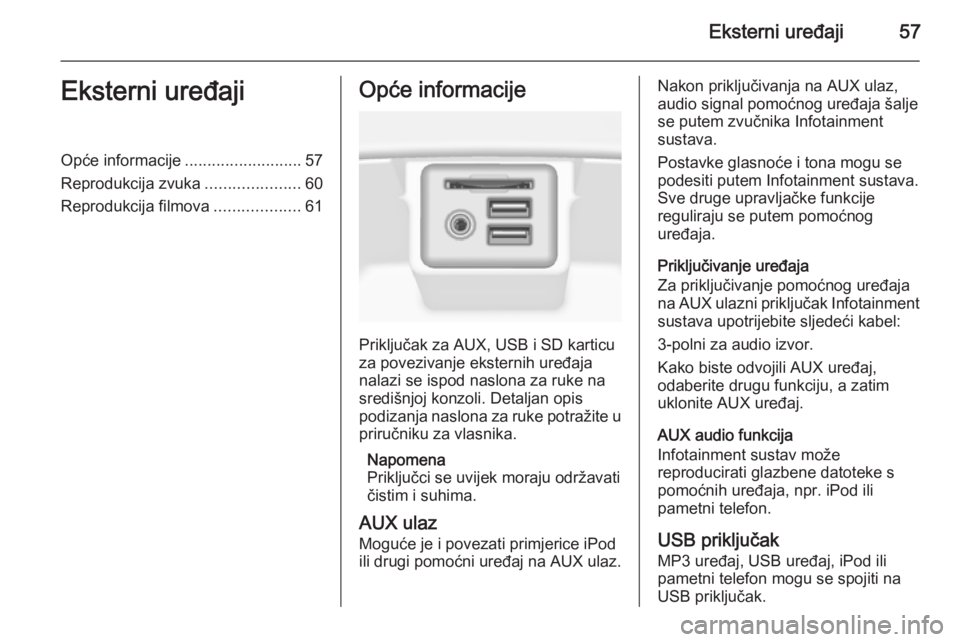
Priključak za AUX, USB i SD karticu
za povezivanje eksternih uređaja
nalazi se ispod naslona za ruke na
središnjoj konzoli. Detaljan opis
podizanja naslona za ruke potražite u
priručniku za vlasnika.
Napomena
Priključci se uvijek moraju održavati
čistim i suhima.
AUX ulaz
Moguće je i povezati primjerice iPod
ili drugi pomoćni uređaj na AUX ulaz.
Nakon priključivanja na AUX ulaz,
audio signal pomoćnog uređaja šalje
se putem zvučnika Infotainment
sustava.
Postavke glasnoće i tona mogu se podesiti putem Infotainment sustava.
Sve druge upravljačke funkcije
reguliraju se putem pomoćnog
uređaja.
Priključivanje uređaja
Za priključivanje pomoćnog uređaja
na AUX ulazni priključak Infotainment
sustava upotrijebite sljedeći kabel:
3-polni za audio izvor.
Kako biste odvojili AUX uređaj,
odaberite drugu funkciju, a zatim uklonite AUX uređaj.
AUX audio funkcija
Infotainment sustav može
reproducirati glazbene datoteke s
pomoćnih uređaja, npr. iPod ili pametni telefon.
USB priključak MP3 uređaj, USB uređaj, iPod ili
pametni telefon mogu se spojiti na
USB priključak.
Page 58 of 147
58Eksterni uređaji
Ako su povezani s USB ulazom, gore
navedeni uređaji mogu se regulirati
putem komandi i izbornika sustava
Infotainment.
Napomena
Infotainment sustav ne podržava
sve modele MP3 uređaja, USB
memorija, iPod uređaja ili pametnih telefona.
Priključivanje/odvajanje uređaja
Priključite USB uređaj ili iPod na USB
priključak. Za iPod upotrijebite
odgovarajući kabel za povezivanje.
Napomena
Ako priključite USB uređaj ili iPod
koji se ne mogu pročitati, prikazat će se odgovarajuća poruka o pogrešci i
sustav Infotainment automatski se
će prebaciti na prethodnu funkciju.
Za odvajanje USB uređaja ili iPod
uređaja odaberite drugu funkciju te
uklonite USB uređaj.Oprez
Izbjegavajte odvajanje uređaja tijekom trajanja reprodukcije. To bi moglo oštetiti uređaj ili sustav
Infotainment.
USB audio funkcija
Infotainment sustav može
reproducirati glazbene datoteke s USB uređaja poput iPod/iPhone
proizvoda.
USB funkcija za filmove
Infotainment sustav može
reproducirati filmove koji se nalaze na USB uređajima.
SD kartica
SD kartica može se umetnuti u utor za SD karticu.
Nakon umetanja, SD karticom
možete upravljati putem kontrola i
izbornika Infotainment sustava.
Napomena
Infotainment sustav ne podržava
sve vrste SD kartica.
Umetanje/uklanjanje SD karticeOprez
Ne pokušavajte koristiti napuknutu ili deformiranu SD karticu, ili
karticu prepravljenu ljepljivom
trakom. Na taj način mogli biste
oštetiti opremu.
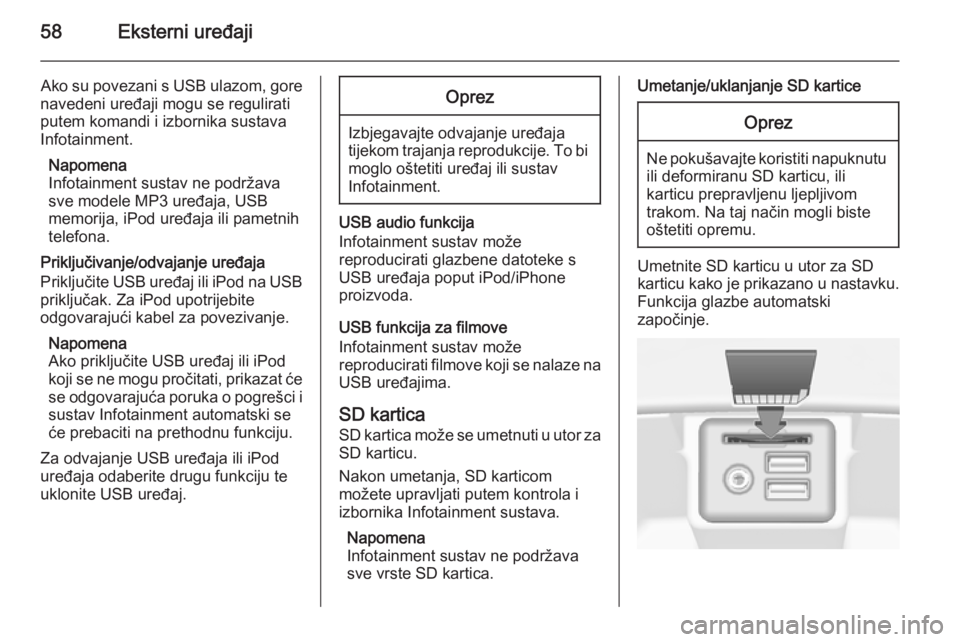
Umetnite SD karticu u utor za SD
karticu kako je prikazano u nastavku.
Funkcija glazbe automatski
započinje.
Page 60 of 147
60Eksterni uređajiReprodukcija zvuka
Pokretanje reprodukcije
Ako je nije priključen, priključite
uređaj 3 57.
Uzastopno pritišćite tipku MEDIA
kako biste aktivirali željeni izvor
multimedije.
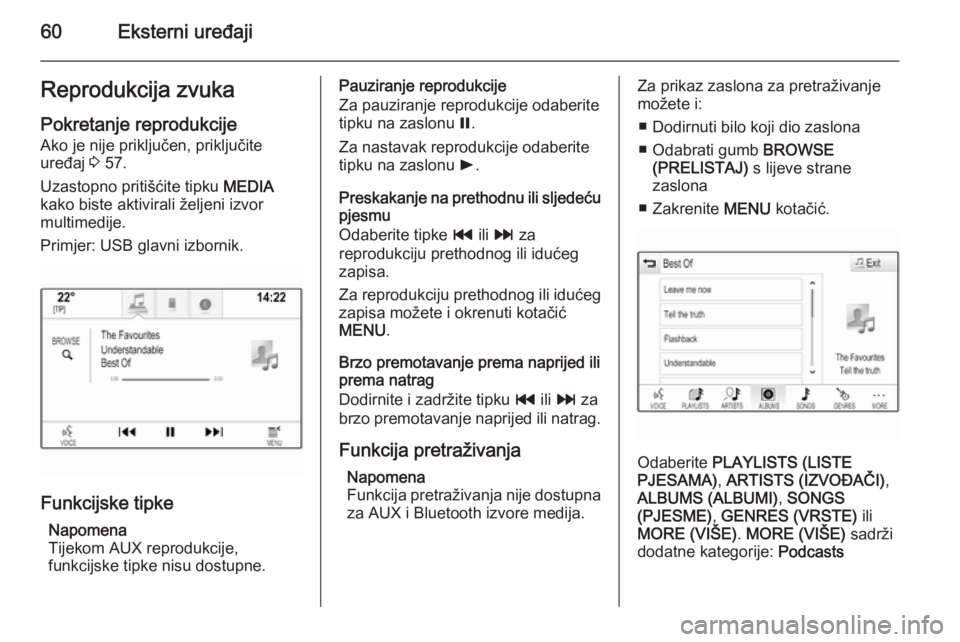
Primjer: USB glavni izbornik.
Funkcijske tipke
Napomena
Tijekom AUX reprodukcije,
funkcijske tipke nisu dostupne.
Pauziranje reprodukcije
Za pauziranje reprodukcije odaberite tipku na zaslonu =.
Za nastavak reprodukcije odaberite
tipku na zaslonu l.
Preskakanje na prethodnu ili sljedeću
pjesmu
Odaberite tipke t ili v za
reprodukciju prethodnog ili idućeg
zapisa.
Za reprodukciju prethodnog ili idućeg zapisa možete i okrenuti kotačić
MENU .
Brzo premotavanje prema naprijed ili
prema natrag
Dodirnite i zadržite tipku t ili v za
brzo premotavanje naprijed ili natrag.
Funkcija pretraživanja Napomena
Funkcija pretraživanja nije dostupna za AUX i Bluetooth izvore medija.Za prikaz zaslona za pretraživanje
možete i:
■ Dodirnuti bilo koji dio zaslona
■ Odabrati gumb BROWSE
(PRELISTAJ) s lijeve strane
zaslona
■ Zakrenite MENU kotačić.
Odaberite PLAYLISTS (LISTE
PJESAMA) , ARTISTS (IZVOĐAČI) ,
ALBUMS (ALBUMI) , SONGS
(PJESME) , GENRES (VRSTE) ili
MORE (VIŠE) . MORE (VIŠE) sadrži
dodatne kategorije: Podcasts
Page 61 of 147
Eksterni uređaji61
(Podcastovi), Audiobooks (Audio
knjige) , Videos (Videozapisi) i
Composers (Kompozitori) .
Pomičite se kroz kategorije sve dok
ne pronađete željenu pjesmu.
Odaberite pjesmu koju želite
reproducirati.
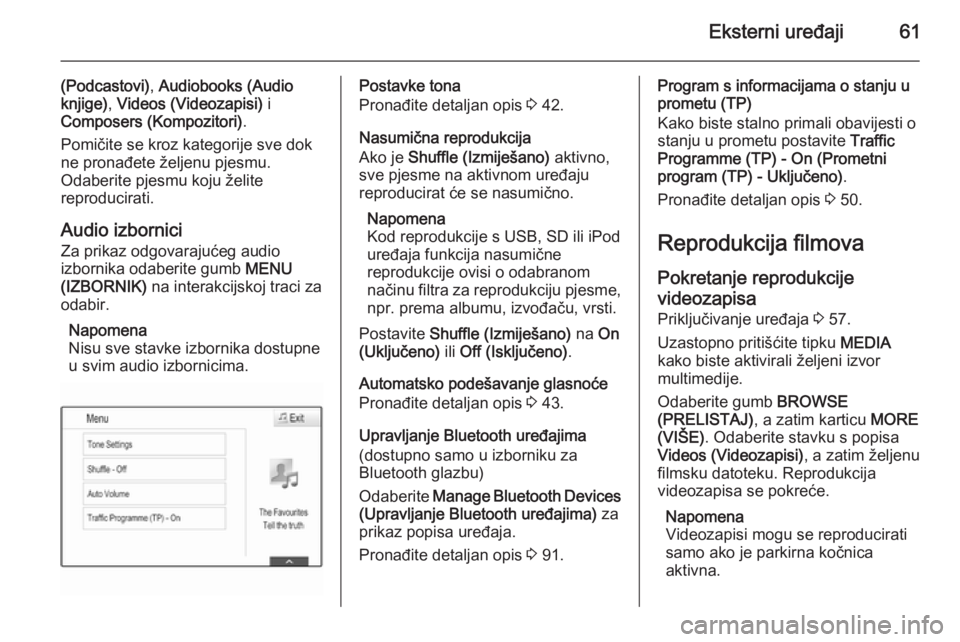
Audio izbornici
Za prikaz odgovarajućeg audio
izbornika odaberite gumb MENU
(IZBORNIK) na interakcijskoj traci za
odabir.
Napomena
Nisu sve stavke izbornika dostupne u svim audio izbornicima.Postavke tona
Pronađite detaljan opis 3 42.
Nasumična reprodukcija
Ako je Shuffle (Izmiješano) aktivno,
sve pjesme na aktivnom uređaju
reproducirat će se nasumično.
Napomena
Kod reprodukcije s USB, SD ili iPod
uređaja funkcija nasumične
reprodukcije ovisi o odabranom
načinu filtra za reprodukciju pjesme,
npr. prema albumu, izvođaču, vrsti.
Postavite Shuffle (Izmiješano) na On
(Uključeno) ili Off (Isključeno) .
Automatsko podešavanje glasnoće
Pronađite detaljan opis 3 43.
Upravljanje Bluetooth uređajima
(dostupno samo u izborniku za
Bluetooth glazbu)
Odaberite Manage Bluetooth Devices
(Upravljanje Bluetooth uređajima) za
prikaz popisa uređaja.
Pronađite detaljan opis 3 91.Program s informacijama o stanju u
prometu (TP)
Kako biste stalno primali obavijesti o
stanju u prometu postavite Traffic
Programme (TP) - On (Prometni program (TP) - Uključeno) .
Pronađite detaljan opis 3 50.
Reprodukcija filmova Pokretanje reprodukcijevideozapisa
Priključivanje uređaja 3 57.
Uzastopno pritišćite tipku MEDIA
kako biste aktivirali željeni izvor
multimedije.
Odaberite gumb BROWSE
(PRELISTAJ) , a zatim karticu MORE
(VIŠE) . Odaberite stavku s popisa
Videos (Videozapisi) , a zatim željenu
filmsku datoteku. Reprodukcija
videozapisa se pokreće.
Napomena
Videozapisi mogu se reproducirati
samo ako je parkirna kočnica
aktivna.
Page 69 of 147
Navigacija69
Prikazuje se popis različitih lokacija
za spremanje podataka o aplikaciji
navigacije.
Popis kontakata
Odaberite Address Book (Adresar)
kako biste prikazali odgovarajući podizbornik.Brisanje svih unosa
Kako biste izbrisali sve unose s
popisa kontakata, odaberite stavku s
popisa Delet All Entries (Izbriši sve
unose) . Pojavit će se poruka.
Potvrdite poruku za brisanje cijelog
popisa kontakata.Uređivanje popisa kontakata
Odaberite Edit Address Book (Uredi
adresar) za prikaz popisa kontakata.
Pronađite detaljan opis uređivanja
popisa kontakata 3 33.
Popis nedavnih odredišta
Odaberite Recent Destinations
(Posljednja odredišta) kako biste
prikazali odgovarajući podizbornik.
Brisanje svih odredišta
Kako biste izbrisali sve unose s
popisa nedavnih odredišta, odaberite stavku s popisa Delet All Destinations
(Izbriši sva odredišta) . Pojavit će se
poruka.
Potvrdite poruku za brisanje cijelog
popisa nedavnih odredišta.Brisanje pojedinih odredišta
Odaberite Delete Individual
Destinations (Izbriši individualna
odredišta) za prikaz popisa nedavnih
odredišta.
Ako želite izbrisati odredište,
odaberite ikonu ─ pored
odgovarajućeg odredišta. Pojavit će
se poruka.
Potvrdite poruku za brisanje
odredišta.
Preuzete točke interesa
Odaberite My POIs (Moje interesne
točke) kako biste prikazali
odgovarajući podizbornik.
Točke interesa koje su prethodno
preuzete u sustav mogu se izbrisati.
Ostale točke interesa ostaju u
sustavu.
Brisanje svih preuzetih točaka
interesa
Kako biste izbrisali sve unose s
popisa kontakata, odaberite stavku s
popisa Delete All My POIs (Izbriši sve
moje interesne točke) . Pojavit će se
poruka.
Potvrdite poruku za brisanje cijelog
popisa točaka interesa.Brisanje kategorija
Odaberite Delete Individual
Categories (Izbriši individualne
kategorije) za prikaz popisa
kategorija točaka interesa.
Ako želite izbrisati kategoriju,
odaberite ikonu ─ pored
odgovarajuće kategorije. Pojavit će
se poruka.
Potvrdite poruku za brisanje
kategorije.
Prijenos podataka o odredištu na
USB uređaj
Za kasniju upotrebu, npr. u drugim
vozilima, možete spremiti popis
kontakata vozila i prethodno preuzete
točke interesa na USB uređaj
Page 70 of 147
70Navigacija
(pogledajte "Stvaranje i preuzimanje
korisnički definiranih točaka interesa" u nastavku):
Odaberite Upload Saved Locations
(Učitaj spremljene lokacije) .
Popis kontakata i podaci točaka
interesa spremaju se na priključeni USB uređaj u mape "F:\myContacts"
odnosno "F:\myPOIs", gdje "F:\"
predstavlja korijensku mapu USB
uređaja.
Napomena
Ta se funkcija smije provesti samo je
priključen USB uređaj s dovoljno
memorijskog prostora.
Preuzimanje podataka o
kontaktima
Podatke s popisa kontakata vozila
možete koristiti i u Infotainment
sustavima drugih vozila:
Informacije o prijenosu podataka na
USB uređaj potražite u gornjem
odjeljku "Prijenos podataka
navigacije na USB uređaj".
Povežite USB uređaj s Infotainment
sustavom drugog vozila 3 57.Prikazuje se poruka koja nalaže
potvrđivanje preuzimanja.
Nakon potvrde, podaci o kontaktima
preuzimaju se na Infotainment
sustav.
Preuzeti kontakti mogu se odabrati
putem izbornika CONTACTS
(KONTAKTI) 3 33.
Stvaranje i preuzimanje
korisnički određenih točaka
interesa
(My POIs (Moje interesne točke))
Osim unaprijed zadanih točaka
interesa koje su već spremljene u
Infotainment sustav, možete stvoriti i korisnički zadane točke interesa koje
ispunjavaju osobne zahtjeve. Nakon
određivanja, takve točke POI koje je
odredio korisnik mogu se učitati u
Infotainment sustav.
Za svaku točku POI morate odrediti
GPS koordinate (vrijednosti za dužinu
i širinu) odgovarajuće lokacije i opisni naziv.Nakon preuzimanja podataka o točki
interesa u Infotainment sustav,
pronaći ćete odgovarajuće točke
interesa kao moguća odredišta u
izborniku My POIs (Moje interesne
točke) , pogledajte "Odabir točka
interesa" u poglavlju "Unos odredišta"
3 72.
Stvaranje tekstualne datoteke s
podacima o točki interesa
Stvorite tekstualnu datoteku (npr.
upotrebom softvera za uređivanje
jednostavnog teksta) s proizvoljnim
nazivom i ekstenzijom .poi, npr.
"TomsPOIs.poi".
Napomena
Prilikom spremanja tekstualne
datoteke, trebate odabrati znak koji
šifrira UTF-8 (Unicode). U
suprotnom, podaci točaka interesa
možda neće biti pravilno uvezeni u
sustav.
Page 71 of 147
Navigacija71
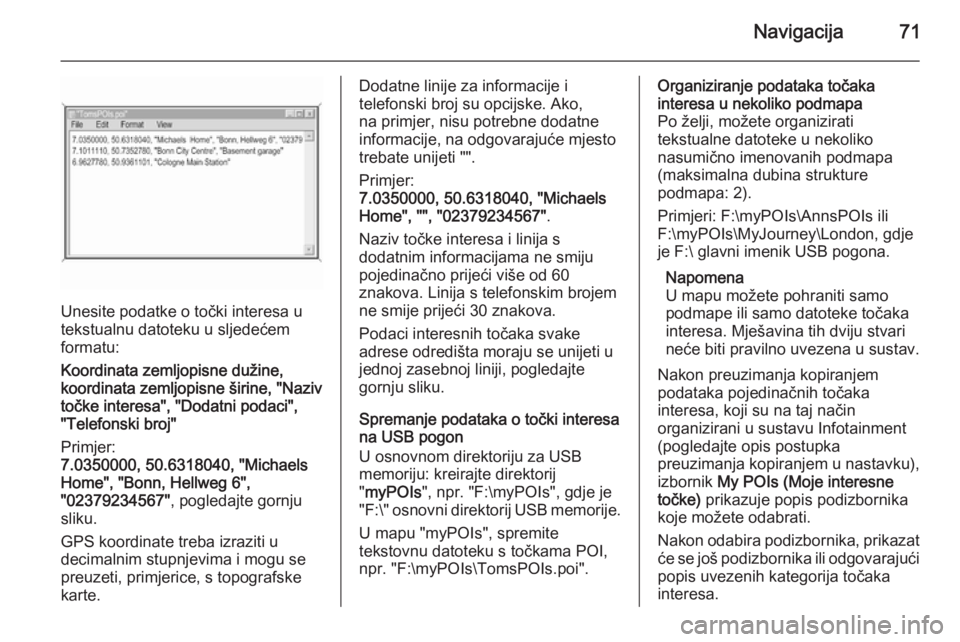
Unesite podatke o točki interesa u
tekstualnu datoteku u sljedećem
formatu:
Koordinata zemljopisne dužine,
koordinata zemljopisne širine, "Naziv
točke interesa", "Dodatni podaci",
"Telefonski broj"
Primjer:
7.0350000, 50.6318040, "Michaels Home", "Bonn, Hellweg 6",
"02379234567" , pogledajte gornju
sliku.
GPS koordinate treba izraziti u
decimalnim stupnjevima i mogu se
preuzeti, primjerice, s topografske
karte.
Dodatne linije za informacije i
telefonski broj su opcijske. Ako,
na primjer, nisu potrebne dodatne
informacije, na odgovarajuće mjesto
trebate unijeti "".
Primjer:
7.0350000, 50.6318040, "Michaels
Home", "", "02379234567" .
Naziv točke interesa i linija s
dodatnim informacijama ne smiju
pojedinačno prijeći više od 60
znakova. Linija s telefonskim brojem
ne smije prijeći 30 znakova.
Podaci interesnih točaka svake
adrese odredišta moraju se unijeti u
jednoj zasebnoj liniji, pogledajte
gornju sliku.
Spremanje podataka o točki interesa
na USB pogon
U osnovnom direktoriju za USB
memoriju: kreirajte direktorij
" myPOIs ", npr. "F:\myPOIs", gdje je
"F:\ " osnovni direktorij USB memorije.
U mapu "myPOIs", spremite
tekstovnu datoteku s točkama POI,
npr. "F:\myPOIs\TomsPOIs.poi".Organiziranje podataka točaka
interesa u nekoliko podmapa
Po želji, možete organizirati
tekstualne datoteke u nekoliko
nasumično imenovanih podmapa
(maksimalna dubina strukture
podmapa: 2).
Primjeri: F:\myPOIs\AnnsPOIs ili
F:\myPOIs\MyJourney\London, gdje
je F:\ glavni imenik USB pogona.
Napomena
U mapu možete pohraniti samo
podmape ili samo datoteke točaka
interesa. Mješavina tih dviju stvari
neće biti pravilno uvezena u sustav.
Nakon preuzimanja kopiranjem
podataka pojedinačnih točaka
interesa, koji su na taj način
organizirani u sustavu Infotainment (pogledajte opis postupka
preuzimanja kopiranjem u nastavku),
izbornik My POIs (Moje interesne
točke) prikazuje popis podizbornika
koje možete odabrati.
Nakon odabira podizbornika, prikazat će se još podizbornika ili odgovarajući
popis uvezenih kategorija točaka
interesa.
Page 72 of 147
72Navigacija
Preuzimanje podataka točaka
interesa u sustav Infotainment
Priključite USB uređaj s točkama POI koje je odredio korisnik na USB
priključak 3 57 Infotainment sustava.
Prikazuje se poruka koja nalaže
potvrđivanje preuzimanja.
Nakon potvrde, podaci o točki
interesa preuzimaju se na
Infotainment sustav.
Preuzete točke interesa tada se
mogu odabrati kao odredišta putem izbornika My POIs (Moje interesne
točke) , pogledajte "Odabir točke
interesa" u odjeljku "Unos odredišta"
3 72.
Unos odredišta Aplikacija navigacije omogućuje
različite opcije za postavljanje
odredišta za vođenje po ruti.
Pritisnite tipku ;, a zatim odaberite
ikonu NAV (NAVIGACIJA) za prikaz
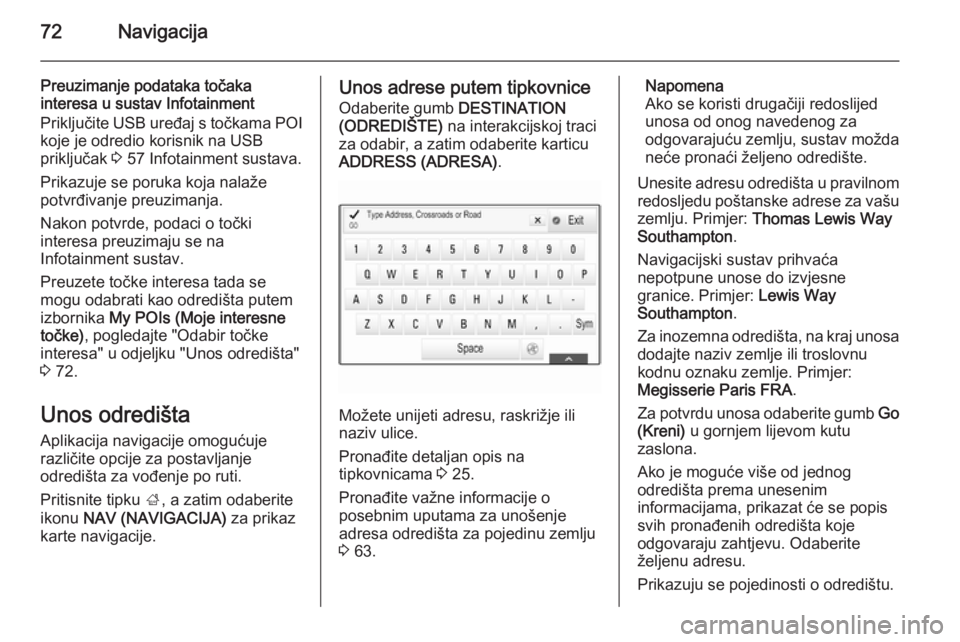
karte navigacije.Unos adrese putem tipkovnice
Odaberite gumb DESTINATION
(ODREDIŠTE) na interakcijskoj traci
za odabir, a zatim odaberite karticu
ADDRESS (ADRESA) .
Možete unijeti adresu, raskrižje ili
naziv ulice.
Pronađite detaljan opis na
tipkovnicama 3 25.
Pronađite važne informacije o
posebnim uputama za unošenje
adresa odredišta za pojedinu zemlju 3 63.
Napomena
Ako se koristi drugačiji redoslijed
unosa od onog navedenog za
odgovarajuću zemlju, sustav možda
neće pronaći željeno odredište.
Unesite adresu odredišta u pravilnom redosljedu poštanske adrese za vašu
zemlju. Primjer: Thomas Lewis Way
Southampton .
Navigacijski sustav prihvaća
nepotpune unose do izvjesne
granice. Primjer: Lewis Way
Southampton .
Za inozemna odredišta, na kraj unosa
dodajte naziv zemlje ili troslovnu
kodnu oznaku zemlje. Primjer:
Megisserie Paris FRA .
Za potvrdu unosa odaberite gumb Go
(Kreni) u gornjem lijevom kutu
zaslona.
Ako je moguće više od jednog
odredišta prema unesenim
informacijama, prikazat će se popis
svih pronađenih odredišta koje
odgovaraju zahtjevu. Odaberite
željenu adresu.
Prikazuju se pojedinosti o odredištu.