USB OPEL INSIGNIA 2015 Ръководство за Инфотейнмънт (in Bulgarian)
[x] Cancel search | Manufacturer: OPEL, Model Year: 2015, Model line: INSIGNIA, Model: OPEL INSIGNIA 2015Pages: 165, PDF Size: 2.68 MB
Page 6 of 165
6ВъведениеВъведениеОбща информация......................6
Защита от кражба ........................7
Преглед на елементите на управлението ............................... 8
Употреба ..................................... 13Обща информация
Системата Инфотейнмънт ви
предлага най-съвременните
достижения в областта на
информационно-развлекателните
системи за автомобили.
Като използвате функциите на FM,
AM или DAB радиото, можете да
запишете значителен брой
радиостанции на различни
страници с предпочитания.
Също така, на страниците с
предпочитания можете да
записвате музикални записи,
телефонни номера, адреси на
крайни цели или настройки на тона.
Можете да свържете външни
устройства за съхранение на
данни, напр. iPod, USB устройства
или други допълнителни
устройства към система
Инфотейнмънт като допълнителни
аудио източници; посредством
кабел или Bluetooth.
Навигационната система с
динамично планиране на
маршрута ви води сигурно къмцелта на пътуването ви, и ако е
необходимо, автоматично избягва
задръствания и други проблеми по
пътя.
В допълнение, система
Инфотейнмънт е оборудвана с
телефонен портал, който
позволява удобно и безопасно
използване на вашия мобилен телефон в автомобила.
Опционално, Система
Инфотейнмънт може да се
управлява чрез бутоните на
волана, сензорния панел между
предните седалки или чрез
системата за разпознаване на реч.
Добре обмисленият дизайн на
елементите на управлението,
сензорният екран и ясните менюта
позволяват лесното и интуитивно
ползване на системата.
Съобщение
Това ръководство описва всички
опции и функции, достъпни в
различните варианти на система
Инфотейнмънт. Някои описания,
включително тези за функциите
на дисплея и менютата, може да
Page 14 of 165
14Въведение
CD плейър
Натиснете неколкократно бутона
MEDIA , за да активирате
функцията за CD плейъра.
Потърсете подробно описание на
функциите на CD плейъра 3 58.
Външни устройства
Натиснете неколкократно бутона
MEDIA , за да активирате режим на
възпроизвеждане за свързано
външно устройство (напр. USB
устройство, iPod или смартфон).
Потърсете подробно описание за
свързване и работа с външни
устройства 3 62.
Навигация
Натиснете бутона ;, за да се
покаже началния екран.
Натиснете върху икона
НАВИГАЦИЯ , за да се покаже
картата за навигация, показваща зоната около текущото
местоположение.
Потърсете подробно описание на
функциите за навигация 3 69.Телефон
Натиснете бутона ;, за да се
покаже началния екран.
Изберете икона ТЕЛЕФОН.
Ако може да се установи връзка
със сдвоен мобилен телефон, се
показва главното меню на режима
за телефон.
Потърсете подробно описание на
работата на мобилния телефон
през система Инфотейнмънт
3 103.
Ако няма установена връзка се
показва съответно съобщение. За
подробно описание за подготовка и установяване на връзка чрез
Bluetooth между система
Инфотейнмънт и мобилен телефон
3 100.
Page 62 of 165
62Външни устройстваВъншни устройстваОбща информация....................62
Възпроизвеждане на аудио ....... 65
Възпроизвеждане на филми .....67Обща информация
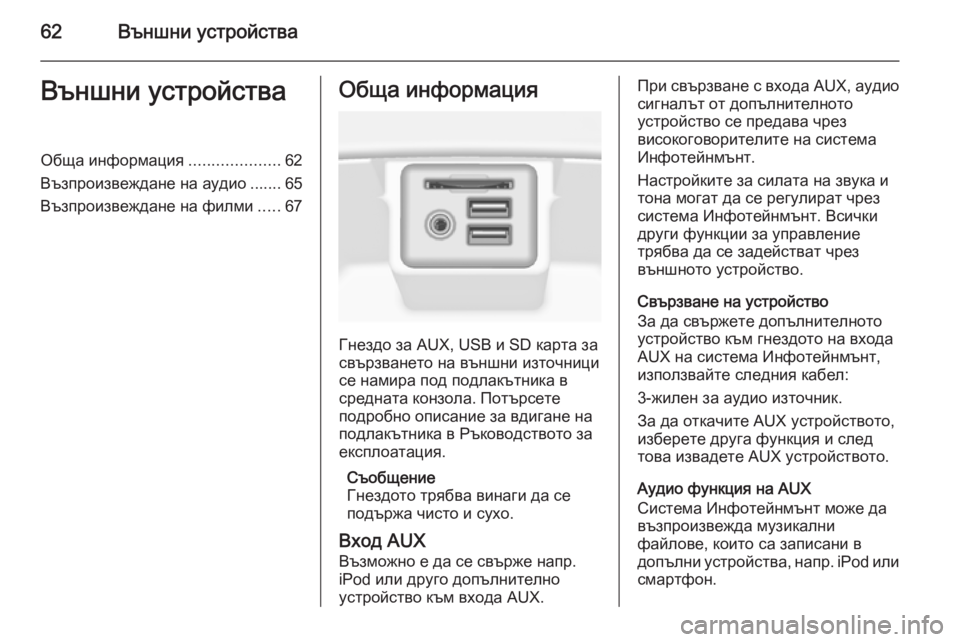
Гнездо за AUX, USB и SD карта за
свързването на външни източници
се намира под подлакътника в средната конзола. Потърсете
подробно описание за вдигане на
подлакътника в Ръководството за
експлоатация.
Съобщение
Гнездото трябва винаги да се
подържа чисто и сухо.
Вход AUX Възможно е да се свърже напр.
iPod или друго допълнително
устройство към входа AUX.
При свързване с входа AUX, аудио
сигналът от допълнителното
устройство се предава чрез
високоговорителите на система
Инфотейнмънт.
Настройките за силата на звука и
тона могат да се регулират чрез
система Инфотейнмънт. Всички
други функции за управление
трябва да се задействат чрез
външното устройство.
Свързване на устройство
За да свържете допълнителното устройство към гнездото на входаAUX на система Инфотейнмънт,
използвайте следния кабел:
3-жилен за аудио източник.
За да откачите AUX устройството,
изберете друга функция и след това извадете AUX устройството.
Аудио функция на AUX
Система Инфотейнмънт може да
възпроизвежда музикални
файлове, които са записани в
допълни устройства, напр. iPod или
смартфон.
Page 63 of 165
Външни устройства63
USB порт
Към USB порта могат да се
свържат MP3 плейър, USB
устройство, iPod или смартфон.
При свързване с USB порт,
устройствата, посочени по-горе,
могат да се задействат чрез
бутоните и менютата на система
Инфотейнмънт.
Съобщение
Не всички модели MP3 плейъри,
USB устройства, iPod модели или
смартфони се поддържат от
системата Инфотейнмънт.
Свързване/разкачване на
устройство
Свържете USB устройството или
iPod към USB порта. За iPod
използвайте подходящия кабел за
свързване.
Съобщение
Ако се свърже USB устройство или iPod, които не могат да се
разчетат, ще се появи
съответното съобщение загрешка и система Инфотейнмънт
автоматично ще превключи на
предишната функция.
За да разкачите USB устройството
или iPod, изберете друга функция и
след това извадете USB
устройството за съхранение на
данни.Внимание
Избягвайте разкачване на
устройството по време на
възпроизвеждане. Това може да повреди устройството или
система Инфотейнмънт.
Аудио функция от USB
Система Инфотейнмънт може да
възпроизвежда файлове с музика
от USB устройство за съхранение
на данни или iPod/iPhone.
Функция за филми от USB
Система Инфотейнмънт може да
възпроизвежда филми от USB
устройства за съхранение на
данни.
SD карта
SD карта може да се постави в слота за SD карта.
Когато се постави, с SD картата
може да се работи чрез бутоните и
менютата на система
Инфотейнмънт.
Съобщение
Не всички типове SD карти се
поддържат от система
Инфотейнмънт.
Поставяне/изваждане на SD картаВнимание
Никога не опитвайте да
използвате SD карта, която е
напукана, деформирана или
залепена с лепенка. Това може
да повреди оборудването.
Поставете SD картата в слота за
SD карта, както е показано по-долу. Функцията за музика се стартира
автоматично.
Page 65 of 165
Външни устройства65
Система Инфотейнмънт може да
възпроизвежда следните аудио
файлове и файлове с филми,
съхранявани във външни
устройства.
Аудио файлове
Възпроизвежданите файлови
формати за аудио са
.mp3, .wma, .aac, .m4a и .aif.
Когато се възпроизвежда файл с
информация за ID3 етикет,
система Инфотейнмънт може да
показва информация, напр. за
заглавието на записа и
изпълнителя.
Файлове с филми
Възпроизвежданите файлови
формати за филми са
.avi, .mpg, .mp4, .xvid и .wmv.
Като цяло се поддържат общи
аудио и видео комбинации за
мобилни устройства.Възпроизвеждане на
аудио
Стартиране на
възпроизвеждане
Ако не е свързано, свържете
устройството 3 62.
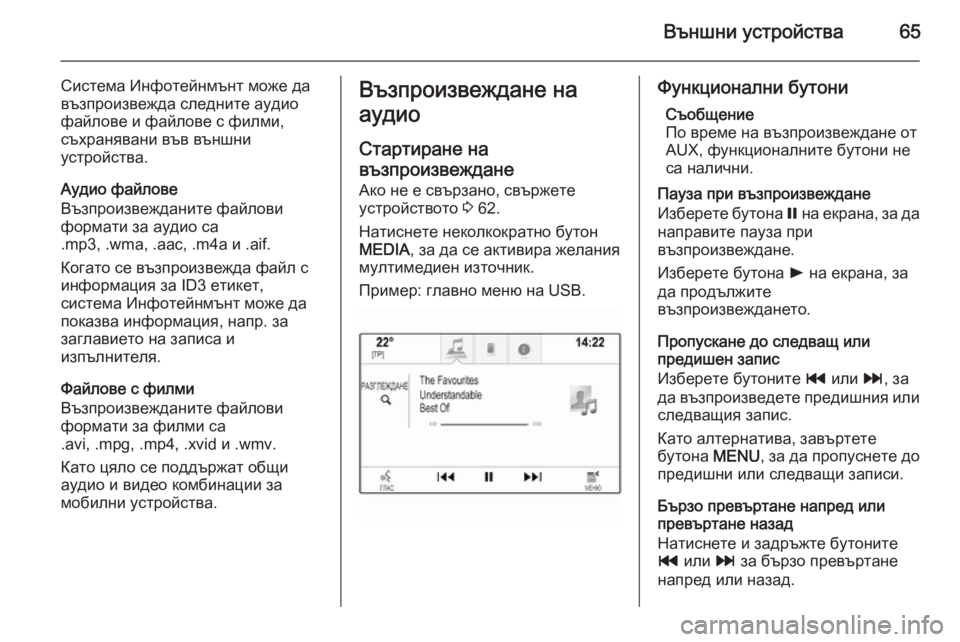
Натиснете неколкократно бутон
MEDIA , за да се активира желания
мултимедиен източник.
Пример: главно меню на USB.Функционални бутони
Съобщение
По време на възпроизвеждане от AUX, функционалните бутони не
са налични.
Пауза при възпроизвеждане
Изберете бутона = на екрана, за да
направите пауза при
възпроизвеждане.
Изберете бутона l на екрана, за
да продължите
възпроизвеждането.
Пропускане до следващ или
предишен запис
Изберете бутоните t или v, за
да възпроизведете предишния или
следващия запис.
Като алтернатива, завъртете
бутона MENU, за да пропуснете до
предишни или следващи записи.
Бързо превъртане напред или
превъртане назад
Натиснете и задръжте бутоните
t или v за бързо превъртане
напред или назад.
Page 66 of 165
66Външни устройства
Функция за разглежданеСъобщение
Бутоните за разглеждане не са
налични за AUX и Bluetooth
мултимедийни източници.
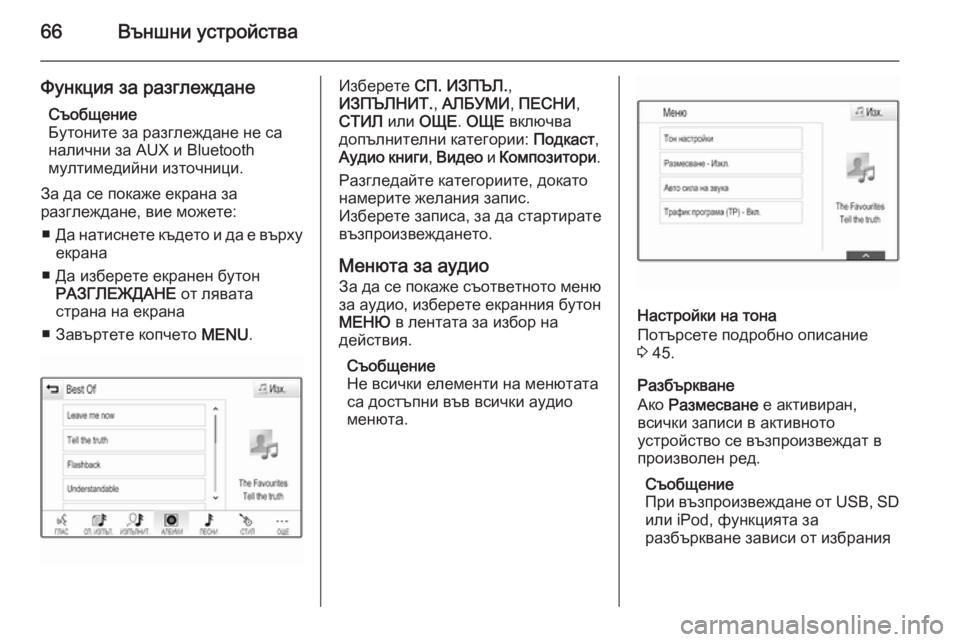
За да се покаже екрана за
разглеждане, вие можете:
■ Да натиснете където и да е върху
екрана
■ Да изберете екранен бутон РАЗГЛЕЖДАНЕ от лявата
страна на екрана
■ Завъртете копчето MENU.Изберете СП. ИЗПЪЛ. ,
ИЗПЪЛНИТ. , АЛБУМИ , ПЕСНИ ,
СТИЛ или ОЩЕ . ОЩЕ включва
допълнителни категории: Подкаст,
Аудио книги , Видео и Композитори .
Разгледайте категориите, докато
намерите желания запис.
Изберете записа, за да стартирате
възпроизвеждането.
Менюта за аудиоЗа да се покаже съответното меню за аудио, изберете екранния бутонМЕНЮ в лентата за избор на
действия.
Съобщение
Не всички елементи на менютата
са достъпни във всички аудио
менюта.
Настройки на тона
Потърсете подробно описание
3 45.
Разбъркване
Ако Размесване е активиран,
всички записи в активното
устройство се възпроизвеждат в
произволен ред.
Съобщение
При възпроизвеждане от USB, SD
или iPod, функцията за
разбъркване зависи от избрания
Page 77 of 165
Навигация77
Качване на данни за крайна цел
на USB устройство
За използване по-късно, напр. в
други автомобили, можете да
запаметите списъка с контакти и
преди това изтеглените POI ( вижте
"Създаване и изтегляне на POI,
определени от потребител") в USB
устройство:
Изберете Ъплоуд запаметени
места .
Списъкът с контакти и данните за
POI се запаметяват върху
свързаното USB устройство в
папките "F:\myContacts",
съответно "F:\myPOIs", където "F:\"
е кореновата папка на USB
устройството.
Съобщение
Тази функция може да се
изпълнява само ако е свързано
USB устройство с достатъчно
място за съхранение.Изтегляне на данни за
контакти
Можете да обменяте вашите данни
от списъка с контакти със системи
Инфотейнмънт, монтирани в други
автомобили:
За да качите данните в USB
устройство, вижте "Качване на
навигационни данни в USB
устройство" по-горе.
Свържете USB устройството към
система Инфотейнмънт на друг
автомобил 3 62.
Показва се съобщение, което ви
подканва да потвърдите
изтеглянето.
След потвърждение, данните за
контактите се изтеглят в система
Инфотейнмънт.
След това изтеглените контакти
могат да се избират чрез меню
КОНТАКТИ 3 36.Създаване и изтегляне на
определени от потребителяPOI (Мои POIs)
Като допълнение към
предварително определените POI,
които вече са запаметени в
система Инфотейнмънт, можете да създадете определени от
потребителя POI, които отговарят
на ваши лични изисквания. След
създаването им, такива
потребителски POI могат да се
заредят в система Инфотейнмънт.
За всеки POI трябва да зададете
GPS координати (дължина и
ширина) на съответното място на
обекта и описателно име.
След изтегляне на данните за POI
в система Инфотейнмънт, ще
откриете съответните POI, като
крайни цели, които могат да се
избират в меню Мои POIs, вижте
"Избиране на интересен обект" в
глава "Запис на крайна цел"
3 79.
Page 78 of 165
78Навигация
Създаване на текстов файл с
данни на POI
Създайте текстов файл ( напр. чрез
използване на опростен софтуер
за редакция на текст) с произволно избрано име и файлово
разширение .poi, напр.
"TomsPOIs.poi".
Съобщение
При запис на текстов файл трябва
да се избере кодираща таблица
UTF-8 (Unicode). В противен
случай, POI данните може да не
се импортират правилно в
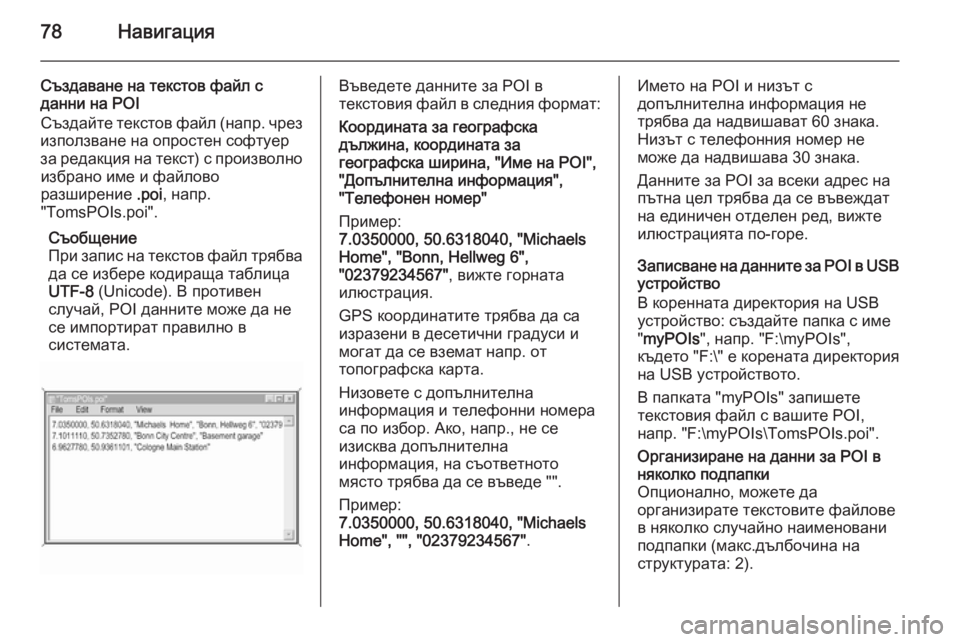
системата.Въведете данните за POI в
текстовия файл в следния формат:
Координата за географска
дължина, координата за
географска ширина, "Име на POI",
"Допълнителна информация",
"Телефонен номер"
Пример:
7.0350000, 50.6318040, "Michaels
Home", "Bonn, Hellweg 6",
"02379234567" , вижте горната
илюстрация.
GPS координатите трябва да са
изразени в десетични градуси и
могат да се вземат напр. от
топографска карта.
Низовете с допълнителна
информация и телефонни номера
са по избор. Ако, напр., не се
изисква допълнителна
информация, на съответното
място трябва да се въведе "".
Пример:
7.0350000, 50.6318040, "Michaels
Home", "", "02379234567" .Името на POI и низът с
допълнителна информация не
трябва да надвишават 60 знака.
Низът с телефонния номер не
може да надвишава 30 знака.
Данните за POI за всеки адрес на
пътна цел трябва да се въвеждат
на единичен отделен ред, вижте
илюстрацията по-горе.
Записване на данните за POI в USB
устройство
В коренната директория на USB
устройство: създайте папка с име
" myPOIs ", напр. "F:\myPOIs",
където "F:\" е корената директория
на USB устройството.
В папката "myPOIs" запишете
текстовия файл с вашите POI,
напр. "F:\myPOIs\TomsPOIs.poi".Организиране на данни за POI в няколко подпапки
Опционално, можете да
организирате текстовите файлове
в няколко случайно наименовани
подпапки (макс.дълбочина на
структурата: 2).
Page 79 of 165
Навигация79
Примери: F:\myPOIs\AnnsPOIs или
F:\myPOIs\MyJourney\London,
където F:\ е основната директория на USB устройството.
Съобщение
В папка може да се записват само подпапки или POI файлове.
Смесването от двата вида няма да се импортира правилно в
системата.
След изтегляне на
индивидуалните данни за POI,
организирани по този начин, в
Система Инфотейнмънт (вижте
описанието на процедурата за
изтегляне по-долу), меню Мои
POIs ще списък с избираеми
подменюта.
След избиране на подменю, ще се
изведат още подменюта или
съответният му списък с
импортирани POI категории.Изтегляне на данни за POI в
Система Инфотейнмънт
Свържете USB устройството с
вашите потребителски POI към
USB порта 3 62 на система
Инфотейнмънт.
Показва се съобщение, което ви
подканва да потвърдите
изтеглянето.
След потвърждение, данните за
POI ще бъдат изтеглени в система
Инфотейнмънт.
Изтеглените POI могат след това да се избират като крайни цели
чрез меню Мои POIs, вижте
"Избиране на интересен обект" в
глава "Запис на крайна цел"
3 79.
Въвеждане на пътна цел Приложението за навигация
предоставя различни опции за
задаване на крайна цел за водене
по маршрут.
Натиснете бутона ;, а след това
изберете икона НАВИГАЦИЯ, за да
се покаже картата за навигация.Въвеждане на адрес чрез
клавиатура
Изберете екранен бутон
ДЕСТИНАЦ. в лентата за избор на
действие, а след това изберете
раздел АДРЕС.
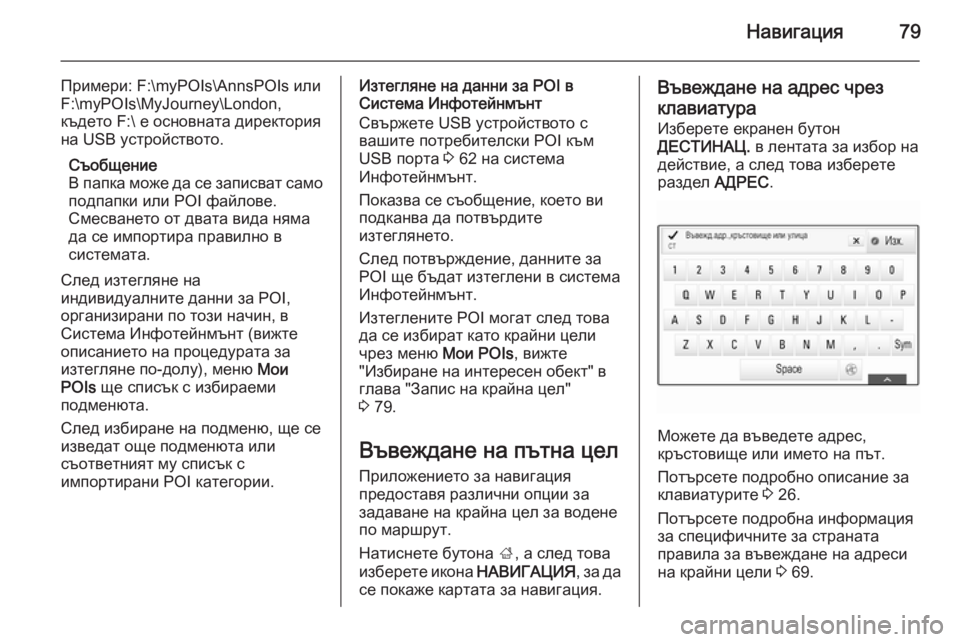
Можете да въведете адрес,
кръстовище или името на път.
Потърсете подробно описание за
клавиатурите 3 26.
Потърсете подробна информация
за специфичните за страната
правила за въвеждане на адреси
на крайни цели 3 69.
Page 112 of 165
112Често задавани въпроси
Подробно описание 3 30.
Навигация? След въвеждане на адреса на
крайна цел, се появява
съобщение за грешка. Кое е
неправилно?
! За запис на пълния адрес,
навигационната система очаква
известен ред на въвеждане. В
зависимост от държавата, в
която се намира въведения
адрес, може да се изисква
различен ред на въвеждане.
Добавете името на държавата в
края на записа, ако е въведена
крайна цел в друга държава.
Подробно описание 3 79.? Как мога да отменя активно
водене по маршрут?
! За да отмените водене по
маршрут, изберете екранния
бутон МЕНЮ в лентата за избор
на действие и след това изберете елемент Прекъсв.
маршрут от менюто.
Подробно описание 3 84.Аудио? Как мога да сменя аудио
източника?
! Чрез неколкократно натискане
на бутон RADIO, можете да
превключвате между всички
налични радио източници (AM/
FM/DAB). Чрез неколкократно
натискане на бутон MEDIA,
можете да превключите между всички налични мултимедийни
източници (USB, SD карта, iPod, Bluetooth аудио, CD, AUX).
Подробно описание за радио
3 52, CD 3 58, външни
устройства 3 62.? Как мога да разгледам
радиостанции или музика на
мултимедия?
! За да разгледате радиостанции
или музика на мултимедии като
списъци за изпълнение или
албуми, изберете екранен бутон РАЗГЛЕЖДАНЕ на аудио
екрана.Подробно описание за радио
3 52, CD 3 59, външни
устройства 3 65.
Други? Как мога да подобря
ефективността на гласовото
разпознаване?
! Гласовото разпознаване има за
цел да разбира естествено
произнесени гласови команди.
Изчакайте, за да чуете звуков
сигнал и говорете след това.
Опитайте се да говорите
естествено, нито твърде бързо,
нито твърде високо.
Подробно описание 3 91.? Как мога да подобря
ефективността на сензорния
екран?
! Сензорният екран е
чувствителен на натиск.
Особено когато извършвате
жестове с плъзгане, се опитайте да окажете по-голям натиск с
пръста.
Подробно описание 3 16.