infotainment OPEL INSIGNIA 2016.5 Priručnik za Infotainment (in Croatian)
[x] Cancel search | Manufacturer: OPEL, Model Year: 2016.5, Model line: INSIGNIA, Model: OPEL INSIGNIA 2016.5Pages: 125, PDF Size: 2.36 MB
Page 1 of 125
OPEL INSIGNIAPriručnik za Infotainment
Page 6 of 125
6UvodUvodOpće napomene............................ 6
Funkcija za zaštitu od krađe ..........7
Pregled elemenata upravljanja ......8
Korištenje ..................................... 12Opće napomene
Infotainment sustav vam pruža
vrhunski sustav za informacije i
zabavu u automobilu.
Pomoću FM, AM ili DAB radio funkcija
možete registrirati velik broj postaja
na raznim stranicama s favoritima.
Možete čak i registrirati glazbene
brojeve, telefonske brojeve, adrese
odredišta ili postavke tona na
stranicama s favoritima.
Ugrađeni CD uređaj zabavit će vas
putem audio CD-ova i MP3/WMA CD-
ova.
Vanjske uređaje za spremanje
podataka, npr. iPod, USB uređaji ili
drugi pomoćni uređaji, možete
priključiti na Infotainment sustav kao
dodatne audio izvore, ili kabelom ili
koristeći Bluetooth.
Navigacijski sustav s dinamičkim
planiranjem rute će vas pouzdano
voditi do odredišta i ako želite
automatski će izbjegavati zastoje u
prometu ili druge probleme u
prometu.Infotainment sustav je dodatno
opremljen portalom za telefon, koji
omogućava udobnu i sigurnu
uporabu telefona u vozilu.
Pomoću funkcije projiciranja telefona
možete upravljati pojedinim
aplikacijama na pametnom telefonu
putem Infotainment sustava.
Osim toga, Infotainment sustav
možete koristiti pomoću komandi na
upravljaču ili putem sustava
prepoznavanja govora.
Dobro osmišljene i oblikovane
komande, zaslon osjetljiv na dodir te
jasni prikazi, omogućavaju vam
jednostavnu i intuitivnu kontrolu
sustava.
Napomena
Ovaj priručnik opisuje sve opcije i
značajke dostupne za razne
Infotainmenet sustave. Neki opisi, uključujući one za funkcije zaslona i
izbornika, možda se ne odnose na
vaše vozilo zbog različite izvedbe
modela, specifikacija zemlje,
posebne opreme ili dodatne
opreme.
Page 7 of 125
Uvod7Važne informacije o upravljanju i
sigurnosti prometa9 Upozorenje
Uvijek kada koristite sustav
Infotainment vozite oprezno.
Ako niste sigurni, zaustavite vozilo prije korištenja sustava
Infotainment.
9 Upozorenje
Uporaba navigacijskog sustava ne
oslobađa vozača od odgovornosti
za pravilno, oprezno ponašanje u prometu na cesti. Uvijek se moraju
poštivati odgovarajući prometni
propisi.
Unose vršite (npr. adrese) samo
kada vozilo miruje.
Ako su upute navigacije u
suprotnosti s prometnim
propisima, uvijek se primjenjuju
prometni propisi.
9 Upozorenje
U nekim područjima jednosmjerne
ulice i druge ceste i ulazi (npr.
pješačke zone) u koje vam nije
dozvoljeno skretanje nisu
označeni na mapi. U takvim
područjima Infotainment sustav
može dati upozorenje koje morate prihvatiti. Ovdje morate obratiti
posebnu pažnju na jednosmjerne ulice, ceste i ulaze za koje vam nije
dozvoljena vožnja.
Radio prijem
Radio prijem može biti poremećenstatičkim smetnjama, bukom,
izobličenjem ili gubitkom prijema zbog:
● promjene udaljenosti u odnosu na odašiljač
● višepojasnog prijema zbog reflektiranja
● zasjenjenja
Funkcija za zaštitu od krađe
Infotainment sustav opremljen je
elektroničkim sigurnosnim sustavom
u svrhu zaštite od krađe.
Stoga infotainment sustav radi samo
u vašem vozilu i za kradljivca je
beskoristan.
Page 12 of 125
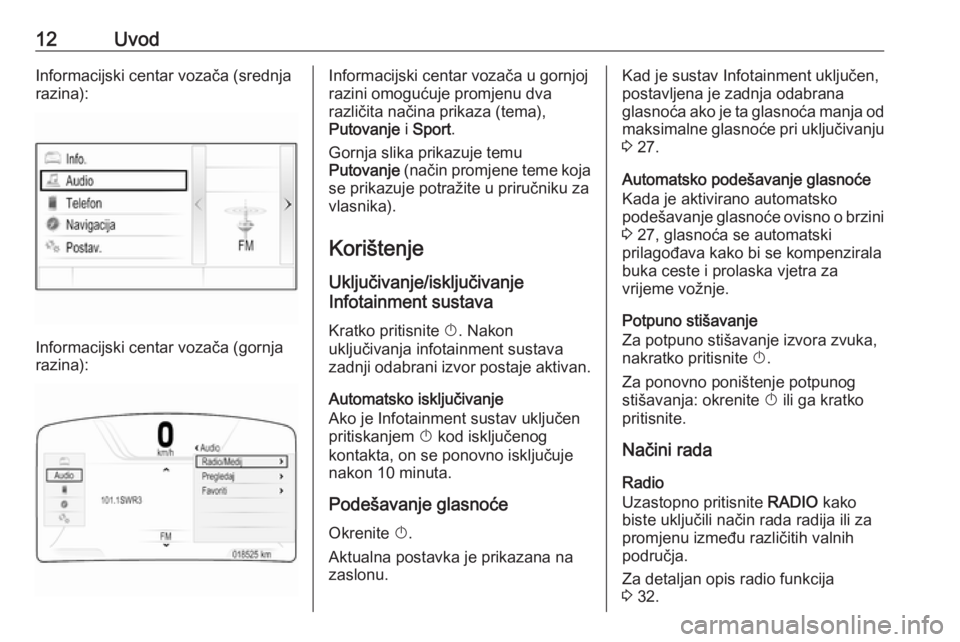
12UvodInformacijski centar vozača (srednja
razina):
Informacijski centar vozača (gornja
razina):
Informacijski centar vozača u gornjoj
razini omogućuje promjenu dva
različita načina prikaza (tema),
Putovanje i Sport .
Gornja slika prikazuje temu
Putovanje (način promjene teme koja
se prikazuje potražite u priručniku za
vlasnika).
KorištenjeUključivanje/isključivanje
Infotainment sustava
Kratko pritisnite X. Nakon
uključivanja infotainment sustava
zadnji odabrani izvor postaje aktivan.
Automatsko isključivanje
Ako je Infotainment sustav uključen
pritiskanjem X kod isključenog
kontakta, on se ponovno isključuje
nakon 10 minuta.
Podešavanje glasnoće
Okrenite X.
Aktualna postavka je prikazana na zaslonu.Kad je sustav Infotainment uključen,postavljena je zadnja odabrana
glasnoća ako je ta glasnoća manja od maksimalne glasnoće pri uključivanju
3 27.
Automatsko podešavanje glasnoće Kada je aktivirano automatsko
podešavanje glasnoće ovisno o brzini
3 27, glasnoća se automatski
prilagođava kako bi se kompenzirala buka ceste i prolaska vjetra za
vrijeme vožnje.
Potpuno stišavanje
Za potpuno stišavanje izvora zvuka,
nakratko pritisnite X.
Za ponovno poništenje potpunog stišavanja: okrenite X ili ga kratko
pritisnite.
Načini rada
Radio
Uzastopno pritisnite RADIO kako
biste uključili način rada radija ili za
promjenu između različitih valnih
područja.
Za detaljan opis radio funkcija
3 32.
Page 13 of 125
Uvod13CD uređaj
Uzastopno pritisnite MEDIA kako
biste aktivirali funkciju CD uređaja.
Za detaljan opis funkcija CD uređaja
3 37.
Eksterni uređaji
Uzastopno pritisnite MEDIA kako
biste uključili način reprodukcije
priključenog eksternog uređaja (napr.
USB uređaj, iPod ili pametni telefon).
Za detaljan opis priključivanja i
upotrebe eksternih uređaja 3 40.
Navigacija
Za prikaz početnog zaslona,
pritisnite ;.
Odaberite NAV za prikaz navigacijske
karte koja prikazuje područje oko
trenutačne lokacije.
Za detaljan opis funkcija navigacije 3 45.
Telefon
Prije početka upotrebe portala
telefona potrebno je uspostaviti vezu
između Infotainment sustava i
mobilnog telefona.Za detaljan opis pripreme i
uspostavljanja Bluetooth veze
između Infotainment sustava i
mobilnog telefona 3 70.
Ako je mobilni telefon povezan,
pritisnite ; i zatim odaberite
TELEFON kako biste prikazali glavni
izbornik portala telefona.
Za detaljan opis korištenja mobilnog
telefona putem Infotainment sustava
3 73.
Projiciranje telefona
Za prikaz određenih aplikacija sa
zaslona vašeg pametnog telefona u
Infotainment sustavu povežite svoj
pametni telefon.
Pritisnite ; i zatim odaberite
PROJEKCIJA za pokretanje funkcije
projiciranja.
Ovisno o povezanom pametnom
telefonu, prikazuje se glavni izbornik
s raznim aplikacijama koje možete
odabrati.
Za detaljan opis 3 43.
Page 22 of 125
22Osnovno korištenjeUnesite novi tekst oznake i odaberite
Spremi . Vratit ćete se na stranicu s
favoritima.
Odaberite H na dnu zaslona kako
biste otkrili interakcijsku traku za
odabir, a zatim odaberite
UČINJENO kako biste se vratili na
izbornik s postavkama.
Brisanje favorita
Pomaknite se do odgovarajuće
stranice omiljenih stavki.
Odaberite favorit koji želite izbrisati.
Odaberite IZBRIŠI. Izbrisat će se
favorit i svi pridruženi podaci.
Za povratak na izbornik postavki,
odaberite UČINJENO .
Pomicanje favorita
Pomaknite se do odgovarajuće
stranice omiljenih stavki.
Povucite favorit koji želite pomaknuti
u novi položaj.
Kako biste spremili favorit na mjesto
drugačije od stranice s favoritima koja
je trenutno vidljiva, povucite ga do
simbola p ili q na vrhu stranice s
favoritima. Popis će se početipomicati. Kako biste zaustavili
pomicanje, vratite se na područje
stranice s favoritima.
Odaberite UČINJENO kako biste
potvrdili radnju i vratili se na izbornik
s postavkama.
Određivanje broja prikazanih
favorita
Pritisnite ;, zatim odaberite
POSTAVKE . Odaberite Radio i zatim
Broj prikazanih favorita .
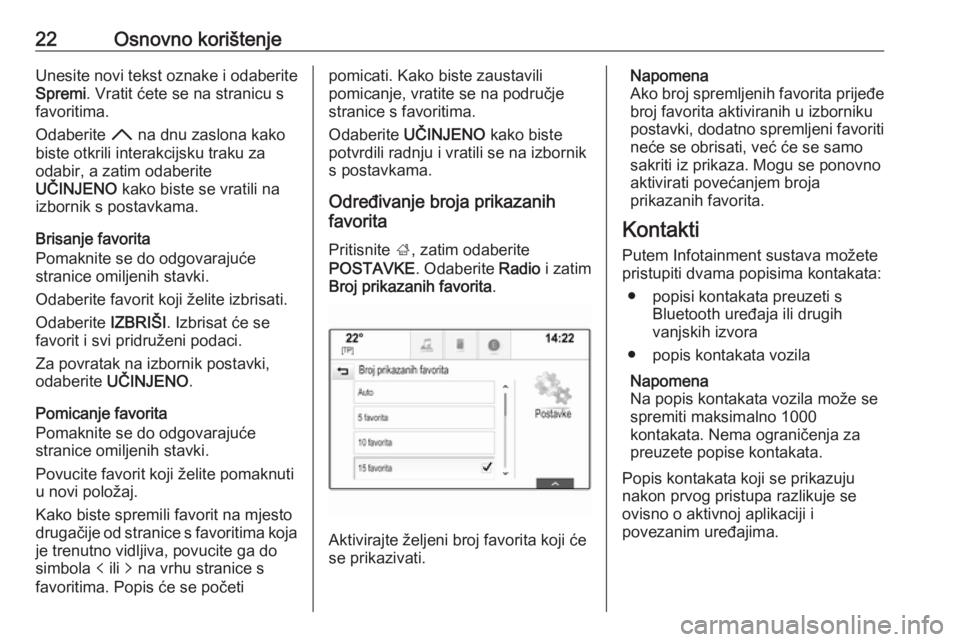
Aktivirajte željeni broj favorita koji će
se prikazivati.
Napomena
Ako broj spremljenih favorita prijeđe broj favorita aktiviranih u izbornikupostavki, dodatno spremljeni favoriti
neće se obrisati, već će se samo
sakriti iz prikaza. Mogu se ponovno
aktivirati povećanjem broja
prikazanih favorita.
Kontakti
Putem Infotainment sustava možete
pristupiti dvama popisima kontakata:
● popisi kontakata preuzeti s Bluetooth uređaja ili drugih
vanjskih izvora
● popis kontakata vozila
Napomena
Na popis kontakata vozila može se
spremiti maksimalno 1000
kontakata. Nema ograničenja za
preuzete popise kontakata.
Popis kontakata koji se prikazuju
nakon prvog pristupa razlikuje se
ovisno o aktivnoj aplikaciji i
povezanim uređajima.
Page 27 of 125
Osnovno korištenje27Ovu postavku koristite kako biste
pojačali ili smanjili surround efekt.
Podesite postavke dodirivanjem ─ ili
w više puta.
Načini rada ekvilizatora (ako vozilo nije opremljeno Surround
sustavom)
Odaberite jedan od gumba na
interakcijskoj traci za odabir kako
biste optimizirali ton posebne vrste
glazbe.
Odaberite PODESI ako želite sami
odrediti postavke tona.
Načini surround sustava
(ako je vozilo opremljeno Surround
sustavom)
Odaberite jedan od gumbi na
interakcijskoj traci za odabir na
zaslonu kako biste optimizirali ton za različite položaje sjedenja.
Odaberite NORMALAN ako želite
dobiti najbolji zvuk za sve položaje
sjedenja.Postavke glasnoće
Maksimalna glasnoća pri
pokretanju
Pritisnite ; i zatim odaberite
POSTAVKE na početnom zaslonu.
Krećite se kroz popis i odaberite
Radio i zatim Maksimalna početna
glasnoća .
Dodirnite ─ ili w za namještanje
željene glasnoće.
Automatsko podešavanje
glasnoće
Pritisnite ;, zatim odaberite
POSTAVKE .
Krećite se kroz popis i odaberite
Radio i zatim Automatska glasnoća .
Za podešavanje stupnja prilagodbe glasnoće postavite Automatska
glasnoća na jednu od dostupnih
opcija.
Isključi : nema povećanja glasnoće s
porastom brzine.
Visoka : maksimalno povećanje
glasnoće s porastom brzine.Glasnoća obavijesti o prometu
Za podešavanje glasnoće obavijesti ostanju u prometu postavite željenu
glasnoću dok sustav emitira obavijest
o stanju u prometu. Sustav nakon
toga pohranjuje dotičnu postavku.
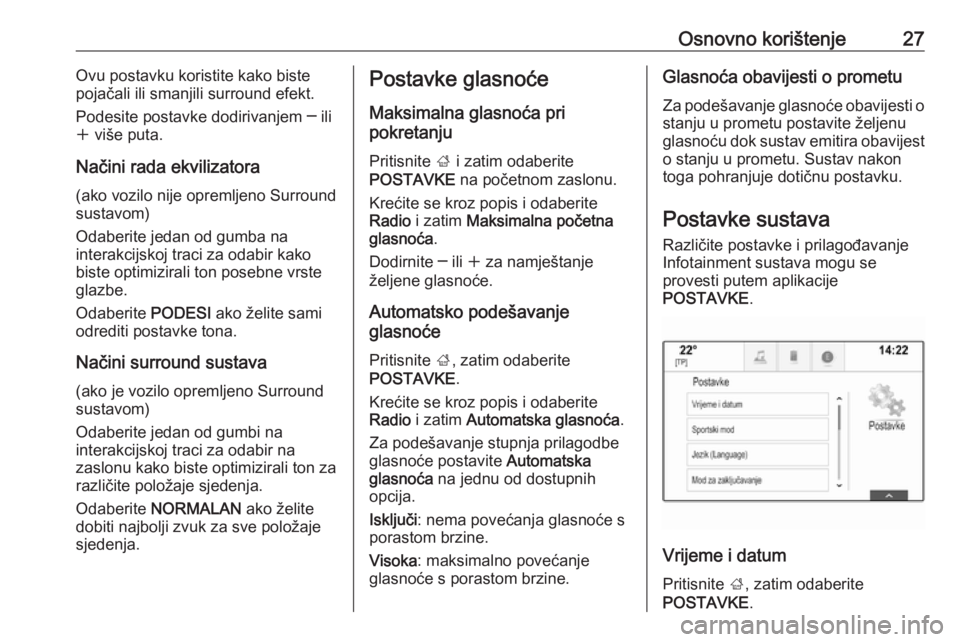
Postavke sustava Različite postavke i prilagođavanje
Infotainment sustava mogu se
provesti putem aplikacije
POSTAVKE .
Vrijeme i datum
Pritisnite ;, zatim odaberite
POSTAVKE .
Page 29 of 125
Osnovno korištenje29
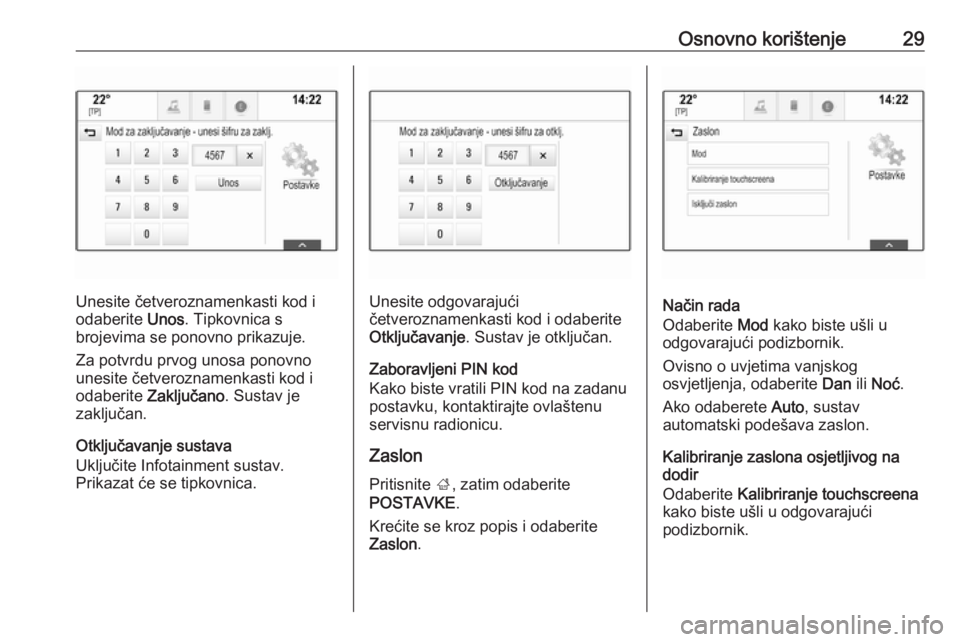
Unesite četveroznamenkasti kod i
odaberite Unos. Tipkovnica s
brojevima se ponovno prikazuje.
Za potvrdu prvog unosa ponovno
unesite četveroznamenkasti kod i
odaberite Zaključano . Sustav je
zaključan.
Otključavanje sustava
Uključite Infotainment sustav.
Prikazat će se tipkovnica.Unesite odgovarajući
četveroznamenkasti kod i odaberite
Otključavanje . Sustav je otključan.
Zaboravljeni PIN kod
Kako biste vratili PIN kod na zadanu
postavku, kontaktirajte ovlaštenu
servisnu radionicu.
Zaslon
Pritisnite ;, zatim odaberite
POSTAVKE .
Krećite se kroz popis i odaberite
Zaslon .Način rada
Odaberite Mod kako biste ušli u
odgovarajući podizbornik.
Ovisno o uvjetima vanjskog
osvjetljenja, odaberite Dan ili Noć .
Ako odaberete Auto, sustav
automatski podešava zaslon.
Kalibriranje zaslona osjetljivog na
dodir
Odaberite Kalibriranje touchscreena
kako biste ušli u odgovarajući podizbornik.
Page 33 of 125
Radio33Dodirnite polje Unos frekvencije i
zatim unesite željenu frekvenciju.
Potvrdite unos.
Liste postaja
Na popisu postaja na izboru su vam
sve postaje čiji prijem je moguć na
trenutnom području.
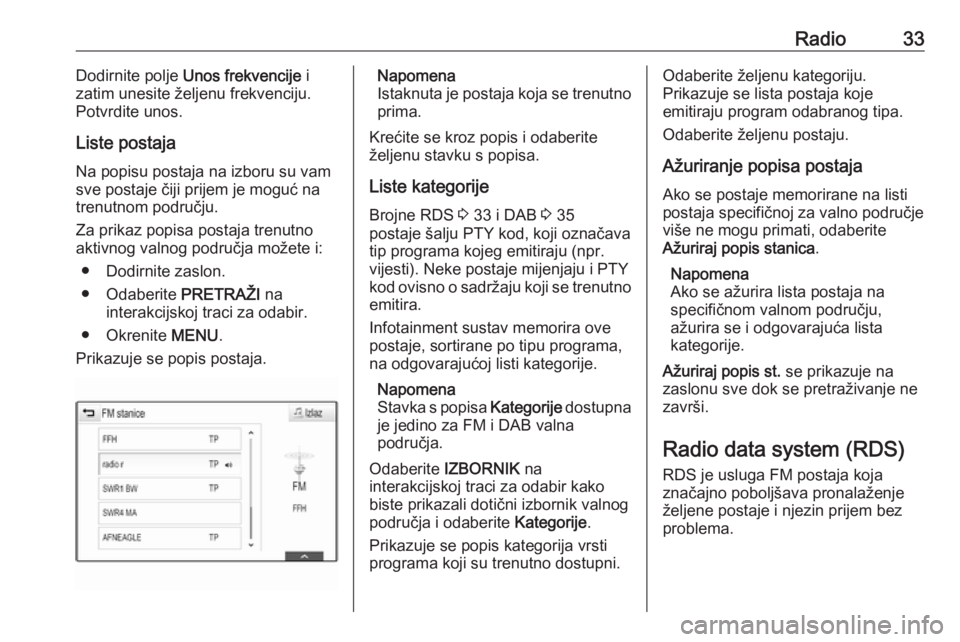
Za prikaz popisa postaja trenutno
aktivnog valnog područja možete i:
● Dodirnite zaslon.
● Odaberite PRETRAŽI na
interakcijskoj traci za odabir.
● Okrenite MENU.
Prikazuje se popis postaja.Napomena
Istaknuta je postaja koja se trenutno
prima.
Krećite se kroz popis i odaberite
željenu stavku s popisa.
Liste kategorijeBrojne RDS 3 33 i DAB 3 35
postaje šalju PTY kod, koji označava
tip programa kojeg emitiraju (npr.
vijesti). Neke postaje mijenjaju i PTY
kod ovisno o sadržaju koji se trenutno
emitira.
Infotainment sustav memorira ove
postaje, sortirane po tipu programa,
na odgovarajućoj listi kategorije.
Napomena
Stavka s popisa Kategorije dostupna
je jedino za FM i DAB valna
područja.
Odaberite IZBORNIK na
interakcijskoj traci za odabir kako
biste prikazali dotični izbornik valnog
područja i odaberite Kategorije.
Prikazuje se popis kategorija vrsti
programa koji su trenutno dostupni.Odaberite željenu kategoriju.
Prikazuje se lista postaja koje
emitiraju program odabranog tipa.
Odaberite željenu postaju.
Ažuriranje popisa postaja Ako se postaje memorirane na listi
postaja specifičnoj za valno područje
više ne mogu primati, odaberite
Ažuriraj popis stanica .
Napomena
Ako se ažurira lista postaja na
specifičnom valnom području,
ažurira se i odgovarajuća lista
kategorije.
Ažuriraj popis st. se prikazuje na
zaslonu sve dok se pretraživanje ne
završi.
Radio data system (RDS) RDS je usluga FM postaja koja
značajno poboljšava pronalaženje
željene postaje i njezin prijem bez
problema.
Page 34 of 125
34RadioPrednosti RDS-a● Na zaslonu je umjesto frekvencije prikazano ime
programa postaje.
● Prilikom traženja postaja infotainment sustav odabire
samo RDS postaje.
● Infotainment sustav uvijek odabire najbolju frekvenciju
prijema odabrane postaje putem
AF-a (alternativna frekvencija).
● Ovisno o postaji koja se prima, Infotainment sustav prikazuje
radio tekst koji sadrži npr.
informacije o aktualnom
programu.
RDS postavke Ako želite konfigurirati opcije RDS
postavki, aktivirajte funkciju radija, a
zatim odaberite FM valno područje.
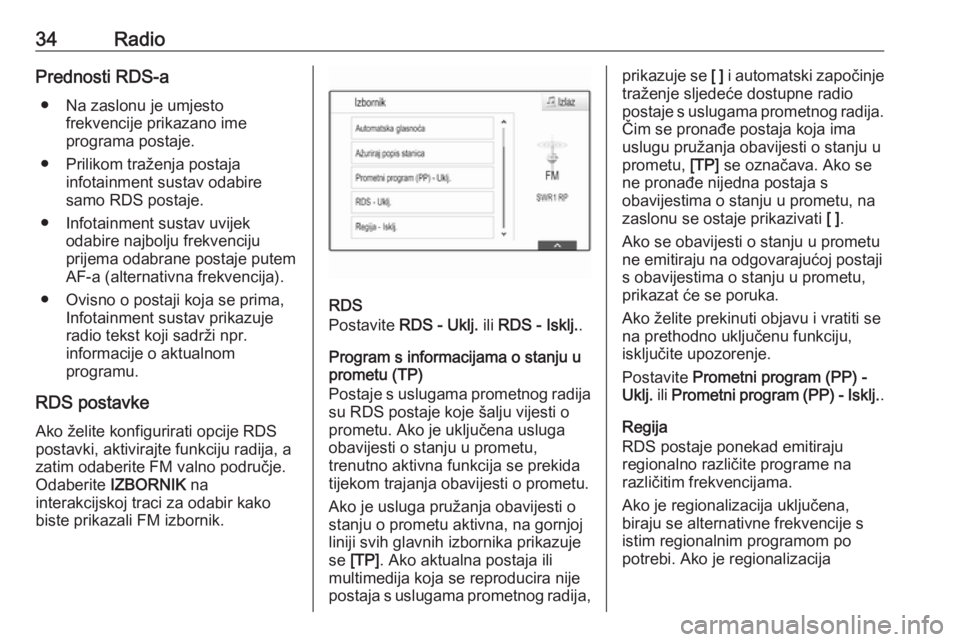
Odaberite IZBORNIK na
interakcijskoj traci za odabir kako
biste prikazali FM izbornik.
RDS
Postavite RDS - Uklj. ili RDS - Isklj. .
Program s informacijama o stanju u
prometu (TP)
Postaje s uslugama prometnog radija
su RDS postaje koje šalju vijesti o
prometu. Ako je uključena usluga
obavijesti o stanju u prometu,
trenutno aktivna funkcija se prekida
tijekom trajanja obavijesti o prometu.
Ako je usluga pružanja obavijesti o
stanju o prometu aktivna, na gornjoj
liniji svih glavnih izbornika prikazuje
se [TP] . Ako aktualna postaja ili
multimedija koja se reproducira nije
postaja s uslugama prometnog radija,
prikazuje se [ ] i automatski započinje
traženje sljedeće dostupne radio
postaje s uslugama prometnog radija.
Čim se pronađe postaja koja ima
uslugu pružanja obavijesti o stanju u
prometu, [TP] se označava. Ako se
ne pronađe nijedna postaja s
obavijestima o stanju u prometu, na
zaslonu se ostaje prikazivati [ ].
Ako se obavijesti o stanju u prometu
ne emitiraju na odgovarajućoj postaji
s obavijestima o stanju u prometu,
prikazat će se poruka.
Ako želite prekinuti objavu i vratiti se
na prethodno uključenu funkciju,
isključite upozorenje.
Postavite Prometni program (PP) -
Uklj. ili Prometni program (PP) - Isklj. .
Regija
RDS postaje ponekad emitiraju
regionalno različite programe na
različitim frekvencijama.
Ako je regionalizacija uključena,
biraju se alternativne frekvencije s
istim regionalnim programom po
potrebi. Ako je regionalizacija