infotainment OPEL INSIGNIA 2016.5 Εγχειρίδιο συστήματος Infotainment (in Greek)
[x] Cancel search | Manufacturer: OPEL, Model Year: 2016.5, Model line: INSIGNIA, Model: OPEL INSIGNIA 2016.5Pages: 135, PDF Size: 2.48 MB
Page 38 of 135
38Ραδιόφωνουπηρεσίας DAB (εάν είναι διαθέσιμη)
όταν το σήμα DAB είναι πολύ ασθενές για να το συλλάβει ο δέκτης.
Ρυθμίστε Αλλαγή DAB σε FM - On ή
Αλλαγή DAB σε FM - Off .
Ζώνη L
Αν έχει ενεργοποιηθεί Ζώνη L, το σύ‐
στημα Infotainment λαμβάνει ένα επι‐ πλέον εύρος συχνοτήτων. Οι συχνό‐
τητες για τη ζώνη L περιλαμβάνουν επίγειο και δορυφορικό ραδιόφωνο
(1452 - 1492 MHz).
Ρυθμίστε Ζώνη L - On ή Ζώνη L - Off .
Intellitext
Η λειτουργία Intellitext επιτρέπει τη
λήψη πρόσθετων πληροφοριών
όπως ανακοινώσεις, χρηματο-οικονο‐ μικές ανακοινώσεις, αθλητικά, ειδή‐
σεις κ.λπ.
Επιλέξτε μία από τις κατηγορίες και έπειτα επιλέξτε ένα συγκεκριμένο
στοιχείο για να εμφανιστούν λεπτομε‐ ρείς πληροφορίες.
Page 39 of 135
Συσκευή αναπαραγωγής CD39Συσκευή
αναπαραγωγής CDΓενικές πληροφορίες ....................39
Χρήση .......................................... 40Γενικές πληροφορίες
Η μονάδα αναπαραγωγής CD του συ‐
στήματος Infotainment μπορεί να
αναπαράγει CD ήχου και CD αρ‐ χείων MP3/WMA.Προσοχή
Σε καμία περίπτωση μην τοποθε‐
τείτε στο ηχοσύστημα DVD, μονά
CD διαμέτρου 8 cm ή CD με περί‐
γραμμα (shape-CD).
Μην τοποθετείτε αυτοκόλλητες ετι‐ κέτες στα CD. Αυτοί οι δίσκοι μπο‐
ρεί να φρακάρουν μέσα στον
οδηγό CD και να προκαλέσουν
σοβαρή ζημιά στη μονάδα. Σε αυτή
την περίπτωση θα χρειαστεί αντι‐
κατάσταση της συσκευής.
Σημαντικές πληροφορίες για τα
CD ήχου και τα CD αρχείων
MP3/WMA
● Μπορούν να χρησιμοποιηθούν τα ακόλουθα μορφότυπα CD:
CD, CD-R και CD-RW
● Μπορούν να χρησιμοποιηθούν τα ακόλουθα μορφότυπα αρ‐χείου:
ISO9660 Επίπεδο 1, Επίπεδο 2,
(Romeo, Joliet)
Τα αρχεία MP3 και WMA που
γράφονται σε ένα διαφορετικό
μορφότυπο από αυτά που πα‐
ρουσιάζονται παραπάνω μπορεί
να μην παιχτούν σωστά όπως και
να μην απεικονιστούν σωστά τα
ονόματα αρχείου και τα ονόματα
των καταλόγων.
● Τα CD ήχου με προστασία αντι‐ γραφής, που δεν πληρούν τις
προδιαγραφές του προτύπου
που αφορά τα CD ήχου, ενδέχε‐ ται να μη μπορούν να αναπαρα‐
χθούν σωστά ή καθόλου.
● Δίσκοι CD-R ή CD-RW που έχουν εγγραφεί από το χρήστη
χρειάζονται μεγαλύτερη προ‐
σοχή στο χειρισμό απ' ό,τι τα
προεγγεγραμμένα CD. Επομέ‐
νως, πρέπει πάντα να διασφαλί‐
ζεται ο σωστός χειρισμός, ιδιαί‐
τερα εάν πρόκειται για CD-R και
CD-RW εγγεγραμμένα από το
χρήστη.
Page 43 of 135
Εξωτερικές συσκευές43Όταν κάποια από αυτές τις συσκευές
είναι συνδεδεμένη στη θύρα USB,
μπορείτε να χειριστείτε αυτές τις συ‐
σκευές από τα χειριστήρια και τα
μενού του συστήματος Ιnfotainment.
Επισήμανση
Το σύστημα Infotainment δεν υπο‐ στηρίζει όλα τα μοντέλα συσκευών
αναπαραγωγής MP3, συσκευών
USB, iPod ή smartphone. Ελέγξτε τη
λίστα συμβατότητας στον ιστότοπό
μας.
Σύνδεση/αποσύνδεση μιας συσκευής Συνδέστε τη συσκευή USB ή το iPod
στη θύρα USB. Συνδέστε τη συ‐
σκευή USB ή το iPod στη θύρα USB.
Επισήμανση
Εάν συνδεθεί μια μη αναγνώσιμη συ‐ σκευή USB ή iPod, εμφανίζεται το
σχετικό μήνυμα σφάλματος και το
σύστημα Infotainment μεταβαίνει αυ‐
τόματα στην προηγούμενη λειτουρ‐
γία.
Για να αποσυνδέσετε τη συσκευή
USB ή το iPod, επιλέξτε μια άλλη λει‐
τουργία και στη συνέχεια αφαιρέστε τη συσκευή αποθήκευσης USB.Προσοχή
Αποφύγετε να αποσυνδέετε τη συ‐ σκευή στη διάρκεια της αναπαρα‐
γωγής. Κάτι τέτοιο μπορεί να προ‐
καλέσει ζημιά στη συσκευή ή στο
σύστημα Ιnfotainment.
Bluetooth
Οι πηγές ήχου με δυνατότητα
Bluetooth (π.χ. κινητά τηλέφωνα με
αναπαραγωγή μουσικής, MP3 player
με Bluetooth, κ.λπ.), τα οποία υπο‐
στηρίζουν τα μουσικά προφίλ A2DP
και AVRCP, μπορούν να συνδεθούν ασύρματα στο σύστημα Infotainment.
Το σύστημα Ιnfotainment μπορεί να
αναπαράγει μουσικά αρχεία που
υπάρχουν σε αυτές τις συσκευές.
Σύνδεση/αποσύνδεση μιας συσκευής
Για μια λεπτομερή περιγραφή της
σύνδεσης Bluetooth 3 76.
Διαχείριση συσκευών Bluetooth
Για να αλλάξετε τη συνδεδεμένη συ‐
σκευή Bluetooth, επιλέξτε ΜΕΝΟΥ
στη γραμμή επιλογέα αλληλεπίδρα‐
σης.
Επιλέξτε Διαχείριση συσκευών
Bluetooth για να εμφανιστεί η λίστα
συσκευής.
Για μια λεπτομερή περιγραφή 3 76.
Τύποι αρχείων
Υποστηρίζονται μόνο συσκευές που
έχουν διαμορφωθεί στο σύστημα αρ‐
χείων FAT32, NTFS και HFS+.
Επισήμανση
Ορισμένα αρχεία μπορεί να μην ανα‐
παράγονται σωστά. Αυτό μπορεί να
συμβαίνει λόγω διαφορετικής μορ‐
φής εγγραφής ή λόγω της κατάστα‐
σης του αρχείου.
Τα αρχεία από online καταστήματα,
για τα οποία ισχύει η διαχείριση ψη‐
φιακών δικαιωμάτων (DRM), δεν μπορούν να αναπαραχθούν.
Το σύστημα Ιnfotainment μπορεί να
αναπαράγει τα παρακάτω αρχεία
ήχου και ταινιών που είναι αποθηκευ‐
μένα σε εξωτερικές συσκευές.
Αρχεία ήχου
Οι συμβατοί τύποι αρχείων ήχου εί‐
ναι .mp3, .wma, .aac, .m4a και .aif.
Page 46 of 135
46Εξωτερικές συσκευέςΜετάβαση στο προηγούμενο ή το
επόμενο αρχείο
Επιλέξτε t ή v για την αναπαρα‐
γωγή του προηγούμενου ή του επό‐
μενου αρχείου ταινίας.
Εναλλακτικά, περιστρέψτε το MENU
για να μεταπηδήσετε σε προηγούμενα ή επόμενα αρχεία ταινιών.
Γρήγορη μετακίνηση μπροστά ή πίσω
Αγγίξτε και κρατήστε πατημένο το
t ή v για γρήγορη αναπαραγωγή
πίσω ή μπροστά.
Εναλλακτικά μετακινήστε το δρομέα
στη γραμμή χρόνου.
Μενού βίντεο
Για να εμφανιστεί το μενού βίντεο, επι‐ λέξτε ΜΕΝΟΥ στη γραμμή επιλογέα
αλληλεπίδρασης.
Χρήση εφαρμογών smartphone
Οι εφαρμογές προβολής τηλεφώνου
Apple CarPlay και Android Auto 1)
εμ‐
φανίζουν επιλεγμένες εφαρμογές από το τηλέφωνό σας στην οθόνη τουInfotainment και επιτρέπουν το χειρι‐
σμό τους μέσω των χειριστηρίων του
Infotainment.
Απευθυνθείτε στον κατασκευαστή της
συσκευής για να διαπιστώσετε αν
αυτή η λειτουργία είναι συμβατή με το τηλέφωνό σας και αν αυτή η εφαρ‐
μογή είναι διαθέσιμη στη χώρα που
διαμένετε.
Χειρισμός του smartphone Τηλέφωνο Android: Κάντε λήψη τηςεφαρμογής Android Auto στο
smartphone σας από το κατάστημα
Google Play.
iPhone: Βεβαιωθείτε ότι το SIRI είναι
ενεργοποιημένο στο smartphone
σας.
Ενεργοποίηση προβολής
τηλεφώνου στο μενού ρυθμίσεων
Πατήστε το ;, για να εμφανιστεί η αρ‐
χική οθόνη και στη συνέχεια επιλέξτε
ΡΥΘΜΙΣΕΙΣ .Μετακινηθείτε με κύλιση στη λίστα και
επιλέξτε Apple CarPlay ή
Android Auto , για να εμφανιστεί ένα
υπομενού.
Βεβαιωθείτε ότι η αντίστοιχη εφαρ‐
μογή είναι ενεργοποιημένη.
Για να εμφανιστεί μια λίστα όλων των δηλωμένων συσκευών για αυτήν τη
λειτουργία, επιλέξτε Διαχείριση
συσκευών .
Σύνδεση του κινητού τηλεφώνου Συνδέστε το smartphone στη θύρα
USB 3 42.
Έναρξη της προβολής τηλεφώνου Για την έναρξη της λειτουργίας προ‐
βολής τηλεφώνου πιέστε ; και κατό‐
πιν επιλέξτε ΠΡΟΒΟΛΗ.
Επισήμανση
Αν η εφαρμογή αναγνωρίζεται από
το σύστημα Infotainment, το εικονί‐
διο της εφαρμογής μπορεί να αλλάξει
σε Apple CarPlay ή σε
Android Auto .1)
Η λειτουργία δεν ήταν διαθέσιμη κατά το χρόνο της εκτύπωσης.
Page 47 of 135
Εξωτερικές συσκευές47Για την έναρξη της λειτουργίας μπο‐
ρείτε εναλλακτικά να πιέσετε και να
κρατήσετε το ; για μερικά δευτερό‐
λεπτα.
Η οθόνη προβολής τηλεφώνου που
εμφανίζεται εξαρτάται από το τηλέ‐
φωνο και την έκδοση λογισμικού.
Επιστροφή στην οθόνη του
Infotainment
Πατήστε το ;.
Page 49 of 135
Πλοήγηση49Μετά από την καταχώριση της διεύ‐
θυνσης προορισμού ή του σημείου
ενδιαφέροντος (το πιο κοντινό πρατή‐
ριο καυσίμων, ξενοδοχείο, κλπ.), θα
υπολογιστεί η διαδρομή από την τρέ‐
χουσα θέση προς τον επιλεγμένο
προορισμό.
Η καθοδήγηση διαδρομής παρέχεται
με ηχητικό μήνυμα και ένα βέλος, κα‐
θώς και με τη βοήθεια μιας πολύχρω‐ μης οθόνης χάρτη.
Υποδείξεις
Σύστημα πληροφοριών οδικής
κυκλοφορίας TMC και δυναμική
καθοδήγηση διαδρομής
Το σύστημα πληροφοριών κυκλοφο‐
ρίας TMC λαμβάνει από ραδιοφωνι‐
κούς σταθμούς TMC όλες τις τρέχου‐
σες πληροφορίες κυκλοφορίας. Αυτές οι πληροφορίες περιλαμβάνονται
στον υπολογισμό της συνολικής δια‐
δρομής. Κατά τη διαδικασία αυτή, η
διαδρομή σχεδιάζεται ώστε να απο‐
φεύγονται τα προβλήματα οδικής κυ‐
κλοφορίας που σχετίζονται με τα προεπιλεγμένα κριτήρια.Αν υπάρχει πρόβλημα οδικής κυκλο‐
φορίας κατά τη δυναμική καθοδήγηση
διαδρομής, ανάλογα με τις προεπιλο‐
γές, εμφανίζεται ένα μήνυμα για το αν πρέπει να αλλάξει η διαδρομή.
Οι πληροφορίες οδικής κυκλοφορίας
TMC εμφανίζονται στην οθόνη χάρτη
ως σύμβολα ή ως λεπτομερές κείμενο στο μενού μηνυμάτων TMC.
Προϋπόθεση για τη χρήση πληροφο‐
ριών κυκλοφορίας TMC είναι η λήψη
σταθμών TMC στην εν λόγω περιοχή.
Οι σταθμοί οδικής κυκλοφορίας TMC
μπορούν να επιλεγούν στο μενού
πλοήγησης 3 49.
Δεδομένα χάρτη
Όλα τα απαιτούμενα δεδομένα χάρτη
είναι αποθηκευμένα στο σύστημα
Infotainment. Για την ενημέρωση του
λογισμικού χάρτη μέσω της θύρας
USB επικοινωνήστε με το συνεργείο
σας.
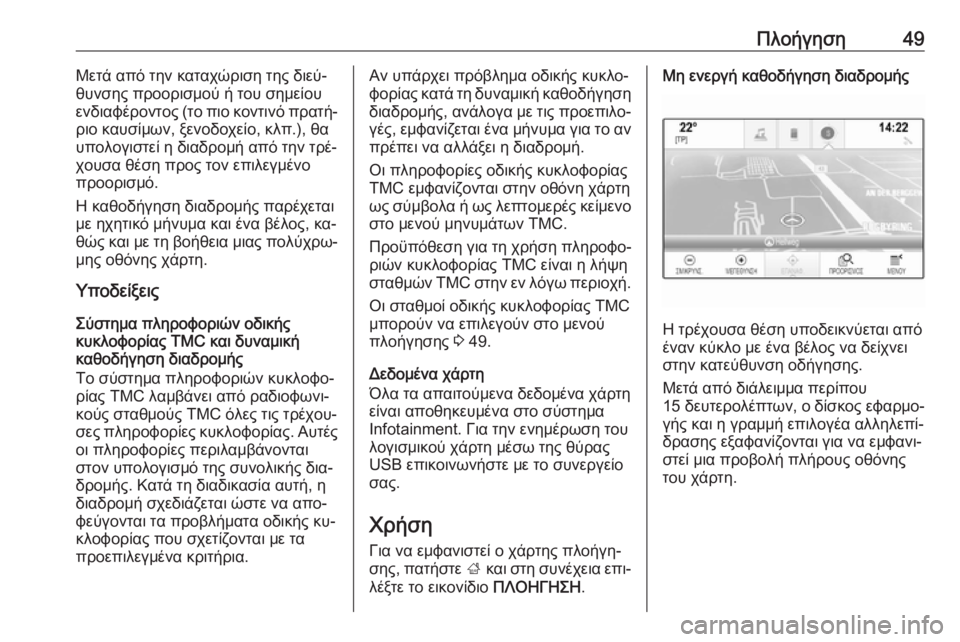
Χρήση Για να εμφανιστεί ο χάρτης πλοήγη‐
σης, πατήστε ; και στη συνέχεια επι‐
λέξτε το εικονίδιο ΠΛΟΗΓΗΣΗ.Μη ενεργή καθοδήγηση διαδρομής
Η τρέχουσα θέση υποδεικνύεται από
έναν κύκλο με ένα βέλος να δείχνει
στην κατεύθυνση οδήγησης.
Μετά από διάλειμμα περίπου
15 δευτερολέπτων , ο δίσκος εφαρμο‐
γής και η γραμμή επιλογέα αλληλεπί‐
δρασης εξαφανίζονται για να εμφανι‐
στεί μια προβολή πλήρους οθόνης
του χάρτη.
Page 54 of 135
54ΠλοήγησηΣημεία ενδιαφέροντος που λήφθηκαν
Επιλέξτε Τα POI μου για να εμφανι‐
στεί το αντίστοιχο υπομενού.
Τα σημεία ενδιαφέροντος που είχαν
ληφθεί στο σύστημα προηγουμένως
μπορούν να διαγραφούν. Τα άλλα ση‐
μεία ενδιαφέροντος παραμένουν
μέσα στο σύστημα.
Για να διαγράψετε όλες τις καταχωρή‐ σεις στη λίστα επαφών, επιλέξτε
Διαγραφή όλων των "My POIs" . Επι‐
βεβαιώστε το μήνυμα που εμφανίζε‐
ται, για να διαγράψετε ολόκληρη τη λί‐
στα POI.
Για τη διαγραφή μόνο μεμονωμένων
κατηγοριών επιλέξτε Διαγραφή
προσωπικών κατηγοριών , για να εμ‐
φανιστεί μια λίστα κατηγοριών POI.
Επιλέξτε ─ δίπλα στην αντίστοιχη κα‐ τηγορία. Επιβεβαιώστε το μήνυμα
που εμφανίζεται, για να διαγράψετε
την κατηγορία.
Μεταφόρτωση δεδομένων
προορισμού σε μια συσκευή USB
Για μεταγενέστερη χρήση, π.χ. σε
άλλα οχήματα, μπορείτε να αποθη‐
κεύσετε τη λίστα επαφών οχήματος
και τα σημεία ενδιαφέροντος που λή‐φθηκαν προηγουμένως (βλ. "Δη‐
μιουργία και λήψη σημείων ενδιαφέ‐
ροντος που ορίζονται από τον χρή‐
στη" παρακάτω) σε μια συσκευή USB:
Επιλέξτε Φόρτωμα αποθηκευμένων
σημείων .
Η λίστα επαφών και τα στοιχεία POI
είναι αποθηκευμένα στη συνδεδεμένη συσκευή USB στους φακέλους
"F:\myContacts" και αντίστοιχα
"F:\myPOIs" , όπου "F:\" είναι ο ριζικός
φάκελος της συσκευής USB.
Επισήμανση
Η λειτουργία αυτή μπορεί να εκτελε‐
στεί μόνο αν είναι συνδεδεμένη μια
συσκευή USB με επαρκή χώρο απο‐
θήκευσης.
Λειτουργία αυτόματης συμπλήρωσης
Για διαγραφή της λίστας καταχωρή‐
σεων προορισμών που χρησιμοποιή‐
θηκαν από τη λειτουργία αυτόματης
συμπλήρωσης επιλέξτε Διαγραφή
αυτοσυμπλήρωσης .Λήψη στοιχείων επαφών
Μπορείτε να ανταλλάξετε τα στοιχεία της λίστας επαφών του οχήματός σας με συστήματα Infotainment σε άλλα
οχήματα:
Για να μεταφορτώσετε τα στοιχεία σε
μια συσκευή USB, βλ. "Μεταφόρτωση
δεδομένων πλοήγησης σε μια συ‐
σκευή USB" παραπάνω.
Συνδέστε τη συσκευή USB στο σύ‐ στημα Infotainment ενός άλλου οχή‐ματος 3 42.
Εμφανίζεται ένα μήνυμα που σας ζητά
να επιβεβαιώσετε τη λήψη.
Μετά την επιβεβαίωση, τα στοιχεία
επαφών μεταφορτώνονται στο σύ‐ στημα Infotainment.
Οι επαφές που μεταφορτώθηκαν
μπορούν στη συνέχεια να επιλεγούν
μέσω του μενού ΕΠΑΦΕΣ 3 23.
Δημιουργία και λήψη POI
καθορισμένων από το χρήστη
(Τα POI μου)
Εκτός από τα προκαθορισμένα ση‐
μεία ενδιαφέροντος που είναι ήδη
αποθηκευμένα στο σύστημα
Page 55 of 135
Πλοήγηση55Infotainment, μπορείτε να δημιουργή‐
σετε καθορισμένα από τον χρήστη
POI που ανταποκρίνονται στις προ‐
σωπικές σας ανάγκες. Μόλις δη‐
μιουργηθούν, αυτά τα καθορισμένα
από το χρήστη σημεία POI μπορούν
να αποθηκευτούν (download) στο σύ‐
στημα Infotainment.
Για κάθε POI, πρέπει να ορίσετε τις
συντεταγμένες GPS (τιμές γεωγραφι‐ κού μήκους και γεωγραφικού πλά‐
τους) της αντίστοιχης θέσης και ένα
περιγραφικό όνομα.
Μετά τη λήψη των στοιχείων POI στο
σύστημα Infotainment, θα βρείτε τα αντίστοιχα POI ως επιλέξιμους προο‐
ρισμούς στο μενού Τα POI μου, βλ.
"Επιλογή ενός σημείου ενδιαφέρο‐
ντος" στο κεφάλαιο "Εισαγωγή προο‐ ρισμού" 3 56.
Δημιουργία ενός αρχείου κειμένου με
στοιχεία POI
Δημιουργήστε ένα αρχείο κειμένου (π.χ. χρησιμοποιώντας ένα απλό λο‐
γισμικό επεξεργασίας κειμένου) με
ένα οποιοδήποτε όνομα και την επέ‐ κταση αρχείου .poi, π.χ.
"TomsPOIs.poi".Επισήμανση
Όταν αποθηκεύετε το αρχείο κειμέ‐ νου, πρέπει να επιλέγετε κωδικο‐
ποίηση χαρακτήρων UTF-8
(Unicode). Διαφορετικά τα στοιχεία
των σημείων POI μπορεί να μην εισ‐
αχθούν σωστά στο σύστημα.
Εισάγετε τα στοιχεία POI στο αρχείο
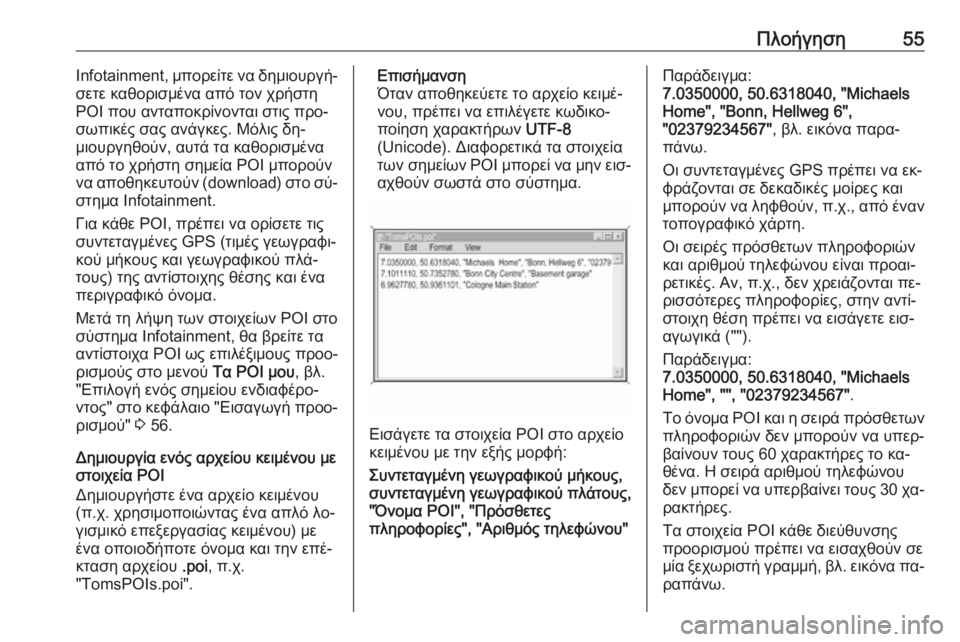
κειμένου με την εξής μορφή:
Συντεταγμένη γεωγραφικού μήκους, συντεταγμένη γεωγραφικού πλάτους,"Όνομα POI", "Πρόσθετες
πληροφορίες", "Αριθμός τηλεφώνου"
Παράδειγμα:
7.0350000, 50.6318040, "Michaels
Home", "Bonn, Hellweg 6",
"02379234567" , βλ. εικόνα παρα‐
πάνω.
Οι συντεταγμένες GPS πρέπει να εκ‐ φράζονται σε δεκαδικές μοίρες και
μπορούν να ληφθούν, π.χ., από έναν
τοπογραφικό χάρτη.
Οι σειρές πρόσθετων πληροφοριών
και αριθμού τηλεφώνου είναι προαι‐
ρετικές. Αν, π.χ., δεν χρειάζονται πε‐
ρισσότερες πληροφορίες, στην αντί‐
στοιχη θέση πρέπει να εισάγετε εισ‐
αγωγικά ("").
Παράδειγμα:
7.0350000, 50.6318040, "Michaels
Home", "", "02379234567" .
Το όνομα POI και η σειρά πρόσθετων πληροφοριών δεν μπορούν να υπερ‐
βαίνουν τους 60 χαρακτήρες το κα‐
θένα. Η σειρά αριθμού τηλεφώνου
δεν μπορεί να υπερβαίνει τους 30 χα‐ ρακτήρες.
Τα στοιχεία POI κάθε διεύθυνσης
προορισμού πρέπει να εισαχθούν σε
μία ξεχωριστή γραμμή, βλ. εικόνα πα‐ ραπάνω.
Page 56 of 135
56ΠλοήγησηΑποθήκευση των στοιχείων POI σεμια συσκευή USB
Στο βασικό κατάλογο μιας συσκευής
USB, δημιουργήστε ένα φάκελο με
όνομα " myPOIs ", π.χ. "F:\myPOIs",
όπου "F:\" είναι ο βασικός κατάλογος
της συσκευής USB.
Στο φάκελο "myPOIs", αποθηκεύστε το αρχείο κειμένου με τα POI σας, π.χ.
"F:\myPOIs\TomsPOIs.poi".Οργάνωση των στοιχείων POI σε διά‐ φορους υποφακέλους
Προαιρετικά μπορείτε να οργανώσετε
τα αρχεία κειμένου σε διάφορους
υποφακέλους με τυχαία ονόματα
(μέγ. βάθος δομής υποφακέλων: 2).
Παραδείγματα: F:\myPOIs\AnnsPOIs
ή F:\myPOIs\MyJourney\London,
όπου F:\ είναι ο βασικός κατάλογος
της συσκευής USB.
Επισήμανση
Σε έναν φάκελο μπορούν να αποθη‐ κευτούν μόνο υποφάκελοι ή μόνο
αρχεία POI. Τυχόν συνδυασμός των
δύο δεν θα εισαχθεί σωστά στο σύ‐
στημα.Μετά τη λήψη (download) των στοι‐
χείων των μεμονωμένων POI, που
έχουν οργανωθεί με αυτό τον τρόπο,
στο σύστημα Ιnfotainment (βλ. περι‐
γραφή για τη λήψη παρακάτω), το με‐ νού Τα POI μου θα εμφανίσει μια λί‐
στα με επιλέξιμα υπομενού.
Όταν επιλέξετε ένα υπομενού, θα εμ‐
φανιστούν περισσότερα υπομενού ή
η σχετική λίστα των εισαχθέντων κα‐
τηγοριών POI.
Λήψη των δεδομένων POI στο
σύστημα Ιnfotainment
Συνδέστε τη συσκευή USB με τα ορι‐
σμένα από τον χρήστη δεδομένα POI
στη θύρα USB 3 42 στο σύστημα
Infotainment.
Εμφανίζεται ένα μήνυμα που σας ζητά να επιβεβαιώσετε τη λήψη.
Μετά την επιβεβαίωση, τα στοιχεία
POI μεταφορτώνονται στο σύστημα
Infotainment.
Τα POI που λήφθηκαν μπορούν στη
συνέχεια να επιλεγούν ως προορι‐
σμοί μέσω του μενού Τα POI μου, βλ.
"Επιλογή ενός σημείου ενδιαφέρο‐
ντος" στο κεφάλαιο "Εισαγωγή προο‐ ρισμού" 3 56.Εισαγωγή προορισμού
Η εφαρμογή πλοήγησης παρέχει δια‐
φορετικές επιλογές για να ορίσετε έναν προορισμό για καθοδήγηση δια‐ δρομής.
Πατήστε ; και στη συνέχεια επιλέξτε
ΠΛΟΗΓΗΣΗ , για να εμφανιστεί ο χάρ‐
της πλοήγησης.
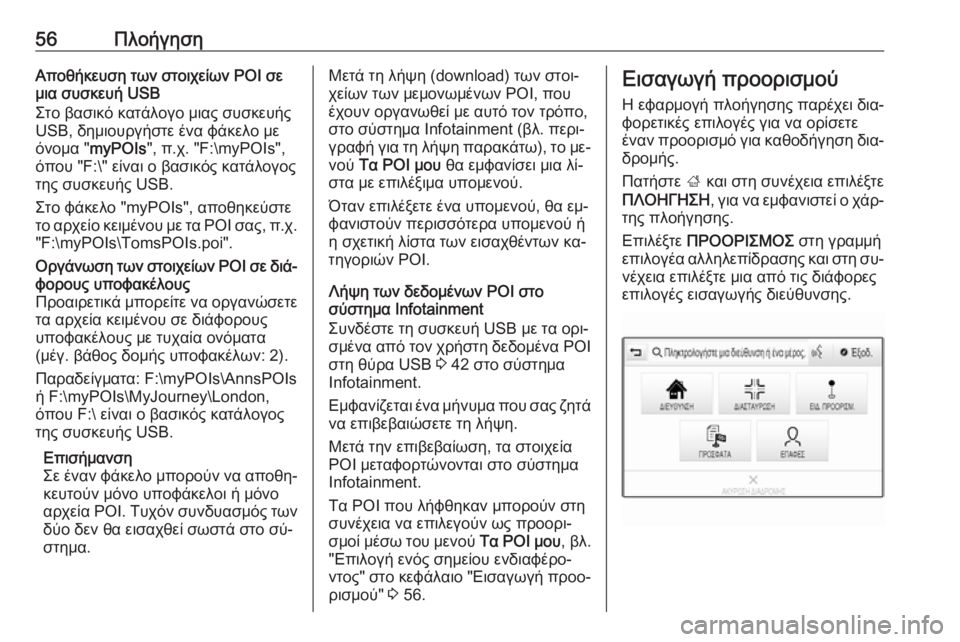
Επιλέξτε ΠΡΟΟΡΙΣΜΟΣ στη γραμμή
επιλογέα αλληλεπίδρασης και στη συ‐
νέχεια επιλέξτε μια από τις διάφορες
επιλογές εισαγωγής διεύθυνσης.
Page 69 of 135
Φωνητική αναγνώριση69Φωνητική
αναγνώρισηΓενικές πληροφορίες ....................69
Χρήση .......................................... 71Γενικές πληροφορίες
Ενσωματωμένη φωνητική
αναγνώριση
Η ενσωματωμένη λειτουργία φωνητι‐
κής αναγνώρισης του συστήματος
Ιnfotainment σας επιτρέπει να χρησι‐
μοποιείτε διάφορες λειτουργίες του
συστήματος Ιnfotainment μέσω φω‐
νητικής εισαγωγής. Η λειτουργία αυτή
ανιχνεύει εντολές και αριθμητικές ακο‐ λουθίες ανεξάρτητα από τον ομιλητή.
Οι εντολές και οι αριθμητικές ακολου‐
θίες μπορούν ειπωθούν χωρίς παύση μεταξύ των μεμονωμένων λέξεων.
Σε περίπτωση λανθασμένου χειρι‐
σμού ή λανθασμένων εντολών, η λει‐
τουργία φωνητικής αναγνώρισης πα‐
ρέχει οπτική ή/και ακουστική επιβε‐
βαίωση και σας ζητά να επαναλάβετε
την εντολή που επιθυμείτε. Εκτός αυ‐
τού, η λειτουργία φωνητικής αναγνώ‐
ρισης επιβεβαιώνει τις σημαντικές
εντολές και εμφανίζονται ερωτήσεις, αν είναι απαραίτητο.
Γενικά, υπάρχουν διάφοροι τρόποι
για να εκφωνήσετε εντολές για την
εκτέλεση των επιθυμητών ενεργειών.Επισήμανση
Για να διασφαλιστεί ότι οι συνομιλίες
που πραγματοποιούνται μέσα στο
όχημα δεν θα προκαλέσουν την
ακούσια ενεργοποίηση λειτουργιών
του συστήματος, η φωνητική ανα‐
γνώριση τίθεται σε λειτουργία μόνο
εάν έχει ενεργοποιηθεί πρώτα.
ΥποδείξειςΥποστήριξη γλωσσών ● Δεν είναι διαθέσιμες για τη λει‐ τουργία φωνητικής αναγνώρισης
όλες οι γλώσσες που είναι διαθέ‐
σιμες για την οθόνη του συστή‐
ματος Ιnfotainment.
● Εάν η γλώσσα εμφάνισης που έχει επιλεγεί δεν υποστηρίζεται
από τη φωνητική αναγνώριση, η
φωνητική αναγνώριση δεν είναι
διαθέσιμη.
Σε μια τέτοια περίπτωση πρέπει
να επιλέξετε άλλη γλώσσα για την οθόνη, εάν θέλετε να ελέγξετε το
σύστημα Infotainment μέσω φω‐
νητικών εντολών. Για την αλλαγή
της γλώσσας οθόνης, βλ.
"Γλώσσα" στο κεφάλαιο "Ρυθμί‐
σεις συστήματος" 3 29.