bluetooth OPEL INSIGNIA 2016 Handbok för infotainmentsystem
[x] Cancel search | Manufacturer: OPEL, Model Year: 2016, Model line: INSIGNIA, Model: OPEL INSIGNIA 2016Pages: 121, PDF Size: 2.34 MB
Page 78 of 121
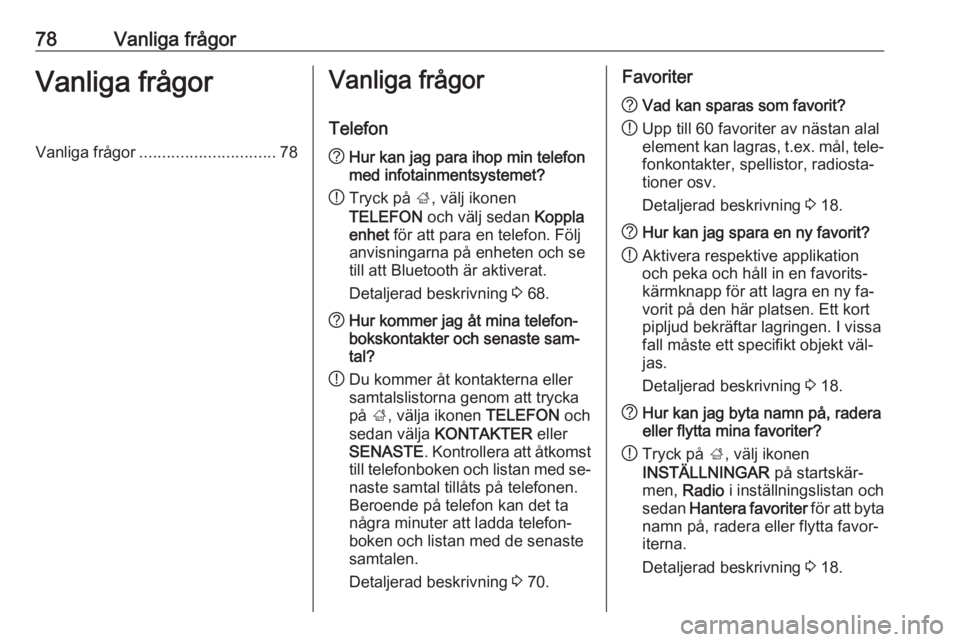
78Vanliga frågorVanliga frågorVanliga frågor.............................. 78Vanliga frågor
Telefon? Hur kan jag para ihop min telefon
med infotainmentsystemet?
! Tryck på
;, välj ikonen
TELEFON och välj sedan Koppla
enhet för att para en telefon. Följ
anvisningarna på enheten och se
till att Bluetooth är aktiverat.
Detaljerad beskrivning 3 68.? Hur kommer jag åt mina telefon‐
bokskontakter och senaste sam‐
tal?
! Du kommer åt kontakterna eller
samtalslistorna genom att trycka
på ;, välja ikonen TELEFON och
sedan välja KONTAKTER eller
SENASTE . Kontrollera att åtkomst
till telefonboken och listan med se‐ naste samtal tillåts på telefonen.
Beroende på telefon kan det ta
några minuter att ladda telefon‐
boken och listan med de senaste
samtalen.
Detaljerad beskrivning 3 70.Favoriter? Vad kan sparas som favorit?
! Upp till 60 favoriter av nästan alal
element kan lagras, t.ex. mål, tele‐ fonkontakter, spellistor, radiosta‐
tioner osv.
Detaljerad beskrivning 3 18.? Hur kan jag spara en ny favorit?
! Aktivera respektive applikation
och peka och håll in en favorits‐
kärmknapp för att lagra en ny fa‐ vorit på den här platsen. Ett kort
pipljud bekräftar lagringen. I vissa
fall måste ett specifikt objekt väl‐
jas.
Detaljerad beskrivning 3 18.? Hur kan jag byta namn på, radera
eller flytta mina favoriter?
! Tryck på
;, välj ikonen
INSTÄLLNINGAR på startskär‐
men, Radio i inställningslistan och
sedan Hantera favoriter för att byta
namn på, radera eller flytta favor‐
iterna.
Detaljerad beskrivning 3 18.
Page 79 of 121
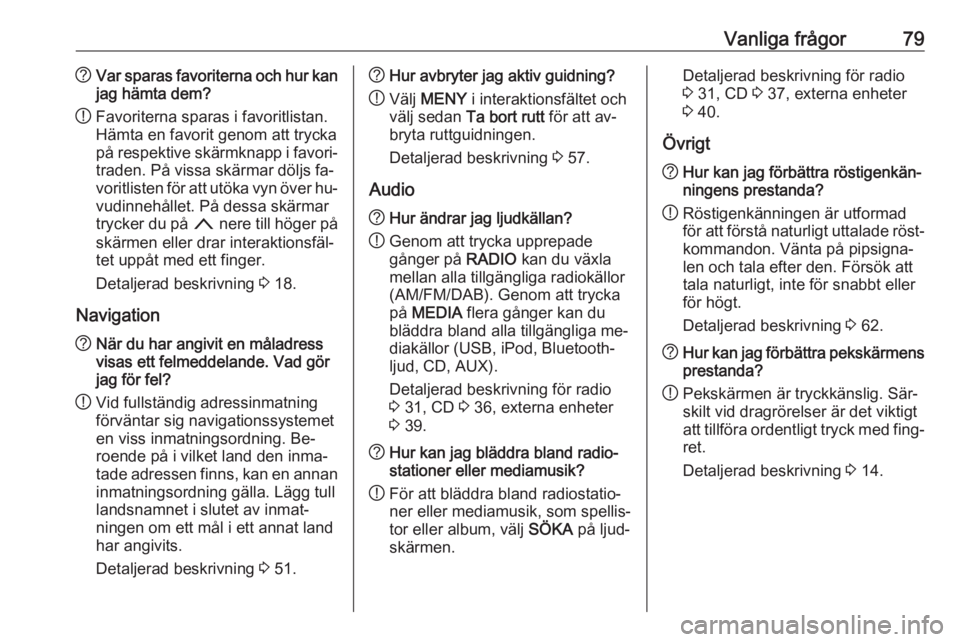
Vanliga frågor79?Var sparas favoriterna och hur kan
jag hämta dem?
! Favoriterna sparas i favoritlistan.
Hämta en favorit genom att trycka
på respektive skärmknapp i favori‐
traden. På vissa skärmar döljs fa‐
voritlisten för att utöka vyn över hu‐
vudinnehållet. På dessa skärmar
trycker du på n nere till höger på
skärmen eller drar interaktionsfäl‐
tet uppåt med ett finger.
Detaljerad beskrivning 3 18.
Navigation? När du har angivit en måladress
visas ett felmeddelande. Vad gör
jag för fel?
! Vid fullständig adressinmatning
förväntar sig navigationssystemet
en viss inmatningsordning. Be‐
roende på i vilket land den inma‐
tade adressen finns, kan en annan inmatningsordning gälla. Lägg tull
landsnamnet i slutet av inmat‐
ningen om ett mål i ett annat land
har angivits.
Detaljerad beskrivning 3 51.? Hur avbryter jag aktiv guidning?
! Välj
MENY i interaktionsfältet och
välj sedan Ta bort rutt för att av‐
bryta ruttguidningen.
Detaljerad beskrivning 3 57.
Audio? Hur ändrar jag ljudkällan?
! Genom att trycka upprepade
gånger på RADIO kan du växla
mellan alla tillgängliga radiokällor
(AM/FM/DAB). Genom att trycka
på MEDIA flera gånger kan du
bläddra bland alla tillgängliga me‐
diakällor (USB, iPod, Bluetooth-
ljud, CD, AUX).
Detaljerad beskrivning för radio
3 31, CD 3 36, externa enheter
3 39.? Hur kan jag bläddra bland radio‐
stationer eller mediamusik?
! För att bläddra bland radiostatio‐
ner eller mediamusik, som spellis‐
tor eller album, välj SÖKA på ljud‐
skärmen.Detaljerad beskrivning för radio
3 31, CD 3 37, externa enheter
3 40.
Övrigt? Hur kan jag förbättra röstigenkän‐
ningens prestanda?
! Röstigenkänningen är utformad
för att förstå naturligt uttalade röst‐
kommandon. Vänta på pipsigna‐
len och tala efter den. Försök att
tala naturligt, inte för snabbt eller
för högt.
Detaljerad beskrivning 3 62.? Hur kan jag förbättra pekskärmens
prestanda?
! Pekskärmen är tryckkänslig. Sär‐
skilt vid dragrörelser är det viktigt
att tillföra ordentligt tryck med fing‐ ret.
Detaljerad beskrivning 3 14.
Page 80 of 121
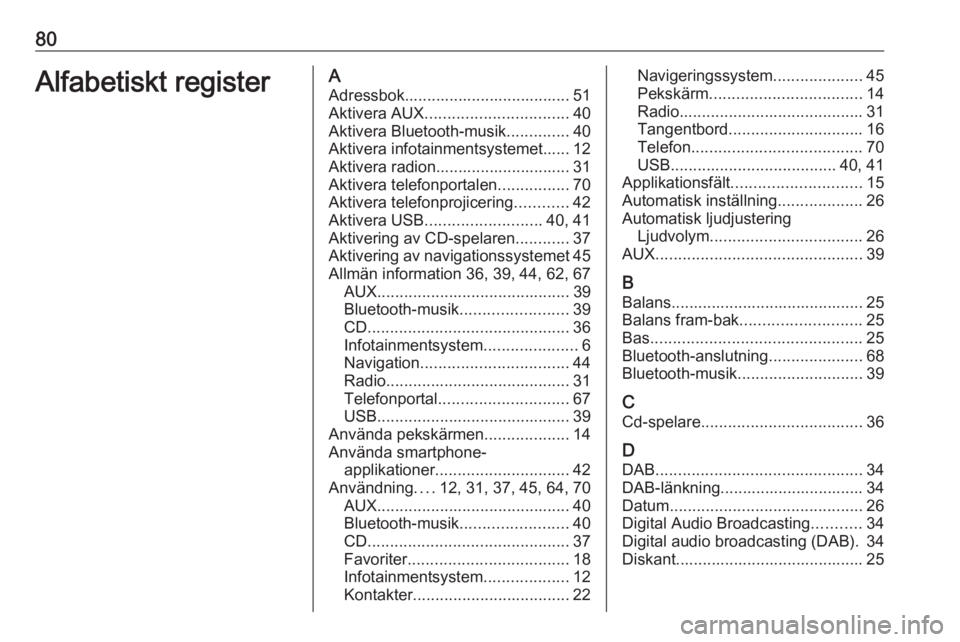
80Alfabetiskt registerAAdressbok..................................... 51
Aktivera AUX ................................ 40
Aktivera Bluetooth-musik ..............40
Aktivera infotainmentsystemet...... 12
Aktivera radion.............................. 31
Aktivera telefonportalen ................70
Aktivera telefonprojicering ............42
Aktivera USB .......................... 40, 41
Aktivering av CD-spelaren ............37
Aktivering av navigationssystemet 45
Allmän information 36, 39, 44, 62, 67 AUX ........................................... 39
Bluetooth-musik ........................39
CD ............................................. 36
Infotainmentsystem .....................6
Navigation ................................. 44
Radio ......................................... 31
Telefonportal ............................. 67
USB ........................................... 39
Använda pekskärmen ...................14
Använda smartphone- applikationer .............................. 42
Användning ....12, 31, 37, 45, 64, 70
AUX ........................................... 40
Bluetooth-musik ........................40
CD ............................................. 37
Favoriter .................................... 18
Infotainmentsystem ...................12
Kontakter ................................... 22Navigeringssystem....................45
Pekskärm .................................. 14
Radio ......................................... 31
Tangentbord .............................. 16
Telefon ...................................... 70
USB ..................................... 40, 41
Applikationsfält ............................. 15
Automatisk inställning ...................26
Automatisk ljudjustering Ljudvolym .................................. 26
AUX .............................................. 39
B Balans........................................... 25
Balans fram-bak ........................... 25
Bas ............................................... 25
Bluetooth-anslutning .....................68
Bluetooth-musik ............................ 39
C Cd-spelare .................................... 36
D DAB .............................................. 34
DAB-länkning................................ 34
Datum ........................................... 26
Digital Audio Broadcasting ...........34
Digital audio broadcasting (DAB). 34
Diskant.......................................... 25
Page 82 of 121
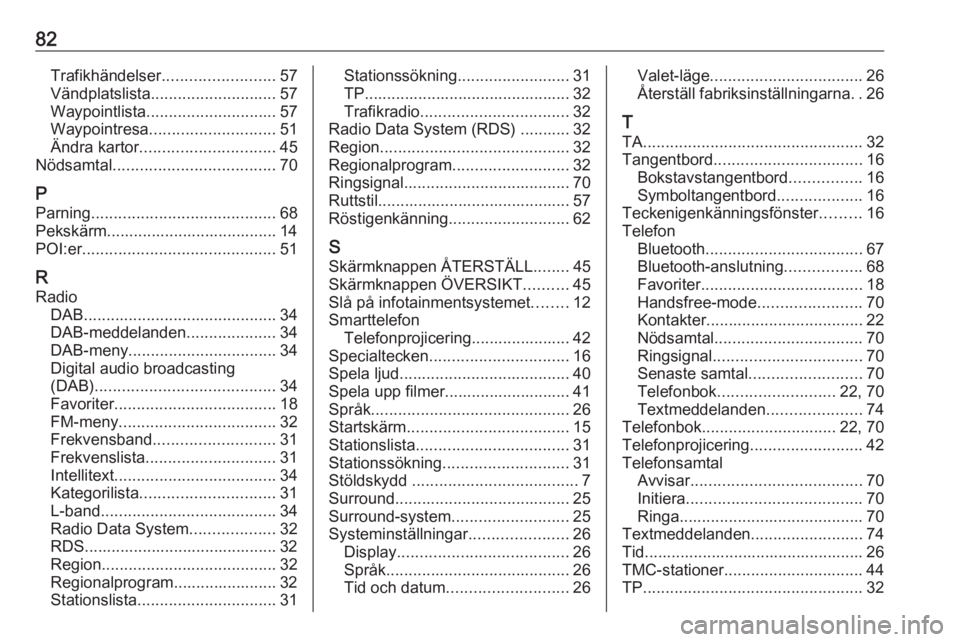
82Trafikhändelser......................... 57
Vändplatslista ............................ 57
Waypointlista ............................. 57
Waypointresa ............................ 51
Ändra kartor .............................. 45
Nödsamtal .................................... 70
P
Parning ......................................... 68
Pekskärm...................................... 14
POI:er ........................................... 51
R
Radio DAB ........................................... 34
DAB-meddelanden ....................34
DAB-meny ................................. 34
Digital audio broadcasting
(DAB) ........................................ 34
Favoriter .................................... 18
FM-meny ................................... 32
Frekvensband ........................... 31
Frekvenslista ............................. 31
Intellitext .................................... 34
Kategorilista .............................. 31
L-band ....................................... 34
Radio Data System ...................32
RDS........................................... 32
Region ....................................... 32
Regionalprogram....................... 32
Stationslista ............................... 31Stationssökning......................... 31
TP.............................................. 32 Trafikradio ................................. 32
Radio Data System (RDS) ........... 32
Region .......................................... 32
Regionalprogram ..........................32
Ringsignal ..................................... 70
Ruttstil........................................... 57
Röstigenkänning ........................... 62
S Skärmknappen ÅTERSTÄLL ........45
Skärmknappen ÖVERSIKT ..........45
Slå på infotainmentsystemet ........12
Smarttelefon Telefonprojicering...................... 42
Specialtecken ............................... 16
Spela ljud ...................................... 40
Spela upp filmer............................ 41
Språk ............................................ 26
Startskärm .................................... 15
Stationslista .................................. 31
Stationssökning ............................ 31
Stöldskydd ..................................... 7
Surround ....................................... 25
Surround-system .......................... 25
Systeminställningar ......................26
Display ...................................... 26
Språk ......................................... 26
Tid och datum ........................... 26Valet-läge.................................. 26
Återställ fabriksinställningarna ..26
T TA ................................................. 32
Tangentbord ................................. 16
Bokstavstangentbord ................16
Symboltangentbord ...................16
Teckenigenkänningsfönster .........16
Telefon Bluetooth ................................... 67
Bluetooth-anslutning .................68
Favoriter .................................... 18
Handsfree-mode .......................70
Kontakter ................................... 22
Nödsamtal ................................. 70
Ringsignal ................................. 70
Senaste samtal ......................... 70
Telefonbok .......................... 22, 70
Textmeddelanden .....................74
Telefonbok .............................. 22, 70
Telefonprojicering .........................42
Telefonsamtal Avvisar ...................................... 70
Initiera ....................................... 70
Ringa ......................................... 70
Textmeddelanden .........................74
Tid................................................. 26
TMC-stationer ............................... 44
TP ................................................. 32
Page 92 of 121
92InledningHastighetsanpassad ljudvolym
När automatisk ljudvolym är aktiverad 3 95, anpassas volymen automat‐
iskt för att kompensera för väg- och
vindbruset när du kör.
Tystkopplingsfunktion
Tryck kort på m för att stänga av ljudet
på ljudkällorna.
Avbryt tystkopplingen genom att vrida
på m.
Funktionsområden Radio
Tryck på RADIO för att öppna radions
huvudmeny eller växla mellan olika
våglängdsområden.
För en detaljerad beskrivning av ra‐
diofunktionerna 3 98.
Cd-spelare
Tryck flera gånger på MEDIA för att
aktivera CD-spelaren.
För en detaljerad beskrivning av CD-
funktionerna 3 104.Externa enheter
Tryck på MEDIA upprepade gånger
för att aktivera uppspelningsläge för
en ansluten extern enhet (t.ex. USB-
enhet, iPod eller smart telefon).
För en detaljerade beskrivningar av
anslutning och användning av ex‐
terna enheter 3 107.
Telefon
Tryck på ; för att visa startskärmen.
Välj TEL för att etablera en Bluetooth-
anslutning mellan infotainment‐
systemet och en mobiltelefon.
Om det går att starta en anslutning
visas huvudmenyn i telefonläget.
För en detaljerad beskrivning av mo‐
biltelefonanvändningen via infotain‐
mentsystemet 3 113.
Om ingen anslutning kan etableras
visas motsvarande meddelande.
Hitta en detaljerad beskrivning av att
förbereda och etablera en Bluetooth-
anslutning mellan infotainment‐
systemet och en mobiltelefon 3 111.
Page 96 of 121
96Grundläggande funktionLåsa systemet
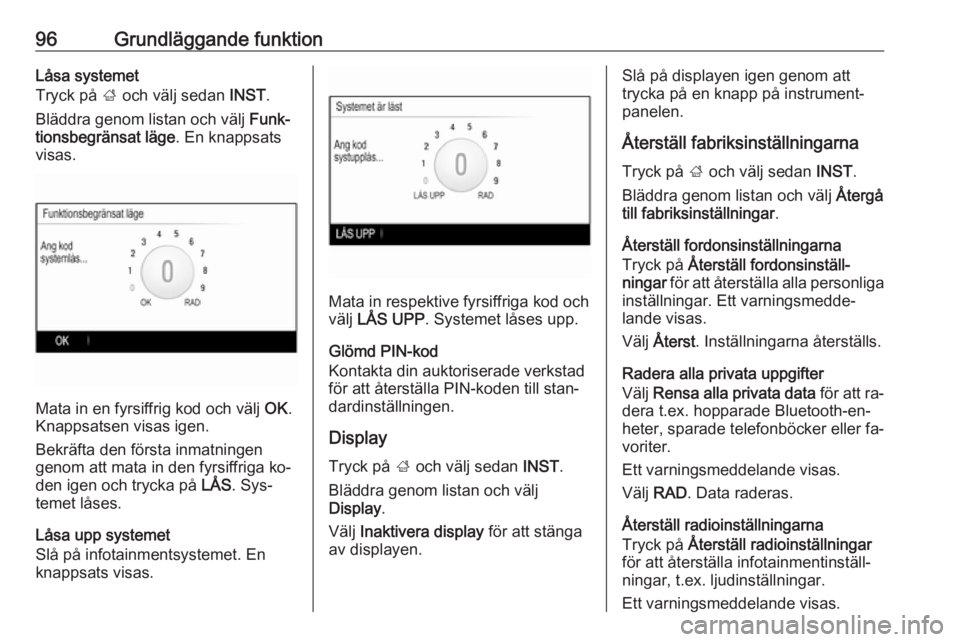
Tryck på ; och välj sedan INST.
Bläddra genom listan och välj Funk‐
tionsbegränsat läge . En knappsats
visas.
Mata in en fyrsiffrig kod och välj OK.
Knappsatsen visas igen.
Bekräfta den första inmatningen
genom att mata in den fyrsiffriga ko‐
den igen och trycka på LÅS. Sys‐
temet låses.
Låsa upp systemet
Slå på infotainmentsystemet. En
knappsats visas.
Mata in respektive fyrsiffriga kod och
välj LÅS UPP . Systemet låses upp.
Glömd PIN-kod
Kontakta din auktoriserade verkstad
för att återställa PIN-koden till stan‐
dardinställningen.
Display
Tryck på ; och välj sedan INST.
Bläddra genom listan och välj
Display .
Välj Inaktivera display för att stänga
av displayen.
Slå på displayen igen genom att trycka på en knapp på instrument‐
panelen.
Återställ fabriksinställningarna
Tryck på ; och välj sedan INST.
Bläddra genom listan och välj Återgå
till fabriksinställningar .
Återställ fordonsinställningarna
Tryck på Återställ fordonsinställ‐
ningar för att återställa alla personliga
inställningar. Ett varningsmedde‐
lande visas.
Välj Återst . Inställningarna återställs.
Radera alla privata uppgifter
Välj Rensa alla privata data för att ra‐
dera t.ex. hopparade Bluetooth-en‐
heter, sparade telefonböcker eller fa‐
voriter.
Ett varningsmeddelande visas.
Välj RAD . Data raderas.
Återställ radioinställningarna
Tryck på Återställ radioinställningar
för att återställa infotainmentinställ‐
ningar, t.ex. ljudinställningar.
Ett varningsmeddelande visas.
Page 108 of 121
108Externa enheterObservera!
Om en icke-läsbar USB-enhet eller
iPod ansluts, kommer motsvarande
felmeddelande att visas och infotain‐
mentsystemet växlar automatiskt till
föregående funktion.
Koppla från USB-enheten eller iPod-
enheten genom att välja en annan
funktion och sedan ta bort USB-en‐
heten.Se upp
Koppla inte från enheten under uppspelning. Detta kan skada en‐
heten eller infotainmentsystemet.
USB-ljudfunktion
Infotainmentsystemet kan spela mu‐
sikfiler på USB-lagringsenheter eller
iPod/iPhone-produkter.
Bluetooth
Ljudkällor med Bluetooth-funktion
(t.ex. musikmobiler, MP3-spelare
med Bluetooth etc.), med funktion för Bluetooth-musikprofilerna A2DP och
AVRCP, kan anslutas trådlöst till info‐
tainmentsystemet.
Ansluta en enhet
Hitta en detaljerad beskrivning av
Bluetooth-anslutningen 3 111.
Bluetooth-ljudfunktion
Infotainmentsystemet kan spela mu‐
sikfiler på Bluetooth-enheter som
iPod eller smarta telefoner.
FilformatEndast enheter som formaterats i fil‐
systemen FAT32, NTFS och HFS+
stöds.
Observera!
Vissa filer kanske inte spelas som de
ska. Detta kan bero på ett annat in‐
spelningsformat eller på filens skick.
Filer från webbutiker som har för‐
setts med digitalt upphovsrättsskydd
(DRM) kan inte spelas.
Infotainmentsystemet kan spela föl‐
jande ljudfiler på externa enheter.
Ljudfiler
Spelbara ljudfilformat
är .mp3, .wma, .aac och .aif.När en fil med ID3-tagginformation
spelas, kan infotainmentsystemet
visa information om t.ex. spårets titel
och artist.
Spela ljudStarta uppspelning
Ansluta enheten 3 107.
Tryck flera gånger på MEDIA för att
aktivera den önskade mediakällan.
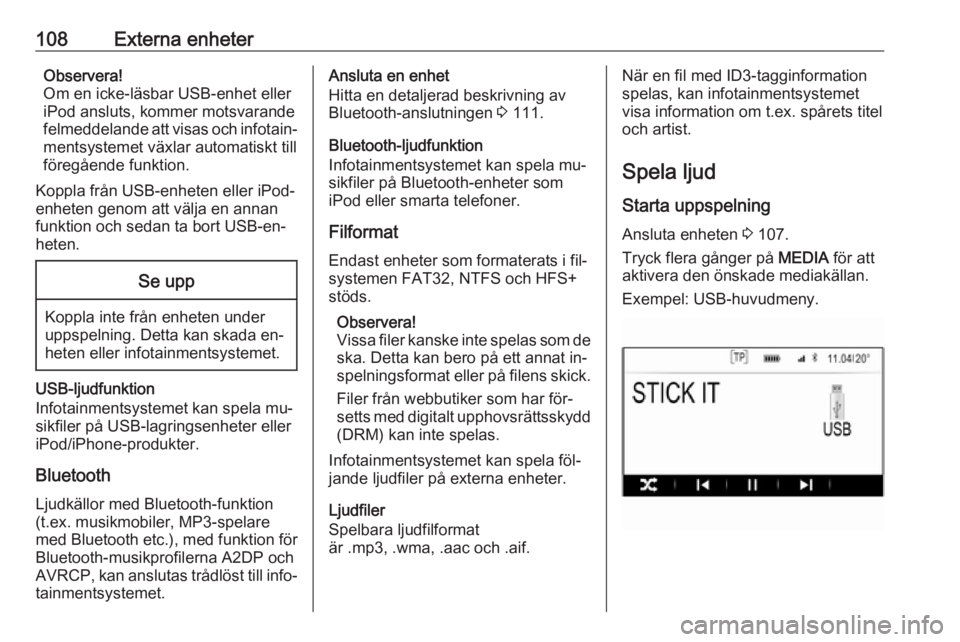
Exempel: USB-huvudmeny.
Page 109 of 121
Externa enheter109FunktionsknapparObservera!
Under AUX-uppspelning är inte
funktionsknapparna tillgängliga.
Göra an paus i uppspelningen
Välj / för att pausa uppspelningen.
Välj 6 för att återuppta uppspel‐
ningen.
Gå till föregående eller nästa fil
Tryck på d eller c för att spela upp
föregående eller nästa spår.
Du kan även vrida på MENU för att gå
till föregående eller nästa spår.
Snabbspolning framåt eller bakåt
Peka på d eller c och håll in för att
snabbspola bakåt eller framåt.
Uppspelningsordning
Välj 9 för att spela låtarna i slumpvis
ordning.
Observera!
Vid USB- eller iPod-uppspelning är
blandningsfunktionen beroende av
det filterläge som valts för sångupp‐
spelning, t.ex. album, artist, genre.Välj 9 igen för att deaktivera slump‐
vis uppspelning.
Observera!
Om blandningsfunktionen är aktive‐
rad markeras 9 med rött.
Bläddringsfunktion Observera!
Bläddringsfunktionen är inte till‐
gänglig för AUX- och Bluetooth-me‐
diakällor.
Mappar
(endast tillgängligt om det finns en
mappstruktur på enheten)
Tryck på MENU och välj sedan
Mappvisning . Mappstrukturen på re‐
spektive enhet visas.
Vid behov navigera du genom mapp‐ strukturen och välj önskat spår.
Mediakategorier
Tryck på MENU och välj sedan
Browse . En lista med olika blädd‐
ringskategorier, t.ex. Spellistor,
Artister eller Album visas.
Bläddra genom listan och välj önskad
post i listan.Vid behov navigerar du genom un‐
derkategorierna och väljer önskat
spår.
Page 110 of 121
110TelefonTelefonAllmän information.....................110
Bluetooth-anslutning ..................111
Nödsamtal .................................. 113
Användning ................................ 113
Mobiltelefoner och
CB-radioutrustning ....................116Allmän information
Telefonportalen gör att du kan föra
mobiltelefonsamtal med hjälp av en mikrofon i bilen och med bilens hög‐
talare. Portalen tillåter dessutom att
du kan använda de viktigaste funktio‐ nerna i mobiltelefonen med hjälp av
fordonets infotainmentsystem. För att
telefonportalen ska kunna användas
måste mobiltelefonen vara ansluten
till infotainmentsystemet via Blue‐
tooth.
Alla telefonfunktioner stöds inte av
alla mobiltelefoner. Vilka telefonfunk‐
tioner som kan användas beror på
den aktuella mobiltelefonsmodellen
och mobilnätsleverantören. Mer infor‐
mation om detta hittar du bruksanvis‐ ningen till mobiltelefonen. Du kan
även begära information av din mo‐ bilnätsleverantör.Viktiga anvisningar för
användning och trafiksäkerhet9 Varning
Mobiltelefoner påverkar din miljö.
Därför finns det föreskrifter och an‐ visningar för säkerheten. Du bör
känna till reglerna innan du använ‐ der telefonfunktionen.
9 Varning
Att använda handsfreefunktionen
medan du kör kan vara farligt då
det avleder din koncentration
medan du ringer. Stanna bilen in‐
nan du använder handsfreefunk‐
tionen. Följ reglerna i det land där
du för tillfället befinner dig.
Glöm inte att följa de bestämmel‐
ser som gäller specifikt för vissa
områden. Stäng alltid av mobil‐
telefonen om användning av
mobiltelefoner är förbjuden, om
mobiltelefonen ger upphov till stör‐
ningar eller om farliga situationer
kan uppstå.
Page 111 of 121
Telefon111BluetoothTelefonportalen är certifierad av Blue‐
tooth Special Interest Group (SIG).
Mer information om specifikationen
finns på Internetadressen
http://www.bluetooth.com.
Bluetooth-anslutning Bluetooth är en radiostandard för
trådlös anslutning av t.ex. mobiltele‐
foner, iPod/iPhone-modeller eller
andra enheter.
För att kunna upprätta en Bluetooth- anslutning till infotainmentsystemet
måste du först aktivera enhetens
Bluetooth-funktion. Mer information
finns i Bluetooth-enhetens instruk‐
tionsbok.
Du använder Bluetooth-inställnings‐
menyn för att para (utbyte av ID mel‐
lan Bluetooth-enheten och infotain‐
mentsystemet) och ansluta Blue‐
tooth-enheter till infotainment‐
systemet.
Bluetooth-inställningsmeny
Tryck på ; och välj sedan INST.Välj Bluetooth för att visa respektive
undermeny.
Para en enhet
Upplysningar ● Upp till fem enheter kan paras med systemet.
● Bara en parad enhet i taget kan vara ansluten till infotainment‐
systemet.
● Parning behöver normalt bara göras en gång, så länge enheten
inte tas bort från listan över pa‐
rade enheter. Om enheten har
anslutits tidigare etablerar info‐
tainmentsystemet anslutningen
automatiskt.
● Bluetooth-funktionen drar mycket batterikraft från enheten.
Därför bör du ansluta enheten till eluttaget för laddning.
Parning via inställningsapplikationen 1. Tryck på ; och välj sedan INST.Välj Bluetooth för att visa respek‐
tive undermeny.
2. Välj Kommunicera med enhet
eller Hantera enheter för att visa
enhetslistan och tryck på PAIR.
3. Ett meddelande visas i infotain‐ mentsystemet som anger namn
och PIN-kod för infotainment‐
systemet.
4. Starta Bluetooth-sökning på den Bluetooth-enhet som ska paras
ihop med systemet.
5. Bekräfta hopparningen: ● Om det finns stöd för SSP (secure simple pairing):
Jämför PIN-koden (om den efterfrågas) och bekräfta
meddelandena i Infotain‐
mentsystemet och Blue‐
tooth-enheten.
● Om det inte finns stöd för SSP (secure simple pairing):
Ange infotainment-PIN-ko‐
den på Bluetooth-enheten
och bekräfta din inmatning.
6. Infotainmentsystemet och en‐ heten paras ihop.