audio OPEL INSIGNIA 2016 Informācijas un izklaides sistēmas rokasgrāmata (in Latvian)
[x] Cancel search | Manufacturer: OPEL, Model Year: 2016, Model line: INSIGNIA, Model: OPEL INSIGNIA 2016Pages: 131, PDF Size: 2.37 MB
Page 100 of 131
100PamatfunkcijasProgrammatūras taustiņi
Nospiediet vienu no programmatūras taustiņiem, lai aktivizētu izlases vai
funkcijas ekrāntaustiņu, kas redzams
tieši virs attiecīgā programmatūras
taustiņa.
Piezīme
Turpmākajās nodaļās ekrāntaustiņa
vai izvēlnes vienuma atlasīšana un
aktivizēšana tiks aprakstīta šādi:
"...atlasiet
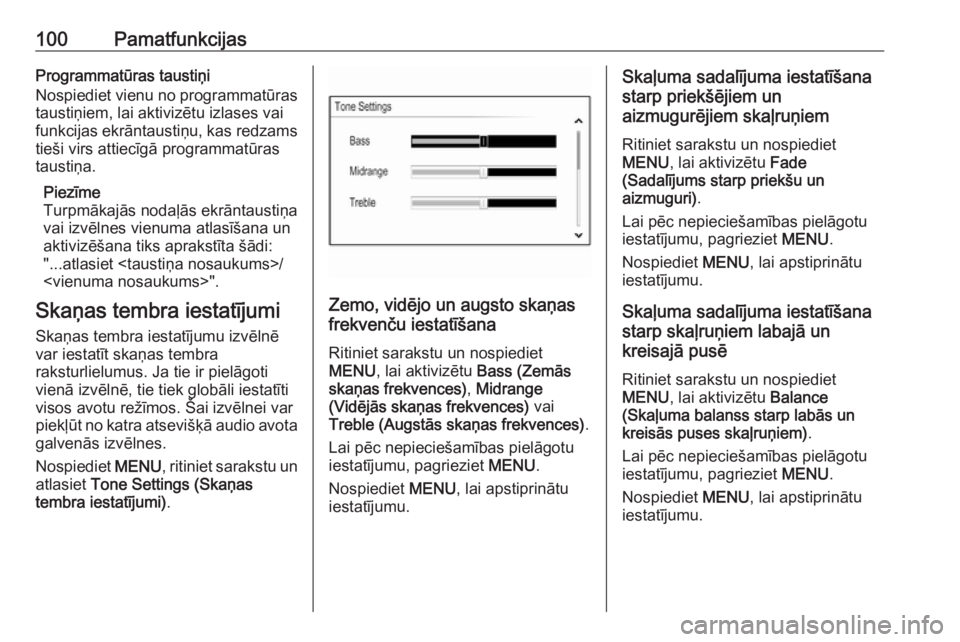
Skaņas tembra iestatījumi
Skaņas tembra iestatījumu izvēlnē
var iestatīt skaņas tembra
raksturlielumus. Ja tie ir pielāgoti
vienā izvēlnē, tie tiek globāli iestatīti
visos avotu režīmos. Šai izvēlnei var
piekļūt no katra atsevišķā audio avota galvenās izvēlnes.
Nospiediet MENU, ritiniet sarakstu un
atlasiet Tone Settings (Skaņas
tembra iestatījumi) .
Zemo, vidējo un augsto skaņas
frekvenču iestatīšana
Ritiniet sarakstu un nospiediet
MENU , lai aktivizētu Bass (Zemās
skaņas frekvences) , Midrange
(Vidējās skaņas frekvences) vai
Treble (Augstās skaņas frekvences) .
Lai pēc nepieciešamības pielāgotu
iestatījumu, pagrieziet MENU.
Nospiediet MENU, lai apstiprinātu
iestatījumu.
Skaļuma sadalījuma iestatīšana
starp priekšējiem un
aizmugurējiem skaļruņiem
Ritiniet sarakstu un nospiediet
MENU , lai aktivizētu Fade
(Sadalījums starp priekšu un
aizmuguri) .
Lai pēc nepieciešamības pielāgotu
iestatījumu, pagrieziet MENU.
Nospiediet MENU, lai apstiprinātu
iestatījumu.
Skaļuma sadalījuma iestatīšana
starp skaļruņiem labajā un
kreisajā pusē
Ritiniet sarakstu un nospiediet
MENU , lai aktivizētu Balance
(Skaļuma balanss starp labās un
kreisās puses skaļruņiem) .
Lai pēc nepieciešamības pielāgotu
iestatījumu, pagrieziet MENU.
Nospiediet MENU, lai apstiprinātu
iestatījumu.
Page 101 of 131
Pamatfunkcijas101Skaņas tembra stila iestatīšanaRitiniet sarakstu un nospiediet
MENU , lai aktivizētu EQ
(Ekvalaizers) (Ekvalaizers).
Šīs opcijas nodrošina optimizētus
zemo, vidējo un augsto frekvenču
iestatījumus, kas ir piemēroti
attiecīgajam mūzikas stilam.
Pagrieziet MENU, lai ritinātu dažādās
opcijas.
Nospiediet MENU, lai apstiprinātu
atlasīto opciju.
Piezīme
Ja opcija EQ (Ekvalaizers) ir iestatīta
uz Custom (Pielāgots) , tad opcijas
Bass (Zemās skaņas frekvences) ,
Midrange (Vidējās skaņas
frekvences) un Treble (Augstās
skaņas frekvences) var pielāgot
manuāli.
Skaļuma iestatījumi
Maksimālais ieslēgšanas
skaļums
Nospiediet ; un pēc tam atlasiet
SETTINGS (IESTATĪJUMI) .Ritiniet sarakstu un atlasiet Radio un
pēc tam Maximum Startup Volume
(Maksimālais ieslēgšanas skaļums) .
Lai pēc nepieciešamības pielāgotu
skaļumu, pagrieziet MENU.
Skaļuma automātiska regulēšana Skaļumu var automātiski pielāgotautomašīnas braukšanas ātrumam.
Nospiediet ; un pēc tam atlasiet
SETTINGS (IESTATĪJUMI) . Ritiniet
sarakstu un atlasiet Radio un pēc tam
Auto Volume (Skaļuma automātiska
regulēšana) .
Lai šim iestatījumam piekļūtu no
audio galvenās izvēlnes, nospiediet MENU , ritiniet sarakstu un atlasiet
Auto Volume (Skaļuma automātiska
regulēšana) .
Lai pielāgotu skaļuma regulēšanas
līmeni, iestatiet Auto Volume
(Skaļuma automātiska regulēšana) uz vienu no pieejamām opcijām.
Off (Izslēgt) : pieaugot automašīnas
ātrumam, skaļums nepalielinās.
High (Augsts) : pieaugot automašīnas
ātrumam, skaļums maksimāli palielinās.Sistēmas iestatījumi
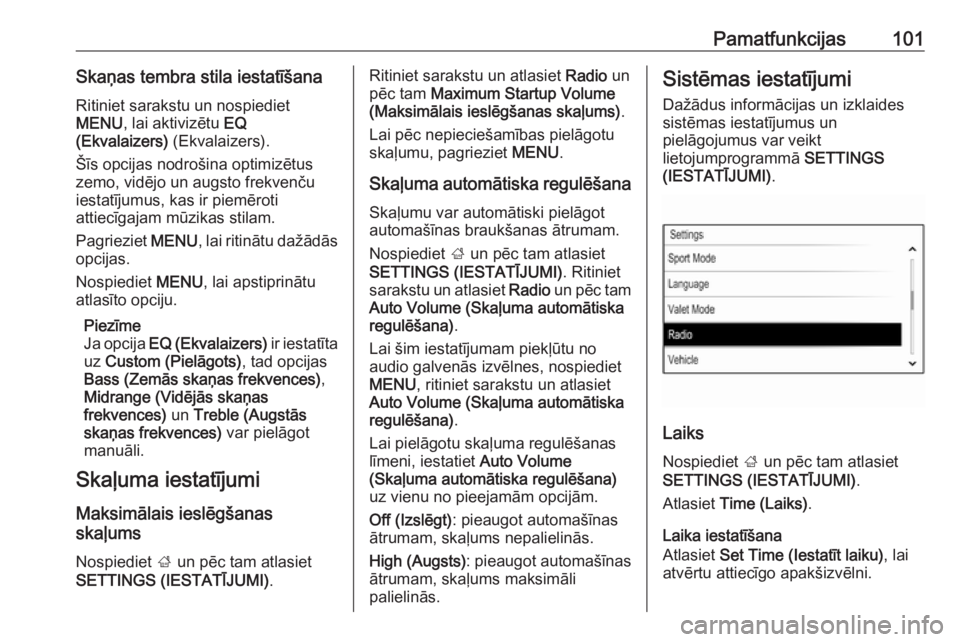
Dažādus informācijas un izklaides
sistēmas iestatījumus un
pielāgojumus var veikt
lietojumprogrammā SETTINGS
(IESTATĪJUMI) .
Laiks
Nospiediet ; un pēc tam atlasiet
SETTINGS (IESTATĪJUMI) .
Atlasiet Time (Laiks) .
Laika iestatīšana
Atlasiet Set Time (Iestatīt laiku) , lai
atvērtu attiecīgo apakšizvēlni.
Page 104 of 131
104RadioRadioLietošana................................... 104
Radiostaciju meklēšana .............104
Izlases saraksts ......................... 105
Radio datu sistēma (RDS) .........107
Digitālā audio apraide ................108Lietošana
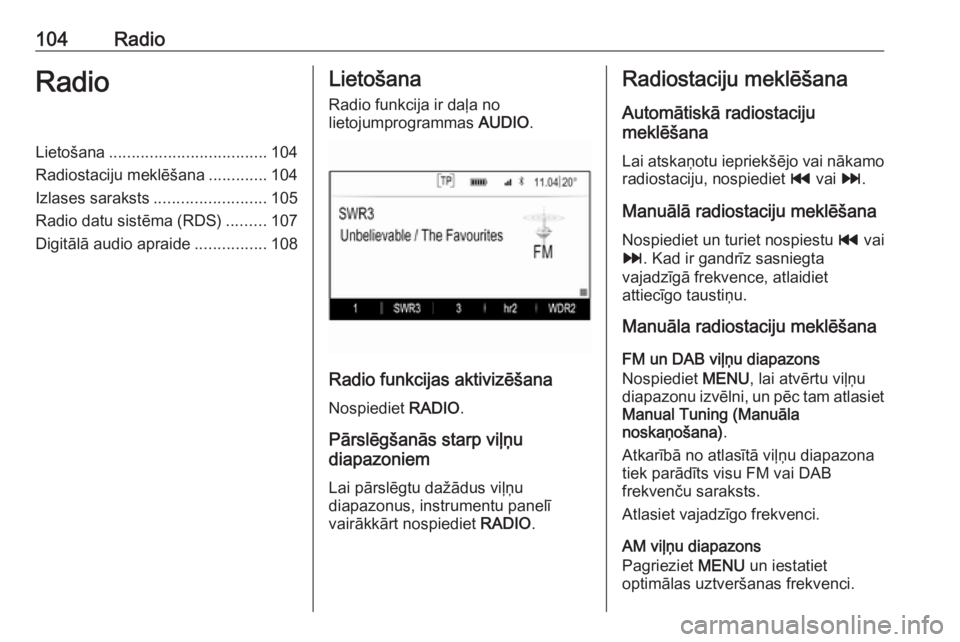
Radio funkcija ir daļa no
lietojumprogrammas AUDIO.
Radio funkcijas aktivizēšana
Nospiediet RADIO.
Pārslēgšanās starp viļņu
diapazoniem
Lai pārslēgtu dažādus viļņu
diapazonus, instrumentu panelī
vairākkārt nospiediet RADIO.
Radiostaciju meklēšana
Automātiskā radiostaciju
meklēšana
Lai atskaņotu iepriekšējo vai nākamo radiostaciju, nospiediet t vai v.
Manuālā radiostaciju meklēšana
Nospiediet un turiet nospiestu t vai
v . Kad ir gandrīz sasniegta
vajadzīgā frekvence, atlaidiet
attiecīgo taustiņu.
Manuāla radiostaciju meklēšana
FM un DAB viļņu diapazons
Nospiediet MENU, lai atvērtu viļņu
diapazonu izvēlni, un pēc tam atlasiet
Manual Tuning (Manuāla
noskaņošana) .
Atkarībā no atlasītā viļņu diapazona tiek parādīts visu FM vai DAB
frekvenču saraksts.
Atlasiet vajadzīgo frekvenci.
AM viļņu diapazons
Pagrieziet MENU un iestatiet
optimālas uztveršanas frekvenci.
Page 106 of 131
106Radio
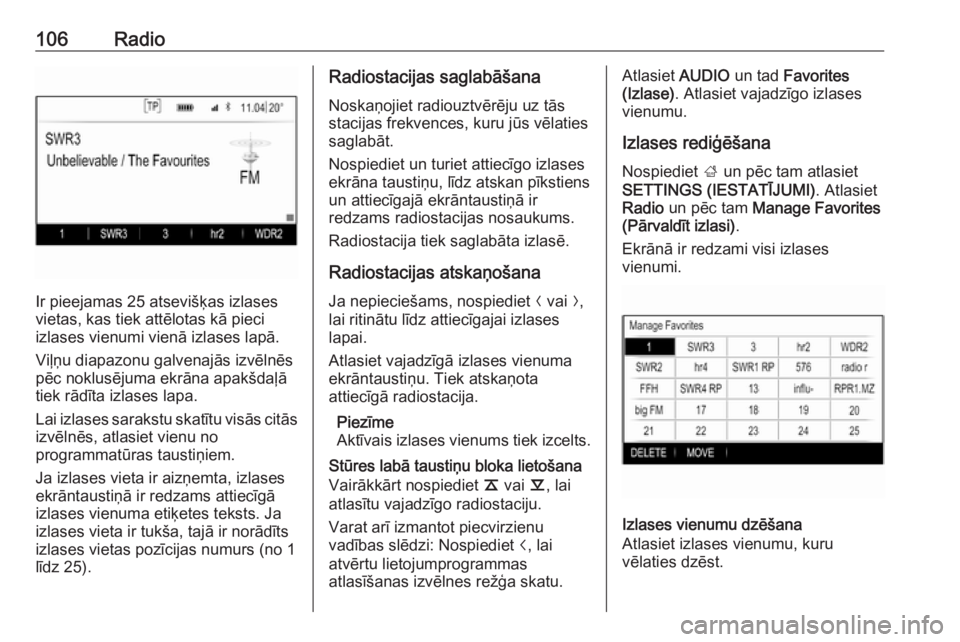
Ir pieejamas 25 atsevišķas izlases
vietas, kas tiek attēlotas kā pieci
izlases vienumi vienā izlases lapā.
Viļņu diapazonu galvenajās izvēlnēs
pēc noklusējuma ekrāna apakšdaļā
tiek rādīta izlases lapa.
Lai izlases sarakstu skatītu visās citās
izvēlnēs, atlasiet vienu no
programmatūras taustiņiem.
Ja izlases vieta ir aizņemta, izlases
ekrāntaustiņā ir redzams attiecīgā
izlases vienuma etiķetes teksts. Ja
izlases vieta ir tukša, tajā ir norādīts
izlases vietas pozīcijas numurs (no 1
līdz 25).
Radiostacijas saglabāšana
Noskaņojiet radiouztvērēju uz tās
stacijas frekvences, kuru jūs vēlaties
saglabāt.
Nospiediet un turiet attiecīgo izlases ekrāna taustiņu, līdz atskan pīkstiens
un attiecīgajā ekrāntaustiņā ir
redzams radiostacijas nosaukums.
Radiostacija tiek saglabāta izlasē.
Radiostacijas atskaņošana Ja nepieciešams, nospiediet N vai O,
lai ritinātu līdz attiecīgajai izlases
lapai.
Atlasiet vajadzīgā izlases vienuma
ekrāntaustiņu. Tiek atskaņota
attiecīgā radiostacija.
Piezīme
Aktīvais izlases vienums tiek izcelts.
Stūres labā taustiņu bloka lietošana
Vairākkārt nospiediet k vai l, lai
atlasītu vajadzīgo radiostaciju.
Varat arī izmantot piecvirzienu
vadības slēdzi: Nospiediet i, lai
atvērtu lietojumprogrammas
atlasīšanas izvēlnes režģa skatu.Atlasiet AUDIO un tad Favorites
(Izlase) . Atlasiet vajadzīgo izlases
vienumu.
Izlases rediģēšanaNospiediet ; un pēc tam atlasiet
SETTINGS (IESTATĪJUMI) . Atlasiet
Radio un pēc tam Manage Favorites
(Pārvaldīt izlasi) .
Ekrānā ir redzami visi izlases
vienumi.
Izlases vienumu dzēšana
Atlasiet izlases vienumu, kuru
vēlaties dzēst.
Page 108 of 131
108RadioSatiksmes informācijas programma
(TP)
Radio satiksmes ziņu radiostacijas ir
RDS radiostacijas, kas pārraida
satiksmes ziņas. Ja ir ieslēgts
satiksmes ziņu pakalpojums,
satiksmes paziņojuma laikā pašlaik
aktīvās funkcijas darbība tiek
pārtraukta.
Ja ir aktivizēts radio satiksmes
pakalpojumus, visu galveno izvēlņu
augšējā rindā tiek rādīta abreviatūra
[TP] . Ja tobrīd uztveramā radiostacija
vai multivide nav satiksmes ziņu
stacija, tiek rādītas tukšas
kvadrātiekavas [ ] un tiek automātiski
uzsākta tuvākās satiksmes ziņu
radiostacijas meklēšana. Tiklīdz ir
atrasta satiksmes ziņu radiostacija,
tiek izcelta abreviatūra [TP]. Ja
neviena satiksmes ziņu radiostacija nav atrasta, ekrānā ir redzamas
tukšas kvadrātiekavas [ ].
Ja attiecīgajā satiksmes ziņu
radiostacijā tiek pārraidīts satiksmes
paziņojums, tiek parādīts atbilstošs
ziņojums.Lai pārtrauktu paziņojumu un
atgrieztos iepriekš aktivizētajā
funkcijā, aizveriet paziņojumu.
Reģions
Dažkārt RDS stacijas dažādās
frekvencēs pārraida atšķirīgas
reģionālas nozīmes programmas.
Aktivizējiet Region (Reģionālā
apraide) iestatījumu On (Ieslēgt) vai
Off (Izslēgt) .
Ja ir ieslēgta reģionalizācija, pēc
nepieciešamības tiek atlasītas
alternatīvas frekvences ar tām pašām reģionālajām programmām.
Ja reģionalizācija ir izslēgta,
radiostaciju alternatīvās frekvences
tiek atlasītas, neņemot vērā
reģionālās programmas.
Digitālā audio apraide
Digitālā audio apraide (DAB) ir
novatoriska un universāla apraides
sistēma.DAB priekšrocības
● DAB radiostacijas uztveršanas laikā displejā stacijas frekvences
vietā ir redzams programmas
nosaukums.
● Izmantojot DAB, ir iespējama vairāku radio programmu
(pakalpojumu) pārraidīšana
vienā frekvencē (ansamblī).
● Papildus augstas kvalitātes digitālajiem audio
pakalpojumiem DAB spēj arī pārraidīt ar programmu saistītus
datus un daudz dažādu citu datu,
tostarp ar braucienu un satiksmi
saistītu informāciju.
● Skaņas atveidošana tiek nodrošināta, kamēr vien
konkrētais DAB uztvērējs spēj
uztvert raidstacijas pārraidīto
signālu (pat tad, ja signāls ir ļoti
vājš).
● Nav novērojama skaņas aizplūšana (pakāpeniska skaņas
pavājināšanās, kas ir raksturīga
AM un FM viļņu diapazoniem).
DAB signāls tiek atveidots ar
nemainīgu skaļumu.
Page 111 of 131
Kompaktdisku atskaņotājs111Kompaktdisku
atskaņotājsVispārēja informācija .................111
Lietošana ................................... 112Vispārēja informācija
Informācijas un izklaides sistēmas
CD atskaņotājs var atskaņot audio kompaktdiskus un MP3/
WMA kompaktdiskus.Uzmanību
Nekādā gadījumā neievietojiet audio atskaņotājā DVD vai CD
diskus, kuru diametrs ir 8 cm, vai
konturētus kompaktdiskus.
Uz kompaktdiskiem nedrīkst būt
nekādas uzlīmes. Šādi diski var
iestrēgt atskaņotājā, nodarot tam
nopietnus bojājumus. Ja tā notiks, ierīci, iespējams, nāksies
nomainīt.
Svarīga informācija par audio
kompaktdiskiem un MP3/
WMA kompaktdiskiem
● Var lietot šādus CD formātus: CD, CD-R un CD-RW
● Var lietot šādus failu formātus: ISO9660 Level 1, Level 2,
(Romeo, Joliet)
MP3 un WMA faili, kas ierakstīti jebkādā formātā, kas nav minēts
iepriekš, var netikt atskaņoti
pareizi, un to failu un mapju
nosaukumi var netikt attēloti
pareizi.
● Atskaņojot audio kompaktdiskus,
kurus ražojot izmantota
pretkopēšanas aizsardzība, kas
neatbilst audio CD standartam,
var gadīties traucējumi vai arī
ierīce šos diskus var neatskaņot
vispār.
● Mājas apstākļos ierakstīti CD-R un CD-RW diski biežāk cieš no
nepareizas apiešanās nekā
rūpnieciski ierakstīti
kompaktdiski. Vienmēr
jānodrošina pareiza apiešanās ar
diskiem, jo īpaši mājas apstākļos ierakstītu CD-R un CD-RW disku
gadījumos.
● Izmantojot mājas apstākļos ierakstītus CD-R un CD-RWdiskus, ir iespējami
atskaņošanas traucējumi vai arī
ierīce šos diskus var neatskaņot
vispār.
Page 112 of 131
112Kompaktdisku atskaņotājs● Jaukta satura kompaktdiskiem(kuros ierakstīti gan audio faili,
gan datu faili, piemēram, MP3) tiks atpazīti un atskaņoti tikai
audio celiņi.
● Neatstājiet uz kompaktdiskiem pirkstu nospiedumus.
● Pēc kompaktdisku izņemšanas no audio atskaņotāja noglabājiet
tos atpakaļ vāciņos, lai pasargātu tos no bojājumiem un
netīrumiem.
● Netīrumi un šķidrumi, kas nonākuši uz kompaktdiskiem, var
sasmērēt audio atskaņotāja lēcu
un izraisīt darbības traucējumus.
● Sargājiet kompaktdiskus no karstuma un tiešiem saules
stariem.
● Attiecībā uz datiem, kas saglabāti
MP3/WMA kompaktdiskā, ir
piemērojami šādi ierobežojumi:
Maksimālais failu/dziesmu
skaits: 800
Mapju hierarhijas maksimālais
dziļums: 8
Nav iespējams atskaņot
tiešsaistes mūzikas veikalosiegādātus WMA failus, kas
aizsargāti ar ciparu satura tiesību pārvaldības (DRM) tehnoloģiju.
WMA failus var droši atskaņot
tikai tad ja tie ir izveidoti
izmantojot Windows Media
Player 9. vai jaunāku versiju.
Derīgie atskaņošanas sarakstu
paplašinājumi: .m3u, .pls
Atskaņošanas saraksta
ierakstiem jābūt relatīvo ceļu
formā.
● Šajā nodaļā ir aprakstīta tikai MP3 failu atskaņošana, jo MP3
un WMA failu atskaņošana ir
identiska. Ja atskaņotājā ir
ielādēts kompaktdisks ar WMA
failiem, displejā redzamās
izvēlnes attiecas uz MP3 failiem.
Lietošana Kompaktdiska atskaņošanas
sākšana
Iebīdiet audio vai MP3 kompaktdisku
ar apdrukāto pusi uz augšu
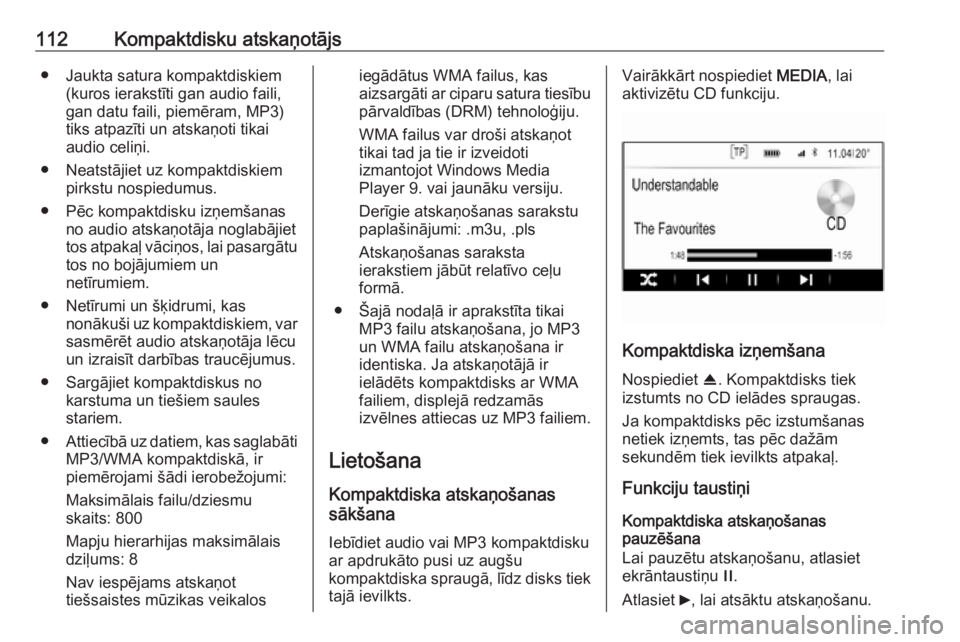
kompaktdiska spraugā, līdz disks tiek tajā ievilkts.Vairākkārt nospiediet MEDIA, lai
aktivizētu CD funkciju.
Kompaktdiska izņemšana
Nospiediet R. Kompaktdisks tiek
izstumts no CD ielādes spraugas.
Ja kompaktdisks pēc izstumšanas
netiek izņemts, tas pēc dažām
sekundēm tiek ievilkts atpakaļ.
Funkciju taustiņi
Kompaktdiska atskaņošanas
pauzēšana
Lai pauzētu atskaņošanu, atlasiet
ekrāntaustiņu /.
Atlasiet 6, lai atsāktu atskaņošanu.
Page 114 of 131
114Ārējās ierīcesĀrējās ierīcesVispārīga informācija.................114
Audio atskaņošana ....................116Vispārīga informācija
Viduskonsolē zem elkoņbalsta
atrodas AUX un USB ligzda ārēju
ierīču pievienošanai. Elkoņbalsta
pacelšanas detalizētu aprakstu
skatiet īpašnieka rokasgrāmatā.
Piezīme
Kontaktligzdai vienmēr jābūt tīrai un
sausai.
AUX ieeja
AUX ieejai var pievienot, piemēram,
atskaņotāju iPod, viedtālruni vai citu
papildu ierīci.
Kad papildu ierīce ir pievienota AUX
ieejai, tās audio signāls tiek pārraidīts
uz informācijas un izklaides sistēmas
skaļruņiem.
Skaļuma un skaņas tembra
iestatījumus var pielāgot informācijas un izklaides sistēmā. Visas citas
vadības funkcijas ir jāveic papildu
ierīcē.Ierīces pievienošana/atvienošana
Lai papildu ierīci pievienotu
informācijas un izklaides sistēmas
AUX ieejas ligzdai, izmantojiet šādu
kabeli:
audio avota 3 kontaktu kabeli.
Lai noņemtu AUX ierīci, atlasiet citu
funkciju un pēc tam atvienojiet AUX
ierīci.
AUX audio funkcija
Informācijas un izklaides sistēmā var
atskaņot mūzikas failus, kas saglabāti
papildu ierīcēs, piemēram,
atskaņotājā iPod vai viedtālrunī.
USB ports USB portam var pievienot MP3
atskaņotāju, USB disku, atskaņotāju
iPod vai viedtālruni.
Kad iepriekšminētās ierīces ir
pievienotas USB portam, tās var
vadīt, izmantojot informācijas un
izklaides sistēmas vadības taustiņus
un izvēlnes.
Page 115 of 131
Ārējās ierīces115Piezīme
Informācijas un izklaides sistēmā
netiek atbalstīti visi MP3
atskaņotāju, USB disku, atskaņotāju
iPod vai viedtālruņu modeļi.
Ierīces pievienošana/atvienošana
Pievienojiet USB portam USB ierīci
vai atskaņotāju iPod. Ja pievienojat
atskaņotāju iPod, izmantojiet
attiecīgo savienojuma kabeli. Tiek
automātiski aktivizēta mūzikas
funkcija.
Piezīme
Ja ir pievienota nenolasāma USB
ierīce vai atskaņotājs iPod, tiek
parādīts atbilstošs kļūdas ziņojums
un informācijas un izklaides sistēma
automātiski aktivizē iepriekšējo
funkciju.
Lai atvienotu USB ierīci vai
atskaņotāju iPod, atlasiet citu funkciju un pēc tam atvienojiet USB krātuves
ierīci.Uzmanību
Neatvienojiet ierīci atskaņošanas
laikā. Šādi var sabojāt ierīci vai
informācijas un izklaides sistēmu.
USB audio funkcija
Informācijas un izklaides sistēmā var
atskaņot mūzikas failus, kas saglabāti USB krātuves ierīcēs vai atskaņotājā
iPod/telefonā iPhone.
Bluetooth Audio avotus ar Bluetooth
savienojumu (piemēram, mūzikas
mobilos telefonus, MP3 atskaņotājus
ar Bluetooth funkciju), kas atbalsta
Bluetooth mūzikas profilus A2DP un
AVRCP, var bezvadu režīmā
pievienot informācijas un izklaides
sistēmai.
Ierīces pievienošana
Skatiet detalizētu aprakstu par
Bluetooth savienojumu 3 119.
Bluetooth audio funkcija
Informācijas un izklaides sistēmā var
atskaņot mūzikas failus, kas saglabāti
Bluetooth ierīcēs, piemēram,
atskaņotājā iPod vai viedtālrunī.
Failu formāti Tiek atbalstītas tikai ierīces, kas
formatētas failu sistēmās FAT32,
NTFS un HFS+.
Piezīme
Iespējams, daži faili netiks atskaņoti pareizi. Šādu situāciju var izraisīt citsieraksta formāts vai faila stāvoklis.
Nevar atskaņot failus no tiešsaistes veikaliem, kurus aizsargā digitālo
tiesību pārvaldības (Digital Rights
Management, DRM) tehnoloģijas.
Informācijas un izklaides sistēmā var
atskaņot tālāk norādītos audio failus,
kas saglabāti ārējās ierīcēs.
Audio faili
Var atskaņot šādu formātu
failus: .mp3, .wma, .aac un .aif.
Page 116 of 131
116Ārējās ierīcesAtskaņojot failu ar ID3 tagu
informāciju, informācijas un izklaides
sistēmā var attēlot informāciju,
piemēram, par celiņa nosaukumu un
izpildītāju.
Audio atskaņošana
Atskaņošanas sākšana
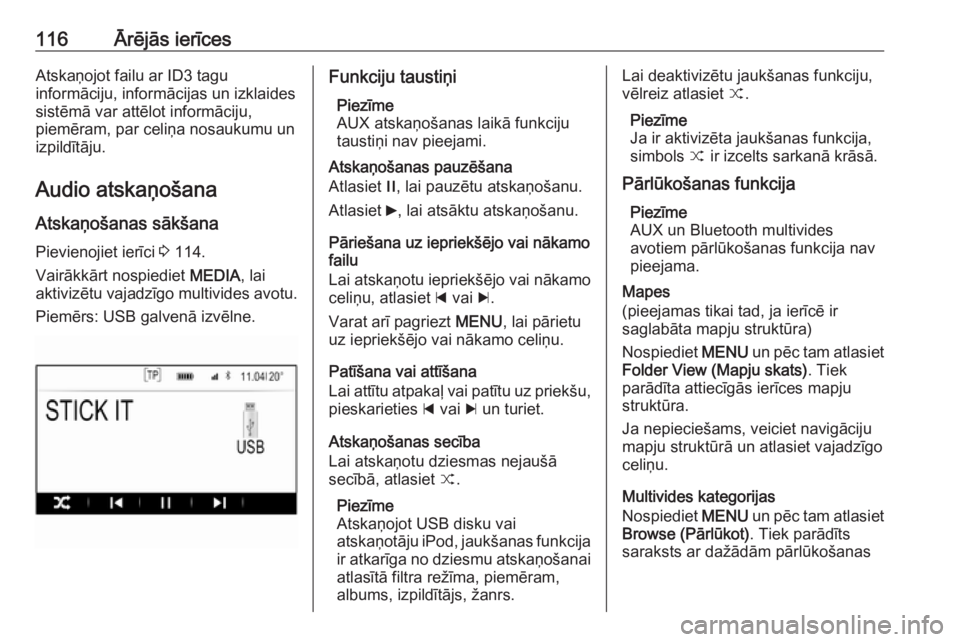
Pievienojiet ierīci 3 114.
Vairākkārt nospiediet MEDIA, lai
aktivizētu vajadzīgo multivides avotu.
Piemērs: USB galvenā izvēlne.Funkciju taustiņi
Piezīme
AUX atskaņošanas laikā funkciju
taustiņi nav pieejami.
Atskaņošanas pauzēšana
Atlasiet /, lai pauzētu atskaņošanu.
Atlasiet 6, lai atsāktu atskaņošanu.
Pāriešana uz iepriekšējo vai nākamo
failu
Lai atskaņotu iepriekšējo vai nākamo celiņu, atlasiet d vai c.
Varat arī pagriezt MENU, lai pārietu
uz iepriekšējo vai nākamo celiņu.
Patīšana vai attīšana
Lai attītu atpakaļ vai patītu uz priekšu,
pieskarieties d vai c un turiet.
Atskaņošanas secība
Lai atskaņotu dziesmas nejaušā
secībā, atlasiet 9.
Piezīme
Atskaņojot USB disku vai
atskaņotāju iPod, jaukšanas funkcija
ir atkarīga no dziesmu atskaņošanai atlasītā filtra režīma, piemēram,
albums, izpildītājs, žanrs.Lai deaktivizētu jaukšanas funkciju,
vēlreiz atlasiet 9.
Piezīme
Ja ir aktivizēta jaukšanas funkcija,
simbols 9 ir izcelts sarkanā krāsā.
Pārlūkošanas funkcija Piezīme
AUX un Bluetooth multivides
avotiem pārlūkošanas funkcija nav
pieejama.
Mapes
(pieejamas tikai tad, ja ierīcē ir
saglabāta mapju struktūra)
Nospiediet MENU un pēc tam atlasiet
Folder View (Mapju skats) . Tiek
parādīta attiecīgās ierīces mapju struktūra.
Ja nepieciešams, veiciet navigāciju
mapju struktūrā un atlasiet vajadzīgo
celiņu.
Multivides kategorijas
Nospiediet MENU un pēc tam atlasiet
Browse (Pārlūkot) . Tiek parādīts
saraksts ar dažādām pārlūkošanas