navigation system OPEL INSIGNIA 2016 Infotainment-Handbuch (in German)
[x] Cancel search | Manufacturer: OPEL, Model Year: 2016, Model line: INSIGNIA, Model: OPEL INSIGNIA 2016Pages: 135, PDF-Größe: 2.39 MB
Page 55 of 135
Navigation55Für jedes Sonderziel müssen die
GPS-Koordinaten (Breite und Länge)
der Position sowie ein erläuternder
Name eingegeben werden.
Nach dem Herunterladen der Sonder‐
zieldaten zum Infotainment System
stehen die Sonderziele im Menü
Meine POIs zur Auswahl als Ziel zur
Verfügung. Siehe „Sonderziel aus‐ wählen“ im Kapitel „Zieleingabe“
3 56.
Textdatei mit Sonderzieldaten
erstellen
Eine Textdatei (z. B. mit einem einfa‐ chen Texteditor) mit einem Namen Ih‐
rer Wahl und der Dateierweite‐
rung .poi erstellen. Beispiel: „Sabi‐
nesSonderziele.poi“.
Hinweis
Beim Speichern der Textdatei muss
die Zeichenkodierung UTF-8 (Uni‐
code) ausgewählt werden. Andern‐ falls werden die Sonderzieldaten möglicherweise nicht richtig in das
System importiert.
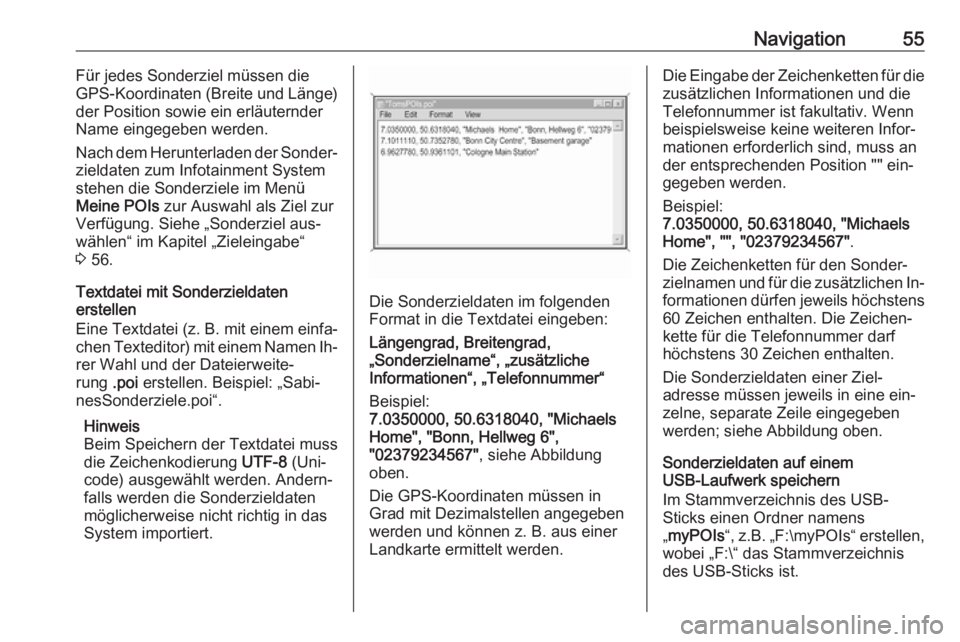
Die Sonderzieldaten im folgenden
Format in die Textdatei eingeben:
Längengrad, Breitengrad,
„Sonderzielname“, „zusätzliche
Informationen“, „Telefonnummer“
Beispiel:
7.0350000, 50.6318040, "Michaels
Home", "Bonn, Hellweg 6",
"02379234567" , siehe Abbildung
oben.
Die GPS-Koordinaten müssen in
Grad mit Dezimalstellen angegeben
werden und können z. B. aus einer
Landkarte ermittelt werden.
Die Eingabe der Zeichenketten für die
zusätzlichen Informationen und die
Telefonnummer ist fakultativ. Wenn
beispielsweise keine weiteren Infor‐
mationen erforderlich sind, muss an
der entsprechenden Position "" ein‐
gegeben werden.
Beispiel:
7.0350000, 50.6318040, "Michaels
Home", "", "02379234567" .
Die Zeichenketten für den Sonder‐
zielnamen und für die zusätzlichen In‐
formationen dürfen jeweils höchstens 60 Zeichen enthalten. Die Zeichen‐
kette für die Telefonnummer darf
höchstens 30 Zeichen enthalten.
Die Sonderzieldaten einer Ziel‐
adresse müssen jeweils in eine ein‐
zelne, separate Zeile eingegeben
werden; siehe Abbildung oben.
Sonderzieldaten auf einem
USB-Laufwerk speichern
Im Stammverzeichnis des USB-
Sticks einen Ordner namens
„ myPOIs “, z.B. „F:\myPOIs “ erstellen,
wobei „F:\“ das Stammverzeichnis
des USB-Sticks ist.
Page 56 of 135
56NavigationDie Textdatei mit den Sonderzielen
im Ordner „myPOIs“ speichern, z. B. unter „F:\myPOIs\SabinesSonder‐
ziele.poi“.Organisieren der Sonderzieldaten in
verschiedenen Unterordnern
Optional können Sie die Textdateien
in verschiedenen zufällig benannten
Unterordnern organisieren (maxi‐
male Tiefe der Unterordnerstruktur:
2).
Beispiele: F:\myPOIs\AnnsPOIs oder
F:\myPOIs\MyJourney\London, wo‐
bei F:\ das Stammverzeichnis des
USB-Laufwerks ist.
Hinweis
In einem Ordner können entweder
nur Unterordner oder nur Sonder‐
zieldateien gespeichert werden.
Eine Mischung aus beiden Inhalts‐
arten wird nicht richtig in das System
importiert.
Nachdem persönliche, auf diese Weise geordnete Sonderzieldaten
zum Infotainment System herunter‐
geladen wurden (siehe Beschreibung weiter unten), zeigt das Menü Meine
POIs eine Liste auswählbarer Unter‐
menüs.Nachdem ein Untermenü ausgewählt wurde, werden weitere Untermenüs
oder die entsprechende Liste import‐
ierter Sonderzielkategorien ange‐
zeigt.
Sonderzieldaten zum Infotainment
System herunterladen
Das USB-Gerät mit den benutzerde‐
finierten Sonderzielen in den USB-
Anschluss 3 42 des Infotainment
Systems einstecken.
Eine Meldung wird angezeigt, in der
Sie aufgefordert werden, das Herun‐
terladen zu bestätigen.
Nach der Bestätigung werden die
Sonderzieldaten zum Infotainment
System heruntergeladen.
Die heruntergeladenen Sonderziele stehen dann im Menü Meine POIs zur
Auswahl als Ziel zur Verfügung. Siehe „Sonderziel auswählen“ im Ka‐ pitel „Zieleingabe“ 3 56.
Zieleingabe Die Navigationsanwendung bietet
verschiedene Möglichkeiten zur Ein‐
gabe eines Ziels für die Zielführung.Drücken Sie auf ; und wählen Sie
NAVIGATION aus, um die Navigati‐
onskarte anzuzeigen.
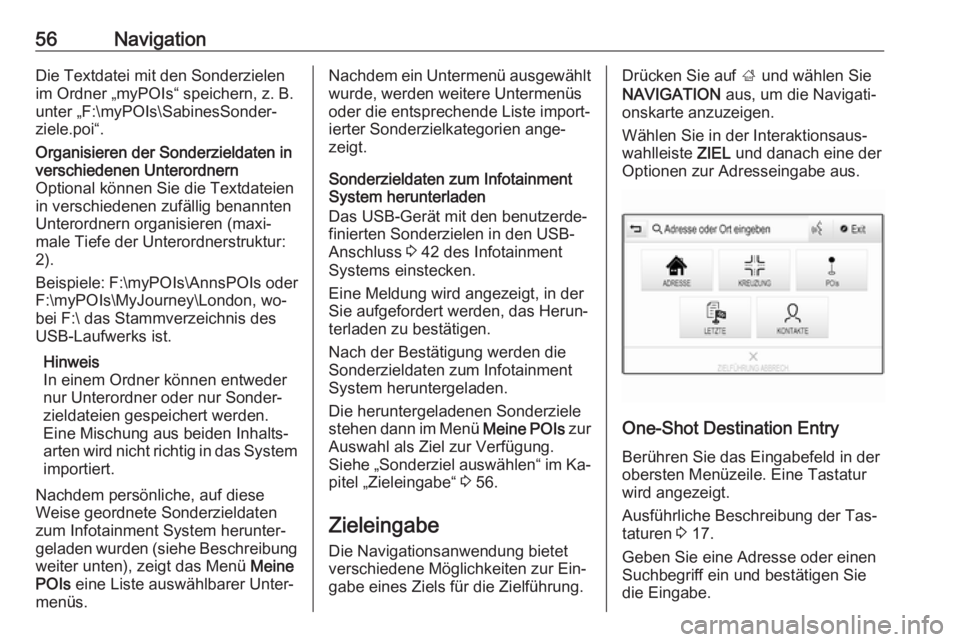
Wählen Sie in der Interaktionsaus‐
wahlleiste ZIEL und danach eine der
Optionen zur Adresseingabe aus.
One-Shot Destination Entry
Berühren Sie das Eingabefeld in derobersten Menüzeile. Eine Tastatur
wird angezeigt.
Ausführliche Beschreibung der Tas‐
taturen 3 17.
Geben Sie eine Adresse oder einen Suchbegriff ein und bestätigen Sie
die Eingabe.
Page 58 of 135
58NavigationHinweis
Die Maske muss nicht vollständig
ausgefüllt werden.
Zum Bestätigen der Eingabe wählen
Sie in der oberen rechten Bildschirm‐
ecke 9 aus.
Wenn mehrere Standorte mit den ein‐ gegebenen Informationen überein‐
stimmen, wird eine Liste aller über‐
einstimmenden Ziele angezeigt. Die
gewünschte Adresse auswählen.
Die Zieldetailansicht wird angezeigt.
Zum Starten der Zielführung Start
auswählen.
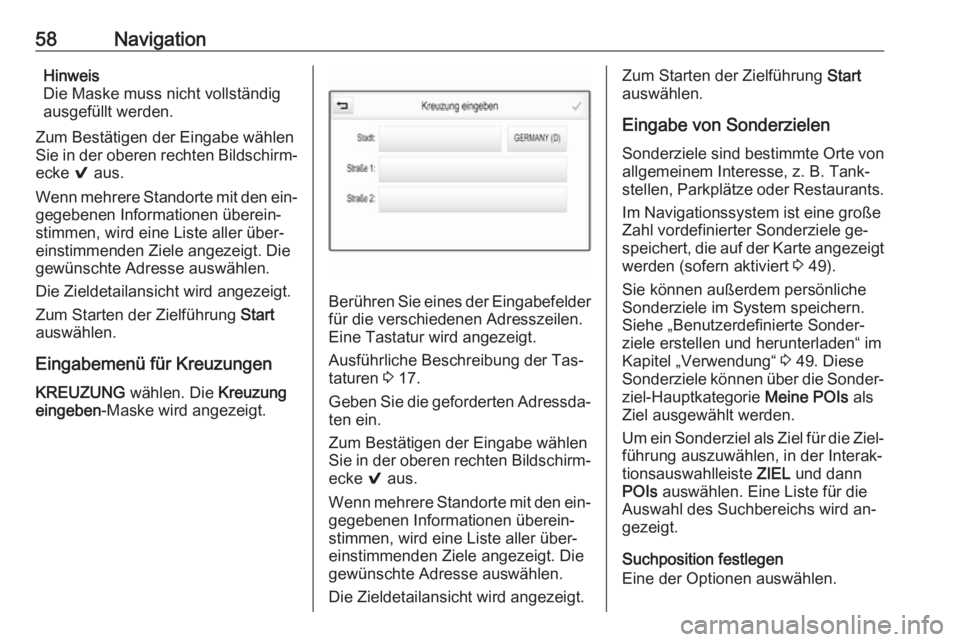
Eingabemenü für KreuzungenKREUZUNG wählen. Die Kreuzung
eingeben -Maske wird angezeigt.
Berühren Sie eines der Eingabefelder
für die verschiedenen Adresszeilen.
Eine Tastatur wird angezeigt.
Ausführliche Beschreibung der Tas‐
taturen 3 17.
Geben Sie die geforderten Adressda‐
ten ein.
Zum Bestätigen der Eingabe wählen
Sie in der oberen rechten Bildschirm‐ ecke 9 aus.
Wenn mehrere Standorte mit den ein‐
gegebenen Informationen überein‐
stimmen, wird eine Liste aller über‐
einstimmenden Ziele angezeigt. Die
gewünschte Adresse auswählen.
Die Zieldetailansicht wird angezeigt.
Zum Starten der Zielführung Start
auswählen.
Eingabe von Sonderzielen
Sonderziele sind bestimmte Orte von allgemeinem Interesse, z. B. Tank‐
stellen, Parkplätze oder Restaurants.
Im Navigationssystem ist eine große
Zahl vordefinierter Sonderziele ge‐
speichert, die auf der Karte angezeigt werden (sofern aktiviert 3 49).
Sie können außerdem persönliche Sonderziele im System speichern.
Siehe „Benutzerdefinierte Sonder‐
ziele erstellen und herunterladen“ im Kapitel „Verwendung“ 3 49. Diese
Sonderziele können über die Sonder‐ ziel-Hauptkategorie Meine POIs als
Ziel ausgewählt werden.
Um ein Sonderziel als Ziel für die Ziel‐
führung auszuwählen, in der Interak‐
tionsauswahlleiste ZIEL und dann
POIs auswählen. Eine Liste für die
Auswahl des Suchbereichs wird an‐
gezeigt.
Suchposition festlegen
Eine der Optionen auswählen.
Page 62 of 135
62NavigationNeues Ziel
Um ein neues Ziel anzugeben, kön‐
nen Sie entweder die laufende Ziel‐ führung abbrechen und ein neues
Ziel angeben. oder das neue Ziel di‐
rekt eingeben.
Bei aktiver Zielführung in der Interak‐
tionsauswahlleiste der Kartenansicht
ZIEL auswählen.
Alternativ können Sie rechts im Bild‐
schirm das Pfeilsymbol für das
nächste Abbiegemanöver berühren,
um das Zielführungsmenü zu öffnen. In der Interaktionsauswahlleiste des
Zielführungsmenüs ZIEL auswählen.
Eine neue Adresse eingeben oder
auswählen.
Start wählen. Eine Meldung wird an‐
gezeigt.
Neues Ziel setzen wählen. Die Route
wird neu berechnet und das neue Ziel wird eingestellt.
Zieladresse anrufen
Nach der Zieleingabe und vor dem
Starten der Zielführung wird eine Ziel‐
detailansicht angezeigt.Um einen Telefonanruf zum ausge‐
wählten Ziel zu beginnen, Anrufen
auswählen.
Hinweis
Die Bildschirmtaste Anrufen ist nur
verfügbar, wenn für den entspre‐
chenden Standort eine Telefonnum‐
mer gespeichert wurde.
Ziele speichern
Kontakteintrag
Nach der Zieleingabe und vor dem
Starten der Zielführung wird eine Ziel‐
detailansicht angezeigt.
Um das entsprechende Ziel in der
Kontaktliste zu speichern, Speichern
auswählen. Ausführliche Beschrei‐
bung zum Speichern einer Adresse in
der Kontaktliste 3 23.
Hinweis
Die Bildschirmtaste Speichern ist
nur verfügbar, wenn die Adresse noch nicht im System gespeichert
ist.
Favoriten
Die meisten Bildschirmansichten bie‐ ten eine Option zum Speichern von
Favoriten.Ausführliche Beschreibung zum
Speichern eines Ziels als Favorit
3 19.
Zielführung Die Zielführung durch das Navi‐
gationssystem erfolgt mit Hilfe von vi‐
suellen Anweisungen und Aufforde‐
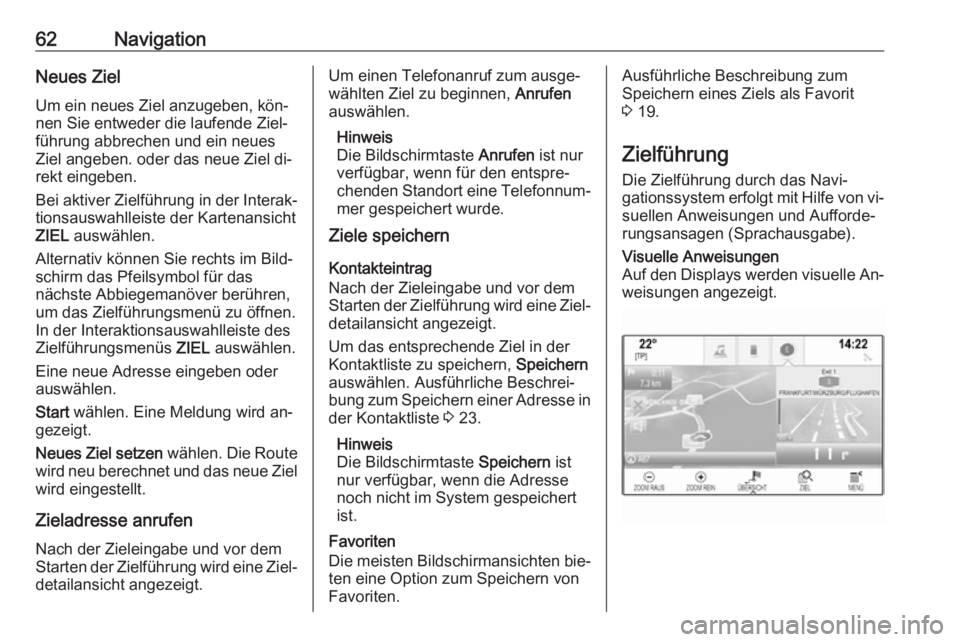
rungsansagen (Sprachausgabe).Visuelle Anweisungen
Auf den Displays werden visuelle An‐
weisungen angezeigt.
Page 63 of 135
Navigation63Aufforderungsansagen des Navigati‐
onssystems
Die Aufforderungsansagen teilen mit,
welche Abzweigung Sie nehmen
müssen, wenn Sie sich einer Kreu‐
zung nähern und abbiegen müssen.
Zur Aktivierung der Aufforderungsan‐
sagen und zum Einstellen der Laut‐ stärke siehe „Einstellungen für die
Sprachausgabe des Navigationssys‐
tems“ unten.
Zielführung starten und
abbrechen
Start der Zielführung
Um die Zielführung zu einem neue
ausgewählten Ziel zu starten, in der
Zieldetailansicht Start auswählen.
Um direkt die Zielführung zum zuletzt gewählten Ziel zu starten, in der In‐
teraktionsauswahlleiste MENÜ und
dann Zielf. fortsetzen auswählen.
Die Zielführung zum zuletzt ausge‐ wählten Ziel wird erneut gestartet.Zielführung abbrechen
Sie können die Zielführung wie folgt
abbrechen:
● Das x in der Navigations-Karten‐
anzeige berühren.
● In der Interaktionsauswahlleiste MENÜ auswählen. Dann
Zielführung abbrechen auswäh‐
len.
● Rechts im Bildschirm das Pfeil‐ symbol für das nächste Abbiege‐
manöver berühren, um das Ziel‐
führungsmenü zu öffnen (siehe
„Zielführungsmenü“ unten).
In der Interaktionsauswahlleiste
BEENDEN wählen.
Einstellungen für die
Sprachausgabe des
Navigationssystems
Stummschaltung
Um die Navigationsansagen vorüber‐ gehend stummzuschalten, wählen
Sie y links in der Kartenanzeige. Das
Symbol ändert sich zu z.
Um die Lautstärke wieder einzuschal‐
ten, wählen Sie z erneut.Aufforderungsansagen
MENÜ in der Interaktionsauswahl‐
leiste wählen und dann Einstellung
Navigationsstimme wählen, um das
entsprechende Untermenü anzuzei‐
gen.
Wenn Navigationsansagen - Ein akti‐
viert ist, werden während der aktiven
Zielführung Navigationsansagen
ausgegeben.
Navigationsansagen - Ein oder Navi‐
gationsansagen - Aus einstellen.
Bei der Einstellung Aus gibt das Sys‐
tem keine Navigationsansagen aus.
Aufforderungsansagen während
Telefongesprächen
MENÜ in der Interaktionsauswahl‐
leiste wählen und dann Einstellung
Navigationsstimme wählen, um das
entsprechende Untermenü anzuzei‐
gen. Ansagen während Telefonat
wählen.
In der Einstellung Ein werden die Na‐
vigationsansagen auch während
eines Telefonanrufs wiedergegeben.
Page 64 of 135
64NavigationIn der Einstellung Aus werden keine
Aufforderungsansagen ausgegeben.
Bei der Einstellung Pieptöne ertönt
anstelle der Ansage ein Piepton.
Lautstärke
Zum Einstellen der Lautstärke der Aufforderungsansagen ─ bzw. w aus‐
wählen.
Informationen zu
Verkehrsereignissen
Verkehrsliste
Um eine Liste der Verkehrsereignisse
in Fahrzeugnähe anzuzeigen,
drücken Sie auf ; und wählen Sie
VERKEHR aus.
Alternativ können Sie MENÜ in der
Interaktionsauswahlleiste und dann Verkehr wählen, um das entspre‐
chende Untermenü anzuzeigen. Ver‐
kehrsereignisse in der Nähe
anzeigen wählen.
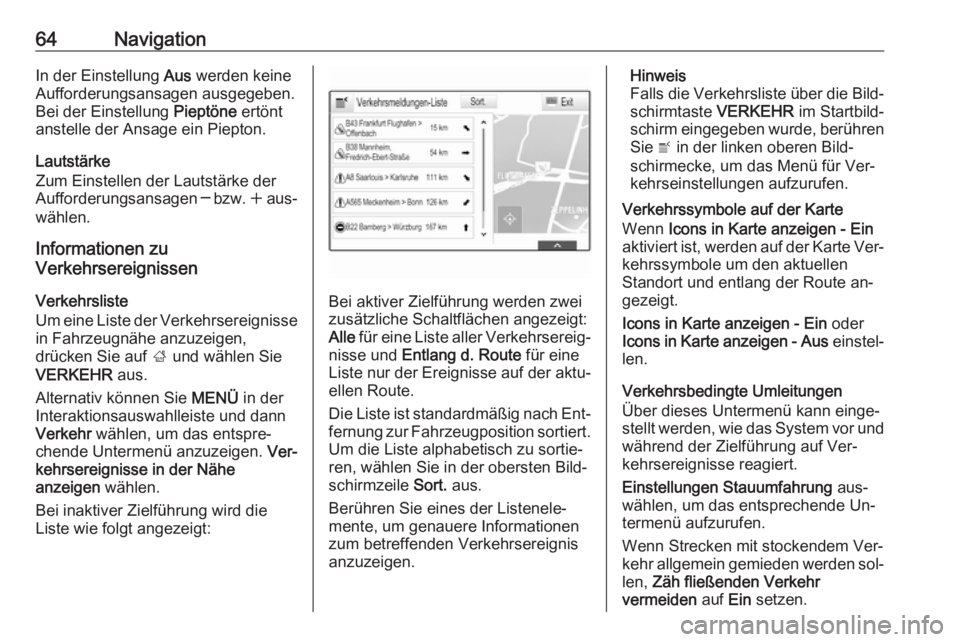
Bei inaktiver Zielführung wird die
Liste wie folgt angezeigt:
Bei aktiver Zielführung werden zwei
zusätzliche Schaltflächen angezeigt:
Alle für eine Liste aller Verkehrsereig‐
nisse und Entlang d. Route für eine
Liste nur der Ereignisse auf der aktu‐
ellen Route.
Die Liste ist standardmäßig nach Ent‐
fernung zur Fahrzeugposition sortiert. Um die Liste alphabetisch zu sortie‐
ren, wählen Sie in der obersten Bild‐
schirmzeile Sort. aus.
Berühren Sie eines der Listenele‐
mente, um genauere Informationen
zum betreffenden Verkehrsereignis
anzuzeigen.
Hinweis
Falls die Verkehrsliste über die Bild‐
schirmtaste VERKEHR im Startbild‐
schirm eingegeben wurde, berühren Sie w in der linken oberen Bild‐
schirmecke, um das Menü für Ver‐
kehrseinstellungen aufzurufen.
Verkehrssymbole auf der Karte
Wenn Icons in Karte anzeigen - Ein
aktiviert ist, werden auf der Karte Ver‐ kehrssymbole um den aktuellen
Standort und entlang der Route an‐
gezeigt.
Icons in Karte anzeigen - Ein oder
Icons in Karte anzeigen - Aus einstel‐
len.
Verkehrsbedingte Umleitungen
Über dieses Untermenü kann einge‐
stellt werden, wie das System vor und
während der Zielführung auf Ver‐
kehrsereignisse reagiert.
Einstellungen Stauumfahrung aus‐
wählen, um das entsprechende Un‐ termenü aufzurufen.
Wenn Strecken mit stockendem Ver‐
kehr allgemein gemieden werden sol‐
len, Zäh fließenden Verkehr
vermeiden auf Ein setzen.
Page 65 of 135
Navigation65Ereignis automatisch umfahren oder
Vor Umfahren fragen auswählen.
Arten von Verkehrsereignissen
Verkehrsereignisse auswählen, um
das entsprechende Untermenü auf‐ zurufen.
Die Verkehrsereignisarten auswäh‐ len, die gemieden werden sollen.
TMC-Sender
Die TMC-Radiosender stellen Infor‐
mationen zur aktuellen Verkehrslage
bereit, die bei der Routenberechnung
berücksichtigt werden.
TMC-Sender auswählen, um das ent‐
sprechende Untermenü aufzurufen.
Die Standardeinstellung ist Auto.
Hierbei werden verschiedene TMC-
Sender berücksichtigt.
Wenn Sie einen bestimmten TMC-
Sender beobachten möchten, den
entsprechenden Sender aus der Liste
auswählen.
Wenn der Sender nicht empfangen
wird, wechselt das System zur Auto-
Funktion zurück.Routeneinstellungen
MENÜ in der Interaktionsauswahl‐
leiste wählen und dann
Routenoptionen wählen, um das ent‐
sprechende Untermenü anzuzeigen.
Routenart
Um die Kriterien für die Routenbe‐ rechnung festzulegen, Routenart
auswählen.
Schnell , Umweltfreundlich oder Kurz
aus der Liste auswählen.
Wenn Umweltfreundlich ausgewählt
wird, kann die umweltbewusste Rou‐
tenführung an die Fahrzeuglast an‐
gepasst werden.
Eco-Profil bearbeiten auswählen, um
das entsprechende Untermenü auf‐
zurufen.
Dachlast und Anhänger wiederholt
auswählen, um zwischen den verfüg‐
baren Lastoptionen zu wechseln. Die Optionen wie gewünscht einstellen.
Straßenauswahl
Aus der Liste die Straßenarten aus‐
wählen, die bei der Routenberech‐
nung berücksichtigt werden dürfen.Routenänderung
Um die Route bei aktivierter Zielfüh‐
rung zu ändern, berühren Sie das
Pfeilsymbol für das nächste Abbiege‐ manöver rechts im Bildschirm.
Das Zielführungsmenü wird ange‐
zeigt.
Hinweis
Das Zielführungsmenü wird nur bei
aktiver Zielführung angezeigt.
Das Zielführungsmenü enthält zu‐
sätzliche Optionen zum Ändern der
Routeneinstellung während der akti‐
ven Zielführung.
Liste der Abbiegungen anzeigen
Die Liste der Abbiegungen enthält
alle Straßen auf der berechneten
Route, angefangen beim aktuellen
Standort.
In der Interaktionsauswahlleiste des
Zielführungsmenüs MANÖVER aus‐
wählen. Die Liste der Abbiegungen
wird angezeigt und das nächste Ma‐
növer vom System vorgelesen.
Page 66 of 135
66Navigation
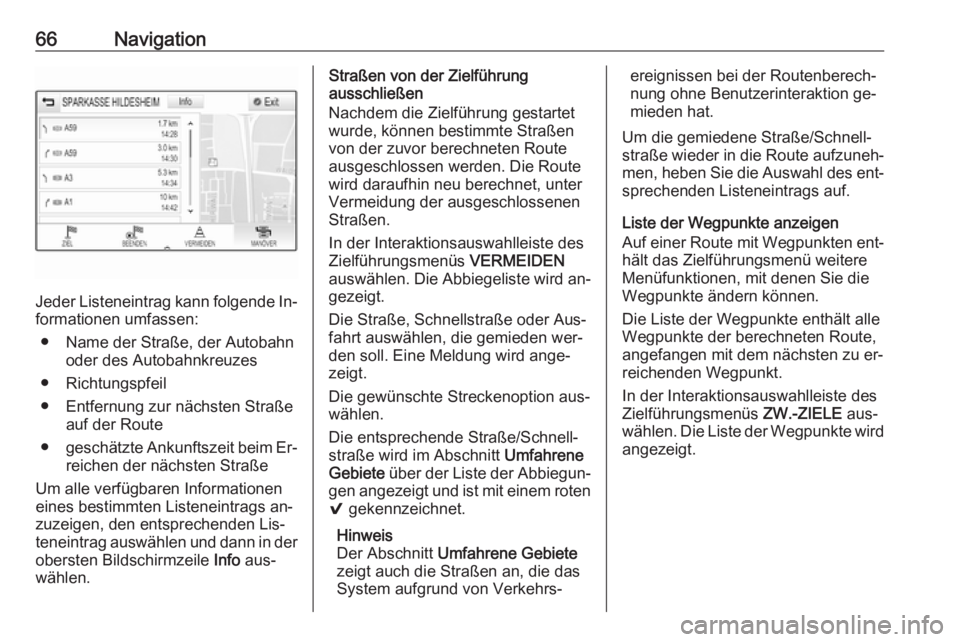
Jeder Listeneintrag kann folgende In‐
formationen umfassen:
● Name der Straße, der Autobahn oder des Autobahnkreuzes
● Richtungspfeil
● Entfernung zur nächsten Straße auf der Route
● geschätzte Ankunftszeit beim Er‐
reichen der nächsten Straße
Um alle verfügbaren Informationen
eines bestimmten Listeneintrags an‐
zuzeigen, den entsprechenden Lis‐
teneintrag auswählen und dann in der obersten Bildschirmzeile Info aus‐
wählen.
Straßen von der Zielführung
ausschließen
Nachdem die Zielführung gestartet
wurde, können bestimmte Straßen
von der zuvor berechneten Route
ausgeschlossen werden. Die Route
wird daraufhin neu berechnet, unter
Vermeidung der ausgeschlossenen
Straßen.
In der Interaktionsauswahlleiste des
Zielführungsmenüs VERMEIDEN
auswählen. Die Abbiegeliste wird an‐
gezeigt.
Die Straße, Schnellstraße oder Aus‐
fahrt auswählen, die gemieden wer‐
den soll. Eine Meldung wird ange‐
zeigt.
Die gewünschte Streckenoption aus‐
wählen.
Die entsprechende Straße/Schnell‐
straße wird im Abschnitt Umfahrene
Gebiete über der Liste der Abbiegun‐
gen angezeigt und ist mit einem roten 9 gekennzeichnet.
Hinweis
Der Abschnitt Umfahrene Gebiete
zeigt auch die Straßen an, die das
System aufgrund von Verkehrs‐ereignissen bei der Routenberech‐
nung ohne Benutzerinteraktion ge‐
mieden hat.
Um die gemiedene Straße/Schnell‐
straße wieder in die Route aufzuneh‐
men, heben Sie die Auswahl des ent‐
sprechenden Listeneintrags auf.
Liste der Wegpunkte anzeigen
Auf einer Route mit Wegpunkten ent‐
hält das Zielführungsmenü weitere
Menüfunktionen, mit denen Sie die
Wegpunkte ändern können.
Die Liste der Wegpunkte enthält alle
Wegpunkte der berechneten Route, angefangen mit dem nächsten zu er‐reichenden Wegpunkt.
In der Interaktionsauswahlleiste des
Zielführungsmenüs ZW.-ZIELE aus‐
wählen. Die Liste der Wegpunkte wird
angezeigt.
Page 87 of 135
Häufig gestellte Fragen87?Wie kann ich die Favoriten umbe‐
nennen, löschen oder verschie‐
ben?
! ;
drücken und auf dem Startbild‐
schirm das Symbol
EINSTELLUNGEN , in der Einstel‐
lungsliste Radio und Favoriten
verwalten auswählen, um Favori‐
ten umzubenennen, zu löschen
oder zu verschieben.
Detaillierte Beschreibung 3 19.? Wo werden Favoriten gespeichert
und wie kann ich sie aufrufen?
! Die Favoriten werden in der Favo‐
ritenliste gespeichert. Zum Aufru‐
fen eines Favoriten die entspre‐
chende Bildschirmtaste in der an‐
gezeigten Favoritenzeile auswäh‐
len. In bestimmten Bildschirm ist
die Favoritenliste ausgeblendet,
damit mehr Platz für die Anzeige des Hauptinhalts zur Verfügung
steht. Auf diesen Bildschirmen un‐
ten rechts n auswählen oder die
Interaktionsauswahlleiste mit dem
Finger nach oben ziehen.
Detaillierte Beschreibung 3 19.Navigation? Nach der Eingabe einer Ziel‐
adresse wird eine Fehlermeldung
angezeigt. Was mache ich falsch?
! Bei der Eingabe einer Adresse er‐
wartet das Navigationssystem
eine bestimmte Eingabereihen‐
folge. Die richtige Reihenfolge
hängt davon ab, in welchem Land
sich die Zieladresse befindet.
Wenn sich das Ziel in einem ande‐ ren als dem aktuellen Land befin‐
det, den Ländernamen am Ende
der Eingabe angeben.
Detaillierte Beschreibung 3 56.? Wie kann ich die aktive Zielführung
abbrechen?
! Um die Zielführung abzubrechen,
MENÜ in der Interaktionsauswahl‐
leiste und dann Zielführung
abbrechen wählen.
Detaillierte Beschreibung 3 62.Audio? Wie kann ich die Audioquelle än‐
dern?
! Durch wiederholtes Drücken von
RADIO können Sie zwischen allen
verfügbaren Radioquellen (AM/
FM/DAB) wechseln. Durch wieder‐ holtes Drücken von MEDIA kön‐
nen Sie zwischen allen verfügba‐
ren Medienquellen (USB, iPod,
Bluetooth-Audio, CD, AUX) wech‐
seln.
Ausführliche Beschreibung für Ra‐
dio 3 33 , CD 3 39 , externe Geräte
3 42.? Wie kann ich einen Sendersuch‐
lauf starten oder Musik auf Medien
durchsuchen?
! Zum Durchsuchen von Radiosen‐
dern oder Medien Musik, bei‐
spielsweise Wiedergabelisten
oder Alben, auf dem Audiobild‐
schirm DURCHSUCHEN auswäh‐
len.
Ausführliche Beschreibung für Ra‐ dio 3 33 , CD 3 40 , externe Geräte
3 44.
Page 90 of 135
90StichwortverzeichnisAAdressbuch................................... 56Allgemeine Informationen ....39,
42, 48, 68, 74
AUX ........................................... 42
Bluetooth-Musik ........................42
CD ............................................. 39
Infotainment System ...................6
Mobiltelefonportal ......................74
Navigation ................................. 48
Radio ......................................... 33
USB ........................................... 42
Anwendungsleiste ........................16
Anzeigemodus .............................. 29
Audio abspielen ............................ 44
Audiodateien ................................ 42
Automatische Lautstärkeregelung Die automatische
Lautstärkeregelung ...................28
Automatisch festlegen ..................29
AUX .............................................. 42
AUX-Quelle aktivieren ..................44
B Balance......................................... 27
Bass.............................................. 27 Bedienelemente Infotainment System ...................8
Lenkrad ....................................... 8
Bedienelementeübersicht ...............8Bedienung .................................... 78
AUX ........................................... 44
Bluetooth-Musik ........................44
CD ............................................. 40
Favoriten ................................... 19
Infotainment System .................12
Kontakte .................................... 23
Mobiltelefone ............................. 78
Navigationssystem ....................49
Radio ......................................... 33
Tastaturen ................................. 17
Touchscreen ............................. 14
USB ..................................... 44, 45
Bedienung des Touchscreen ........14
Benutzung ............12, 33, 40, 49, 70
Bildschirmtaste OVERVIEW (Übersicht)................................. 49
Bildschirmtaste RESET (Zurücksetzen) .......................... 49
Bluetooth-Musik ............................ 42
Bluetooth-Musik aktivieren ...........44
Bluetooth-Verbindung ...................75
C
CD-Player ..................................... 39
CD-Player aktivieren..................... 40
D DAB .............................................. 36
DAB-Linking.................................. 36