audio OPEL INSIGNIA 2016 Infotainment-süsteemi juhend (in Estonian)
[x] Cancel search | Manufacturer: OPEL, Model Year: 2016, Model line: INSIGNIA, Model: OPEL INSIGNIA 2016Pages: 125, PDF Size: 2.34 MB
Page 43 of 125
Välisseadmed43Taasesituse järjestusKui Shuffle (Muuda järjekorda) on
aktiivne, esitatakse kõiki aktiivse seadme lugusid juhuslikus
järjestuses.
Märkus
USB või iPodi taasesituse ajal
oleneb juhuesituse funktsioon
lugude filtreerimisrežiimist (nt
albumi, esitaja, žanri järgi).
Vastava audiomenüü kuvamiseks
valige funktsiooniribal MENU
(MENÜÜ) .
Valige Shuffle - On (Juhuesitus -
sees) või Shuffle - Off (Juhuesitus -
väljas) .
Filmide esitamine
Videoesituse alustamine
Ühendage seade 3 40.
Soovitud meediaallika
aktiveerimiseks valige korduvalt
funktsiooniribalt MEDIA (MEEDIUM)
või vajutage MEDIA.Valida BROWSE (SIRVI) ja seejärel
MORE (VEEL) . Valige Videos
(Videod) ja seejärel soovitud filmifail.
Algab videoesitus.
Märkus
Videosid saab esitada ainult juhul, kui seisupidur on rakendatud.
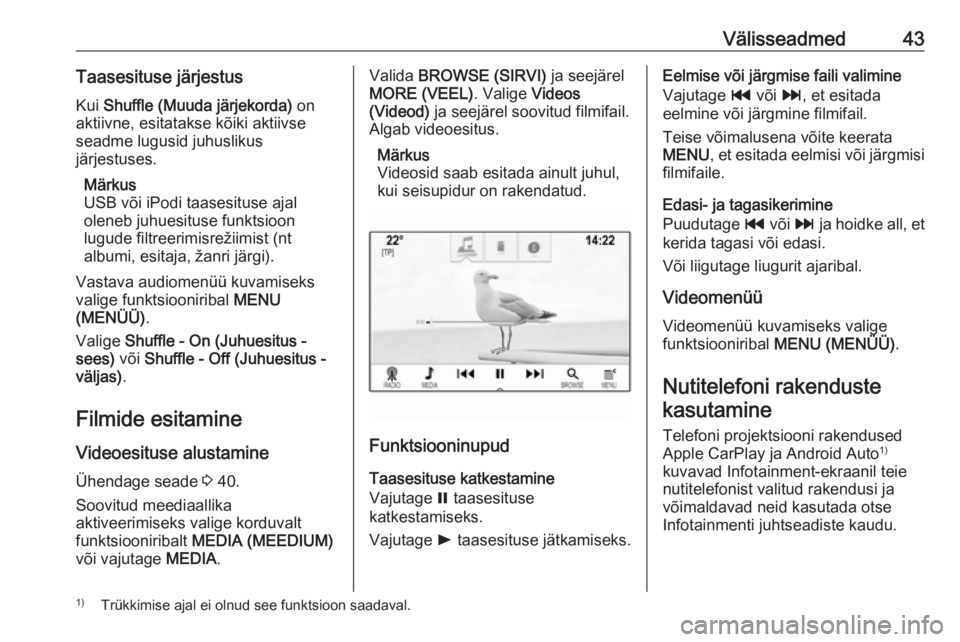
Funktsiooninupud
Taasesituse katkestamine
Vajutage = taasesituse
katkestamiseks.
Vajutage l taasesituse jätkamiseks.
Eelmise või järgmise faili valimine
Vajutage t või v, et esitada
eelmine või järgmine filmifail.
Teise võimalusena võite keerata
MENU , et esitada eelmisi või järgmisi
filmifaile.
Edasi- ja tagasikerimine
Puudutage t või v ja hoidke all, et
kerida tagasi või edasi.
Või liigutage liugurit ajaribal.
Videomenüü
Videomenüü kuvamiseks valige
funktsiooniribal MENU (MENÜÜ) .
Nutitelefoni rakenduste kasutamine
Telefoni projektsiooni rakendused
Apple CarPlay ja Android Auto 1)
kuvavad Infotainment-ekraanil teie
nutitelefonist valitud rakendusi ja võimaldavad neid kasutada otse
Infotainmenti juhtseadiste kaudu.1) Trükkimise ajal ei olnud see funktsioon saadaval.
Page 48 of 125
48NavigeerimineSuurendamine
Valitud koha suurendamiseks kaardil
vajutage ZOOM IN (SUURENDA) .
Kaardi vähendamiseks ja valitud
koha ümber suurema ala kuvamiseks
vajutage ZOOM OUT (VÄHENDA) .
Ülevaate nupp
Kui teejuht on aktiivne, kuvatakse
funktsiooniribal ekraaninuppu
OVERVIEW (ÜLEVAADE) .
Aktiivse marsruudi ülevaate
kuvamiseks kaardil vajutage
OVERVIEW (ÜLEVAADE) .
Ekraaninupp asendub nupuga
RESET (NULLI) .
Tavavaatesse naasmiseks vajutage RESET (NULLI) .
Kaardikuva
Vaaterežiim
Vajutage funktsiooniribal MENU
(MENÜÜ) ja valige seejärel Map View
(Kaardi vaade) , et kuvada vastav
alammenüü.Valige soovitud kaardivaade: 3D
View (3D-vaade) , Heading Up View
(Sõidusuund üleval vaade) või North
Up View (Põhi üleval vaade) .
Märkus
Võite ka valida rakenduste ribal
korduvalt x kaardivaadete kiireks
vahetamiseks ( 3D View (3D-vaade) ,
Heading Up View (Sõidusuund
üleval vaade) , North Up View (Põhi
üleval vaade) ).
Audioandmed
Kui on seatud Audio Information - On
(Audioteave – sees) , kuvatakse
kaardi ekraanil teave hetkel esitatava
jaama, albumi või loo kohta.
Vajutage funktsiooniribal MENU
(MENÜÜ) ja valige seejärel Map View
(Kaardi vaade) , et kuvada vastav
alammenüü.
Valige Audio Information - On
(Audioteave – sees) või Audio
Information - Off (Audioteave –
väljas) .Kuvarežiim
Vajutage funktsiooniribal MENU
(MENÜÜ) ja valige seejärel Map View
(Kaardi vaade) , et kuvada vastav
alammenüü.
Valida Day / Night Mode (Öö-/
päevarežiim) .
Aktiveerige olenevalt
valgustingimustest Day (Päevane)
või Night (Öine) .
Kui soovite kuva automaatset
reguleerimist, aktiveerige Auto
(Automaatne) .
Hoonete kuvamine
Vajutage funktsiooniribal MENU
(MENÜÜ) ja valige seejärel Map View
(Kaardi vaade) , et kuvada vastav
alammenüü.
Hooneid võib kuvada 3D- või
tavavaates.
Valige 3D Buildings - On (3D-ehitised
– sees) või 3D Buildings - Off (3D-
ehitised – väljas) .
Page 65 of 125
Kõnetuvastus65Erandid: Kui soovite sisestada Belgia
aadresse, võite muuta keele
prantsuse või hollandi keeleks.
Šveitsi aadresside sisestamiseks
võite ekraani keele muuta prantsuse,
saksa või itaalia keeleks.
Kuvatava keele muutmise kohta vt
jaotist "Keel" peatükis "Süsteemi
seaded" 3 28.Sihtkoha aadresside sisestamise
järjekord
Kõnetuvastussüsteemi abil aadressi osade sisestamise järjekord sõltub
sihtkoha riigist.
● Austria, Saksamaa:
● Belgia, Prantsusmaa, Suurbritannia:
● Taani, Itaalia, Holland, Poola, Portugal, Venemaa, Hispaania,
Šveits, Türgi:
Kõnetuvastuse häälestamine
Infotainment-süsteemi integreeritud kõnetuvastust saab mitmel moel
häälestada ja kohandada.
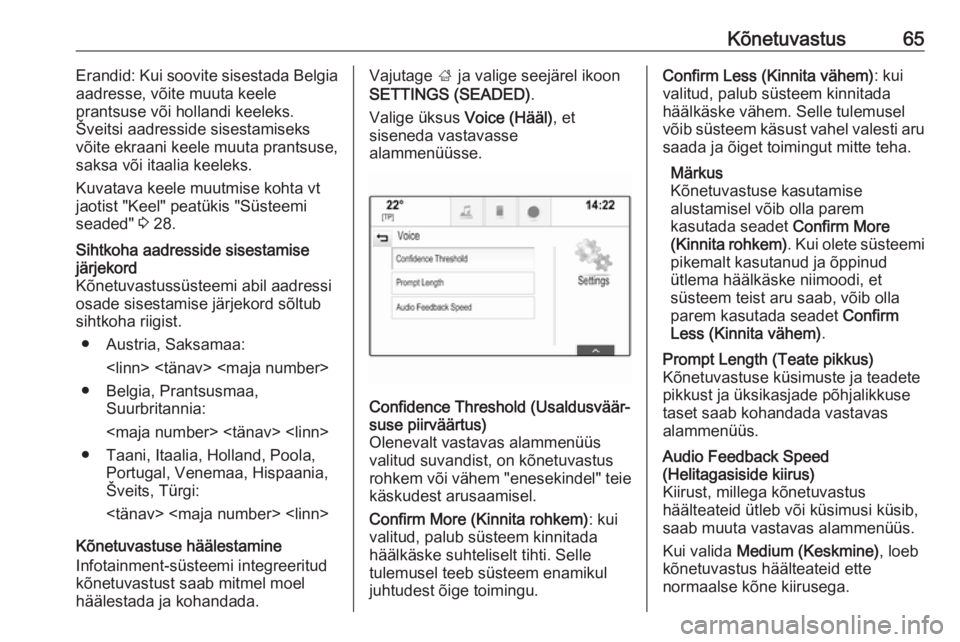
Vajutage ; ja valige seejärel ikoon
SETTINGS (SEADED) .
Valige üksus Voice (Hääl), et
siseneda vastavasse
alammenüüsse.Confidence Threshold (Usaldusväär‐
suse piirväärtus)
Olenevalt vastavas alammenüüs
valitud suvandist, on kõnetuvastus rohkem või vähem "enesekindel" teie
käskudest arusaamisel.
Confirm More (Kinnita rohkem) : kui
valitud, palub süsteem kinnitada häälkäske suhteliselt tihti. Selle
tulemusel teeb süsteem enamikul
juhtudest õige toimingu.Confirm Less (Kinnita vähem) : kui
valitud, palub süsteem kinnitada
häälkäske vähem. Selle tulemusel
võib süsteem käsust vahel valesti aru saada ja õiget toimingut mitte teha.
Märkus
Kõnetuvastuse kasutamise
alustamisel võib olla parem
kasutada seadet Confirm More
(Kinnita rohkem) . Kui olete süsteemi
pikemalt kasutanud ja õppinud
ütlema häälkäske niimoodi, et
süsteem teist aru saab, võib olla
parem kasutada seadet Confirm
Less (Kinnita vähem) .Prompt Length (Teate pikkus)
Kõnetuvastuse küsimuste ja teadete
pikkust ja üksikasjade põhjalikkuse
taset saab kohandada vastavas
alammenüüs.Audio Feedback Speed
(Helitagasiside kiirus)
Kiirust, millega kõnetuvastus
häälteateid ütleb või küsimusi küsib,
saab muuta vastavas alammenüüs.
Kui valida Medium (Keskmine) , loeb
kõnetuvastus häälteateid ette
normaalse kõne kiirusega.
Page 81 of 125
Korduvalt küsitud küsimused81?Kuidas saan lemmikuid ümber
nimetada, kustutada või ümber
paigutada?
! Vajutage
;, valige avakuval ikoon
SETTINGS (SEADED) , seadete
loendis Radio (Raadio) ning
seejärel Manage Favourites
(Lemmikute haldamine) , et
lemmikuid ümber nimetada,
kustutada või ümber paigutada.
Üksikasjalikku kirjeldust 3 18.? Kuhu lemmikuid salvestatakse ja
kuidas neid kasutada?
! Lemmikud salvestatakse
lemmikute loendisse. Lemmiku
kasutamiseks vajutage vastavat
ekraaninuppu kuvataval
lemmikute real. Teatud kuvade
puhul on lemmikute loend
peidetud, et kuvada põhivaadet
täisekraanil. Sellistel kuvadel
vajutage esmalt ekraani all
paremas nurgas asuvat n või
lohistage funktsiooniriba sõrmega
üles.
Üksikasjalikku kirjeldust 3 18.Navigeerimine? Pärast sihtkoha aadressi
sisestamist kuvatakse veateade.
Mida teen valesti?
! Terve aadressi sisestamisel ootab
navigatsioonisüsteem teistsugust
järjestust. Olenevalt riigist, kus
sisestatud aadress paikneb, võib olla vajalik sisestada see
teistsuguses järjestuses. Lisage
sisestuse lõppu riigi nimi, kui
sisestate välisriigis paikneva
sihtkohta.
Üksikasjalikku kirjeldust 3 52.? Kuidas saan aktiivse marsruudi
tühistada?
! Marsruudi teejuhi tühistamiseks
valige funktsiooniribal MENU
(MENÜÜ) ja valige seejärel Cancel
Route (Tühista marsruut) .
Üksikasjalikku kirjeldust 3 59.
Helisüsteem
? Kuidas saan heliallikat muuta?
! Kui vajutate korduvalt
RADIO,
saate teha ümberlülitusi kõigi
saadaolevate raadioallikate (AM/FM/DAB) vahel. Kui vajutate
korduvalt MEDIA, saate teha
ümberlülitusi kõigi saadaolevate
meediumiallikate (USB, iPod,
Bluetooth-audio, CD, AUX) vahel.
Üksikasjalik raadio kirjeldus 3 32,
CD kirjeldus 3 37, välisseadmete
kirjeldus 3 40.? Kuidas saan raadiojaamu või
muusikat sirvida?
! Raadiojaamade või muusika (nt
esitusloendite või albumite)
sirvimiseks vajutage helisüsteemi
kuval BROWSE (SIRVI) .
Üksikasjalik raadio kirjeldus 3 32,
CD kirjeldus 3 38, välisseadmete
kirjeldus 3 41.
Muu
? Kuidas saan parandada
kõnetuvastuse täpsust?
! Kõnetuvastus on loodud saama
aru loomulikul toonil öeldud
häälkäskudest. Oodake piiksu
kõlamist ja rääkige pärast seda.
Üritage rääkida loomulikult (mitte
liiga kiiresti ega aeglaselt).
Üksikasjalikku kirjeldust 3 64.
Page 84 of 125
84SisujuhtAAadressiraamat ............................ 52
Audio esitamine ............................ 41
Automaatne helitugevus ...............27
Automaatne häälestus ..................28
AUX .............................................. 40
AUX-sisendi aktiveerimine............ 41 Avakuva ........................................ 16
Avakuva nupp ............................... 16
B Balanss ......................................... 26
Bluetoothi muusika .......................40
Bluetoothi muusikafunktsiooni aktiveerimine ............................. 41
Bluetoothi ühendus .......................70
C CD-mängija................................... 37
CD-pleieri sisselülitamine .............38
D DAB (digitaalne heliedastus) ........35
DAB-sidumine............................... 35
Digitaalraadio (DAB) .....................35
Digital Audio Broadcasting (digitaalraadio) .......................... 35
E
Ekvalaiser ..................................... 26
EQ ................................................ 26F
Failivormingud Filmifailid ................................... 40
Helifailid..................................... 40
Filmide esitamine.......................... 43
Filmifailid....................................... 40
Funktsioon AUX ........................................... 41
Bluetoothi muusika ....................41
CD ............................................. 38
Infotainment-süsteem................ 12
Klaviatuurid ............................... 17
Kontaktid ................................... 23
Lemmikud.................................. 18
Navigatsioonisüsteem ...............46
Puuteekraan .............................. 14
Raadio ....................................... 32
Telefon ...................................... 72
USB ..................................... 41, 43
Funktsiooniriba ............................. 16
H Helifailid ........................................ 40
Helin ............................................. 72
Helitugevus Automaatne helitugevus ...........27
Helitugevuse seadmine .............12
Suurim alghelitugevus ...............27
Vaigistamine.............................. 12
Page 95 of 125
Sissejuhatus956k / l
Raadio: vajutage
järgmise/eelmise lemmiku valimiseks juhi
infokeskuses ....................... 103
Meedia: vajutage
järgmise/eelmise loo
valimiseks juhi
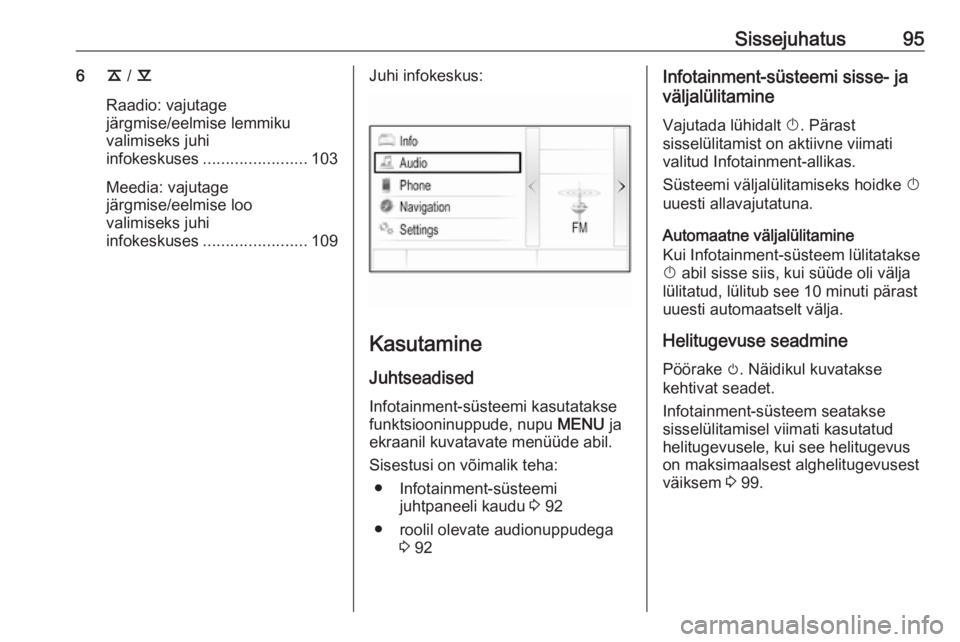
infokeskuses ....................... 109Juhi infokeskus:
Kasutamine
Juhtseadised
Infotainment-süsteemi kasutatakse
funktsiooninuppude, nupu MENU ja
ekraanil kuvatavate menüüde abil.
Sisestusi on võimalik teha: ● Infotainment-süsteemi juhtpaneeli kaudu 3 92
● roolil olevate audionuppudega 3 92
Infotainment-süsteemi sisse- ja
väljalülitamine
Vajutada lühidalt X. Pärast
sisselülitamist on aktiivne viimati
valitud Infotainment-allikas.
Süsteemi väljalülitamiseks hoidke X
uuesti allavajutatuna.
Automaatne väljalülitamine
Kui Infotainment-süsteem lülitatakse
X abil sisse siis, kui süüde oli välja
lülitatud, lülitub see 10 minuti pärast
uuesti automaatselt välja.
Helitugevuse seadmine
Pöörake m. Näidikul kuvatakse
kehtivat seadet.
Infotainment-süsteem seatakse
sisselülitamisel viimati kasutatud
helitugevusele, kui see helitugevus
on maksimaalsest alghelitugevusest
väiksem 3 99.
Page 98 of 125
98Peamised toimingudValikunupud
Vajutage üht valikunuppudest, et
aktiveerida lemmik või vastava
valikunupu kohal ekraanil kuvatav funktsioon.
Märkus
Järgmistes punktides kirjeldatakse ekraaninupu või menüüelemendi
valimist ja aktiveerimist järgmiselt:
„...valige
Tooniseaded
Tooniseadete menüüs saab muuta
heli kõlavärvinguid. Kui neid muuta
ühes peamenüüdest, muutuvad need
kõigi allikate režiimides. Menüüsse
pääseb igast eraldi audio
peamenüüst.
Vajutage MENU, kerige loendit ja
valige Tone Settings (Tooniseaded) .
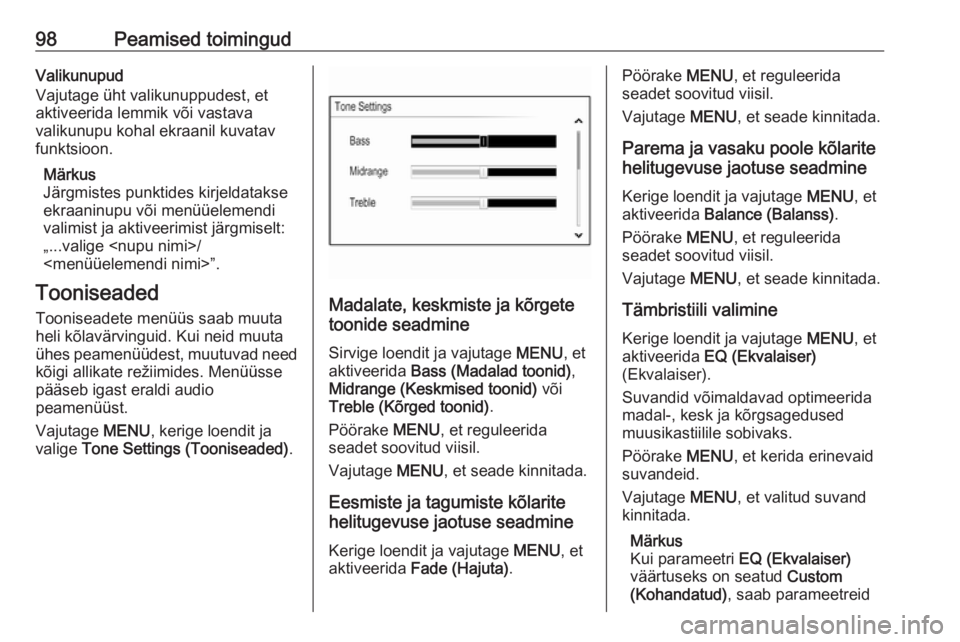
Madalate, keskmiste ja kõrgete
toonide seadmine
Sirvige loendit ja vajutage MENU, et
aktiveerida Bass (Madalad toonid) ,
Midrange (Keskmised toonid) või
Treble (Kõrged toonid) .
Pöörake MENU, et reguleerida
seadet soovitud viisil.
Vajutage MENU, et seade kinnitada.
Eesmiste ja tagumiste kõlarite
helitugevuse jaotuse seadmine
Kerige loendit ja vajutage MENU, et
aktiveerida Fade (Hajuta) .
Pöörake MENU, et reguleerida
seadet soovitud viisil.
Vajutage MENU, et seade kinnitada.
Parema ja vasaku poole kõlarite
helitugevuse jaotuse seadmine
Kerige loendit ja vajutage MENU, et
aktiveerida Balance (Balanss) .
Pöörake MENU, et reguleerida
seadet soovitud viisil.
Vajutage MENU, et seade kinnitada.
Tämbristiili valimine Kerige loendit ja vajutage MENU, et
aktiveerida EQ (Ekvalaiser)
(Ekvalaiser).
Suvandid võimaldavad optimeerida
madal-, kesk ja kõrgsagedused
muusikastiilile sobivaks.
Pöörake MENU, et kerida erinevaid
suvandeid.
Vajutage MENU, et valitud suvand
kinnitada.
Märkus
Kui parameetri EQ (Ekvalaiser)
väärtuseks on seatud Custom
(Kohandatud) , saab parameetreid
Page 102 of 125
102RaadioRaadioKasutamine................................ 102
Raadiojaama otsimine ...............102
Lemmikute loendid ....................103
Raadioandmesüsteem (RDS) ....105
Digital Audio Broadcasting
(digitaalraadio) ........................... 106Kasutamine
Raadio on osa rakendusest AUDIO
(HELI) .
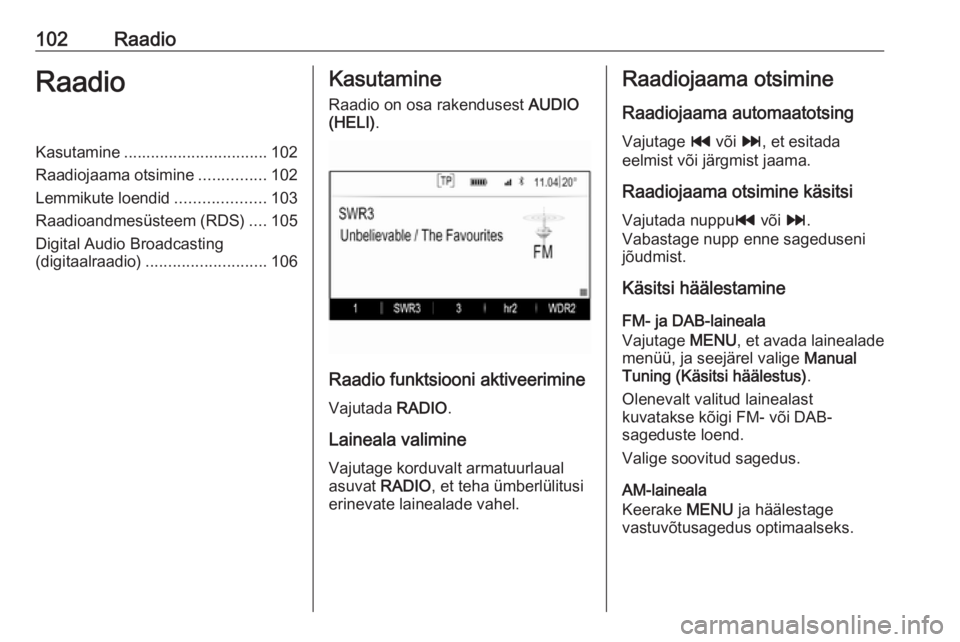
Raadio funktsiooni aktiveerimine
Vajutada RADIO.
Laineala valimine
Vajutage korduvalt armatuurlaual
asuvat RADIO, et teha ümberlülitusi
erinevate lainealade vahel.
Raadiojaama otsimine
Raadiojaama automaatotsing
Vajutage t või v, et esitada
eelmist või järgmist jaama.
Raadiojaama otsimine käsitsi Vajutada nuppu t või v.
Vabastage nupp enne sageduseni
jõudmist.
Käsitsi häälestamine
FM- ja DAB-laineala
Vajutage MENU, et avada lainealade
menüü, ja seejärel valige Manual
Tuning (Käsitsi häälestus) .
Olenevalt valitud lainealast
kuvatakse kõigi FM- või DAB-
sageduste loend.
Valige soovitud sagedus.
AM-laineala
Keerake MENU ja häälestage
vastuvõtusagedus optimaalseks.
Page 104 of 125
104Raadio
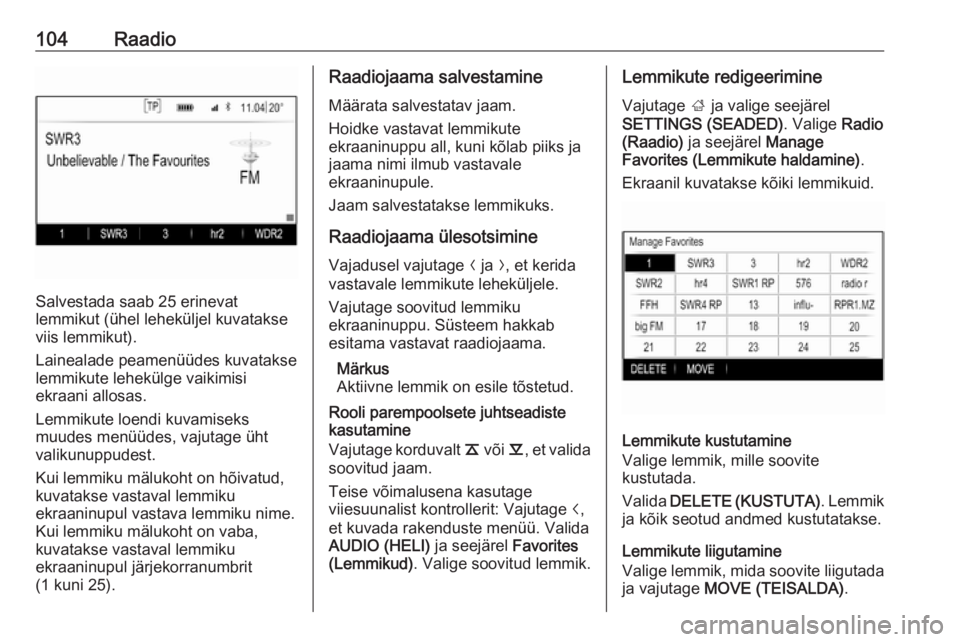
Salvestada saab 25 erinevat
lemmikut (ühel leheküljel kuvatakse
viis lemmikut).
Lainealade peamenüüdes kuvatakse
lemmikute lehekülge vaikimisi
ekraani allosas.
Lemmikute loendi kuvamiseks
muudes menüüdes, vajutage üht valikunuppudest.
Kui lemmiku mälukoht on hõivatud,
kuvatakse vastaval lemmiku
ekraaninupul vastava lemmiku nime.
Kui lemmiku mälukoht on vaba,
kuvatakse vastaval lemmiku
ekraaninupul järjekorranumbrit
(1 kuni 25).
Raadiojaama salvestamine
Määrata salvestatav jaam.
Hoidke vastavat lemmikute
ekraaninuppu all, kuni kõlab piiks ja jaama nimi ilmub vastavale
ekraaninupule.
Jaam salvestatakse lemmikuks.
Raadiojaama ülesotsimine
Vajadusel vajutage N ja O, et kerida
vastavale lemmikute leheküljele.
Vajutage soovitud lemmiku
ekraaninuppu. Süsteem hakkab
esitama vastavat raadiojaama.
Märkus
Aktiivne lemmik on esile tõstetud.
Rooli parempoolsete juhtseadiste
kasutamine
Vajutage korduvalt k või l, et valida
soovitud jaam.
Teise võimalusena kasutage
viiesuunalist kontrollerit: Vajutage i,
et kuvada rakenduste menüü. Valida
AUDIO (HELI) ja seejärel Favorites
(Lemmikud) . Valige soovitud lemmik.Lemmikute redigeerimine
Vajutage ; ja valige seejärel
SETTINGS (SEADED) . Valige Radio
(Raadio) ja seejärel Manage
Favorites (Lemmikute haldamine) .
Ekraanil kuvatakse kõiki lemmikuid.
Lemmikute kustutamine
Valige lemmik, mille soovite
kustutada.
Valida DELETE (KUSTUTA) . Lemmik
ja kõik seotud andmed kustutatakse.
Lemmikute liigutamine
Valige lemmik, mida soovite liigutada
ja vajutage MOVE (TEISALDA) .
Page 106 of 125
![OPEL INSIGNIA 2016 Infotainment-süsteemi juhend (in Estonian) 106Raadiojärgmise liiklusinfoteenusega jaama
otsing käivitub automaatselt.
Liiklusinfoteenusega raadiojaama
leidmisel tõstetakse [TP] esile. Kui
liiklusinfoteenusega raadiojaama ei leita, jääb e](/img/37/23467/w960_23467-105.png "OPEL INSIGNIA 2016 Infotainment-süsteemi juhend (in Estonian) 106Raadiojärgmise liiklusinfoteenusega jaama
otsing käivitub automaatselt.
Liiklusinfoteenusega raadiojaama
leidmisel tõstetakse [TP] esile. Kui
liiklusinfoteenusega raadiojaama ei leita, jääb e")
106Raadiojärgmise liiklusinfoteenusega jaama
otsing käivitub automaatselt.
Liiklusinfoteenusega raadiojaama
leidmisel tõstetakse [TP] esile. Kui
liiklusinfoteenusega raadiojaama ei leita, jääb ekraanile [ ].
Kui liiklusinfoteenusega raadiojaam
esitab liiklusteadet, kuvatakse vastav teade ekraanil.
Teate katkestamiseks ja varem
aktiveeritud funktsioonile lülitamiseks
tühistage teade.
Piirkond
Mõnikord edastavad RDS-jaamad eri sagedustel piirkonniti erinevaid
programme.
Seada Region (Piirkond) asendisse
On (Sisse lülitatud) või Off (Välja
lülitatud) .
Kui piirkondlik häälestamine on sisse
lülitatud, valitakse vajaduse korral
samade piirkondlike programmide
alternatiivsed sagedused.
Kui piirkondlik häälestamine on välja
lülitatud, valitakse raadiojaamade
alternatiivseid sagedusi piirkondlikest
programmidest sõltumatult.Digital Audio Broadcasting
(digitaalraadio)
Digital Audio Broadcasting
(digitaalraadio, DAB) on uuenduslik ja
universaalne ringhäälingusüsteem.
Digitaalraadio (DAB) eelised ● DAB-jaamade korral kuvatakse ringhäälingusageduse asemel
programmi nimetust.
● Digitaalraadioga saab ühel ja samal sagedusel
(sagedusrühmal) edastada mitut
raadioprogrammi (teenust).
● Lisaks kvaliteetsetele digitaalsetele heliteenustele onDAB võimeline edastama kaprogrammiga seotud andmeid ja
mitmeid muid infoteenuseid, k.a reisi- ja liiklusinfot.
● Heli taasesitus on tagatud seni, kuni DAB-vastuvõtja suudabvastu võtta ringhäälingujaama
edastatavat signaali (isegi kui
signaal on väga nõrk).
● AM- või FM-vastuvõtule omast heli nõrgenemist ei esine. DAB-signaali taasesitatakse ühtlase
helitugevusega.
Kui DAB-signaal on vastuvõtjale
arusaamiseks liiga nõrk,
katkestatakse vastuvõtt täielikult.
Selle vältimiseks võib DAB-
menüüs sisse lülitada DAB to
DAB Linking (DAB-DAB
sidumine) ja/või DAB to FM
Linking (DAB-FM-sidumine) (vt
järgnevaid jaotisi).
● DABiga seoses ei esine häireid, mida põhjustavad lähedastel
sagedustel asuvad jaamad
(nähtus, mis on iseloomulik AM-
ja FM-vastuvõtule).
● Kui DAB-signaal peegeldub looduslikelt takistustelt või
hoonetelt, paraneb DAB-
vastuvõtt. AM- ja FM-vastuvõtt
halveneb sellistel juhtudel
tunduvalt.
● Kui DAB-vastuvõtt on lubatud, jääb Infotainment-süsteemi FM-tuuner taustal aktiivseks ja otsibpidevalt parima vastuvõtaga FM-
jaamu. TP ( 3 105) aktiveerimisel
edastatakse antud hetkel parima
vastuvõtuga FM-jaama