tow OPEL INSIGNIA 2016 Instrukcja obsługi systemu audio-nawigacyjnego (in Polish)
[x] Cancel search | Manufacturer: OPEL, Model Year: 2016, Model line: INSIGNIA, Model: OPEL INSIGNIA 2016Pages: 135, PDF Size: 2.4 MB
Page 39 of 135
Odtwarzacz CD39● W przypadku płyt CD zzawartością mieszaną
(połączenie formatu audio i
danych, np. MP3) wykrywane i odtwarzane będą wyłącznie
utwory w formacie audio.
● Podczas zmieniania płyt unikać dotykania powierzchni odczytu.
● W celu ochrony płyt CD przed zarysowaniem i zabrudzeniem
po wyjęciu z napędu należy je od
razu chować w ich pokrowce.
● Brud i płyny znajdujące się na płycie CD mogą zabrudzić
soczewkę odtwarzacz
znajdującą się wewnątrz
urządzenia i spowodować błędne funkcjonowanie.
● Chronić płyty CD przed wysokimi
temperaturami i bezpośrednim
działaniem promieni
słonecznych.
● Odnośnie do danych zapisanych na płytach CD z plikami
MP3/WMA mają zastosowanie
poniższe ograniczenia:
Maksymalna liczba plików/
utworów: 800Maksymalna liczba poziomów
hierarchii folderów: 8
Nie ma możliwości odtwarzania plików WMA zabezpieczonych
systemem DRM, zakupionych w
internetowych sklepach
muzycznych.
Pliki WMA będą prawidłowo
odtwarzane tylko jeśli zostały
utworzone przy użyciu aplikacji
Windows Media Player w
wersji 9 lub późniejszej.
Dozwolone rozszerzenia list
odtwarzania: .m3u, .pls
Pozycje listy odtwarzania muszą
być podane w formie tzw. ścieżek względnych.
Uwaga
Niniejszy rozdział opisuje wyłącznie odtwarzanie plików MP3, ponieważ
obsługa plików MP3 i WMA jest
identyczna. Gdy załadowana jest
płyta z plikami WMA, wyświetlane są
takie same menu, jak w przypadku
plików MP3.Obsługa
Rozpoczynanie odtwarzania płyty
CD
Trzymając płytę CD audio lub płytęCD z plikami MP3 stroną z etykietą
skierowaną do góry, wsunąć ją w
szczelinę odtwarzacza, aż zostanie
automatycznie pobrana.
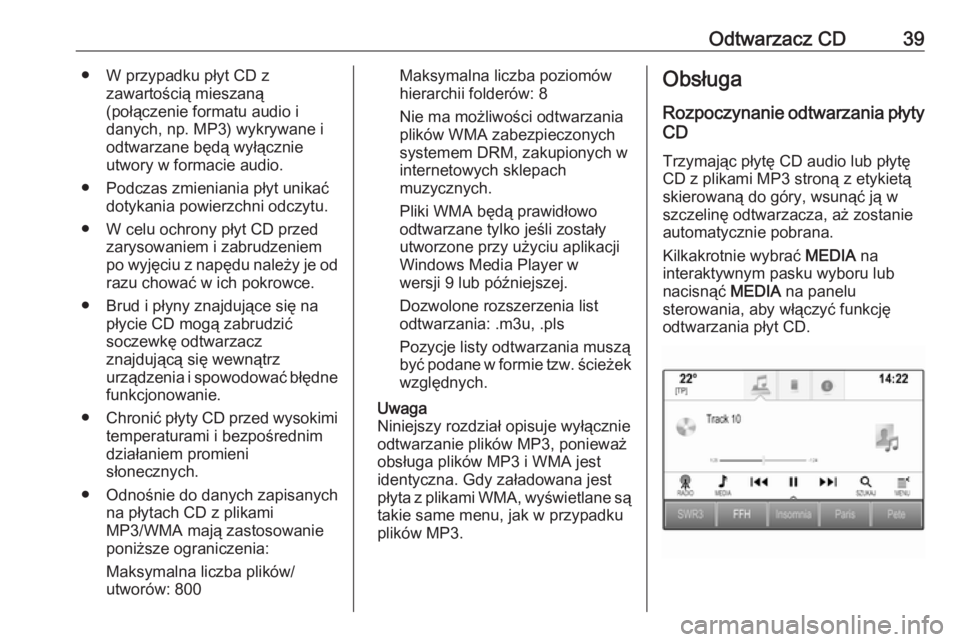
Kilkakrotnie wybrać MEDIA na
interaktywnym pasku wyboru lub nacisnąć MEDIA na panelu
sterowania, aby włączyć funkcję odtwarzania płyt CD.
Page 41 of 135
Urządzenia zewnętrzne41Urządzenia
zewnętrzneInformacje ogólne ........................41
Odtwarzanie dźwięku ................... 43
Odtwarzanie filmów .....................44
Korzystanie z aplikacji na
smartfony ..................................... 45Informacje ogólne
Gniazdo AUX i USB służące do
podłączania urządzeń zewnętrznych
znajduje się pod podłokietnikiem w
środkowej konsoli. Szczegółowy opis
podnoszenia podłokietnika znajduje
się w podręczniku użytkownika.
Uwaga
Gniazdo musi być zawsze czyste i
suche.
Wejście AUX
Do wejścia AUX można podłączyć np.
urządzenie iPod lub inne zewnętrzne
urządzenie audio.
System audio-nawigacyjny może
odtwarzać pliki muzyczne zapisane w tych urządzeniach.
Sygnał audio z zewnętrznego
urządzenia audio podłączonego do
wejścia AUX jest odtwarzany przez
głośniki systemu audio-
nawigacyjnego.
Głośność i ustawienia barwy dźwięku
można regulować za pomocą
systemu audio-nawigacyjnego.Wszystkie inne funkcje sterujące
muszą być obsługiwane z
zewnętrznego urządzenia audio.
Podłączanie/odłączanie urządzenia
Aby podłączyć zewnętrzne
urządzenie audio do gniazda AUX
systemu audio-nawigacyjnego,
należy użyć następującego
przewodu:
3-stykowego do źródła audio.
Aby odłączyć urządzenie zewnętrzne
(AUX), wybrać inną funkcję i usunąć
urządzenie.
Gniazdo USBDo gniazda USB można podłączyć
odtwarzacz MP3, napęd USB,
urządzenie iPod lub smartfon.
System audio-nawigacyjny może
odtwarzać pliki muzyczne i filmy
zapisane w tych urządzeniach.
Po podłączeniu do gniazda USB,
powyższe urządzenia można
obsługiwać za pomocą elementów
sterujących i opcji menu systemu
audio-nawigacyjnego.
Page 42 of 135
42Urządzenia zewnętrzneUwaga
System Infotainment nie obsługuje
wszystkich modeli odtwarzaczy
MP3, kart pamięci USB, urządzeń
iPod i smartfonów. Sprawdzić listę
kompatybilnych urządzeń
zamieszczoną na naszej stronie
internetowej.
Podłączanie/odłączanie urządzenia
Podłączyć urządzenie USB lub iPod do gniazda USB. W przypadku
urządzenia iPod użyć odpowiedniego przewodu połączeniowego.
Uwaga
W przypadku podłączenia
urządzenia USB lub iPod, którego
nie można odczytać, pojawia się
odpowiedni komunikat o błędzie i
system audio-nawigacyjny
automatycznie przełącza się na
poprzednią funkcję.
Aby odłączyć urządzenie USB lub
iPod, należy wybrać inną funkcję, a
następnie odłączyć urządzenie
pamięci USB.Przestroga
Unikać odłączania urządzenia
podczas odtwarzania. Może to
spowodować uszkodzenie
urządzenia lub systemu audio-
nawigacyjnego.
Bluetooth
Do systemu audio-nawigacyjnego
można bezprzewodowo podłączyć
źródła sygnału audio Bluetooth (np.
telefony komórkowe z odtwarzaczem muzyki, odtwarzacze plików MP3
wyposażone w funkcję Bluetooth itd.),
które obsługują muzyczne profile
Bluetooth A2DP i AVRCP.
System audio-nawigacyjny może
odtwarzać pliki muzyczne zapisane w
tych urządzeniach.
Podłączanie/odłączanie urządzenia
Szczegółowy opis podłączania
urządzeń przez Bluetooth 3 74.
Zarządzanie urządzeniem Bluetooth Aby zmienić podłączone urządzenie Bluetooth, wybrać MENU na
interaktywnym pasku wyboru.
Wybrać Zarządzanie urządzeniami
Bluetooth , aby wyświetlić listę
urządzeń.
Szczegółowy opis 3 74.
Formaty plików
Obsługiwane są wyłącznie
urządzenia sformatowane w
systemach plików FAT32, NFTS i HFS+.
Uwaga
Niektóre pliki mogą nie być
odtwarzane prawidłowo. Może to
wynikać z innego formatu zapisu lub
stanu pliku.
Pliki pochodzące ze sklepów
internetowych objęte systemem
cyfrowego zarządzania prawami
(DRM) nie mogą być odtwarzane.
System audio-nawigacyjny może
odtwarzać następujące formaty
plików dźwiękowych i filmowych
zapisanych w urządzeniach
zewnętrznych.
Page 45 of 135
Urządzenia zewnętrzne45Ewentualnie obrócić MENU, aby
przejść do poprzedniego lub
następnego pliku filmowego.
Szybkie przewijanie do przodu lub do
tyłu
Dotknąć t lub v i przytrzymać w
celu przewinięcia do tyłu lub do
przodu.
Można również przesunąć suwak na
pasku czasu.
Menu wideo
Aby wyświetlić menu wideo, wybrać
MENU na interaktywnym pasku
wyboru.
Korzystanie z aplikacji na smartfony
Aplikacje klonowania interfejsu
użytkownika smartfona Apple
CarPlay i Android Auto 1)
wyświetlają
wybrane aplikacje ze smartfona na
ekranie systemu audio-
nawigacyjnego i pozwalają na ichobsługę bezpośrednio za pomocą
elementów sterujących systemu
audio-nawigacyjnego.
Sprawdzić u producenta urządzenia,
czy ta funkcja jest kompatybilna z
danym smartfonem i czy ta aplikacja
jest dostępna w danym kraju.
Pobieranie aplikacji Dla niektórych smartfonów może byćwymagane uprzednie pobranie
aplikacji.
Telefon z systemem Android: Pobrać
aplikację Android Auto do smartfonu
ze sklepu Google Play.
iPhone: Do korzystania z funkcji
Apple CarPlay nie jest potrzebna
żadna dodatkowa aplikacja.
Sprawdzić na stronie internetowej
producenta, czy aplikacja Apple
CarPlay jest dostępna w danym
smartfonie.Włączanie klonowania interfejsu
użytkownika smartfona
Nacisnąć ;, aby wyświetlić stronę
główną, a następnie wybrać
USTAWIENIA .
Przewinąć listę i wybrać
Apple CarPlay lub Android Auto , aby
wyświetlić podmenu.
Upewnić się, że dana aplikacja jest
włączona.
Uwaga
Jeśli funkcja klonowania interfejsu
telefonu jest wyłączona, gniazdo
USB można używać wyłącznie do
ładowania baterii urządzenia
mobilnego.
Aby wyświetlić listę wszystkich
urządzeń zarejestrowanych dla tej
funkcji, wybrać opcję Zarządzanie
urządzeniami .
Podłączanie telefonu
komórkowego
Podłączyć smartfon do gniazda USB3 41.1)
W momencie oddania niniejszego materiału do druku funkcja była niedostępna.
Page 47 of 135
Nawigacja47NawigacjaInformacje ogólne........................47
Obsługa ....................................... 48
Wprowadzanie punktu
docelowego .................................. 55
Prowadzenie po trasie .................61Informacje ogólne
System nawigacyjny niezawodnie
prowadzi użytkownika do celu
podróży.
W obliczeniach trasy uwzględniana
jest aktualna sytuacja na drodze. W
tym celu system audio-nawigacyjny
odbiera komunikaty drogowe RDS-
TMC, jeśli są dostępne na danym
obszarze.
System nawigacyjny nie może jednak
wziąć pod uwagę wypadków
drogowych, zmian przepisów /
oznakowania dróg, które nastąpiły
niedawno, lub też niebezpieczeństw
bądź problemów występujących
nagle (np. prace drogowe).Przestroga
Stosowanie systemu
nawigacyjnego nie zwalnia
kierowcy z odpowiedzialności
prawidłowego, czujnego
zachowania, jako uczestnika
ruchu drogowego. Należy zawsze postępować zgodnie ze
stosownymi przepisami ruchu
drogowego. Jeśli instrukcje
systemu nawigacyjnego są
sprzeczne z przepisami ruchu
drogowego, zawsze mają
zastosowanie przepisy.
Działanie systemu nawigacji
Pozycja i ruch pojazdu wykrywane są
przez system nawigacji przy użyciu
czujników. Przebyta odległość
określana jest na podstawie sygnału
prędkościomierza pojazdu, zaś ruch
obrotowy w zakrętach przy użyciu
czujnika żyroskopowego. Pozycja
określana jest przez satelity GPS
(Globalnego Systemu Ustalania
Pozycji).
Poprzez porównanie sygnałów z
czujników z mapami cyfrowymi
możliwe jest określenie pozycji z
dokładnością do ok. 10 m.
System działa również przy słabym odbiorze sygnałów GPS. Jednak wtakim przypadku dokładność
ustalania pozycji będzie mniejsza.
Po wprowadzeniu adresu punktu
docelowego lub interesującego
miejsca (najbliższa stacja
Page 48 of 135
48Nawigacjabenzynowa, hotel itp.) obliczana jest
trasa z bieżącej lokalizacji do
wybranego celu podróży.
Prowadzenie po trasie odbywa się
poprzez polecenia głosowe i strzałki,
jak również za pomocą kolorowego
wyświetlacza z mapą.
Ważne informacje
System komunikatów drogowych
TMC i dynamiczna nawigacja
System komunikatów drogowych
TMC odbiera wszystkie bieżące
informacje dotyczące ruchu
drogowego ze stacji TMC. Te
informacje są uwzględniane w
obliczeniach całej trasy. W ramach
tego procesu trasa jest planowana w
taki sposób, aby omijane były
miejsca, gdzie występują problemy
związane z ruchem drogowym lub
zdarzenia odpowiadające
ustawionym wstępnie kryteriom.
Jeśli podczas aktywnego
prowadzenia do celu wystąpi problem w ruchu drogowym, w zależności od
ustawień, pojawi się komunikat
zalecający zmianę trasy.Informacje systemu TMC pojawiają
się na mapie poglądowej w postaci symboli lub jako szczegółowy tekst w menu komunikatów TMC.
Aby móc korzystać z informacji o
ruchu drogowym TMC, system musi
odbierać sygnał stacji TMC w danym
regionie.
Stacje nadające informacje TMC
można wybrać w menu nawigacji
3 48.
Dane kartograficzne
W systemie audio-nawigacyjnym są
zapisane wszystkie potrzebne dane
kartograficzne. W celu aktualizacji
oprogramowania kartograficznego
poprzez port USB należy
skontaktować się z warsztatem.
Obsługa
Aby wyświetlić mapę nawigacyjną,
nacisnąć ;, a następnie wybrać
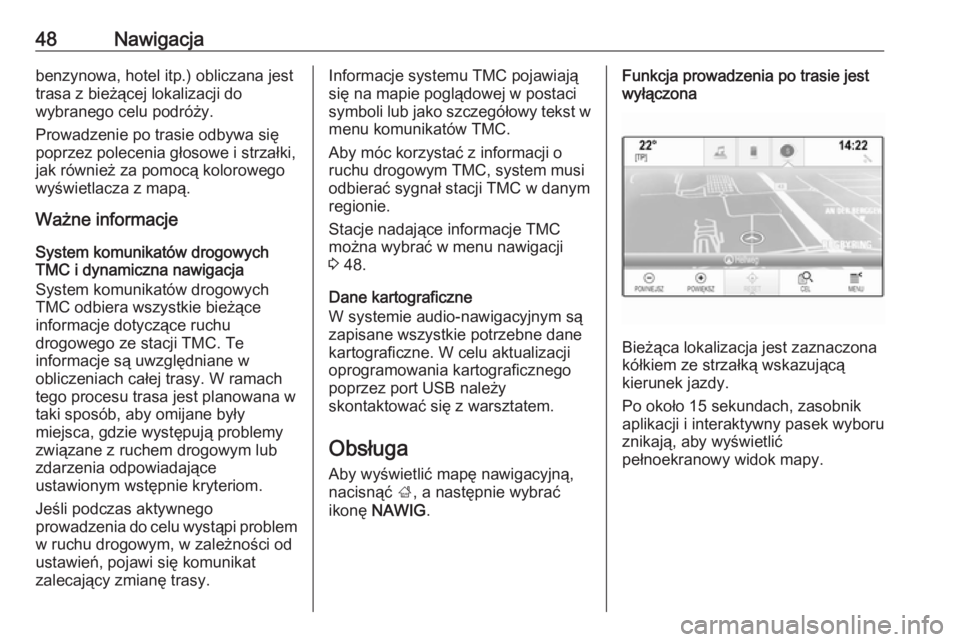
ikonę NAWIG .Funkcja prowadzenia po trasie jest
wyłączona
Bieżąca lokalizacja jest zaznaczona
kółkiem ze strzałką wskazującą
kierunek jazdy.
Po około 15 sekundach, zasobnik
aplikacji i interaktywny pasek wyboru znikają, aby wyświetlić
pełnoekranowy widok mapy.
Page 52 of 135
52Nawigacja
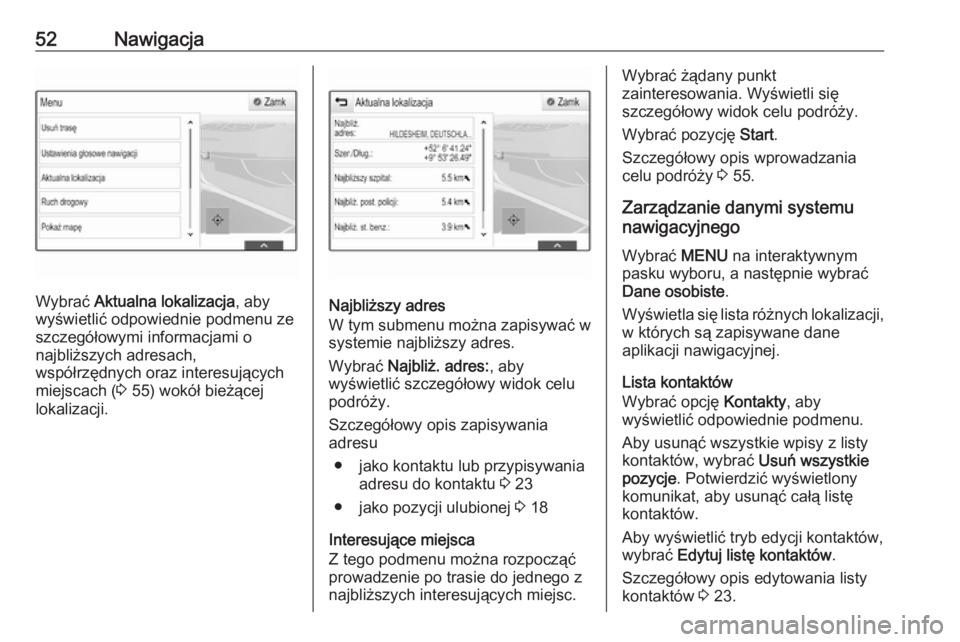
Wybrać Aktualna lokalizacja , aby
wyświetlić odpowiednie podmenu ze
szczegółowymi informacjami o
najbliższych adresach,
współrzędnych oraz interesujących
miejscach ( 3 55) wokół bieżącej
lokalizacji.Najbliższy adres
W tym submenu można zapisywać w
systemie najbliższy adres.
Wybrać Najbliż. adres: , aby
wyświetlić szczegółowy widok celu
podróży.
Szczegółowy opis zapisywania
adresu
● jako kontaktu lub przypisywania adresu do kontaktu 3 23
● jako pozycji ulubionej 3 18
Interesujące miejsca
Z tego podmenu można rozpocząć
prowadzenie po trasie do jednego z
najbliższych interesujących miejsc.
Wybrać żądany punkt
zainteresowania. Wyświetli się
szczegółowy widok celu podróży.
Wybrać pozycję Start.
Szczegółowy opis wprowadzania
celu podróży 3 55.
Zarządzanie danymi systemu
nawigacyjnego
Wybrać MENU na interaktywnym
pasku wyboru, a następnie wybrać
Dane osobiste .
Wyświetla się lista różnych lokalizacji,
w których są zapisywane dane
aplikacji nawigacyjnej.
Lista kontaktów
Wybrać opcję Kontakty, aby
wyświetlić odpowiednie podmenu.
Aby usunąć wszystkie wpisy z listy
kontaktów, wybrać Usuń wszystkie
pozycje . Potwierdzić wyświetlony
komunikat, aby usunąć całą listę
kontaktów.
Aby wyświetlić tryb edycji kontaktów,
wybrać Edytuj listę kontaktów .
Szczegółowy opis edytowania listy
kontaktów 3 23.
Page 53 of 135
Nawigacja53Lista ostatnich celów podróży
Wybrać opcję Ostatnie cele, aby
wyświetlić odpowiednie podmenu.
Aby usunąć wszystkie wpisy z listy
ostatnich celów podróży, wybrać Usuń wszystkie cele . Potwierdzić
wyświetlony komunikat, aby usunąć
całą listę ostatnich celów podróży.
Aby usunąć poszczególne cele
podróży, wybrać Usuń niektóre cele .
Zostanie wyświetlona lista ostatnich
celów podróży. Wybrać ─ obok
odpowiedniego celu podróży.
Potwierdzić wyświetlony komunikat,
aby usunąć cel podróży.
Pobrane POI
Wybrać opcję MyPOI, aby wyświetlić
odpowiednie podmenu.
Interesujące miejsca (POI), które
zostały wcześniej pobrane do
systemu, mogą zostać usunięte. Inne
POI pozostaną w systemie.
Aby usunąć wszystkie wpisy z listy
kontaktów, wybrać Usuń wszystkie
MyPOI . Potwierdzić wyświetlony
komunikat, aby usunąć całą listę
punktów POI.Aby usunąć tylko poszczególne
kategorie, wybrać Usuń kategorie
indywidualne w celu wyświetlenia
listy kategorii POI. Wybrać ─ obok
odpowiedniej kategorii. Potwierdzić
wyświetlony komunikat, aby usunąć
kategorię.
Przesyłanie danych celu podróży do
urządzenia USB
W celu późniejszego wykorzystania
można zapisać listę kontaktów
pojazdu oraz wcześniej pobrane POI
(patrz „Tworzenie i pobieranie POI
zdefiniowanych przez użytkownika”
poniżej) w urządzeniu USB:
Wybrać pozycję Upload
zachowanych danych lokal. .
Lista kontaktów i dane POI są
zapisywane w podłączonym
urządzeniu USB w folderach
„F:\myContacts” i odpowiednio
„F:\myPOIs”, gdzie „F:\” jest
katalogiem głównym urządzenia
USB.Uwaga
Tę funkcję można wykonać tylko
wtedy, gdy podłączone jest
urządzenie USB z wystarczającą
ilością wolnego miejsca w pamięci.
Funkcja autouzupełniania
Aby usunąć listę wpisów celów
podróży wykorzystywaną przez
funkcję autouzupełniania, wybrać Usuń hasła autouzupełniania .
Pobieranie danych kontaktów Można wymieniać listę kontaktów
danego pojazdu z systemami audio-
nawigacyjnymi innych pojazdów.
Aby przesłać dane do urządzenia
USB, patrz „Przesyłanie danych
nawigacyjnych do urządzenia USB”
powyżej.
Podłączyć urządzenie USB do
systemu audio-nawigacyjnego
innego pojazdu 3 41.
Wyświetla się komunikat z prośbą o
potwierdzenie pobrania.
Po potwierdzeniu dane kontaktów są pobierane przez system audio-
nawigacyjny.
Page 54 of 135
54NawigacjaPobrane kontakty można potem
wybierać w menu KONTAKTY 3 23.
Tworzenie i pobieranie punktów
POI zdefiniowanych przez
użytkownika (MyPOI)
Dodatkowo, oprócz wstępnie
zaprogramowanych POI już
zapisanych w systemie audio-
nawigacyjnym, można tworzyć
zdefiniowane przez użytkownika POI, które spełniają jego indywidualne
wymagania. Po utworzeniu, takie
zdefiniowane przez użytkownika
punkty POI można pobrać do
systemu Infotainment.
Dla każdego POI należy podać
odpowiednie współrzędne GPS
(wartości długości i szerokości
geograficznej) lokalizacji oraz nazwę
opisową.
Po pobraniu danych POI przez
system audio-nawigacyjny można
znaleźć odpowiednie POI jako
wybieralne cele podróży w menu
MyPOI , patrz „Wybieranie
intersującego miejsca” w rozdziale
„Wprowadzanie celu podróży”
3 55.Tworzenie pliku tekstowego z danymi
POI
Utworzyć plik tekstowy (np.
korzystając z prostego edytora
tekstów) z dowolną nazwą i
rozszerzeniem .poi, np.
„TomsPOIs.poi”.
Uwaga
Podczas zapisywania pliku
tekstowego należy wybrać standard
kodowania znaków UTF-8
(Unicode). W przeciwnym razie
dane POI mogą nie zostać
prawidłowo zaimportowane do
systemu.Wpisać dane POI do pliku
tekstowego w następującym
formacie:
Długość geograficzna, szerokość
geograficzna, „Nazwa POI”,
„Dodatkowe informacje”, „Numer
telefonu”
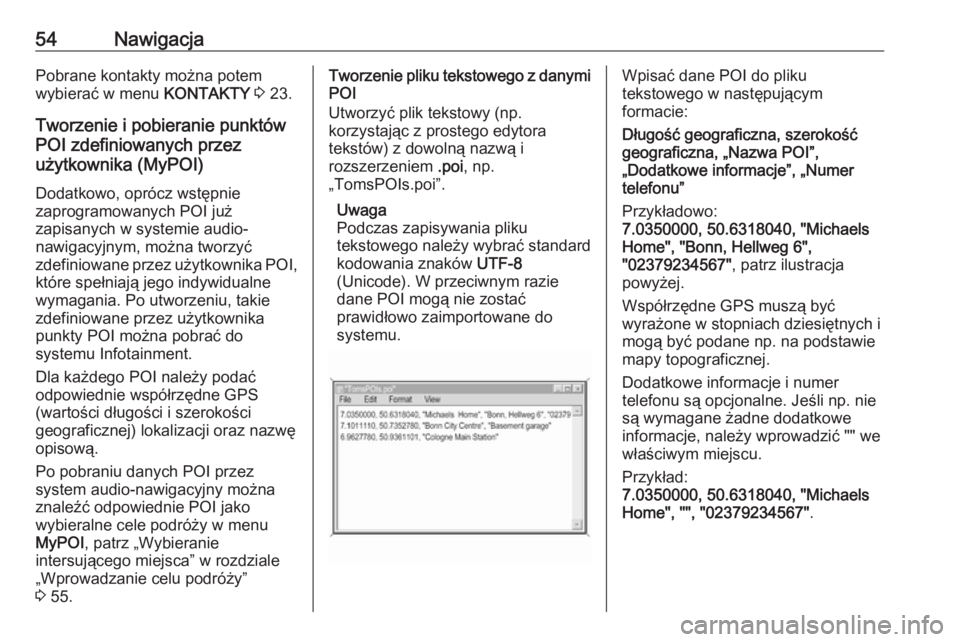
Przykładowo:
7.0350000, 50.6318040, "Michaels
Home", "Bonn, Hellweg 6",
"02379234567" , patrz ilustracja
powyżej.
Współrzędne GPS muszą być
wyrażone w stopniach dziesiętnych i
mogą być podane np. na podstawie
mapy topograficznej.
Dodatkowe informacje i numer
telefonu są opcjonalne. Jeśli np. nie są wymagane żadne dodatkowe
informacje, należy wprowadzić "" we
właściwym miejscu.
Przykład:
7.0350000, 50.6318040, "Michaels
Home", "", "02379234567" .
Page 55 of 135
Nawigacja55Długość nazwy POI ani ciągu
tekstowego dodatkowych informacji
nie może przekraczać 60 znaków.
Numer telefonu nie może
przekraczać 30 znaków.
Dane POI dla każdego adresu
docelowego należy wprowadzać w
jednej, oddzielnej linii, patrz ilustracja
powyżej.
Zapisywanie danych POI na karcie
pamięci USB
W katalogu głównym pamięci USB
utworzyć folder o nazwie „ myPOIs”,
np. „F:\myPOIs”, gdzie „F:\” jest
katalogiem głównym pamięci USB.
W folderze „myPOIs” zapisać plik
tekstowy z POI użytkownika, np.
„F:\myPOIs\TomsPOIs.poi”.Grupowanie punktów POI w kilku
podfolderach
Istnieje również możliwość
pogrupowania plików tekstowych w
kilku podfolderach o dowolnej nazwie
(maks. głębokość struktury
podfolderów: 2).Przykładowo: F:\myPOIs\AnnsPOIs
lub F:\myPOIs\MyJourney\London,
gdzie F:\ oznacza folder główny karty
pamięci USB.
Uwaga
W folderze mogą być
przechowywane tylko podfoldery lub tylko pliki z POI. Połączenie obydwu
tych elementów uniemożliwi ich
prawidłowe zaimportowanie do
systemu.
Po pobraniu do systemu audio-
nawigacyjnego pogrupowanych w ten
sposób danych pojedynczych
punktów POI (patrz opis pobierania w dalszej części instrukcji), w menu
MyPOI zostanie wyświetlona lista
kilku podfolderów.
Po wybraniu podfolderu na ekranie
pojawią się kolejne podfoldery lub
powiązana z nim lista
zaimportowanych kategorii punktów
POI.Pobieranie danych POI do systemu
audio-nawigacyjnego
Podłączyć urządzenie USB,
zawierającą dane POI zdefiniowane
przez użytkownika, do gniazda USB
3 41 systemu audio-nawigacyjnego.
Wyświetla się komunikat z prośbą o
potwierdzenie pobrania.
Po potwierdzeniu dane kontaktów
zostaną pobrane przez system audio- nawigacyjny.
Pobrane POI można wybrać jako cele
podróży w menu MyPOI, patrz
„Wybieranie interesującego miejsca”
w rozdziale „Wprowadzanie celu
podróży” 3 55.
Wprowadzanie punktu docelowego
Aplikacja nawigacyjna zapewnia
różne opcje ustawiania celu podróży
do prowadzenia po trasie.
Nacisnąć ; i wybrać NAWIG w celu
wyświetlenia mapy nawigacyjnej.
Wybrać CEL na interaktywnym pasku
wyboru, a następnie wybrać jedną z
opcji wprowadzania adresu.