phone OPEL INSIGNIA 2016 Прирачник за инфозабавата
[x] Cancel search | Manufacturer: OPEL, Model Year: 2016, Model line: INSIGNIA, Model: OPEL INSIGNIA 2016Pages: 141, PDF Size: 2.4 MB
Page 90 of 141
90Често поставувани прашањаЧесто поставувани
прашањаЧесто поставувани прашања ....90Често поставувани
прашања
Телефон? Како може да го спојам мојот
телефон со инфозабавниот
систем?
! За да спарите телефон,
притиснете ;, изберете ја
иконата PHONE (Телефон) и
потоа изберете Pair Device
( Уред за спарување) . Следете ги
упатствата на вашиот уред и
осигурете дека Bluetooth е
овозможен.
Детален опис 3 78.? Како може да пристапам до
контактите од именикот и
неодамнешните повици?
! Со цел да пристапите до
контактите или списокот со
повици, притиснете ;, изберете
ја иконата PHONE (Телефон) и
потоа изберете CONTACTS
(КОНТАКТИ) или RECENT
(ПОСЛЕДНИ) . Проверете дали
пристапот до телефонскиотименик и списокот со
неодамнешни повици на
телефонот е дозволен. Во
зависност од телефонот,
вчитувањето на телефонскиот
именик и списокот со
неодамнешни повици може да
трае неколку минути.
Детален опис 3 81.
Омилени? Што може да се зачува како
омилен елемент?
! Може да се зачуваат најмногу 60
омилени од речиси сите
елементи, на пример,
дестинации, телефонски
контакти, плеј-листи, радио
станици итн.
Детален опис 3 19.? Како може да зачувам нов
омилен елемент?
! Активирајте ја соодветната
апликација и задржете го
притиснато екранското копче на
омилениот елемент за да
зачувате нов омилен елемент на
оваа локација. Краток сигнал го
Page 106 of 141
106ВоведВклучување или исклучување
на Инфозабавниот систем
Притиснете го X накратко. По
вклучувањето на Инфозабавниот систем. се активира последниот
избран извор.
Повторно задржете притиснато X
за да го исклучите системот.
Автоматско исклучување
Ако Инфозабавниот систем е
вклучен со притискање на X
додека палењето е исклучено, тој
ќе се исклучи повторно автоматски
по 10 минути.
Местење на гласноста
Завртете m. Актуелната поставка
се покажува на екранот.
Кога ќе се вклучи Инфозабавниот
систем, поставена е последно
избраната гласност, под услов таа
да е помала од максималната
гласност при поаѓање 3 110.Гласност со надоместување
според брзината
Кога ќе се активира автоматското поставување гласноста 3 110,
гласноста се приспособува
автоматски за да се компензира за
бучавата од патот и ветрот при
возењето.
Функција за стишување
Притиснете m за да се стишат
изворите на звук.
За откажување на функцијата за
стишување: завртете m.
Начини на работењето
Радио
Притиснете RADIO за да се отвори
главниот изборник на радиото или
за да менувате меѓу различните
бранови должини.
За детален опис на функциите на
радиото 3 114.
ЦД плеер
Притискајте MEDIA за да го
активирате ЦД-плеерот.
За детален опис на функциите на
ЦД-плеерот 3 121.Надворешни уреди
Притискајте MEDIA за да го
активирате режимот за
репродукција за поврзан
надворешен уред (на пример, USB-
уред, iPod или смартфон).
За детални описи за поврзувањето и управувањето со надворешните
уреди 3 124.
Телефон
Притиснете ; за да се прикаже
почетниот екран.
Изберете PHONE (ТЕЛЕФОН) за
да воспоставите Bluetooth-врска
меѓу Инфозабавниот систем и
мобилен телефон.
Ако не може да се воспостави
врска, се прикажува главниот
изборник на телефонскиот режим.
За детален опис за ракувањето со
мобилниот телефон преку
Инфозабавниот систем 3 132.
Ако не може да се воспостави
врска, се прикажува соодветна
порака. За детален опис за
подготвување и воспоставување
Page 125 of 141
Надворешни уреди125Забелешка
Инфозабавниот систем не ги
поддржува сите модели на МP3-
плеери, уреди USB, iPod или
паметни телефони.
Поврзување/откачување уред
Приклучете го уредот USB или iPod
во приклучокот USB. За iPod,
користете го соодветниот кабел за
поврзување. Музичката функција
почнува автоматски.
Забелешка
Ако се поврзе уред USB или iPod
што не може да се прочита, се
појавува соодветна порака за
грешка и Инфозабавниот систем
автоматски се префрлува на
претходната функција.
За да ја прекинете врската на
уредот USB или iPod-от, изберете
друга функција, а потоа извадете ја
меморијата USB.Внимание
Не откачувајте го уредот за
време на репродукција. Така
може да се оштети уредот или
Инфозабавниот систем.
Функција за звук од USB
Инфозабавниот систем може да
пушта музички фајлови содржани
на мемории USB ili производи iPod/
iPhone.
Bluetooth Изворите на звук со вклучен
Bluetooth (на пр. музички мобилни
телефони, МП3-плеери со
Bluetooth итн.) што ги поддржуваат
профилите за музика A2DP и
AVRCP за Bluetooth може да се
поврзат безжично со
Инфозабавниот систем.
Поврзување уред
Побарајте детален опис за
поврзување Bluetooth 3 129.
Функција за звук од Bluetooth
Инфозабавниот систем може да
репродуцира музички датотеки што се содржани на уредите со
Bluetooth, на пр. iPod или
смартфон.
Формати на фајлови
Поддржани се само уредите што се форматирани во датотечни
системи FAT32, NTFS и HFS+.
Забелешка
Некои фајлови може да не се
репродуцираат правилно.
Причината може да биде
различен формат на снимање или состојбата на фајлот.
Фајлови од продавниците на
интернет за коишто важо
управување со дигиталните права
(DRM) не можат да се
репродуцираат.
Инфозабавниот систем може да ги репродуцира следните аудио
датотеки зачувани на надворешни
уреди.
Page 129 of 141
Телефон129разговор без раце. Почитувајте
ги условите на државата во
којашто се наоѓате во моментов.
Не заборавајте да ги следите
посебните прописи кои важат во
конкретни предели и секогаш
исклучувајте го мобилниот
телефон ако употребата на
мобилни телефони е забранета, ако мобилниот телефон
предизвикува пречење или ако
дојде до опасни ситуации.
Bluetooth
Телефонскиот портал е
сертифициран од Bluetooth Special
Interest Group (SIG).
Повеќе информации за
спецификацијата ќе најдете на
интернет, на
http://www.bluetooth.com.
Поврзување Bluetooth
Bluetooth е радио стандард за
безжично поврзување на мобилни телефони, модели iPod/iPhone и
други уреди.
За да поставите поврзување
Bluetooth со инфозабавниот
систем. треба да е активна
функцијата Bluetooth или уредот
Bluetooth. За повеќе информации,
видете во упатството за употреба
на уредот со Bluetooth.
Спојувањето (размена на PIN-
кодови меѓу уред со Bluetooth и
Инфозабавниотсистем) и
поврзувањето уреди со Bluetooth
со Инфозабавниот систем се врши
преку изборникот за Bluetooth
поставки.
Изборник за Bluetooth поставкиПритиснете ; и потоа изберете
SETTINGS (ПОСТАВКИ) .
Изберете Bluetooth за приказ на
односниот подизборник.Спојување уред
Важни информации ● Со системот може да се спојат до пет уреди.
● Само еден споен уред може да
биде поврзан со
Инфозабавниот систем во
даден момент.
● Спојувањето обично треба да се изврши само еднаш, освен
ако уредот не се избрише од списокот споени уреди. Ако
уредот бил поврзано
претходно, Инфозабавниот
систем ја воспоставува
врската автоматски.
● Работата на Bluetooth значително ја троши
батеријата на уредот. Затоа
поврзете го уредот со
штекерот за напојување да се
полни.
Спoјување преку апликацијата за
поставки
1. Притиснете ; и потоа изберете
SETTINGS (ПОСТАВКИ) .
Page 130 of 141
130ТелефонИзберете Bluetooth за приказ на
односниот подизборник.
2. Изберете Pair Device (Уред за
спарување) или изберете
Device Management
(Управување со уреди) за да се
прикаже списокот со уреди и
потоа изберете PAIR (ПАР).
3. На инфозабавниот систем се прикажува порака со име и PIN-
код на инфозабавниот систем.
4. Активирајте ја функцијата за пребарување Bluetooth на
Bluetooth-уредот.
5. Потврдете го спојувањето: ● Ако е поддржано SSP (безбедно едноставно
спојување):
Споредете го PIN-кодот
(доколку се побара) и
потврдете ги пораките на инфозабавниот систем и
Bluetooth-уредот.
● Ако не е поддржано SSP (безбедно едноставно
спојување):
Внесете го PIN-кодот на
инфозабавниот систем наBluetooth-уредот и
потврдете го внесот.
6. Инфозабавниот систем и уредот се споени.
7. Доколку се достапни на Bluetooth-уредот,
телефонскиот именик и
списокот со повици ќе се
преземе на инфозабавниот
систем. Доколку е потребно,
потврдете ја соодветната
порака на смартфонот.
Забелешка
За Инфозабавниот систем да ги
прочита контактите, тие мора да
се зачувани во меморијата на
мобилниот телефон.
Ако функцијата не е поддржанаод уредот со Bluetooth, се
прикажува соодветна порака на
инфозабавниот систем.
8. Ако уредот е успешно споен, повторно се прикажувасписокот со уреди.Забелешка
Ако поврзувањето Bluetooth не
биде успешно, се прикажува
порака за дефект на екранот на
Инфозабавниот систем.
Спојување преку апликацијата за
телефон
1. Притиснете ; и потоа изберете
PHONE (ТЕЛЕФОН) . Се
прикажува главниот изборник
за телефонот.
2. Изберете Manage Phones
(Управување со телефони) за
да се прикаже списокот со
уреди.
3. Изберете го PAIR (ПАР).
4. Продолжете од чекор 3 од „Спојување преку апликацијатаза поставки“ (видете погоре).
5. Ако уредот е успешно споен, се
прикажува изборникот за
телефон.
Забелешка
Ако поврзувањето Bluetooth не
биде успешно, се прикажува
порака за дефект на екранот на
Инфозабавниот систем.
Page 131 of 141
Телефон131Спојување преку апликацијата за
аудио
Забелешка
Главниот изборник за аудио од
Bluetooth е достапен само ако
музичкиот уред со Bluetooth е веќе
споен со инфозабавниот систем.
1. Притискајте MEDIA за да се
прикаже главниот изборник за
музика од Bluetooth и потоа
притиснете MENU.
2. Изберете Manage Phones
(Управување со телефони) за
да се прикаже списокот со
уреди.
3. За да спарите нов уред, изберете PAIR (ПАР) .
4. Продолжете од чекор 3 од „Спојување преку апликацијата
за поставки“ (видете погоре).
5. Ако уредот е успешно споен, повторно се прикажувасписокот со уреди.
Забелешка
Ако поврзувањето Bluetooth не
биде успешно, се прикажува
порака за дефект на екранот на
Инфозабавниот систем.Поврзување споен уред
1. Притиснете ; и потоа изберете
SETTINGS (ПОСТАВКИ) .
Изберете Bluetooth за приказ на
односниот подизборник.
2. Изберете Device Management
(Управување со уреди) за да се
прикаже списокот со уреди.
3. Изберете Bluetooth-уред што сакате да го поврзете и потоа
изберете CONNECT ( ПОВРЗИ).
Се појавува потсетување со
порака.
4. Потврдете ја пораката. Уредот е поврзан и се прикажува во
полето Connected (Поврзано)
од списокот со уреди.
Откачување уред 1. Притиснете ; и потоа изберете
SETTINGS (ПОСТАВКИ) .
Изберете Bluetooth за приказ на
односниот подизборник.
2. Изберете Device Management
(Управување со уреди) за да се
прикаже списокот со уреди.3. Изберете Bluetooth-уред што сакате да го исклучите и потоа
изберете DROP (ОСТАВИ) . Се
појавува потсетување со
порака.
4. Потврдете ја пораката. Уредот е исклучен и се прикажува во
полето Not Connected
(Неповрзано) од списокот со
уреди.
Бришење уред 1. Притиснете ; и потоа изберете
SETTINGS (ПОСТАВКИ) .
Изберете Bluetooth за приказ на
односниот подизборник.
2. Изберете Device Management
(Управување со уреди) за да се
прикаже списокот со уреди.
3. Изберете Bluetooth-уред што сакате да го избришете и потоаизберете DELETE (ИЗБРИШИ) .
Се појавува потсетување со
порака.
4. Потврдете ја пораката. Уредот се брише од списокот.
Page 133 of 141
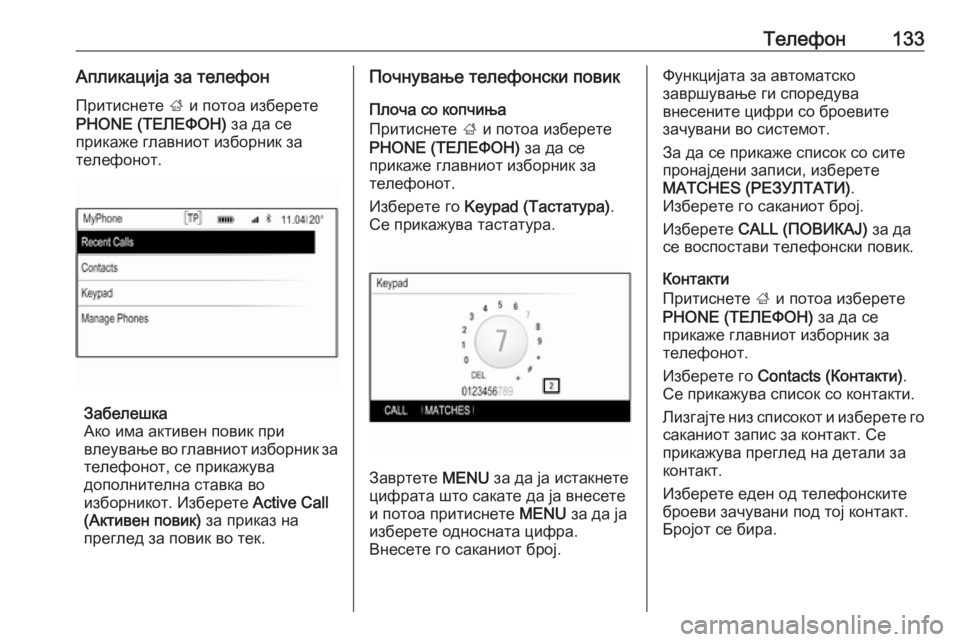
Телефон133Апликација за телефонПритиснете ; и потоа изберете
PHONE (ТЕЛЕФОН) за да се
прикаже главниот изборник за
телефонот.
Забелешка
Ако има активен повик при
влеување во главниот изборник за
телефонот, се прикажува
дополнителна ставка во
изборникот. Изберете Active Call
(Активен повик) за приказ на
преглед за повик во тек.
Почнување телефонски повик
Плоча со копчиња
Притиснете ; и потоа изберете
PHONE (ТЕЛЕФОН) за да се
прикаже главниот изборник за
телефонот.
Изберете го Keypad (Тастатура) .
Се прикажува тастатура.
Завртете MENU за да ја истакнете
цифрата што сакате да ја внесете
и потоа притиснете MENU за да ја
изберете односната цифра.
Внесете го саканиот број.
Функцијата за автоматско
завршување ги споредува
внесените цифри со броевите
зачувани во системот.
За да се прикаже список со сите
пронајдени записи, изберете
MATCHES (РЕЗУЛТАТИ) .
Изберете го саканиот број.
Изберете CALL (ПОВИКАЈ) за да
се воспостави телефонски повик.
Контакти
Притиснете ; и потоа изберете
PHONE (ТЕЛЕФОН) за да се
прикаже главниот изборник за
телефонот.
Изберете го Contacts (Контакти) .
Се прикажува список со контакти.
Лизгајте низ списокот и изберете го саканиот запис за контакт. Се
прикажува преглед на детали за
контакт.
Изберете еден од телефонските
броеви зачувани под тој контакт. Бројот се бира.
Page 134 of 141
134ТелефонСписоци со повици
Притиснете ; и потоа изберете
PHONE (ТЕЛЕФОН) за да се
прикаже главниот изборник за
телефонот.
Изберете го Recent Calls
(Последни повици) . Се прикажува
списокот со неодамнешни повици.
Забелешка
Се прикажува списокот со
неодамнешни повици за
моментално поврзаниот мобилен
телефон.
Изберете еден од телефонските
броеви зачувани во списокот со
неодамнешни повици. Бројот се
бира.
Дојдовен телефонски повик
Прифаќање телефонски повикАко е активен радио или
мултимедијален извор кога се
огласува повик, аудио-изворот се
стишува и останува стишен додека
повикот не прекине.
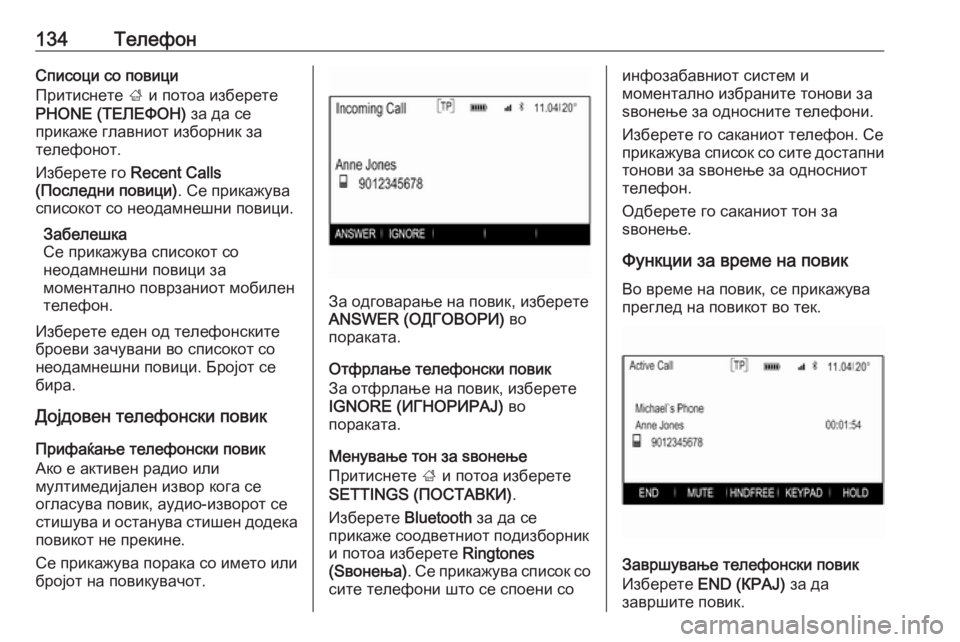
Се прикажува порака со името или
бројот на повикувачот.
За одговарање на повик, изберете
ANSWER (ОДГОВОРИ) во
пораката.
Отфрлање телефонски повик
За отфрлање на повик, изберете
IGNORE (ИГНОРИРАЈ) во
пораката.
Менување тон за ѕвонење
Притиснете ; и потоа изберете
SETTINGS (ПОСТАВКИ) .
Изберете Bluetooth за да се
прикаже соодветниот подизборник и потоа изберете Ringtones
(Ѕвонења) . Се прикажува список со
сите телефони што се споени со
инфозабавниот систем и
моментално избраните тонови за ѕвонење за односните телефони.
Изберете го саканиот телефон. Се
прикажува список со сите достапни
тонови за ѕвонење за односниот
телефон.
Одберете го саканиот тон за
ѕвонење.
Функции за време на повик
Во време на повик, се прикажува преглед на повикот во тек.
Завршување телефонски повик
Изберете END (КРАЈ) за да
завршите повик.