audio OPEL INSIGNIA 2016 Прирачник за инфозабавата
[x] Cancel search | Manufacturer: OPEL, Model Year: 2016, Model line: INSIGNIA, Model: OPEL INSIGNIA 2016Pages: 141, PDF Size: 2.4 MB
Page 22 of 141
22Основни функцииПример: Destination (дестинација)
Притиснете ; за да се прикаже
почетниот екран, па изберете NAV
(Навигација) .
Изберете DESTINATION
(ОДРЕДИШТЕ) , изберете RECENT
(ПОСЛЕДНИ) во интерактивната
лента за избор, па допрете ја
саканата дестинација во списокот
3 58.
За зачувување на оваа адреса како омилена, отворете го списокот и
лизгајте до страницата со омилени
елементи.
Допрете го и задржете го
соодветното екранското копче за
омилениот елемент. Избраната
адреса се зачувува како омилена.
Пример: Телефонски број
Притиснете ; за да се прикаже
почетниот екран, па изберете
PHONE (Телефон) .
Изберете KEYPAD (ТАСТАТУРА) и
внесете го бројот што сакате да го
повикате 3 81.За зачувување на овој број како
омилен, отворете го списокот и
лизгајте до страницата со омилени елементи.
Допрете го и задржете го соодветното екранското копче за
омилениот елемент. Бројот се
зачувува како омилен.
Повраќање на омилени
елементи
Прикажете ги страниците со
омилени елементи (видете погоре)
и лизгајте до саканата страница со омилени елементи (ако е
неопходно).
Забелешка
Недостапните омилени елементи
стануваат сиви.
Изберете го екранското копче на
соодветниот омилен елемент. Во
зависност од видот на избраниот
омилен елемент, се репродуцира
радио станица или песна, се
воспоставува телефонски повик,
се пресметува маршрута или се
активира апликација.Забелешка
Се истакнува активниот омилен
елемент.
Користење на далечински
контроли на воланот со десна рака
Притискајте k или l за да го
изберете омиленото аудио.
Исто така, притиснете i за да се
прикаже групниот изборник за
избор на апликации. Одберете го Audio (Аудио) а потоа Favourites
(Омилени) . Изберете ги саканите
омилени елементи.
Уредување омилени елементи Изберете SETTINGS (Поставки) на
почетниот екран, Radio (Радио), па
Manage Favourites (Ракување со
милениците) . Прегледот во три
реда на списокот со омилени
елементи се прикажува со опциите
за уредување прикажани на
интерактивната лента за избор.
Page 34 of 141
34РадиоРадиоУпотреба..................................... 34
Пребарување станици ...............34
Радио податочен систем (RDS) ........................................... 36
Дигитална аудио дифузија ........37Употреба
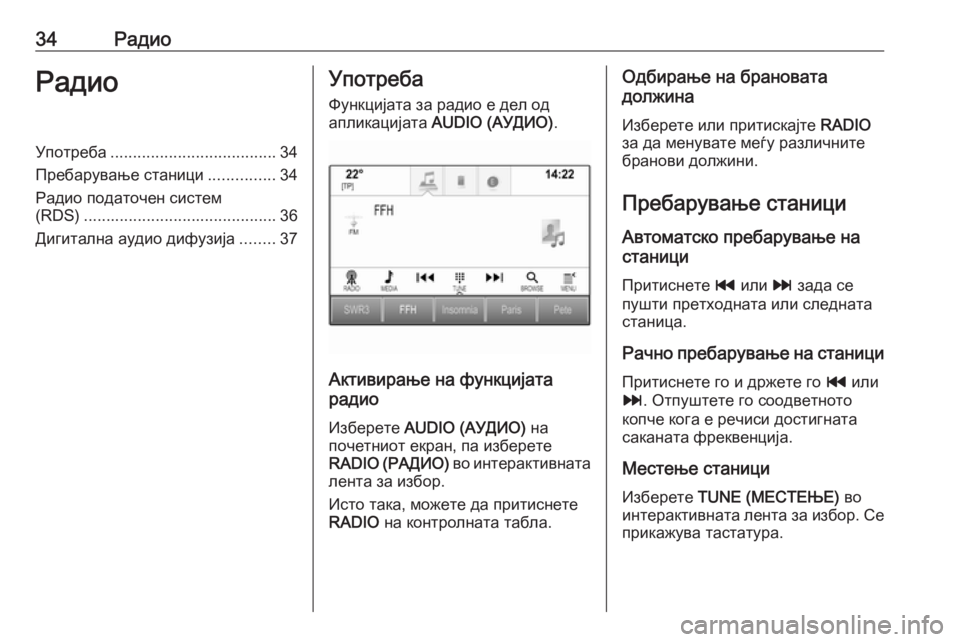
Функцијата за радио е дел од
апликацијата AUDIO (АУДИО) .
Активирање на функцијата
радио
Изберете AUDIO (АУДИО) на
почетниот екран, па изберете
RADIO ( РАДИО) во интерактивната
лента за избор.
Исто така, можете да притиснете
RADIO на контролната табла.
Одбирање на брановата
должина
Изберете или притискајте RADIO
за да менувате меѓу различните
бранови должини.
Пребарување станици
Автоматско пребарување на
станици
Притиснете t или v зада се
пушти претходната или следната станица.
Рачно пребарување на станици Притиснете го и држете го t или
v . Отпуштете го соодветното
копче кога е речиси достигната
саканата фреквенција.
Местење станици
Изберете TUNE (МЕСТЕЊЕ) во
интерактивната лента за избор. Се
прикажува тастатура.
Page 46 of 141
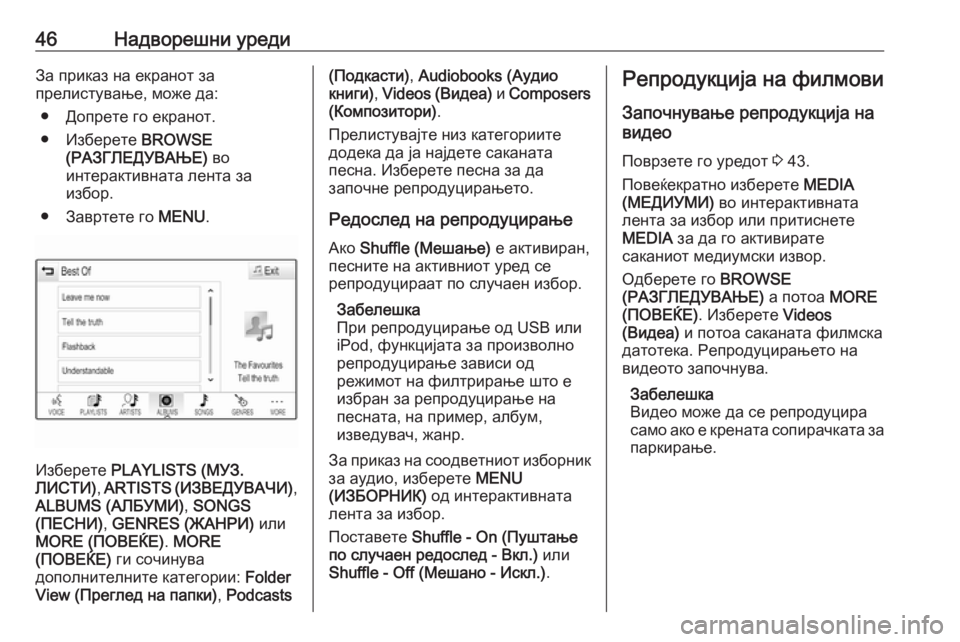
46Надворешни уредиЗа приказ на екранот за
прелистување, може да:
● Допрете го екранот.
● Изберете BROWSE
(РАЗГЛЕДУВАЊЕ) во
интерактивната лента за
избор.
● Завртете го MENU.
Изберете PLAYLISTS (МУЗ.
ЛИСТИ) , ARTISTS ( ИЗВЕДУВАЧИ) ,
ALBUMS (АЛБУМИ) , SONGS
(ПЕСНИ) , GENRES (ЖАНРИ) или
MORE (ПОВЕЌЕ) . MORE
(ПОВЕЌЕ) ги сочинува
дополнителните категории: Folder
View (Преглед на папки) , Podcasts
(Подкасти) , Audiobooks (Аудио
книги) , Videos ( Видеа) и Composers
(Композитори) .
Прелистувајте низ категориите
додека да ја најдете саканата
песна. Изберете песна за да
започне репродуцирањето.
Редослед на репродуцирање Ако Shuffle (Мешање) е активиран,
песните на активниот уред се
репродуцираат по случаен избор.
Забелешка
При репродуцирање од USB или
iPod, функцијата за произволно
репродуцирање зависи од
режимот на филтрирање што е
избран за репродуцирање на
песната, на пример, албум,
изведувач, жанр.
За приказ на соодветниот изборник за аудио, изберете MENU
(ИЗБОРНИК) од интерактивната
лента за избор.
Поставете Shuffle - On (Пуштање
по случаен редослед - Вкл.) или
Shuffle - Off (Мешано - Искл.) .Репродукција на филмови
Започнување репродукција на
видео
Поврзете го уредот 3 43.
Повеќекратно изберете MEDIA
(МЕДИУМИ) во интерактивната
лента за избор или притиснете
MEDIA за да го активирате
саканиот медиумски извор.
Одберете го BROWSE
(РАЗГЛЕДУВАЊЕ) а потоа MORE
(ПОВЕЌЕ) . Изберете Videos
(Видеа) и потоа саканата филмска
датотека. Репродуцирањето на
видеото започнува.
Забелешка
Видео може да се репродуцира
само ако е крената сопирачката за паркирање.
Page 53 of 141
Навигација53Забелешка
Алтернативно, може повеќе пати
да изберете x во фиоката за
апликацијата за брзо да се
префрлате меѓу различни
прегледи на мапата ( 3D View (3Д-
поглед) , Heading Up View (Поглед
право горе) , North Up View
(Поглед север горе) ).
Аудио информации
Ако е поставено Audio Information -
On (Аудиоинформации - Вкл.) , на
екранот за картата се прикажуваат
информации за станицата,
албумот или песната што е
пуштена во моментот.
Изберете MENU (ИЗБОРНИК) во
интерактивната лента за избор и
потоа изберете Map View (Преглед
на карта) за да се прикаже
односниот подизборник.
Поставете Audio Information - On
(Аудиоинформации - Вкл.) или
Audio Information - Off
(Аудиоинформации - Искл.) .Режим на екранот
Изберете MENU (ИЗБОРНИК) во
интерактивната лента за избор и
потоа изберете Map View (Преглед
на карта) за да се прикаже
односниот подизборник.
Изберете го Day / Night Mode
(Дневен / ноќен режим) .
Во зависност од надворешните
услови со осветлувањето,
активирајте Day (Ден) или Night
(Ноќ) .
Ако сакате екранот автоматски да
се приспособува, активирајте Auto
(Автоматски) .
Прикажување згради
Изберете MENU (ИЗБОРНИК) во
интерактивната лента за избор и
потоа изберете Map View (Преглед
на карта) за да се прикаже
односниот подизборник.
Зградите може да се прикажат во 3D или нормално.
Поставете 3D Buildings - On (3D
згради - Вкл.) или 3D Buildings - Off
(3D згради - Искл.) .Функција за автоматско зумирање
Изберете MENU (ИЗБОРНИК) во
интерактивната лента за избор и
потоа изберете Map View (Преглед
на карта) за да се прикаже
односниот подизборник.
Системот може да зумира на
картата во случај на специјални
маневри.
Поставете Autozoom - On
(Автоматско зумирање - Вкл.) или
Autozoom - Off (Автоматско
зумирање - Искл.) .
Икони за ТИ
Изберете MENU (ИЗБОРНИК) во
интерактивната лента за избор и
потоа изберете Display "Points of
Interest" Icons (Прикажувај икони на
интересни места) за да се прикаже
односниот подизборник.
Ако се активира POI Icons (Икони за
интересни места) , на картата се
прикажуваат точките од интерес околу моменталната локација или
по должината на целата маршрута.
Поставете POI Icons - On ( Икони за
ТИ - Вкл.) или POI Icons - Off ( Икони
за ТИ - Искл.) .
Page 73 of 141
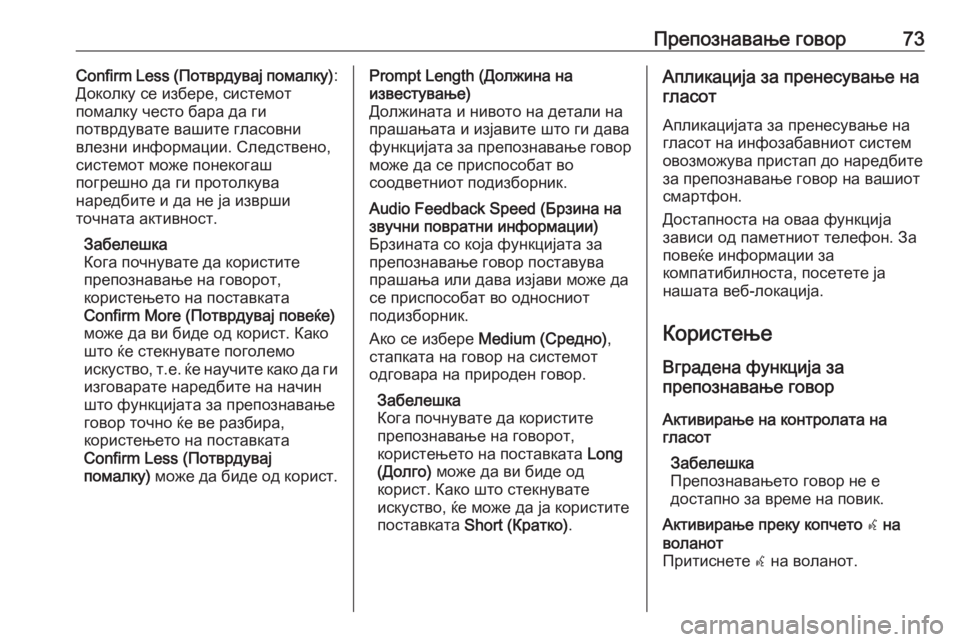
Препознавање говор73Confirm Less (Потврдувај помалку):
Доколку се избере, системот
помалку често бара да ги
потврдувате вашите гласовни
влезни информации. Следствено,
системот може понекогаш
погрешно да ги протолкува
наредбите и да не ја изврши
точната активност.
Забелешка
Кога почнувате да користите
препознавање на говорот,
користењето на поставката
Confirm More (Потврдувај повеќе)
може да ви биде од корист. Како
што ќе стекнувате поголемо
искуство, т.е. ќе научите како да ги изговарате наредбите на начин
што функцијата за препознавање
говор точно ќе ве разбира,
користењето на поставката
Confirm Less (Потврдувај
помалку) може да биде од корист.Prompt Length (Должина на
известување)
Должината и нивото на детали на
прашањата и изјавите што ги дава
функцијата за препознавање говор може да се приспособат во
соодветниот подизборник.Audio Feedback Speed (Брзина на
звучни повратни информации)
Брзината со која функцијата за
препознавање говор поставува
прашања или дава изјави може да
се приспособат во односниот
подизборник.
Ако се избере Medium (Средно) ,
стапката на говор на системот
одговара на природен говор.
Забелешка
Кога почнувате да користите
препознавање на говорот,
користењето на поставката Long
(Долго) може да ви биде од
корист. Како што стекнувате
искуство, ќе може да ја користите
поставката Short (Кратко) .Апликација за пренесување на
гласот
Апликацијата за пренесување на
гласот на инфозабавниот систем
овозможува пристап до наредбите
за препознавање говор на вашиот
смартфон.
Достапноста на оваа функција
зависи од паметниот телефон. За
повеќе информации за
компатибилноста, посетете ја
нашата веб-локација.
Користење Вградена функција за
препознавање говор
Активирање на контролата на
гласот
Забелешка
Препознавањето говор не е
достапно за време на повик.Активирање преку копчето w на
воланот
Притиснете w на воланот.
Page 114 of 141
114РадиоРадиоУпотреба................................... 114
Пребарување станици .............114
Списоци со миленици ..............116
Радио податочен систем (RDS) ......................................... 117
Дигитална аудио дифузија ......118Употреба
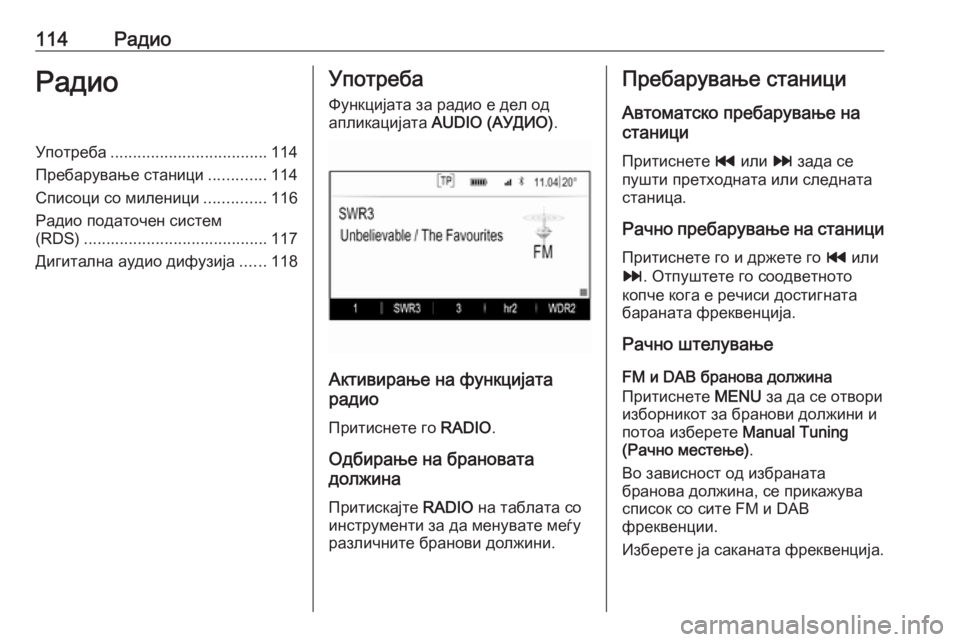
Функцијата за радио е дел од
апликацијата AUDIO (АУДИО) .
Активирање на функцијата
радио
Притиснете го RADIO.
Одбирање на брановата
должина
Притискајте RADIO на таблата со
инструменти за да менувате меѓу различните бранови должини.
Пребарување станици
Автоматско пребарување на
станици
Притиснете t или v зада се
пушти претходната или следната
станица.
Рачно пребарување на станици Притиснете го и држете го t или
v . Отпуштете го соодветното
копче кога е речиси достигната
бараната фреквенција.
Рачно штелување
FM и DAB бранова должина
Притиснете MENU за да се отвори
изборникот за бранови должини и
потоа изберете Manual Tuning
(Рачно местење) .
Во зависност од избраната
бранова должина, се прикажува
список со сите FM и DAB
фреквенции.
Изберете ја саканата фреквенција.
Page 116 of 141
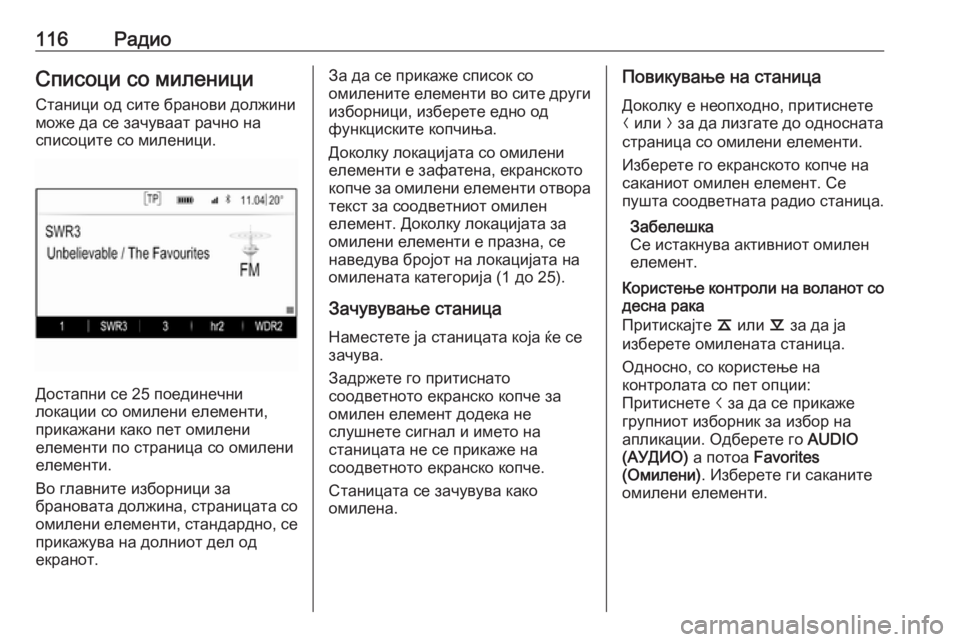
116РадиоСписоци со миленициСтаници од сите бранови должини
може да се зачуваат рачно на
списоците со миленици.
Достапни се 25 поединечни
локации со омилени елементи,
прикажани како пет омилени
елементи по страница со омилени
елементи.
Во главните изборници за
брановата должина, страницата со
омилени елементи, стандардно, се прикажува на долниот дел од
екранот.
За да се прикаже список со
омилените елементи во сите други
изборници, изберете едно од
функциските копчиња.
Доколку локацијата со омилени
елементи е зафатена, екранското
копче за омилени елементи отвора текст за соодветниот омилен
елемент. Доколку локацијата за
омилени елементи е празна, се
наведува бројот на локацијата на
омилената категорија (1 до 25).
Зачувување станица Наместете ја станицата која ќе се
зачува.
Задржете го притиснато
соодветното екранско копче за
омилен елемент додека не
слушнете сигнал и името на
станицата не се прикаже на
соодветното екранско копче.
Станицата се зачувува како
омилена.Повикување на станица
Доколку е неопходно, притиснете
N или O за да лизгате до односната
страница со омилени елементи.
Изберете го екранското копче на
саканиот омилен елемент. Се
пушта соодветната радио станица.
Забелешка
Се истакнува активниот омилен
елемент.
Користење контроли на воланот со
десна рака
Притискајте k или l за да ја
изберете омилената станица.
Односно, со користење на
контролата со пет опции:
Притиснете i за да се прикаже
групниот изборник за избор на
апликации. Одберете го AUDIO
(АУДИО) а потоа Favorites
(Омилени) . Изберете ги саканите
омилени елементи.