display OPEL INSIGNIA 2016 Прирачник за инфозабавата
[x] Cancel search | Manufacturer: OPEL, Model Year: 2016, Model line: INSIGNIA, Model: OPEL INSIGNIA 2016Pages: 141, PDF Size: 2.4 MB
Page 31 of 141
Основни функции31Приказ на часовникот
Изберете Clock Display
( Прикажување на часовникот) за да
влезете во односниот
подизборник.
За исклучување на приказот на
дигиталниот часовник во
изборниците, изберете Off
(Исклучување) .
Јазик
Притиснете ; и потоа изберете
SETTINGS (Поставки) .
Листајте и изберете Language
(Јазик) .
Забелешка
Моментално активниот јазик е
означен со 9.
Лизгајте низ списокот и изберете го саканиот јазик.
Режим на опслужување Ако е активиран режим на
опслужување, сите прикази на возилото се заклучени и не може
да се извршат промени во
системот.Забелешка
Пораките поврзани со возилото и
задната камера остануваат
овозможени.
Заклучување на системот
Притиснете ; и потоа изберете
SETTINGS (Поставки) .
Листајте и изберете Valet Mode
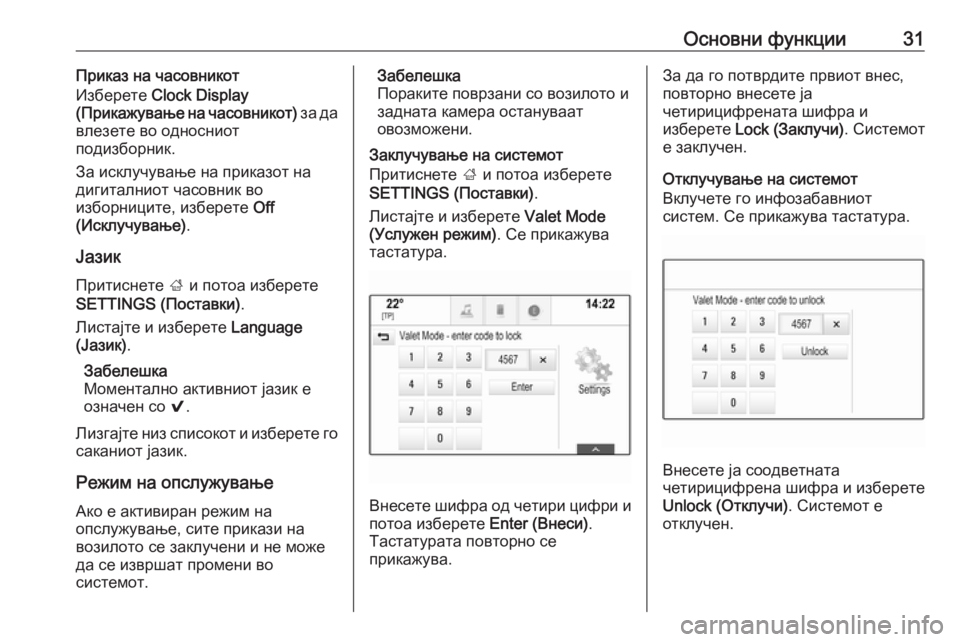
(Услужен режим) . Се прикажува
тастатура.
Внесете шифра од четири цифри и
потоа изберете Enter (Внеси).
Тастатурата повторно се
прикажува.
За да го потврдите првиот внес,
повторно внесете ја
четирицифрената шифра и
изберете Lock (Заклучи) . Системот
е заклучен.
Отклучување на системот
Вклучете го инфозабавниот
систем. Се прикажува тастатура.
Внесете ја соодветната
четирицифрена шифра и изберете
Unlock (Отклучи) . Системот е
отклучен.
Page 32 of 141
32Основни функцииЗаборавен PIN-код
За враќање на PIN-кодот на
стандардните поставки,
контактирајте со вашиот сервис.
Екран Притиснете ; и потоа изберете
SETTINGS (Поставки) .
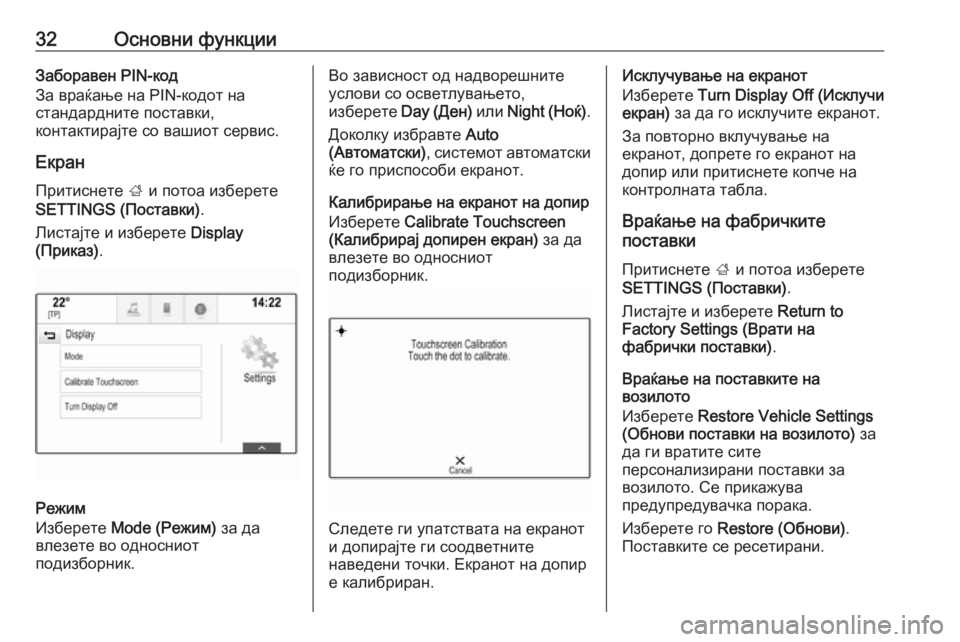
Листајте и изберете Display
(Приказ) .
Режим
Изберете Mode (Режим) за да
влезете во односниот
подизборник.
Во зависност од надворешните услови со осветлувањето,
изберете Day (Ден) или Night ( Ноќ).
Доколку избравте Auto
(Автоматски) , системот автоматски
ќе го приспособи екранот.
Калибрирање на екранот на допир
Изберете Calibrate Touchscreen
(Калибрирај допирен екран) за да
влезете во односниот
подизборник.
Следете ги упатствата на екранот
и допирајте ги соодветните
наведени точки. Екранот на допир
е калибриран.
Исклучување на екранот
Изберете Turn Display Off (Исклучи
екран) за да го исклучите екранот.
За повторно вклучување на
екранот, допрете го екранот на
допир или притиснете копче на
контролната табла.
Враќање на фабричките
поставки
Притиснете ; и потоа изберете
SETTINGS (Поставки) .
Листајте и изберете Return to
Factory Settings (Врати на
фабрички поставки) .
Враќање на поставките на возилото
Изберете Restore Vehicle Settings
(Обнови поставки на возилото) за
да ги вратите сите
персонализирани поставки за
возилото. Се прикажува
предупредувачка порака.
Изберете го Restore (Обнови) .
Поставките се ресетирани.
Page 53 of 141
Навигација53Забелешка
Алтернативно, може повеќе пати
да изберете x во фиоката за
апликацијата за брзо да се
префрлате меѓу различни
прегледи на мапата ( 3D View (3Д-
поглед) , Heading Up View (Поглед
право горе) , North Up View
(Поглед север горе) ).
Аудио информации
Ако е поставено Audio Information -
On (Аудиоинформации - Вкл.) , на
екранот за картата се прикажуваат
информации за станицата,
албумот или песната што е
пуштена во моментот.
Изберете MENU (ИЗБОРНИК) во
интерактивната лента за избор и
потоа изберете Map View (Преглед
на карта) за да се прикаже
односниот подизборник.
Поставете Audio Information - On
(Аудиоинформации - Вкл.) или
Audio Information - Off
(Аудиоинформации - Искл.) .Режим на екранот
Изберете MENU (ИЗБОРНИК) во
интерактивната лента за избор и
потоа изберете Map View (Преглед
на карта) за да се прикаже
односниот подизборник.
Изберете го Day / Night Mode
(Дневен / ноќен режим) .
Во зависност од надворешните
услови со осветлувањето,
активирајте Day (Ден) или Night
(Ноќ) .
Ако сакате екранот автоматски да
се приспособува, активирајте Auto
(Автоматски) .
Прикажување згради
Изберете MENU (ИЗБОРНИК) во
интерактивната лента за избор и
потоа изберете Map View (Преглед
на карта) за да се прикаже
односниот подизборник.
Зградите може да се прикажат во 3D или нормално.
Поставете 3D Buildings - On (3D
згради - Вкл.) или 3D Buildings - Off
(3D згради - Искл.) .Функција за автоматско зумирање
Изберете MENU (ИЗБОРНИК) во
интерактивната лента за избор и
потоа изберете Map View (Преглед
на карта) за да се прикаже
односниот подизборник.
Системот може да зумира на
картата во случај на специјални
маневри.
Поставете Autozoom - On
(Автоматско зумирање - Вкл.) или
Autozoom - Off (Автоматско
зумирање - Искл.) .
Икони за ТИ
Изберете MENU (ИЗБОРНИК) во
интерактивната лента за избор и
потоа изберете Display "Points of
Interest" Icons (Прикажувај икони на
интересни места) за да се прикаже
односниот подизборник.
Ако се активира POI Icons (Икони за
интересни места) , на картата се
прикажуваат точките од интерес околу моменталната локација или
по должината на целата маршрута.
Поставете POI Icons - On ( Икони за
ТИ - Вкл.) или POI Icons - Off ( Икони
за ТИ - Искл.) .
Page 111 of 141
Основни функции111ВремеПритиснете ; и потоа изберете
SETTINGS (ПОСТАВКИ) .
Изберете го Time (Време) .
Местење на времето
Изберете Set Time (Местење на
времето) за да влезете во
односниот подизборник.
Изберете AUTO SET (Автоматско
поставување) на долниот дел од
екранот. Активитајте On - RDS
(Вкл. RDS) или Off - Manual ( Искл. -
Рачно) .
Ако се избере Off - Manual (Искл. -
Рачно) , приспособете ги часовите
и минутите.
Избирајте го 12-24 HR (12-24
часа) на долниот дел од екранот за
да изберете режим за времето.
Доколку се избере 12-часовен
режим, се прикажува трета колона
за избор на АМ и РМ. Одберете ја
саканата опција.Приказ на часовникот
Изберете Clock Display
( Прикажување на часовникот) за да
влезете во односниот
подизборник.
За исклучување на приказот на
дигиталниот часовник во
изборниците, изберете Off
(Исклучување) .
Јазик
Притиснете ; и потоа изберете
SETTINGS (ПОСТАВКИ) .
Изберете го Language (Јазик) .
Лизгајте низ списокот и изберете го саканиот јазик.
Режим на опслужување Ако е активиран режим на
опслужување, сите прикази на возилото се заклучени и не може
да се извршат промени во
системот.
Забелешка
Пораките поврзани со возилото
остануваат овозможени.Заклучување на системот
Притиснете ; и потоа изберете
SETTINGS (ПОСТАВКИ) .
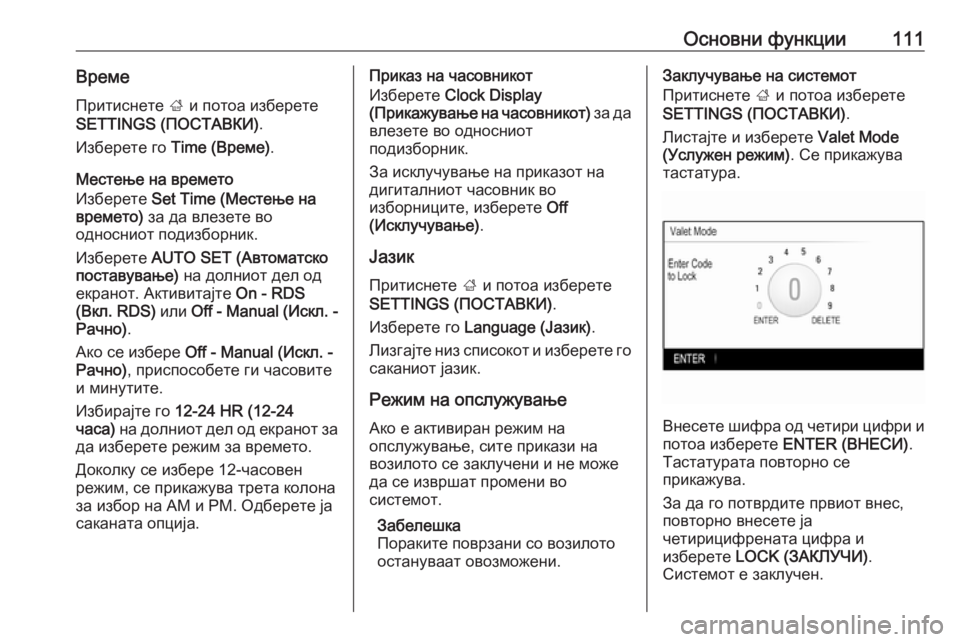
Листајте и изберете Valet Mode
(Услужен режим) . Се прикажува
тастатура.
Внесете шифра од четири цифри и
потоа изберете ENTER (ВНЕСИ) .
Тастатурата повторно се
прикажува.
За да го потврдите првиот внес,
повторно внесете ја
четирицифрената цифра и
изберете LOCK (ЗАКЛУЧИ) .
Системот е заклучен.
Page 112 of 141
112Основни функцииОтклучување на системот
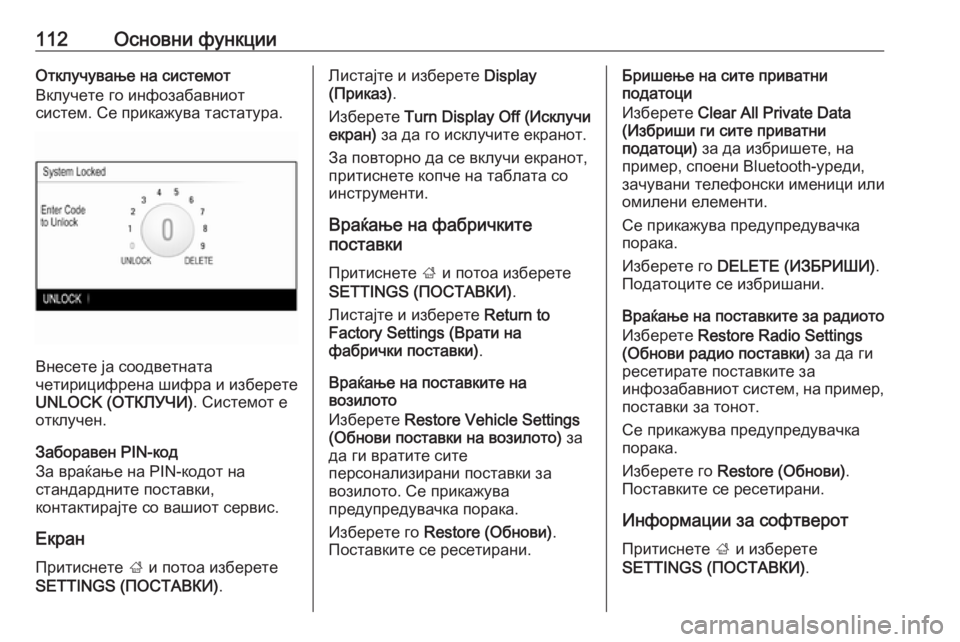
Вклучете го инфозабавниот
систем. Се прикажува тастатура.
Внесете ја соодветната
четирицифрена шифра и изберете
UNLOCK (ОТКЛУЧИ) . Системот е
отклучен.
Заборавен PIN-код
За враќање на PIN-кодот на
стандардните поставки,
контактирајте со вашиот сервис.
Екран Притиснете ; и потоа изберете
SETTINGS (ПОСТАВКИ) .
Листајте и изберете Display
(Приказ) .
Изберете Turn Display Off (Исклучи
екран) за да го исклучите екранот.
За повторно да се вклучи екранот, притиснете копче на таблата со
инструменти.
Враќање на фабричките
поставки
Притиснете ; и потоа изберете
SETTINGS (ПОСТАВКИ) .
Листајте и изберете Return to
Factory Settings (Врати на
фабрички поставки) .
Враќање на поставките на возилото
Изберете Restore Vehicle Settings
(Обнови поставки на возилото) за
да ги вратите сите
персонализирани поставки за
возилото. Се прикажува
предупредувачка порака.
Изберете го Restore (Обнови) .
Поставките се ресетирани.Бришење на сите приватни
податоци
Изберете Clear All Private Data
(Избриши ги сите приватни
податоци) за да избришете, на
пример, споени Bluetooth-уреди,
зачувани телефонски именици или
омилени елементи.
Се прикажува предупредувачка
порака.
Изберете го DELETE (ИЗБРИШИ) .
Податоците се избришани.
Враќање на поставките за радиото
Изберете Restore Radio Settings
(Обнови радио поставки) за да ги
ресетирате поставките за
инфозабавниот систем, на пример, поставки за тонот.
Се прикажува предупредувачка
порака.
Изберете го Restore (Обнови) .
Поставките се ресетирани.
Информации за софтверот Притиснете ; и изберете
SETTINGS (ПОСТАВКИ) .