display OPEL INSIGNIA 2017 Betriebsanleitung (in German)
[x] Cancel search | Manufacturer: OPEL, Model Year: 2017, Model line: INSIGNIA, Model: OPEL INSIGNIA 2017Pages: 353, PDF-Größe: 9.27 MB
Page 118 of 353
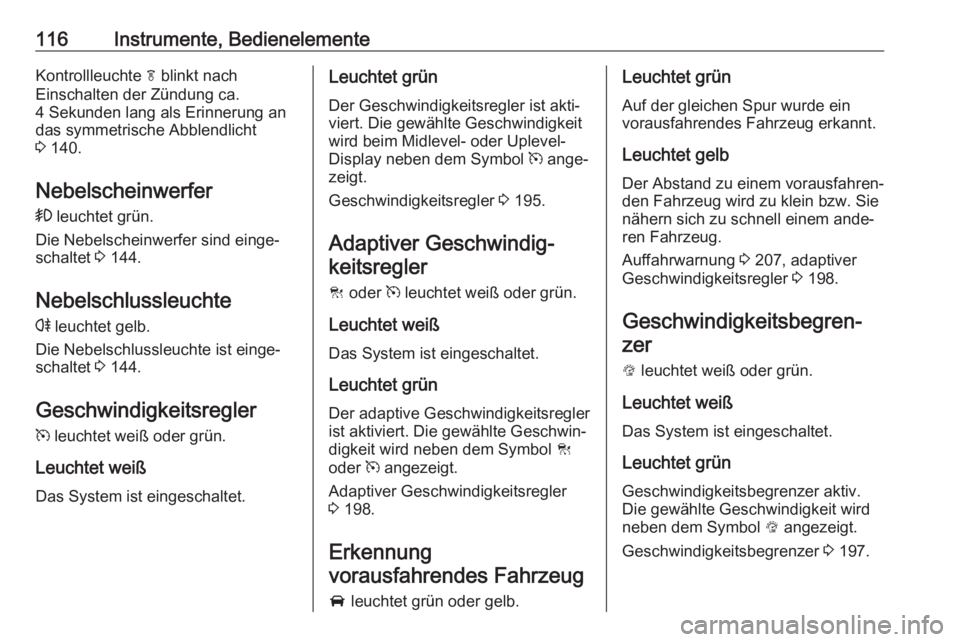
116Instrumente, BedienelementeKontrollleuchte f blinkt nach
Einschalten der Zündung ca.
4 Sekunden lang als Erinnerung an
das symmetrische Abblendlicht
3 140.
Nebelscheinwerfer
> leuchtet grün.
Die Nebelscheinwerfer sind einge‐
schaltet 3 144.
Nebelschlussleuchte
r leuchtet gelb.
Die Nebelschlussleuchte ist einge‐
schaltet 3 144.
Geschwindigkeitsregler
m leuchtet weiß oder grün.
Leuchtet weiß Das System ist eingeschaltet.Leuchtet grünDer Geschwindigkeitsregler ist akti‐
viert. Die gewählte Geschwindigkeit
wird beim Midlevel- oder Uplevel-
Display neben dem Symbol m ange‐
zeigt.
Geschwindigkeitsregler 3 195.
Adaptiver Geschwindig‐ keitsregler
C oder m leuchtet weiß oder grün.
Leuchtet weiß Das System ist eingeschaltet.
Leuchtet grün Der adaptive Geschwindigkeitsregler
ist aktiviert. Die gewählte Geschwin‐
digkeit wird neben dem Symbol C
oder m angezeigt.
Adaptiver Geschwindigkeitsregler 3 198.
Erkennung
vorausfahrendes Fahrzeug
A leuchtet grün oder gelb.Leuchtet grün
Auf der gleichen Spur wurde ein
vorausfahrendes Fahrzeug erkannt.
Leuchtet gelb Der Abstand zu einem vorausfahren‐
den Fahrzeug wird zu klein bzw. Sie
nähern sich zu schnell einem ande‐
ren Fahrzeug.
Auffahrwarnung 3 207, adaptiver
Geschwindigkeitsregler 3 198.
Geschwindigkeitsbegren‐
zer
L leuchtet weiß oder grün.
Leuchtet weiß Das System ist eingeschaltet.
Leuchtet grün Geschwindigkeitsbegrenzer aktiv.
Die gewählte Geschwindigkeit wird
neben dem Symbol L angezeigt.
Geschwindigkeitsbegrenzer 3 197.
Page 119 of 353
Instrumente, Bedienelemente117Verkehrszeichen-Assistent
L zeigt erkannte Verkehrszeichen als
Kontrollleuchten an.
Verkehrszeichen-Assistent 3 227.
Tür offen
h leuchtet rot.
Eine Tür oder die Heckklappe ist
offen.Info-Displays
Driver Information Center
Das Driver Information Center befin‐
det sich in der Instrumenteneinheit.
Abhängig von Version und Instrument ist das Driver Information Center als
Baselevel-, Midlevel- oder Uplevel-
Display erhältlich.
Im Driver Information Center werden
je nach Ausstattung angezeigt:
● Gesamt- und Tageskilometer
● Fahrzeuginformationen
● Bordcomputeranzeigen
● Eco-Informationen
● Informationen zu den Fahrwerten
● Fahrzeug- und Warnmeldungen ● Audio- und Infotainment-Infor‐ mationen
● Informationen des Mobiltelefons ● Navigationsinformationen
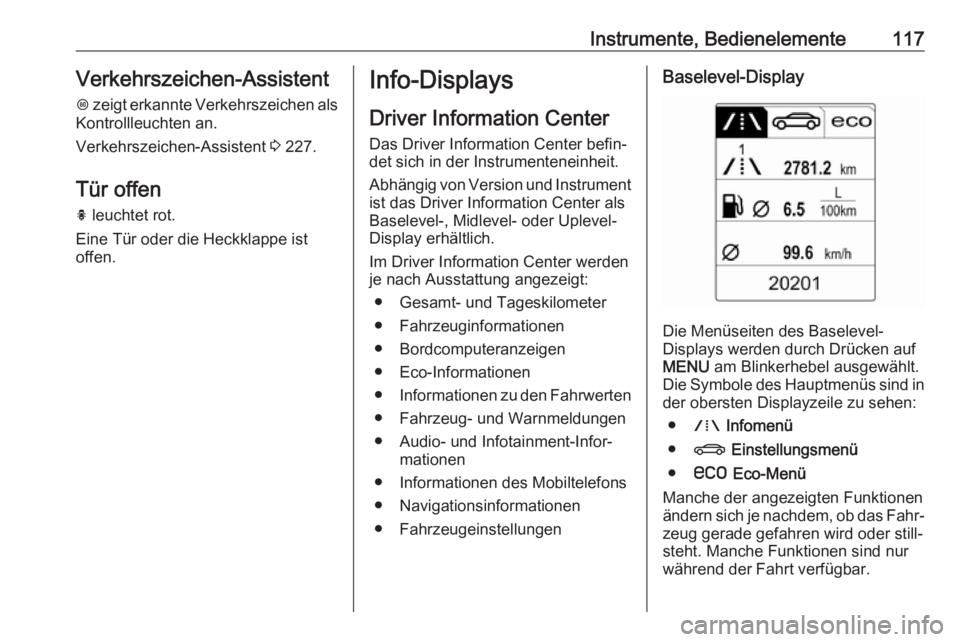
● FahrzeugeinstellungenBaselevel-Display
Die Menüseiten des Baselevel-
Displays werden durch Drücken auf
MENU am Blinkerhebel ausgewählt.
Die Symbole des Hauptmenüs sind in
der obersten Displayzeile zu sehen:
● W Infomenü
● X Einstellungsmenü
● s Eco-Menü
Manche der angezeigten Funktionen
ändern sich je nachdem, ob das Fahr‐ zeug gerade gefahren wird oder still‐
steht. Manche Funktionen sind nur
während der Fahrt verfügbar.
Page 120 of 353
118Instrumente, BedienelementeFahrzeugpersonalisierung 3 128.
Gespeicherte Einstellungen 3 23.
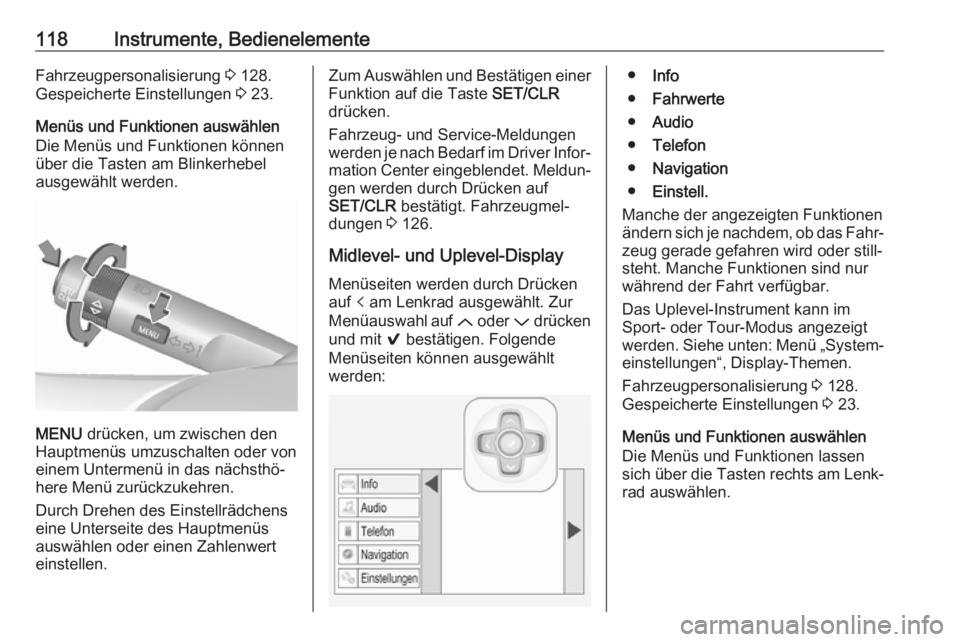
Menüs und Funktionen auswählen Die Menüs und Funktionen können über die Tasten am Blinkerhebel
ausgewählt werden.
MENU drücken, um zwischen den
Hauptmenüs umzuschalten oder von einem Untermenü in das nächsthö‐
here Menü zurückzukehren.
Durch Drehen des Einstellrädchens
eine Unterseite des Hauptmenüs
auswählen oder einen Zahlenwert
einstellen.
Zum Auswählen und Bestätigen einer
Funktion auf die Taste SET/CLR
drücken.
Fahrzeug- und Service-Meldungen
werden je nach Bedarf im Driver Infor‐ mation Center eingeblendet. Meldun‐
gen werden durch Drücken auf
SET/CLR bestätigt. Fahrzeugmel‐
dungen 3 126.
Midlevel- und Uplevel-Display Menüseiten werden durch Drücken
auf p am Lenkrad ausgewählt. Zur
Menüauswahl auf Q oder P drücken
und mit 9 bestätigen. Folgende
Menüseiten können ausgewählt
werden:● Info
● Fahrwerte
● Audio
● Telefon
● Navigation
● Einstell.
Manche der angezeigten Funktionen
ändern sich je nachdem, ob das Fahr‐ zeug gerade gefahren wird oder still‐
steht. Manche Funktionen sind nur
während der Fahrt verfügbar.
Das Uplevel-Instrument kann im
Sport- oder Tour-Modus angezeigt
werden. Siehe unten: Menü „System‐
einstellungen“, Display-Themen.
Fahrzeugpersonalisierung 3 128.
Gespeicherte Einstellungen 3 23.
Menüs und Funktionen auswählen Die Menüs und Funktionen lassen
sich über die Tasten rechts am Lenk‐
rad auswählen.
Page 121 of 353
Instrumente, Bedienelemente119
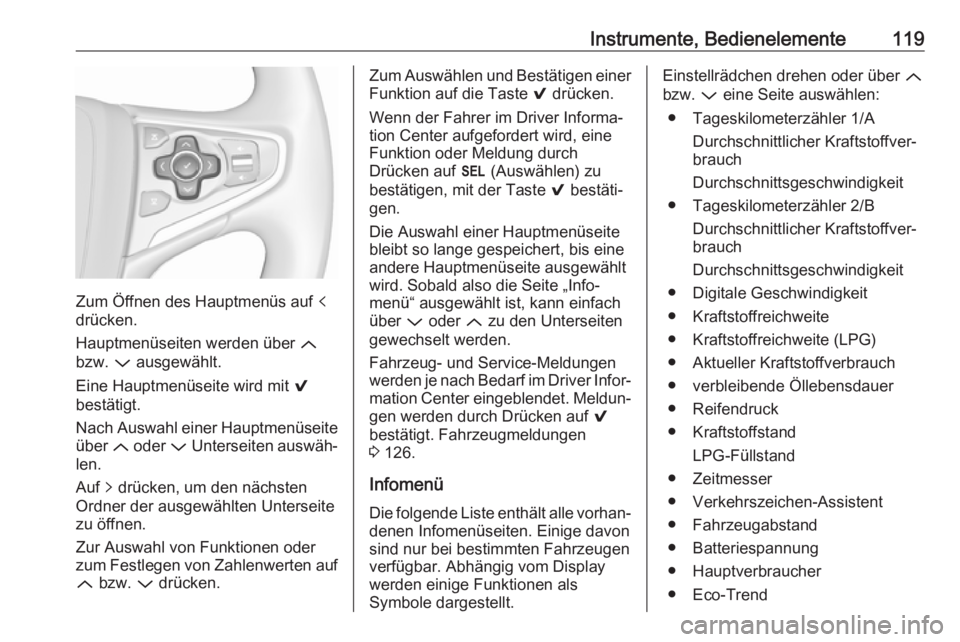
Zum Öffnen des Hauptmenüs auf p
drücken.
Hauptmenüseiten werden über Q
bzw. P ausgewählt.
Eine Hauptmenüseite wird mit 9
bestätigt.
Nach Auswahl einer Hauptmenüseite über Q oder P Unterseiten auswäh‐
len.
Auf q drücken, um den nächsten
Ordner der ausgewählten Unterseite
zu öffnen.
Zur Auswahl von Funktionen oder
zum Festlegen von Zahlenwerten auf Q bzw. P drücken.
Zum Auswählen und Bestätigen einer
Funktion auf die Taste 9 drücken.
Wenn der Fahrer im Driver Informa‐
tion Center aufgefordert wird, eine
Funktion oder Meldung durch
Drücken auf H (Auswählen) zu
bestätigen, mit der Taste 9 bestäti‐
gen.
Die Auswahl einer Hauptmenüseite
bleibt so lange gespeichert, bis eine
andere Hauptmenüseite ausgewählt
wird. Sobald also die Seite „Info‐
menü“ ausgewählt ist, kann einfach
über P oder Q zu den Unterseiten
gewechselt werden.
Fahrzeug- und Service-Meldungen
werden je nach Bedarf im Driver Infor‐ mation Center eingeblendet. Meldun‐gen werden durch Drücken auf 9
bestätigt. Fahrzeugmeldungen
3 126.
Infomenü Die folgende Liste enthält alle vorhan‐
denen Infomenüseiten. Einige davon
sind nur bei bestimmten Fahrzeugen
verfügbar. Abhängig vom Display
werden einige Funktionen als
Symbole dargestellt.Einstellrädchen drehen oder über Q
bzw. P eine Seite auswählen:
● Tageskilometerzähler 1/A Durchschnittlicher Kraftstoffver‐
brauch
Durchschnittsgeschwindigkeit
● Tageskilometerzähler 2/B Durchschnittlicher Kraftstoffver‐
brauch
Durchschnittsgeschwindigkeit
● Digitale Geschwindigkeit
● Kraftstoffreichweite
● Kraftstoffreichweite (LPG)
● Aktueller Kraftstoffverbrauch ● verbleibende Öllebensdauer
● Reifendruck
● Kraftstoffstand LPG-Füllstand
● Zeitmesser
● Verkehrszeichen-Assistent
● Fahrzeugabstand
● Batteriespannung
● Hauptverbraucher
● Eco-Trend
Page 122 of 353
120Instrumente, Bedienelemente● Eco-Index
● leere Seite
Im Baselevel-Display werden im
Menü Systemeinstellungen X die
Seiten „Ölrestlebensdauer“, „Reifen‐
druck“, „Verkehrszeichen-Assistent“
und „Abstandswarnung“ angezeigt. Die Auswahl geschieht durch
Drücken auf MENU.
Im Baselevel-Display werden die
Seiten „Hauptverbraucher“, „Eco-
Trend“ und „Eco-Index“ im Eco-Menü
s angezeigt. Die Auswahl
geschieht durch Drücken auf MENU.
Tageskilometerzähler 1/A und 2/B
Der Tageskilometerzähler zeigt die
zurückgelegte Strecke seit dem letz‐
ten Zurücksetzen.
Der Tageskilometerzähler zählt eine
maximale Fahrstrecke von 2000 km
und beginnt dann wieder bei 0.
Zum Zurücksetzen beim Baselevel-
Display SET/CLR mehrere Sekunden
lang drücken, bei Midlevel- und Uple‐ vel-Displays > drücken und mit 9
bestätigen.Kilometer, Durchschnittsverbrauch
und Durchschnittsgeschwindigkeit
auf den Tageskilometerzählerseiten
1/A und 2/B können für jeden Zähler
einzeln zurückgesetzt werden,
während das betreffende Display
aktiv ist.
Durchschnittlicher
Kraftstoffverbrauch
Anzeige des Durchschnittsver‐
brauchs. Die Messung kann jederzeit
auf null gestellt werden und beginnt
mit einem voreingestellten Wert.
Zum Zurücksetzen beim Baselevel-
Display SET/CLR mehrere Sekunden
lang drücken, bei Midlevel- und Uple‐ vel-Displays > drücken und mit 9
bestätigen.
Bei Fahrzeugen mit LPG-Motor wird
der Durchschnittsverbrauch für den
aktuell ausgewählten Modus (LPG
oder Benzin) angezeigt.
Durchschnittsgeschwindigkeit
Anzeige der Durchschnittsgeschwin‐
digkeit. Die Messung kann jederzeit
neu gestartet werden.Zum Zurücksetzen beim Baselevel-
Display SET/CLR mehrere Sekunden
lang drücken, bei Midlevel- und Uple‐ vel-Displays > drücken und mit 9
bestätigen.
Digitale Geschwindigkeit
Digitalanzeige der Momentange‐
schwindigkeit.
Kraftstoffreichweite
Die Reichweite wird aus dem momen‐
tanen Tankfüllstand und dem
Momentanverbrauch errechnet. Die
Anzeige erfolgt mit gemittelten
Werten.
Nach dem Auftanken wird die Reich‐
weite nach kurzer Zeit automatisch aktualisiert.
Bei niedrigem Kraftstoffstand wird im
Display eine Meldung angezeigt und
in der Kraftstoffanzeige leuchtet die
Kontrollleuchte i oder Y auf.
Wenn unverzüglich nachgetankt
werden muss, wird im Display eine
Warnmeldung angezeigt, die nicht
mehr erlischt. Außerdem blinkt die
Kontrollleuchte i oder Y in der Kraft‐
stoffanzeige 3 115.
Page 124 of 353
122Instrumente, BedienelementeEco-Index
Der aktuelle Kraftstoffverbrauch wird
in Balkenform angezeigt. Für einen
möglichst geringen Kraftstoffver‐
brauch den Fahrstil so anpassen,
dass die ausgefüllten Balken inner‐
halb des Eco-Bereichs bleiben. Je
mehr Balken voll sind, desto höher
der Kraftstoffverbrauch. Gleichzeitig
wird der Wert für den Verbrauch
angezeigt.
Schaltempfehlung : Im Baselevel-
Display wird der aktuelle Gang inner‐
halb eines Pfeils angezeigt. Die Zifferdarüber empfiehlt ein Hochschalten
aus Gründen der Kraftstoffersparnis.
Leere Seite
Zeigt eine leere Seite ohne Inhalt an.
Leistungsmenü Das Menü „Fahrwerte“ kann nur im
Uplevel-Display angezeigt werden.
Die folgende Liste enthält alle vorhan‐
denen Seiten des Menüs „Fahr‐
werte“. Einige davon sind nur bei
bestimmten Fahrzeugen verfügbar.Q oder P drücken, um eine Seite
auszuwählen:
● Öltemperatur
● Öldruck
● Batteriespannung
● Schwerkraftanzeige
● Lap Timer
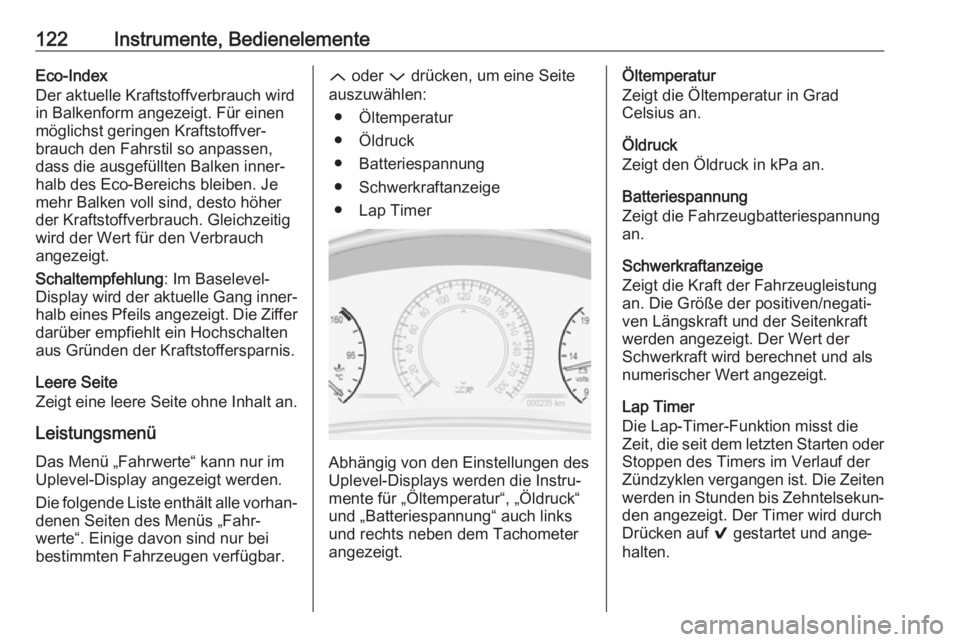
Abhängig von den Einstellungen des
Uplevel-Displays werden die Instru‐
mente für „Öltemperatur“, „Öldruck“
und „Batteriespannung“ auch links
und rechts neben dem Tachometer
angezeigt.
Öltemperatur
Zeigt die Öltemperatur in Grad
Celsius an.
Öldruck
Zeigt den Öldruck in kPa an.
Batteriespannung
Zeigt die Fahrzeugbatteriespannung an.
Schwerkraftanzeige
Zeigt die Kraft der Fahrzeugleistung
an. Die Größe der positiven/negati‐
ven Längskraft und der Seitenkraft
werden angezeigt. Der Wert der
Schwerkraft wird berechnet und als
numerischer Wert angezeigt.
Lap Timer
Die Lap-Timer-Funktion misst die
Zeit, die seit dem letzten Starten oder Stoppen des Timers im Verlauf der
Zündzyklen vergangen ist. Die Zeiten werden in Stunden bis Zehntelsekun‐
den angezeigt. Der Timer wird durch
Drücken auf 9 gestartet und ange‐
halten.
Page 125 of 353
Instrumente, Bedienelemente123Aktuelle und frühere Rundenzeiten
werden auf die Zehntelsekunde
genau angezeigt. Zeitgewinn und -
verlust werden im Format ss.s ange‐
zeigt.
Audiomenü
Im Audiomenü können Sie nach
Musik suchen, aus einer Favoriten‐
liste auswählen oder die Audioquelle
ändern.
Siehe Infotainment-Anleitung.
Telefonmenü Im Telefonmenü können Sie Anrufe
verwalten und tätigen, durch Kontakt‐ listen blättern oder die Freisprechein‐
richtung bedienen.
Siehe Infotainment-Anleitung.
Navigationsmenü
Das Navigationsmenü ermöglicht die
Routenführung.
Siehe Infotainment-Anleitung.Einstellungsmenü
Die folgende Liste enthält alle vorhan‐ denen Systemeinstellungsmenüsei‐
ten. Einige davon sind nur bei
bestimmten Fahrzeugen verfügbar.
Abhängig vom Display werden einige
Funktionen als Symbole dargestellt.
Einstellrädchen drehen oder mit Q
bzw. P eine Seite auswählen und
den Anweisungen in den Untermenüs folgen:
● Einheiten
● Display-Themen
● Infoseiten
● Geschwindigkeitswarnung ● Reifenlast
● Software-Informationen
Einheiten
Taste > drücken, während die Einhei‐
ten-Seite angezeigt wird. Mit 9 briti‐
sche oder metrische Einheiten auswählen.Display-Themen
In der Einzeige der Themen auf >
drücken. Mit 9 den Modus Sport oder
Touring auswählen. Der Sport-Modus
enthält mehr Fahrzeuginformationen,
der Tour-Modus mehr Medieninfor‐
mationen.
Diese Einstellung ist nur im Uplevel-
Display verfügbar.
Infoseiten
In der Anzeige der Infoseiten auf >
drücken. Eine Liste aller Positionen
im Infomenü wird angezeigt. Über 9
die Funktionen auswählen, die auf
der Infoseite angezeigt werden
sollen. Bei ausgewählten Seiten ist
das Kontrollkästchen angekreuzt
( 9 ). Bei nicht anzeigbaren Funktio‐
nen ist das Kontrollkästchen leer.
Siehe Infomenü oben.
Geschwindigkeitswarnung
Im Fenster „Geschwindigkeitswar‐
nung“ können Sie eine Höchstge‐
schwindigkeit festlegen.
Zum Festlegen der Geschwindig‐
keitswarnung auf > drücken,
während die Seite angezeigt wird.
Page 126 of 353
124Instrumente, BedienelementeDen Wert über Q bzw. P anpassen.
Zum Festlegen der Geschwindigkeit
auf 9 drücken. Wenn die Geschwin‐
digkeit festgelegt ist, kann die Funk‐
tion durch Drücken auf 9 ausge‐
schaltet werden, während diese Seite
angezeigt wird. Beim Überschreiten
der festgelegten Maximalgeschwin‐
digkeit wird eine Warnung angezeigt
und ein Warnton ausgegeben.
Reifenlast
Die Reifendruck-Kategorie kann
entsprechend dem aktuell vorhande‐
nen Reifendruck gewählt werden
3 277.
Software-Informationen
Zeigt die Open-Source Software-
Informationen an.
Valet-Modus Einige Funktionen des Driver Infor‐
mation Centers und Colour-Info-
Displays können für bestimmte
Fahrer eingeschränkt werden.
Der Valet-Modus kann im Menü
Einstellung im Fahrzeugpersonalisie‐
rungsmenü aktiviert oder deaktiviert
werden.Colour-Info-Display 3 124.
Fahrzeugpersonalisierung 3 128.
Weitere Informationen sind im Info‐
tainment-Handbuch zu finden.
Colour-Info-Display Das Colour-Info-Display befindet sich
in der Instrumententafel in der Nähe
des Instruments.
Je nach Fahrzeugkonfiguration
verfügt das Fahrzeug über ein
● 4,2"-Colour-Info-Display
oder
● 8"-Colour-Info-Display mit
Touchscreen-Funktion
Im Info Display werden folgende
Informationen angezeigt:
● Uhrzeit 3 95
● Außentemperatur 3 94
● Datum 3 95
● Infotainment System, siehe die Beschreibung in der Betriebsan‐
leitung des Infotainment Systems
● Navigation: siehe die Beschrei‐ bung in der Betriebsanleitung
des Infotainment Systems● Systemmeldungen
● Fahrzeugmeldungen 3 126
● Einstellungen für Fahrzeugper‐ sonalisierung 3 128
4,2"--Colour-Info-Display Menüs und Einstellungen auswählen
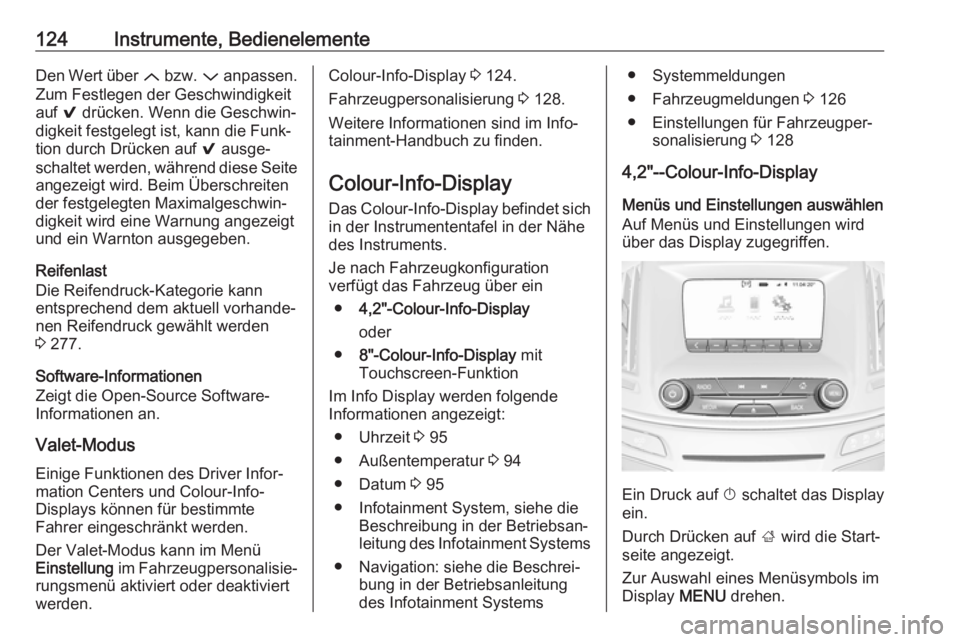
Auf Menüs und Einstellungen wird
über das Display zugegriffen.
Ein Druck auf X
schaltet das Display
ein.
Durch Drücken auf ; wird die Start‐
seite angezeigt.
Zur Auswahl eines Menüsymbols im
Display MENU drehen.
Page 127 of 353
Instrumente, Bedienelemente125Zum Bestätigen einer Auswahl auf
MENU drücken
Zum Beenden eines Menüs ohne
Änderung von Einstellungen auf
BACK drücken.
Auf ; drücken, um zur Startseite
zurückzukehren.
Weitere Informationen sind im Hand‐
buch des Infotainment-Systems zu
finden.
Fahrzeugpersonalisierung 3 128.
8"-Colour-Info-Display
Menüs und Einstellungen auswählen
Es gibt drei Möglichkeiten, um das
System zu bedienen:
● über die Tasten unter dem Display
● direkt per Touchscreen-Bedie‐ nung mit dem Finger
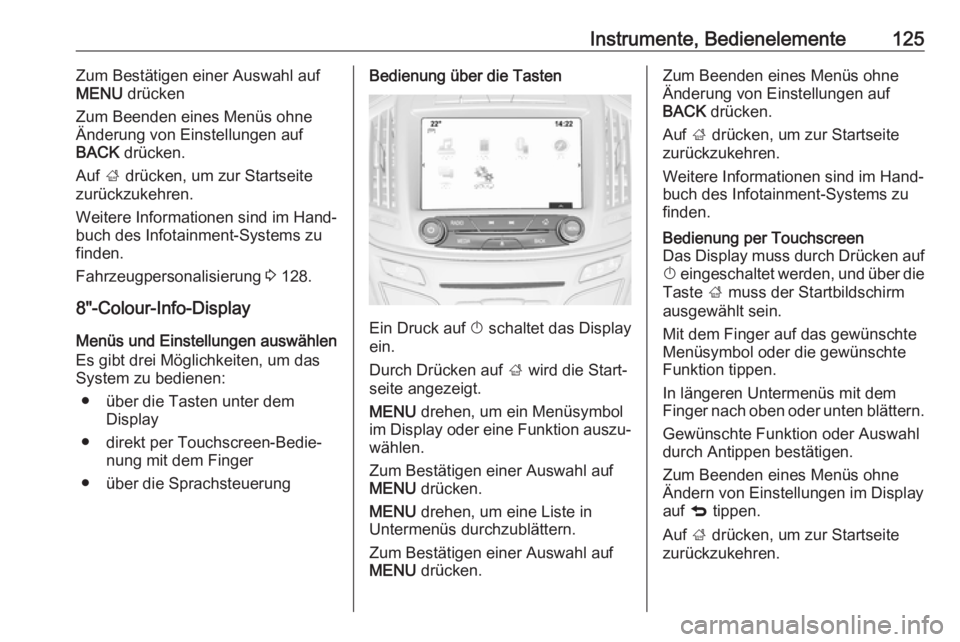
● über die SprachsteuerungBedienung über die Tasten
Ein Druck auf X schaltet das Display
ein.
Durch Drücken auf ; wird die Start‐
seite angezeigt.
MENU drehen, um ein Menüsymbol
im Display oder eine Funktion auszu‐
wählen.
Zum Bestätigen einer Auswahl auf
MENU drücken.
MENU drehen, um eine Liste in
Untermenüs durchzublättern.
Zum Bestätigen einer Auswahl auf
MENU drücken.
Zum Beenden eines Menüs ohne
Änderung von Einstellungen auf
BACK drücken.
Auf ; drücken, um zur Startseite
zurückzukehren.
Weitere Informationen sind im Hand‐
buch des Infotainment-Systems zu
finden.Bedienung per Touchscreen
Das Display muss durch Drücken auf X eingeschaltet werden, und über die
Taste ; muss der Startbildschirm
ausgewählt sein.
Mit dem Finger auf das gewünschte
Menüsymbol oder die gewünschte
Funktion tippen.
In längeren Untermenüs mit dem
Finger nach oben oder unten blättern.
Gewünschte Funktion oder Auswahl
durch Antippen bestätigen.
Zum Beenden eines Menüs ohne
Ändern von Einstellungen im Display
auf q tippen.
Auf ; drücken, um zur Startseite
zurückzukehren.
Page 128 of 353
126Instrumente, BedienelementeWeitere Informationen sind im Hand‐
buch des Infotainment-Systems zu
finden.Sprachsteuerung
Eine Beschreibung finden Sie im Info‐
tainment-Handbuch.
Fahrzeugpersonalisierung 3 128.
Valet-Modus
Einige Funktionen des Driver Infor‐
mation Centers und Colour-Info-
Displays können für bestimmte
Fahrer eingeschränkt werden.
Der Valet-Modus kann im Menü
Einstell. im Fahrzeugpersonalisie‐
rungsmenü aktiviert oder deaktiviert
werden.
Fahrzeugpersonalisierung 3 128.
Weitere Informationen sind im Info‐ tainment-Handbuch zu finden.
Smartphone-Controller
Der Smartphone-Controller ermög‐
licht es, mittels WLAN- oder Blue‐
tooth-Verbindung über ein Smart‐
phone auf die Fahrzeugdaten zuzu‐
greifen. Diese Daten können dann
auf dem Smartphone angezeigt und
ausgewertet werden.Fahrzeugmeldungen
Meldungen werden im Driver Infor‐
mation Center angezeigt; in einigen
Fällen zusammen mit einem Warn-
und Signalton.
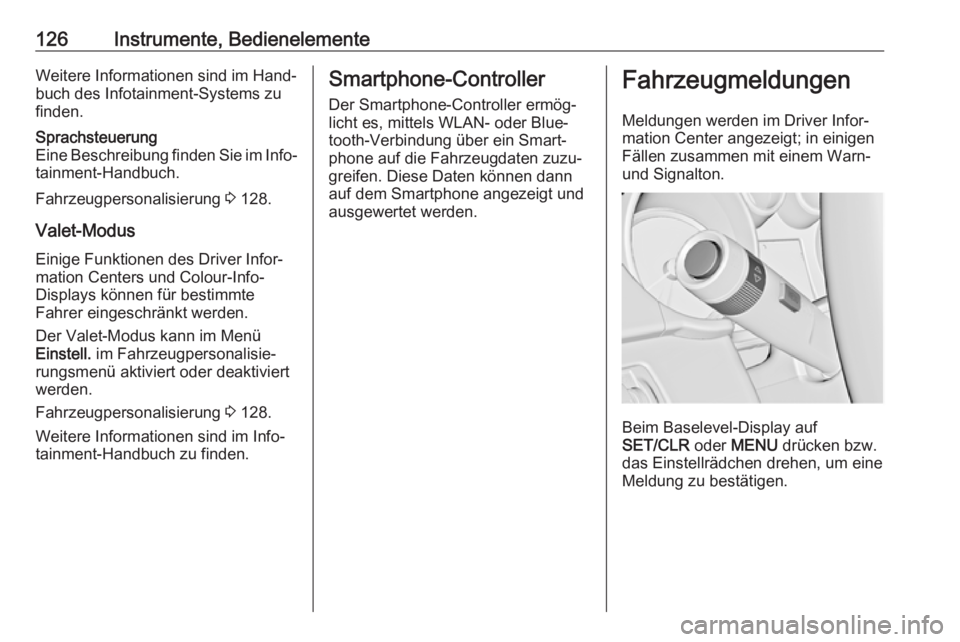
Beim Baselevel-Display auf
SET/CLR oder MENU drücken bzw.
das Einstellrädchen drehen, um eine Meldung zu bestätigen.