bluetooth OPEL INSIGNIA 2017 Brukerhåndbok for infotainmentsystem
[x] Cancel search | Manufacturer: OPEL, Model Year: 2017, Model line: INSIGNIA, Model: OPEL INSIGNIA 2017Pages: 121, PDF Size: 2.25 MB
Page 74 of 121
74Telefon
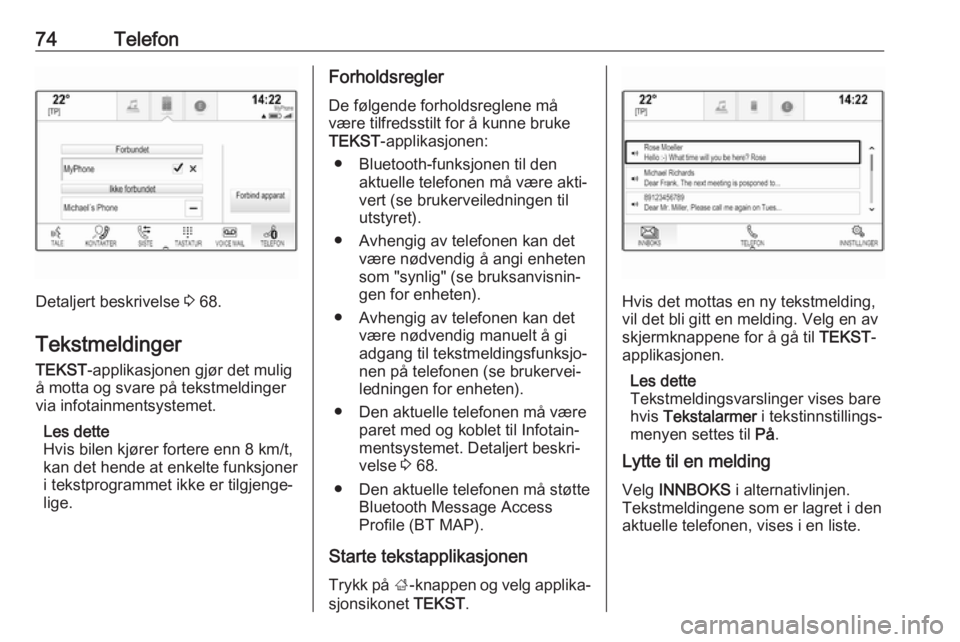
Detaljert beskrivelse 3 68.
Tekstmeldinger TEKST -applikasjonen gjør det mulig
å motta og svare på tekstmeldinger
via infotainmentsystemet.
Les dette
Hvis bilen kjører fortere enn 8 km/t,
kan det hende at enkelte funksjoner i tekstprogrammet ikke er tilgjenge‐
lige.
Forholdsregler
De følgende forholdsreglene må
være tilfredsstilt for å kunne bruke
TEKST -applikasjonen:
● Bluetooth-funksjonen til den aktuelle telefonen må være akti‐
vert (se brukerveiledningen til utstyret).
● Avhengig av telefonen kan det være nødvendig å angi enheten
som "synlig" (se bruksanvisnin‐
gen for enheten).
● Avhengig av telefonen kan det være nødvendig manuelt å gi
adgang til tekstmeldingsfunksjo‐
nen på telefonen (se brukervei‐
ledningen for enheten).
● Den aktuelle telefonen må være paret med og koblet til Infotain‐
mentsystemet. Detaljert beskri‐
velse 3 68.
● Den aktuelle telefonen må støtte Bluetooth Message Access
Profile (BT MAP).
Starte tekstapplikasjonen Trykk på ;-knappen og velg applika‐
sjonsikonet TEKST.
Hvis det mottas en ny tekstmelding,
vil det bli gitt en melding. Velg en av
skjermknappene for å gå til TEKST-
applikasjonen.
Les dette
Tekstmeldingsvarslinger vises bare
hvis Tekstalarmer i tekstinnstillings‐
menyen settes til På.
Lytte til en melding
Velg INNBOKS i alternativlinjen.
Tekstmeldingene som er lagret i den
aktuelle telefonen, vises i en liste.
Page 78 of 121
78Vanlige spørsmålVanlige spørsmålVanlige spørsmål.........................78Vanlige spørsmål
Telefon? Hvordan parer jeg telefonen med
infotainmentsystemet?
! For å pare en telefon trykkes
;,
velg TELEFON -ikonet og velg
deretter Forbind apparat . Følg
instruksjonene på enheten, og
pass på at Bluetooth er aktivert.
Detaljert beskrivelse 3 68.? Hvordan får jeg tilgang til nylige
anrop og kontaktene i telefonbo‐
ken?
! Du kan åpne kontakt- eller anrops‐
listene ved å trykke på ;, velge
ikonet TELEFON og deretter velge
KONTAKTER eller SISTE . Pass
på at telefonen tillater tilgang til
telefonboken og listen over nylige
anrop. Avhengig av telefonmodel‐
len kan det ta noen minutter å laste
inn telefonboken og listen over
nylige anrop.
Detaljert beskrivelse 3 70.Favoritter? Hva kan lagres som favoritt?
! Det kan lagres opptil 60 favoritter
av de aller fleste elementer, innbe‐ fattet destinasjoner, telefonkon‐
takter, spillelister og radiostasjo‐
ner.
Detaljert beskrivelse 3 17.? Hvordan lagrer jeg en ny favoritt?
! Aktiver det aktuelle programmet,
og berør og hold favorittskjermta‐
sten som den nye favoritten skal
lagres på. En kort pipelyd bekrefter at lagringen er fullført. I enkelte
tilfeller må du velge et bestemt
element.
Detaljert beskrivelse 3 17.? Hvordan går jeg frem for å gi nytt
navn til, slette eller flytte favoritter?
! Trykk på
; og velg
INNSTILLINGER -ikonet på start‐
skjermen. Velg deretter Radio i
innstillingslisten og velg
Håndtering favoritter for å gi nytt
navn til, slette eller flytte favoritter.
Detaljert beskrivelse 3 17.
Page 79 of 121
Vanlige spørsmål79?Hvor er favorittene lagret, og hvor‐
dan henter jeg dem frem?
! Favorittene er lagret i favorittlisten.
Du kan hente frem en favoritt ved
å velge den aktuelle skjermtasten
på den viste favorittraden. På
enkelte skjermer skjules favorittli‐
sten for å gi bedre plass til hoved‐
innholdet. På disse skjermene kan du velge n nederst til høyre på
skjermen, eller dra alternativlinjen
oppover med fingeren.
Detaljert beskrivelse 3 17.
Navigasjon? Det kommer opp en feilmelding når
jeg legger inn en destinasjonsa‐
dresse. Hva er det jeg gjør feil?
! De enkelte delene av adressen må
legges inn i en bestemt rekkefølge
i navigasjonssystemet. Rekkeføl‐ gen kan variere alt etter hvilket
land den ønskede adressen befin‐
ner seg i. Hvis den ønskede desti‐
nasjonen er i et annet land, legger du inn navnet på landet til slutt.
Detaljert beskrivelse 3 50.? Hvordan avbryter jeg aktiv rutevei‐
ledning?
! For å avbryte ruteveiledning
velges MENY i alternativlinjen, og
velg deretter Avbryte rute.
Detaljert beskrivelse 3 56.
Lyd? Hvordan endrer jeg lydkilden?
! Trykk flere ganger på
RADIO for å
veksle mellom de tilgjengelige
radiokildene (AM/FM/DAB). Trykk
flere ganger på MEDIA for å veksle
mellom de tilgjengelige mediekil‐
dene (USB, Bluetooth-lyd, CD,
AUX).
Se 3 30 for en detaljert beskrivelse
for radio, 3 35 for CD og 3 38 for
eksterne enheter.? Hvordan blar jeg gjennom radio‐
stasjoner eller mediemusikk?
! Velg
SØK på lydskjermen for å bla
gjennom radiostasjoner eller
mediemusikk som f.eks. spillelister eller albumer.Se 3 30 for en detaljert beskrivelse
for radio, 3 36 for CD og 3 39 for
eksterne enheter.
Annet? Hvordan forbedrer jeg stemme‐
gjenkjenningen?
! Stemmegjenkjenningsfunksjonen
er i stand til å tyde naturlig uttalede
kommandoer. Si en kommando
etter pipetonen. Forsøk å snakke
naturlig, og ikke for raskt eller for
høyt.
Detaljert beskrivelse 3 62.? Hvordan kan jeg forbedre berø‐
ringsskjermytelsen?
! Berøringsskjermen er trykksensi‐
tiv. Pass derfor særlig på å trykke
ekstra med fingeren når du utfører
dra-bevegelser.
Detaljert beskrivelse 3 13.
Page 80 of 121
80StikkordregisterAAdressebok................................... 50Aktivere AUX ................................ 39
Aktivere Bluetooth-musikk ............39
Aktivere CD-spilleren ....................36
Aktivere infotainmentsystemet...... 11
Aktivere navigasjonssystemet ......44
Aktivere radioen............................ 30 Aktivere telefonportalen ................70
Aktivere telefonprojeksjon ............41
Aktivere USB .......................... 39, 40
Alternativlinje ................................ 15
Angi destinasjon ..........................50
Automatisk innstilling ....................25
Automatisk regulering av lydstyrke 25
Automatisk volumjustering Automatisk regulering av
lydstyrke .................................... 25
AUX .............................................. 38
Avkjøringsliste .............................. 56
B Balanse......................................... 24
Bass.............................................. 24
Berøringsskjerm ........................... 13
Berør skjermbetjeningen ..............13
Betjening....................................... 70 AUX ........................................... 39
Berøringsskjerm ........................13
Bluetooth-musikk....................... 39CD ............................................. 36
Favoritter ................................... 17
Infotainmentsystem ...................11
Kontakter ................................... 21
Navigasjonssystem ...................44
Radio ......................................... 30
Tastaturer .................................. 16
Telefon ...................................... 70
USB ..................................... 39, 40
Betjeningselementer Infotainmentsystem .....................8
Ratt.............................................. 8
Bluetooth-musikk ..........................38
Bluetooth-tilkobling .......................68
Bruk ...................... 11, 30, 36, 44, 64
AUX ........................................... 39
Berøringsskjerm ........................13
Bluetooth-musikk....................... 39
CD ............................................. 36
Infotainmentsystem ...................11
Navigasjonssystem ...................44
Telefon ...................................... 70
USB ..................................... 39, 40
Bruke smarttelefonapplikasjoner ..41
Bølgelengdevalg ........................... 30
C CD-spiller ...................................... 35
Page 81 of 121
81DDAB .............................................. 32
DAB-tilknytning ............................. 32
Dato .............................................. 25
Diakritiske tegn ............................. 16
Digital lydkringkasting ...................32
Digital lydkringkasting (DAB) ........32
Diskant.......................................... 24
E
EQ ................................................ 24
Equalizer....................................... 24
F
Fader ............................................ 24
Favoritter ...................................... 17
Delete ........................................ 17
Gi nytt navn ............................... 17
Gruppevisning ........................... 17
Hente......................................... 17
Lagre ......................................... 17
Vise ........................................... 17
Feil rulleretning ............................. 25
Filformater Filmfiler...................................... 38
Lydfiler....................................... 38
Filmer............................................ 40
Filmfiler ......................................... 38
Frekvensliste ................................ 30G
Generell informasjon 35, 38, 43, 62, 67
AUX ........................................... 38
Bluetooth-musikk....................... 38
CD ............................................. 35
Infotainmentsystem .....................6
Navigasjon ................................ 43
Radio ......................................... 30
Telefonportal ............................. 67
USB ........................................... 38
Gjenopprette fabrikkinnstillingene 25
Glemt PIN-kode ............................ 25
Grunnleggende betjening .............13
Alternativlinje ............................. 15
Favoritter ................................... 17
Kontakter ................................... 21
Programfelt................................ 15
Startskjerm ................................ 15
Tastatur ..................................... 16
Tegngjenkjenningsrute ..............16
H
Hente favoritter ............................. 17
Hjem-tast ...................................... 15
I Individuelle POI-er ........................44
Infotainmentsystemets betjeningspanel ........................... 8
Intellitext ....................................... 32K
Kalibrering av berøringsskjerm .....25
Kart ............................................... 44
Kategoriliste .................................. 30
Klokkevisning................................ 25
Kontakter ................................ 21, 50
Endre......................................... 21 Hente......................................... 21
Lagre ......................................... 21
L
Lagre favoritter ............................. 17
L-bånd .......................................... 32
Lydfiler .......................................... 38
M Maksimalt oppstartvolum ..............25
Meldinger ...................................... 15
Mellomtone ................................... 24
Menybetjening .............................. 15
Mobiltelefoner og CB radioutstyr . 76
Mute-funksjon ............................... 11
N
Navigasjon .................................... 56
Angi reisemål ............................ 50
Avkjøringsliste ........................... 56
Favoritter ................................... 17
Håndtering av kartet ..................44
Individuelle POI-er..................... 44
Kartoppdatering ........................ 43
Page 82 of 121
82Kartutsnitt.................................. 44
Kontakter ............................. 21, 50
Nylige reisemål.......................... 50
Nåværende plassering ..............44
OVERSIKT-skjermtasten ..........44
Ruteveiledningsmeny ................56
Talemeldinger ........................... 56
TMC-stasjoner..................... 43, 56
Trafikkulykker ............................ 56
Tur med veipunkter ...................50
Veipunktliste .............................. 56
Veivisning .................................. 56
Nødsamtaler ................................. 70
O Oversikt over betjeningselementer. 8
OVERSIKT-skjermtasten ..............44
P
Paring ........................................... 68
Programfelt ................................... 15
R Radio Bølgebånd ................................. 30
DAB ........................................... 32
DAB-meldinger .......................... 32
DAB-meny ................................. 32
Digital lydkringkasting (DAB)..... 32
Favoritter ................................... 17
FM-meny ................................... 31Frekvensliste............................. 30
Intellitext .................................... 32
Kategoriliste .............................. 30
L-bånd ....................................... 32
Radiodatasystem ......................31
RDS........................................... 31
Region ....................................... 31
Regionalisering ......................... 31
Stasjonsliste .............................. 30
Stasjonssøk............................... 30
TP.............................................. 31
Trafikkradio ............................... 31
Radiodatasystem (RDS) ..............31
Region .......................................... 31
Regionalisering ............................. 31
RESET-skjermtasten ....................44
Ringetone ..................................... 70
Rutepreferanser............................ 56
S Skjermmodus................................ 25
Slå på infotainmentsystemet ........11
Smarttelefon Telefonprojeksjon ......................41
Spille filmer ................................... 40
Spille lyd ....................................... 39
Språk ............................................ 25
Startskjerm ................................... 15
Stasjonsliste ................................. 30
Stasjonssøk .................................. 30Steder av interesse....................... 50
Systeminnstilling ........................... 25
Systeminnstillinger Dato og klokkeslett ....................25
Display ...................................... 25
Gjenopprette fabrikkinnstill‐
ingene ....................................... 25
Språk ......................................... 25
Tjenermodus ............................. 25
T TA ................................................. 31
Talegjenkjenning .......................... 62
Tastatur ........................................ 16
Bokstavtastatur ......................... 16
Symboltastatur .......................... 16
Tastaturer ..................................... 16
Tegngjenkjenningsrute .................16
Tekstmeldinger ............................. 74
Telefon Bluetooth ................................... 67
Bluetooth-tilkobling ....................68
Favoritter ................................... 17
Håndfrimodus ............................ 70
Kontakter ................................... 21
Nylige anrop .............................. 70
Nødsamtaler.............................. 70
Ringetone .................................. 70
Tekstmeldinger.......................... 74
Telefonbok .......................... 21, 70
Page 86 of 121
86InnledningInnledningGenerell informasjon .................... 86Tyverisikring ................................. 87
Oversikt over
betjeningselementer ....................88
Bruk ............................................. 91Generell informasjon
Infotainment gir deg toppmoderne
infotainment i bilen.
Du kan registrere et stort antall stasjo‐
ner på forskjellige favorittsider ved
hjelp av FM-, AM- eller DAB-radio‐
funksjonene.
Eksterne datalagringsenheter kan
kobles som ekstra lydkilder til info‐
tainmentsystemet enten via kabel
eller Bluetooth ®
.
Den digitale lydprosessoren tilbyr
flere forhåndsinnstilte equalizer-
moduser for lydoptimalisering.
Infotainmentsystemet har i tillegg en
telefonportal som gjør det trygt og enkelt å bruke mobiltelefon under
kjøring.
Infotainmentsystemet kan alternativt betjenes via kontrollpanelet eller
betjeningselementene på rattet.
Les dette
I denne håndboken beskrives alle
alternativer og funksjoner som er
tilgjengelige for de forskjellige info‐
tainmentsystemene. Det kan hende
at enkelte beskrivelser, inkludert
beskrivelsene av display- og meny‐funksjoner, ikke gjelder for din bil, på
grunn av modellvarianter, spesifika‐
sjoner som gjelder for ditt land,
spesialutstyr eller tilbehør.
Viktig informasjon om betjening
og trafikksikkerhet9 Advarsel
Kjør forsiktig til enhver tid når info‐
tainmentsystemet brukes.
I tvilstilfeller må bilen stanses før
infotainmentsystemet betjenes.
9 Advarsel
I enkelte områder er enveiskjørte
gater og andre gater og steder
(for eksempel gågater) som det
ikke er tillatt å kjøre inn i, ikke
markert på kartet. På slike steder
kan infotainmentsystemet utløse
en advarsel som må kvitteres. Du
må da være spesielt oppmerksom
på enveiskjørte gater, veier og
steder der du ikke har lov til å kjøre inn.
Page 97 of 121
Grunnleggende betjening97Trykk på en tast i instrumentpanelet
for å slå på igjen skjermen.
Gjenopprette fabrikkinnstillingene Trykk ; og velg deretter
INDSTILLING. .
Bla gjennom listen, og velg Tilbake til
fabrikkinnstillinger .
Gjenopprette bilinnstillingene
Velg Gjenopprett kjøretøyinnstillin‐
ger for å gjenopprette alle de person‐
lige biltilpasningene av bilen. Det blir
vist en varselmelding.
Velg Gjenopp. . Innstillingene tilbake‐
stilles.
Slette alle private data
Velg Slett alle private data for å slette
f.eks. parede Bluetooth-enheter,
lagrede telefonbøker eller favoritter.
Det blir vist en varselmelding.
Velg SLETT . Dataene slettes.
Gjenopprette radioinnstillingene
Velg Gjenopprett radioinnstillinger for
å tilbakestille infotainment-innstil‐
linger (f.eks. toneinnstillinger).
Det blir vist en varselmelding.Velg Gjenopp. . Innstillingene tilbake‐
stilles.
Programvareinformasjon
Trykk på ; og velg INDSTILLING. .
Bla gjennom listen, og velg Program‐
vareinformasjon .
Denne menyen inneholder spesifikk
programvareinformasjon.
Page 108 of 121
108Eksterne enheterLes dette
Hvis en ikke-lesbar USB-enhet er
koblet til, vises en tilsvarende feil‐
melding, og infotainmentsystemet
skifter automatisk til forrige funksjon.
For å koble fra USB-enheten velger
du en annen funksjon og fjerner USB- lagringsenheten.Merk
Unngå å koble fra enheten under
avspilling. Det kan skade enheten
eller infotainmentsystemet.
Bluetooth
Bluetooth-aktiverte lydkilder (f.eks.
musikkmobiler, MP3-spillere med
Bluetooth osv.) som støtter Blue‐
tooth-musikkprofilene A2DP og
AVRCP, kan kobles trådløst til info‐
tainmentsystemet.
Infotainmentsystemet kan spille musikkfiler fra Bluetooth-enheter.
Koble til en enhet
Detaljert beskrivelse av Bluetooth-
tilkobling 3 111.
Filformater
Systemet støtter bare enheter som er formatert i filsystemene FAT32,
NTFS eller HFS+.
Les dette
Det kan hende at noen filer ikke spil‐
les av riktig. Det kan skyldes forskjel‐ lige opptaksformat eller tilstanden til
filen.
Filer fra nettbutikker med digital
rettighetsadministrasjon kan ikke
spilles.
Infotainmentsystemet kan spille av
følgende lydfiler som er lagret på
eksterne enheter:
MP3, WMA, AAC og AIF.
Ved avspilling av en fil med ID3-tagin‐
formasjon kan infotainmentsystemet
vise informasjon, for eksempel navn
på spor og artist.
Spille lyd Starte avspilling
Koble til enheten 3 107.Trykk flere ganger på MEDIA for å
aktivere ønsket mediekilde.
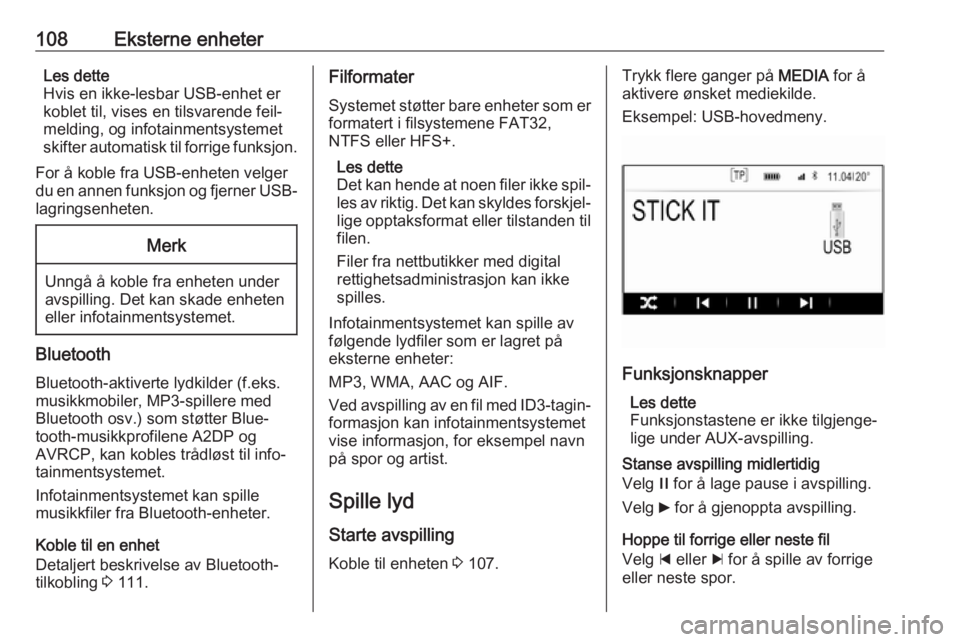
Eksempel: USB-hovedmeny.
Funksjonsknapper
Les dette
Funksjonstastene er ikke tilgjenge‐
lige under AUX-avspilling.
Stanse avspilling midlertidig
Velg / for å lage pause i avspilling.
Velg 6 for å gjenoppta avspilling.
Hoppe til forrige eller neste fil
Velg d eller c for å spille av forrige
eller neste spor.
Page 109 of 121
Eksterne enheter109Alternativt kan du dreie MENU for å
hoppe til forrige eller neste spor.
Spole forover og bakover
Berør og hold d eller c for å spole
forover eller bakover.
Avspillingsrekkefølge
For å spille sangene i tilfeldig rekke‐
følge, velges 9.
Les dette
Ved avspilling av USB-enhet vil
funksjonen for avspilling i tilfeldig
rekkefølge avhenge av den valgte filtermodusen for avspilling, f.eks.
album, artist, sjanger.
For å deaktivere funksjonen for tilfel‐
dig rekkefølge, velges 9 igjen.
Les dette
Hvis funksjonen for avspilling i tilfel‐
dig rekkefølge er aktivert, er 9 uthe‐
vet i rødt.
Bla gjennom
Les dette
Bla gjennom-funksjonen er ikke
tilgjengelig for AUX- og Bluetooth-
mediekilder.Mapper
(kun tilgjengelig hvis det er lagret en
mappestruktur på enheten)
Trykk MENU og velg deretter
Mappevisning . Mappestrukturen på
den respektive enheten vises.
Naviger eventuelt gjennom mappe‐
strukturen og velg ønsket spor.
Mediekategorier
Trykk MENU og velg deretter Bla
gjennom . Det blir vist en liste over de
forskjellige kategoriene du kan bla
gjennom, f.eks. Spillelister, Artister
eller Album .
Bla gjennom og velg ønsket element
i listen.
Naviger eventuelt gjennom underka‐
tegoriene og velg ønsket spor.