radio OPEL INSIGNIA 2017 Handleiding Infotainment (in Dutch)
[x] Cancel search | Manufacturer: OPEL, Model Year: 2017, Model line: INSIGNIA, Model: OPEL INSIGNIA 2017Pages: 129, PDF Size: 2.29 MB
Page 27 of 129
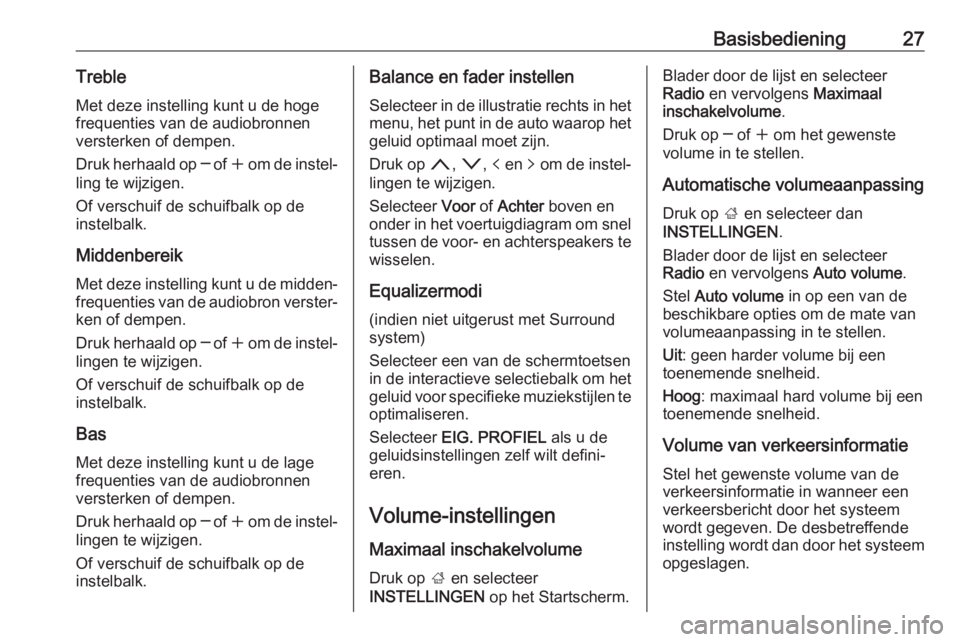
Basisbediening27Treble
Met deze instelling kunt u de hoge
frequenties van de audiobronnen
versterken of dempen.
Druk herhaald op ─ of w om de instel‐
ling te wijzigen.
Of verschuif de schuifbalk op de
instelbalk.
Middenbereik Met deze instelling kunt u de midden‐
frequenties van de audiobron verster‐
ken of dempen.
Druk herhaald op ─ of w om de instel‐
lingen te wijzigen.
Of verschuif de schuifbalk op de instelbalk.
Bas
Met deze instelling kunt u de lage
frequenties van de audiobronnen
versterken of dempen.
Druk herhaald op ─ of w om de instel‐
lingen te wijzigen.
Of verschuif de schuifbalk op de
instelbalk.Balance en fader instellen
Selecteer in de illustratie rechts in hetmenu, het punt in de auto waarop het
geluid optimaal moet zijn.
Druk op n, o , p en q om de instel‐
lingen te wijzigen.
Selecteer Voor of Achter boven en
onder in het voertuigdiagram om snel tussen de voor- en achterspeakers te
wisselen.
Equalizermodi (indien niet uitgerust met Surround
system)
Selecteer een van de schermtoetsen
in de interactieve selectiebalk om het
geluid voor specifieke muziekstijlen te
optimaliseren.
Selecteer EIG. PROFIEL als u de
geluidsinstellingen zelf wilt defini‐
eren.
Volume-instellingen
Maximaal inschakelvolume
Druk op ; en selecteer
INSTELLINGEN op het Startscherm.Blader door de lijst en selecteer
Radio en vervolgens Maximaal
inschakelvolume .
Druk op ─ of w om het gewenste
volume in te stellen.
Automatische volumeaanpassingDruk op ; en selecteer dan
INSTELLINGEN .
Blader door de lijst en selecteer
Radio en vervolgens Auto volume.
Stel Auto volume in op een van de
beschikbare opties om de mate van volumeaanpassing in te stellen.
Uit : geen harder volume bij een
toenemende snelheid.
Hoog : maximaal hard volume bij een
toenemende snelheid.
Volume van verkeersinformatie
Stel het gewenste volume van de
verkeersinformatie in wanneer een
verkeersbericht door het systeem
wordt gegeven. De desbetreffende
instelling wordt dan door het systeem opgeslagen.
Page 30 of 129
30BasisbedieningSelecteert u Auto, dan past het
systeem automatisch het display aan.
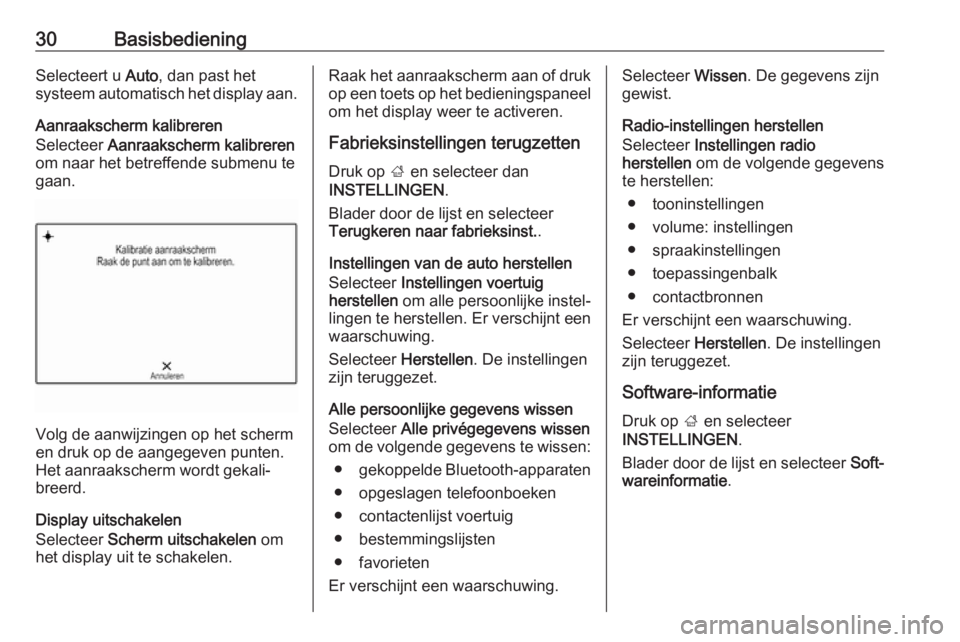
Aanraakscherm kalibreren
Selecteer Aanraakscherm kalibreren
om naar het betreffende submenu te
gaan.
Volg de aanwijzingen op het scherm
en druk op de aangegeven punten.
Het aanraakscherm wordt gekali‐
breerd.
Display uitschakelen
Selecteer Scherm uitschakelen om
het display uit te schakelen.
Raak het aanraakscherm aan of druk op een toets op het bedieningspaneel
om het display weer te activeren.
Fabrieksinstellingen terugzetten Druk op ; en selecteer dan
INSTELLINGEN .
Blader door de lijst en selecteer
Terugkeren naar fabrieksinst. .
Instellingen van de auto herstellen
Selecteer Instellingen voertuig
herstellen om alle persoonlijke instel‐
lingen te herstellen. Er verschijnt een
waarschuwing.
Selecteer Herstellen . De instellingen
zijn teruggezet.
Alle persoonlijke gegevens wissen
Selecteer Alle privégegevens wissen
om de volgende gegevens te wissen:
● gekoppelde Bluetooth-apparaten
● opgeslagen telefoonboeken
● contactenlijst voertuig
● bestemmingslijsten
● favorieten
Er verschijnt een waarschuwing.Selecteer Wissen. De gegevens zijn
gewist.
Radio-instellingen herstellen
Selecteer Instellingen radio
herstellen om de volgende gegevens
te herstellen:
● tooninstellingen
● volume: instellingen
● spraakinstellingen
● toepassingenbalk
● contactbronnen
Er verschijnt een waarschuwing.
Selecteer Herstellen. De instellingen
zijn teruggezet.
Software-informatie Druk op ; en selecteer
INSTELLINGEN .
Blader door de lijst en selecteer Soft‐
wareinformatie .
Page 32 of 129
32RadioRadioGebruik........................................ 32
Zender zoeken ............................. 32
Radio Data System (RDS) ...........33
Digital Audio Broadcasting ..........35Gebruik
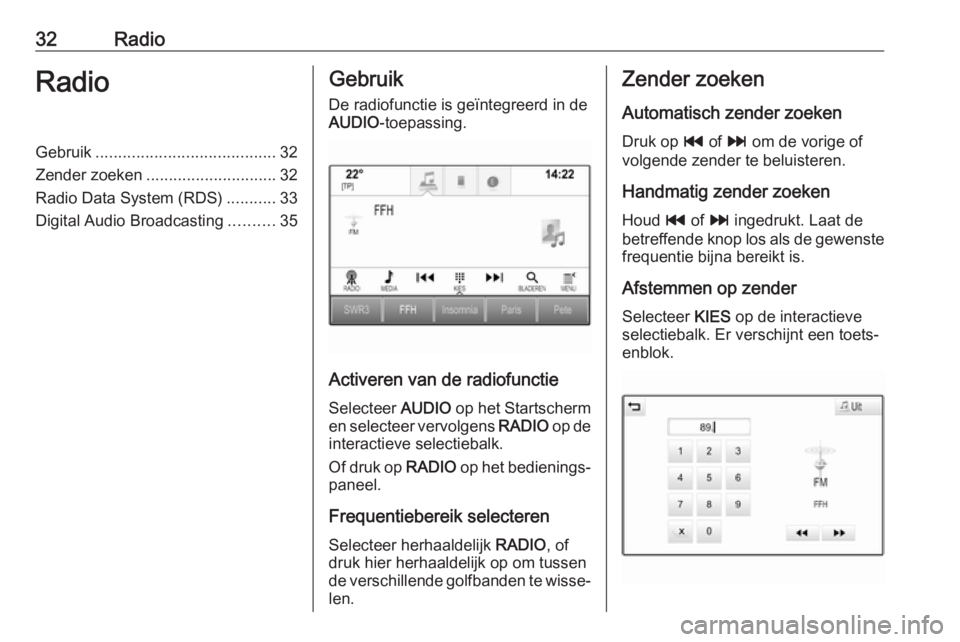
De radiofunctie is geïntegreerd in de
AUDIO -toepassing.
Activeren van de radiofunctie
Selecteer AUDIO op het Startscherm
en selecteer vervolgens RADIO op de
interactieve selectiebalk.
Of druk op RADIO op het bedienings‐
paneel.
Frequentiebereik selecteren Selecteer herhaaldelijk RADIO, of
druk hier herhaaldelijk op om tussen
de verschillende golfbanden te wisse‐ len.
Zender zoeken
Automatisch zender zoeken
Druk op t of v om de vorige of
volgende zender te beluisteren.
Handmatig zender zoeken
Houd t of v ingedrukt. Laat de
betreffende knop los als de gewenste frequentie bijna bereikt is.
Afstemmen op zender Selecteer KIES op de interactieve
selectiebalk. Er verschijnt een toets‐ enblok.
Page 33 of 129
Radio33Druk op het veld Frequentie
invoeren en voer de gewenste
frequentie in. Bevestig uw invoer.
Zenderlijsten In de zenderlijsten ziet u alle ontvang‐
bare radiozenders in het huidige
ontvangstgebied die u kunt selecte‐
ren.
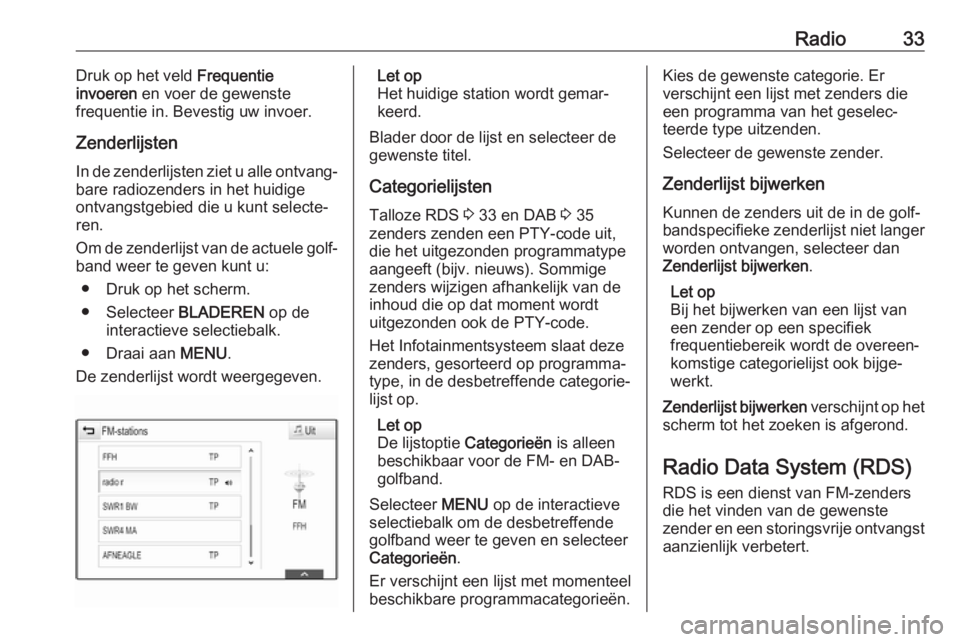
Om de zenderlijst van de actuele golf‐
band weer te geven kunt u:
● Druk op het scherm.
● Selecteer BLADEREN op de
interactieve selectiebalk.
● Draai aan MENU.
De zenderlijst wordt weergegeven.Let op
Het huidige station wordt gemar‐
keerd.
Blader door de lijst en selecteer de
gewenste titel.
Categorielijsten Talloze RDS 3 33 en DAB 3 35
zenders zenden een PTY-code uit,
die het uitgezonden programmatype
aangeeft (bijv. nieuws). Sommige
zenders wijzigen afhankelijk van de inhoud die op dat moment wordt
uitgezonden ook de PTY-code.
Het Infotainmentsysteem slaat deze
zenders, gesorteerd op programma‐
type, in de desbetreffende categorie‐
lijst op.
Let op
De lijstoptie Categorieën is alleen
beschikbaar voor de FM- en DAB- golfband.
Selecteer MENU op de interactieve
selectiebalk om de desbetreffende golfband weer te geven en selecteer
Categorieën .
Er verschijnt een lijst met momenteel
beschikbare programmacategorieën.Kies de gewenste categorie. Er
verschijnt een lijst met zenders die
een programma van het geselec‐
teerde type uitzenden.
Selecteer de gewenste zender.
Zenderlijst bijwerken Kunnen de zenders uit de in de golf‐bandspecifieke zenderlijst niet langer
worden ontvangen, selecteer dan Zenderlijst bijwerken .
Let op
Bij het bijwerken van een lijst van
een zender op een specifiek
frequentiebereik wordt de overeen‐
komstige categorielijst ook bijge‐
werkt.
Zenderlijst bijwerken verschijnt op het
scherm tot het zoeken is afgerond.
Radio Data System (RDS) RDS is een dienst van FM-zenders
die het vinden van de gewenste
zender en een storingsvrije ontvangst
aanzienlijk verbetert.
Page 34 of 129
34RadioVoordelen van RDS● Op het display verschijnt de programmanaam van de zender
in plaats van de frequentie.
● Tijdens het zoeken naar zenders
stemt het Infotainmentsysteem
alleen af op RDS-zenders.
● Het Infotainmentsysteem stemt altijd af op de zendfrequentie vande ingestelde zender met de
beste ontvangst via AF (alterna‐ tieve frequentie).
● Afhankelijk van de ontvangen zender verschijnen in het Info‐
tainmentsysteem radioteksten, bv. met informatie over het
huidige programma.
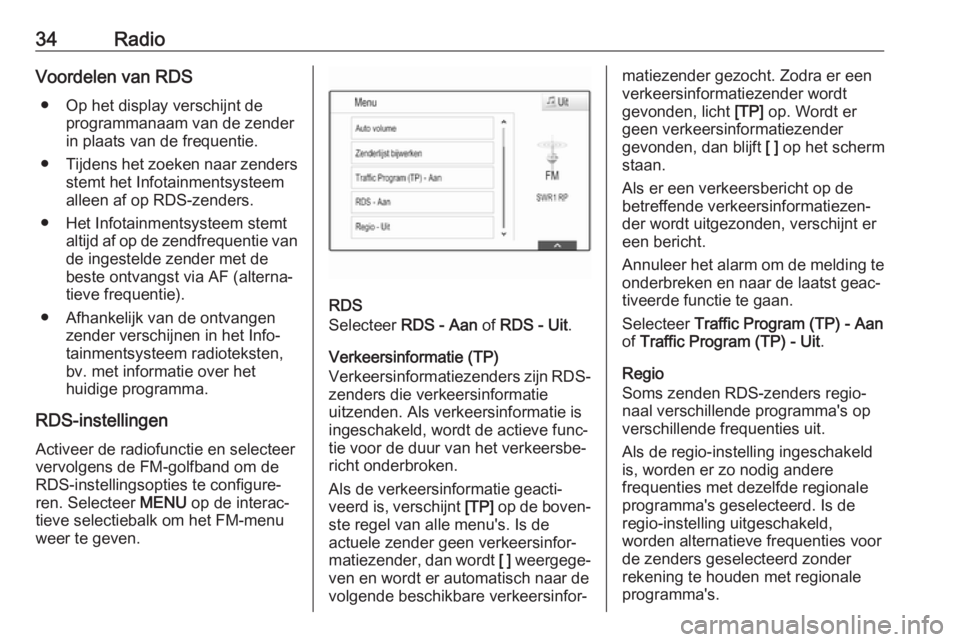
RDS-instellingen Activeer de radiofunctie en selecteer
vervolgens de FM-golfband om de
RDS-instellingsopties te configure‐ ren. Selecteer MENU op de interac‐
tieve selectiebalk om het FM-menu
weer te geven.
RDS
Selecteer RDS - Aan of RDS - Uit .
Verkeersinformatie (TP)
Verkeersinformatiezenders zijn RDS-
zenders die verkeersinformatie
uitzenden. Als verkeersinformatie is
ingeschakeld, wordt de actieve func‐
tie voor de duur van het verkeersbe‐
richt onderbroken.
Als de verkeersinformatie geacti‐
veerd is, verschijnt [TP] op de boven‐
ste regel van alle menu's. Is de
actuele zender geen verkeersinfor‐
matiezender, dan wordt [ ] weergege‐
ven en wordt er automatisch naar de volgende beschikbare verkeersinfor‐
matiezender gezocht. Zodra er een
verkeersinformatiezender wordt
gevonden, licht [TP] op. Wordt er
geen verkeersinformatiezender
gevonden, dan blijft [ ] op het scherm
staan.
Als er een verkeersbericht op de
betreffende verkeersinformatiezen‐
der wordt uitgezonden, verschijnt er
een bericht.
Annuleer het alarm om de melding te
onderbreken en naar de laatst geac‐
tiveerde functie te gaan.
Selecteer Traffic Program (TP) - Aan
of Traffic Program (TP) - Uit .
Regio
Soms zenden RDS-zenders regio‐
naal verschillende programma's op
verschillende frequenties uit.
Als de regio-instelling ingeschakeld
is, worden er zo nodig andere
frequenties met dezelfde regionale
programma's geselecteerd. Is de regio-instelling uitgeschakeld,
worden alternatieve frequenties voor
de zenders geselecteerd zonder
rekening te houden met regionale
programma's.
Page 35 of 129
Radio35Selecteer Regio - Aan of Regio - Uit .
Digital Audio Broadcasting
DAB zendt radiozenders digitaal uit.
Voordelen van DAB ● DAB-zenders worden aangeduid met de programmanaam i.p.v.
met de zendfrequentie.
● Met DAB kunnen verschillende programma's (diensten) op
dezelfde frequentie worden
uitgezonden (ensemble).
● Naast hoogwaardige diensten voor digitale audio is DAB ook in
staat om programmagerela‐
teerde gegevens en een veelheid
aan andere dataservices uit te
zenden, inclusief reis - en
verkeersinformatie.
● Zolang een bepaalde DAB- ontvanger een signaal van een
zender op kan vangen (ook al is
het signaal erg zwak), is de
geluidsweergave gewaarborgd.
● Bij een slechte ontvangst wordt het volume automatisch lagergezet om onaangename gelui‐
den te vermijden.
Als het DAB-signaal te zwak is om door de radio te worden
opgevangen, wordt de weergave
geheel onderbroken. Dit kan
worden vermeden door in het
DAB-menu DAB-DAB schakelen
en/of DAB-FM schakelen te acti‐
veren (zie hieronder).
● Interferentie door zenders op naburige frequenties (een
verschijnsel dat typisch is voor
AM- en FM-ontvangst) doet zich
bij DAB niet voor.
● Als het DAB-signaal door natuur‐
lijke obstakels of door gebouwen
wordt weerkaatst, verbetert dit de
ontvangstkwaliteit van DAB,
terwijl AM- en FM-ontvangst in die gevallen juist aanmerkelijk
verzwakt.
● Na het inschakelen van DAB- ontvangst blijft de FM-tuner van
het Infotainmentsysteem op de achtergrond actief en zoekt
voortdurend naar de best
ontvangbare FM-zenders. Als TP 3 33 geactiveerd is, worden erverkeersberichten doorgegeven
van de FM-zender die de beste
ontvangst heeft. Deactiveer TP
als u niet wilt dat de DAB-
ontvangst door FM-verkeersmel‐
dingen wordt onderbroken.
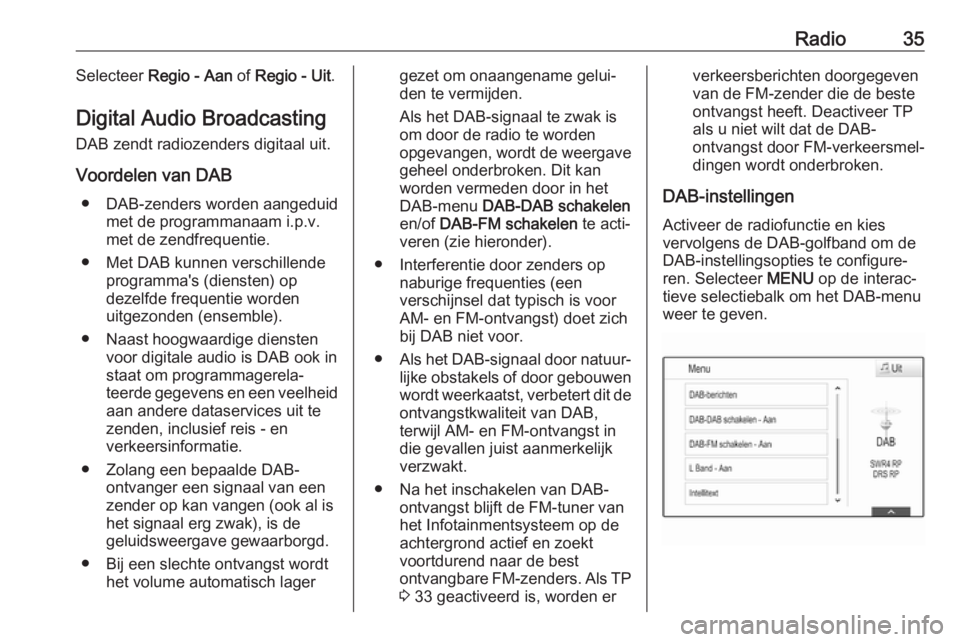
DAB-instellingen Activeer de radiofunctie en kies
vervolgens de DAB-golfband om de
DAB-instellingsopties te configure‐
ren. Selecteer MENU op de interac‐
tieve selectiebalk om het DAB-menu
weer te geven.
Page 36 of 129
36RadioDAB-berichten
Naast hun muziekprogramma's
zenden veel DAB-zenders ook
diverse categorieën berichten uit. Als
u sommige of alle categorieën acti‐
veert, wordt de momenteel ontvan‐
gen DAB-service bij een bericht uit
deze categorieën onderbroken.
Selecteer DAB-berichten om de DAB-
categorielijst weer te geven.
Kies de gewenste categorieën. De geselecteerde categorieën zijn
gemarkeerd met 9.
Let op
DAB-berichten kunnen alleen
ontvangen worden als de DAB-
golfband geactiveerd is.
DAB naar DAB koppeling
Als deze functie geactiveerd is, scha‐ kelt het systeem over op dezelfde
service van een ander DAB-ensem‐
ble (indien beschikbaar) als het DAB-
signaal te zwak is om door de radio te worden opgevangen.
Selecteer DAB-DAB schakelen -
Aan of DAB-DAB schakelen - Uit .DAB naar FM koppeling
Als deze functie geactiveerd is, scha‐
kelt het systeem over op eenzelfde
FM-zender van de actieve DAB-
service (indien beschikbaar) als het
DAB-signaal te zwak is om door de
radio te worden opgevangen.
Selecteer DAB-FM schakelen - Aan
of DAB-FM schakelen - Uit .
L- Band
Is L Band geactiveerd, dan ontvangt
het Infotainmentsysteem een extra
frequentiebereik. De frequenties van
de L-band bestaan uit aard- en satel‐ lietradio (1452 - 1492 MHz).
Selecteer L Band - Aan of L Band -
Uit .
Intellitext
Met de functie Intellitext kunt u extra
informatie zoals berichten, financiële
informatie, sport, nieuws, enz.
ontvangen.
Selecteer één van de categorieën en kies een specifieke optie om gedetail‐
leerde informatie weer te geven.
Page 46 of 129
46NavigatieNa het invoeren van het bestem‐
mingsadres of een markant punt of
POI (dichtstbijzijnde tankstation,
hotel, enz.) wordt de route vanaf de
huidige locatie tot de geselecteerde
bestemming berekend.
De routebegeleiding vindt plaats door spraakmeldingen, een richtingspijl en
een meerkleurig kaartscherm.
Opmerkingen
TMC- verkeersinformatiesysteem en dynamische routebegeleiding
Het TMC-verkeersinformatiesysteem
ontvangt van de TMC-radiozenders alle actuele verkeersinformatie. Deze
informatie wordt gebruikt bij het bere‐ kenen van de volledige route. Daarbij wordt de route zo gepland dat
volgens de vooraf ingestelde criteria
om verkeersproblemen heen wordt
gereden.
Is er een actueel verkeersprobleem
tijdens een actieve routebegeleiding,
vraagt het systeem - afhankelijk van
de vooraf gemaakte instelling - of de
route veranderd moet worden.De TMC-verkeersinformatie wordt op
het kaartscherm met symbolen weer‐
gegeven of verschijnt als gedetail‐
leerde tekst in het TMC-meldingen‐
menu.
Om de TMC-verkeersinformatie te
kunnen gebruiken, moet het systeem TMC-zenders in de relevante regioontvangen.
De TMC-stations kunnen in het navi‐
gatiemenu 3 46 worden geselec‐
teerd.
Kaartgegevens
Alle vereiste kaartgegevens zijn in het
Infotainmentsysteem opgeslagen.
Neem contact op met uw garage om
uw kaartsoftware via de USB-poort te
updaten.
Gebruik
Druk op ; om de navigatiekaart weer
te geven en selecteer vervolgens het
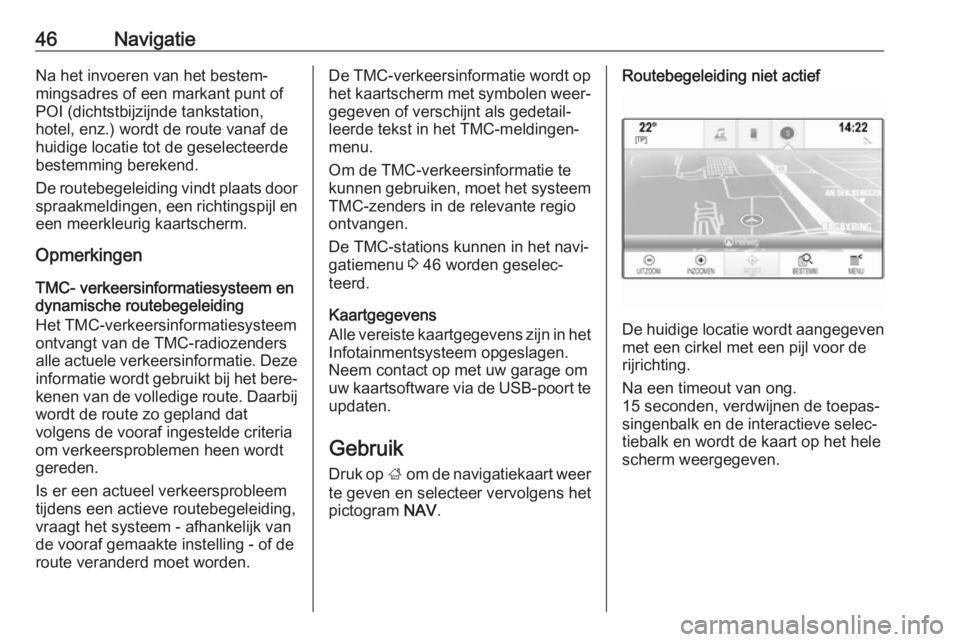
pictogram NAV.Routebegeleiding niet actief
De huidige locatie wordt aangegeven
met een cirkel met een pijl voor de
rijrichting.
Na een timeout van ong.
15 seconden, verdwijnen de toepas‐
singenbalk en de interactieve selec‐
tiebalk en wordt de kaart op het hele
scherm weergegeven.
Page 67 of 129
Spraakherkenning67commando's soms verkeerd zal
begrijpen en dus niet de juiste hande‐
ling uitvoert.
Let op
Als u de spraakherkenning start, kan het een voordeel zijn om de Meer
bevestigen -instelling te gebruiken.
Als u meer ervaring hebt met het
systeem, d.w.z weet hoe u de
commando's moet uitspreken zodat
de spraakherkenning u goed
begrijpt, kan het handiger zijn om de
Minder bevestigen -instelling te
gebruiken.Lengte waarschuwing
De lengte en gedetailleerdheid van
de vragen en meldingen van het
spraakherkenningssysteem kunnen in het bijbehorende submenu worden
aangepast.Snelheid audiomelding
De snelheid waarmee het spraakher‐ kenningsmenu vragen stelt en
meldingen doet kan in het correspon‐
derende submenu worden ingesteld.
Kiest u Medium , dan komt de spreek‐
snelheid van het systeem overeen
met natuurlijke spraak.Let op
Als u de spraakherkenning start, kan het een voordeel zijn om de Lang-
instelling te gebruiken. Als u meer
ervaring hebt met het systeem, kan
het voordelen hebben om de instel‐
ling Kort te gebruiken.
Spraakdoorschakel-toepassing Via de spraakdoorschakel-toepas‐sing van het Infotainmentsysteem
hebt u toegang tot de spraakherken‐
ningscommando's op uw smart‐
phone.
De beschikbaarheid van deze functie
is afhankelijk van uw smartphone.
Bezoek onze website voor meer infor‐ matie over de compatibiliteit.
GebruikGeïntegreerde spraakherkenning
Spraakherkenning activeren Let op
Tijdens een actief telefoongesprek is
spraakherkenning niet beschikbaar.Activeren door de knop w op het stuur
in te drukken
Druk op w op het stuurwiel.
Het audiosysteem wordt onderdrukt, u wordt geïnstrueerd om een
commando te geven en op het info‐
display en Driver Information Center
verschijnen helpmenu's met de
belangrijkste commando's die
momenteel beschikbaar zijn.
Een pieptoon geeft aan dat de
spraakherkenning gereed is voor
spraakinvoer. Het spraakherken‐
ningssymbool in de rechter boven‐
hoek van het helpmenu verandert van
wit naar rood.
U kunt nu een spraakcommando
geven om een systeemfunctie te star‐ ten (bijvoorbeeld een vooraf inge‐
stelde radiozender afspelen).Activeren via de schermtoets
SPRAAK op het middendisplay
Selecteer SPRAAK op de interactieve
selectiebalk van een van de hoofd‐
menu's op het middendisplay.
Page 76 of 129
76Telefoon
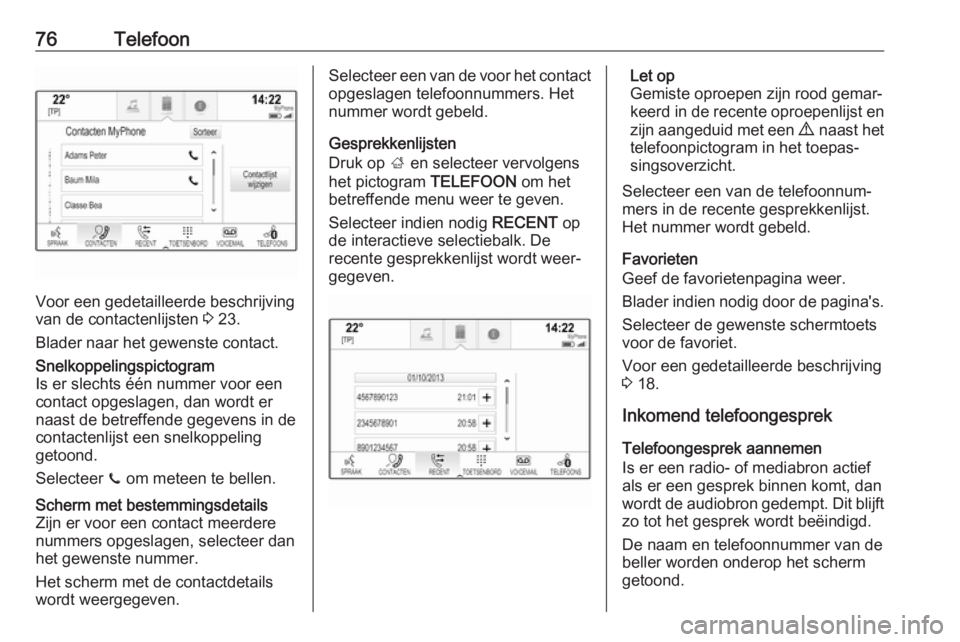
Voor een gedetailleerde beschrijving
van de contactenlijsten 3 23.
Blader naar het gewenste contact.
Snelkoppelingspictogram
Is er slechts één nummer voor een
contact opgeslagen, dan wordt er naast de betreffende gegevens in de
contactenlijst een snelkoppeling
getoond.
Selecteer z om meteen te bellen.Scherm met bestemmingsdetails
Zijn er voor een contact meerdere
nummers opgeslagen, selecteer dan
het gewenste nummer.
Het scherm met de contactdetails
wordt weergegeven.Selecteer een van de voor het contact
opgeslagen telefoonnummers. Het
nummer wordt gebeld.
Gesprekkenlijsten
Druk op ; en selecteer vervolgens
het pictogram TELEFOON om het
betreffende menu weer te geven.
Selecteer indien nodig RECENT op
de interactieve selectiebalk. De
recente gesprekkenlijst wordt weer‐
gegeven.Let op
Gemiste oproepen zijn rood gemar‐
keerd in de recente oproepenlijst en
zijn aangeduid met een 9 naast het
telefoonpictogram in het toepas‐ singsoverzicht.
Selecteer een van de telefoonnum‐ mers in de recente gesprekkenlijst.
Het nummer wordt gebeld.
Favorieten
Geef de favorietenpagina weer.
Blader indien nodig door de pagina's.
Selecteer de gewenste schermtoets
voor de favoriet.
Voor een gedetailleerde beschrijving
3 18.
Inkomend telefoongesprek Telefoongesprek aannemen
Is er een radio- of mediabron actief
als er een gesprek binnen komt, dan
wordt de audiobron gedempt. Dit blijft
zo tot het gesprek wordt beëindigd.
De naam en telefoonnummer van de beller worden onderop het schermgetoond.