audio OPEL INSIGNIA 2017 Informācijas un izklaides sistēmas rokasgrāmata (in Latvian)
[x] Cancel search | Manufacturer: OPEL, Model Year: 2017, Model line: INSIGNIA, Model: OPEL INSIGNIA 2017Pages: 129, PDF Size: 2.27 MB
Page 42 of 129
42Ārējās ierīcesIerīces pievienošana/atvienošana
Pievienojiet USB ierīci USB portam.
Piezīme
Ja ir pievienota nenolasāma USB
ierīce, tiek parādīts atbilstošs kļūdas ziņojums un informācijas un
izklaides sistēma automātiski
aktivizē iepriekšējo funkciju.
Lai atvienotu USB ierīci, atlasiet citu
funkciju un pēc tam atvienojiet USB
krātuves ierīci.Uzmanību
Neatvienojiet ierīci atskaņošanas
laikā. Šādi var sabojāt ierīci vai
informācijas un izklaides sistēmu.
Bluetooth
Informācijas un izklaides sistēmai var
ar bezvadu savienojumu pievienot
ierīces, kas atbalsta Bluetooth
mūzikas profilus A2DP un AVRCP.
Informācijas un izklaides sistēmā var
atskaņot mūzikas failus, kas saglabāti šajās ierīcēs.
Ierīces pievienošana/atvienošana
Skatiet detalizētu aprakstu par
Bluetooth savienojumu 3 73.
Bluetooth ierīču pārvaldība
Lai mainītu pievienoto Bluetooth
ierīci, interaktīvajā joslā atlasiet
MENU (Izvēlne) .
Atlasiet Manage Bluetooth Devices
(Pārvaldīt Bluetooth ierīces) , lai
skatītu ierīču sarakstu.
Skatiet detalizētu aprakstu 3 73.
Failu formāti Tiek atbalstītas tikai ierīces, kas
formatētas failu sistēmās FAT32, NTFS un HFS+.
Piezīme
Iespējams, daži faili netiks atskaņoti pareizi. Šādu situāciju var izraisīt citsieraksta formāts vai faila stāvoklis.
Nevar atskaņot failus no tiešsaistes
veikaliem, kurus aizsargā digitālo
tiesību pārvaldības (Digital Rights
Management, DRM) tehnoloģijas.Informācijas un izklaides sistēmā var
atskaņot tālāk norādītos audio un
filmu failus, kas saglabāti ārējās
ierīcēs.
Audio faili
Var atskaņot šādu formātu
failus: .mp3, .wma , .aac , .m4a un .aif.
Atskaņojot failu ar ID3 tagu
informāciju, informācijas un izklaides
sistēmā var attēlot informāciju,
piemēram, par celiņa nosaukumu un izpildītāju.
Filmu faili
Var atskaņot šādu formātu filmu
failus: .avi, .mpg, .mp4, .xvid un
.wmv.
Tiek atbalstītas izplatītākās
mobilajām ierīcēm paredzētās audio
un video formātu kombinācijas.
Audio atskaņošana
Atskaņošanas sākšana
Ja ierīce vēl nav pievienota,
pievienojiet to 3 41.
Page 43 of 129
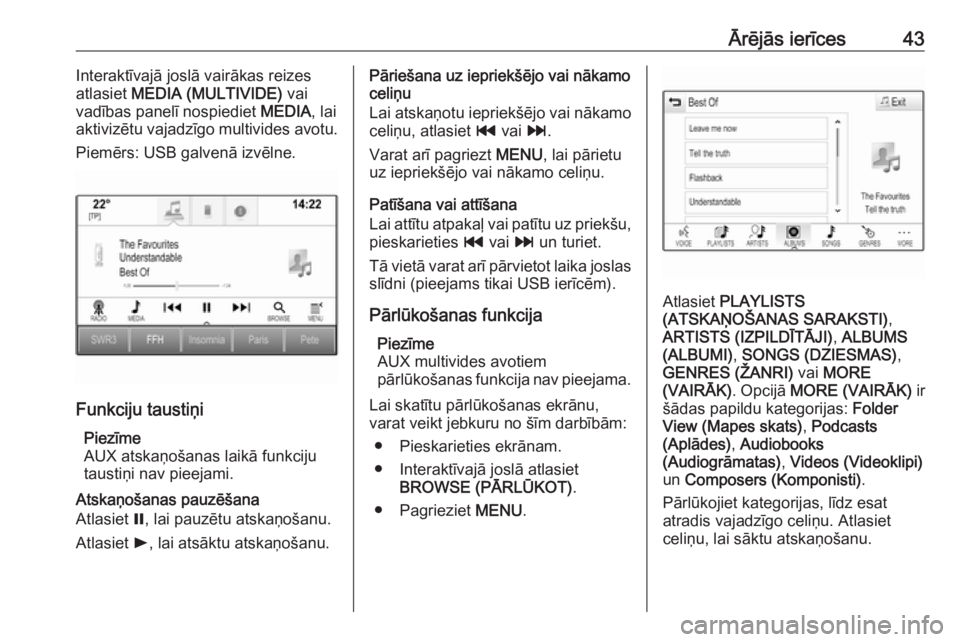
Ārējās ierīces43Interaktīvajā joslā vairākas reizes
atlasiet MEDIA (MULTIVIDE) vai
vadības panelī nospiediet MEDIA, lai
aktivizētu vajadzīgo multivides avotu.
Piemērs: USB galvenā izvēlne.
Funkciju taustiņi
Piezīme
AUX atskaņošanas laikā funkciju
taustiņi nav pieejami.
Atskaņošanas pauzēšana
Atlasiet =, lai pauzētu atskaņošanu.
Atlasiet l, lai atsāktu atskaņošanu.
Pāriešana uz iepriekšējo vai nākamo
celiņu
Lai atskaņotu iepriekšējo vai nākamo celiņu, atlasiet t vai v.
Varat arī pagriezt MENU, lai pārietu
uz iepriekšējo vai nākamo celiņu.
Patīšana vai attīšana
Lai attītu atpakaļ vai patītu uz priekšu,
pieskarieties t vai v un turiet.
Tā vietā varat arī pārvietot laika joslas slīdni (pieejams tikai USB ierīcēm).
Pārlūkošanas funkcija Piezīme
AUX multivides avotiem
pārlūkošanas funkcija nav pieejama.
Lai skatītu pārlūkošanas ekrānu,
varat veikt jebkuru no šīm darbībām:
● Pieskarieties ekrānam.
● Interaktīvajā joslā atlasiet BROWSE (PĀRLŪKOT) .
● Pagrieziet MENU.
Atlasiet PLAYLISTS
(ATSKAŅOŠANAS SARAKSTI) ,
ARTISTS (IZPILDĪTĀJI) , ALBUMS
(ALBUMI) , SONGS (DZIESMAS) ,
GENRES (ŽANRI) vai MORE
(VAIRĀK) . Opcijā MORE (VAIRĀK) ir
šādas papildu kategorijas: Folder
View (Mapes skats) , Podcasts
(Aplādes) , Audiobooks
(Audiogrāmatas) , Videos (Videoklipi)
un Composers (Komponisti) .
Pārlūkojiet kategorijas, līdz esat
atradis vajadzīgo celiņu. Atlasiet
celiņu, lai sāktu atskaņošanu.
Page 44 of 129
44Ārējās ierīcesAtskaņošanas secība
Ja opcija Shuffle (Sajaukt) ir
aktivizēta, visi aktīvās ierīces celiņi tiek atskaņoti nejaušā secībā.
Piezīme
Atskaņojot USB disku, jaukšanas funkcija ir atkarīga no dziesmu
atskaņošanai atlasītā filtra režīma,
piemēram, albums, izpildītājs, žanrs.
Lai skatītu attiecīgo audio avota
izvēlni, interaktīvajā joslā atlasiet
MENU (Izvēlne) .
Iestatiet Shuffle - On (Jaukšana —
ieslēgta) vai Shuffle - Off (Jaukšana -
izslēgta) .
Filmu atskaņošana
Video atskaņošanas sākšana Pievienojiet ierīci 3 41.
Interaktīvajā joslā vairākas reizes
atlasiet MEDIA (MULTIVIDE) vai
vadības panelī nospiediet MEDIA, lai
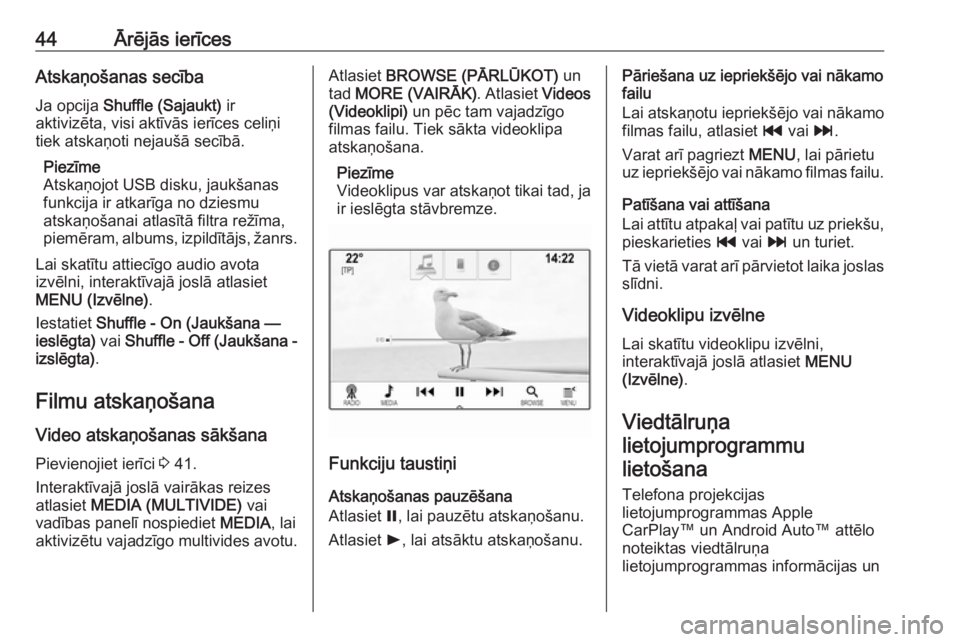
aktivizētu vajadzīgo multivides avotu.Atlasiet BROWSE (PĀRLŪKOT) un
tad MORE (VAIRĀK) . Atlasiet Videos
(Videoklipi) un pēc tam vajadzīgo
filmas failu. Tiek sākta videoklipa
atskaņošana.
Piezīme
Videoklipus var atskaņot tikai tad, ja ir ieslēgta stāvbremze.
Funkciju taustiņi
Atskaņošanas pauzēšana
Atlasiet =, lai pauzētu atskaņošanu.
Atlasiet l, lai atsāktu atskaņošanu.
Pāriešana uz iepriekšējo vai nākamo
failu
Lai atskaņotu iepriekšējo vai nākamo filmas failu, atlasiet t vai v.
Varat arī pagriezt MENU, lai pārietu
uz iepriekšējo vai nākamo filmas failu.
Patīšana vai attīšana
Lai attītu atpakaļ vai patītu uz priekšu, pieskarieties t vai v un turiet.
Tā vietā varat arī pārvietot laika joslas
slīdni.
Videoklipu izvēlne
Lai skatītu videoklipu izvēlni,
interaktīvajā joslā atlasiet MENU
(Izvēlne) .
Viedtālruņa
lietojumprogrammu lietošana
Telefona projekcijas
lietojumprogrammas Apple
CarPlay™ un Android Auto™ attēlo
noteiktas viedtālruņa
lietojumprogrammas informācijas un
Page 49 of 129
Navigācija49Karte tiek atbilstoši pārvietota, rādot
jaunu sekciju.
Lai atkal skatītu pašreizējo atrašanās
vietu, interaktīvajā joslā atlasiet
RESET (ATIESTATĪT) .
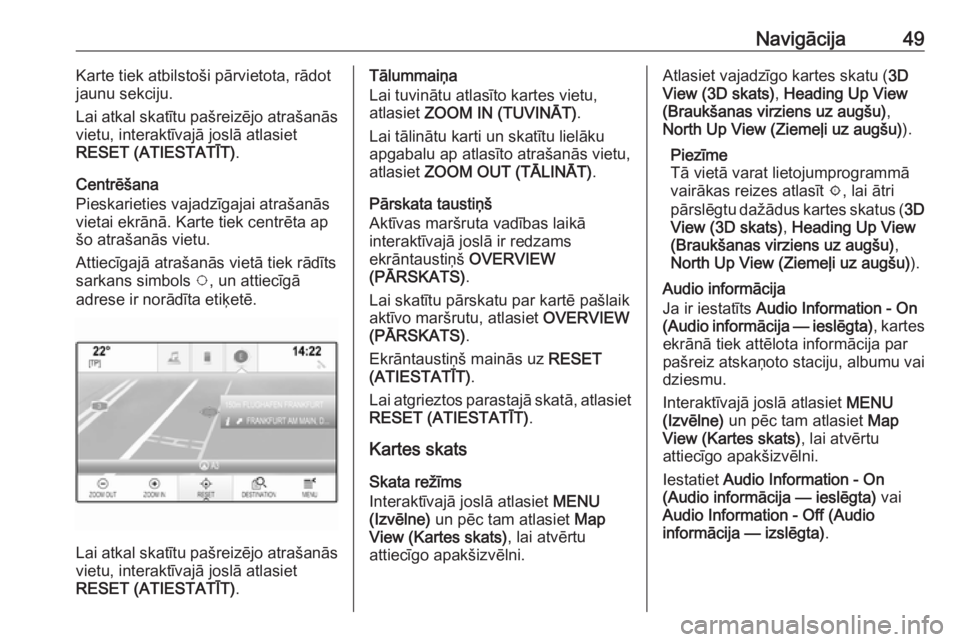
Centrēšana
Pieskarieties vajadzīgajai atrašanās
vietai ekrānā. Karte tiek centrēta ap
šo atrašanās vietu.
Attiecīgajā atrašanās vietā tiek rādīts
sarkans simbols v, un attiecīgā
adrese ir norādīta etiķetē.
Lai atkal skatītu pašreizējo atrašanās
vietu, interaktīvajā joslā atlasiet
RESET (ATIESTATĪT) .
Tālummaiņa
Lai tuvinātu atlasīto kartes vietu,
atlasiet ZOOM IN (TUVINĀT) .
Lai tālinātu karti un skatītu lielāku apgabalu ap atlasīto atrašanās vietu,
atlasiet ZOOM OUT (TĀLINĀT) .
Pārskata taustiņš
Aktīvas maršruta vadības laikā
interaktīvajā joslā ir redzams
ekrāntaustiņš OVERVIEW
(PĀRSKATS) .
Lai skatītu pārskatu par kartē pašlaik aktīvo maršrutu, atlasiet OVERVIEW
(PĀRSKATS) .
Ekrāntaustiņš mainās uz RESET
(ATIESTATĪT) .
Lai atgrieztos parastajā skatā, atlasiet RESET (ATIESTATĪT) .
Kartes skats
Skata režīms
Interaktīvajā joslā atlasiet MENU
(Izvēlne) un pēc tam atlasiet Map
View (Kartes skats) , lai atvērtu
attiecīgo apakšizvēlni.Atlasiet vajadzīgo kartes skatu ( 3D
View (3D skats) , Heading Up View
(Braukšanas virziens uz augšu) ,
North Up View (Ziemeļi uz augšu) ).
Piezīme
Tā vietā varat lietojumprogrammā
vairākas reizes atlasīt x, lai ātri
pārslēgtu dažādus kartes skatus ( 3D
View (3D skats) , Heading Up View
(Braukšanas virziens uz augšu) ,
North Up View (Ziemeļi uz augšu) ).
Audio informācija
Ja ir iestatīts Audio Information - On
(Audio informācija — ieslēgta) , kartes
ekrānā tiek attēlota informācija par
pašreiz atskaņoto staciju, albumu vai
dziesmu.
Interaktīvajā joslā atlasiet MENU
(Izvēlne) un pēc tam atlasiet Map
View (Kartes skats) , lai atvērtu
attiecīgo apakšizvēlni.
Iestatiet Audio Information - On
(Audio informācija — ieslēgta) vai
Audio Information - Off (Audio
informācija — izslēgta) .
Page 69 of 129
Runas atpazīšana69Prompt Length (Uzvednes garums)
Runas atpazīšanas komandas
uzdoto jautājumu un izrunāto
apgalvojumu garumu un detalizētības
pakāpi var pielāgot attiecīgajā
apakšizvēlnē.Audio Feedback Speed (Audio
reakcijas ātrums)
Ātrumu, ar kādu runas atpazīšanas
sistēma uzdod jautājumus vai izsaka apgalvojumus, var pielāgot
attiecīgajā apakšizvēlnē.
Ja ir atlasīta opcija Medium (Vidējs),
sistēmas runas ātrums atbilst parastas runas ātrumam.
Piezīme
Sākot lietot runas atpazīšanas
sistēmu, ieteicams izmantot
iestatījumu Long (Garš) . Ja esat
pieredzējis lietotājs, ieteicams
izmantot iestatījumu Short (Īss).Balss pārvades
lietojumprogramma
Informācijas un izklaides sistēmas
balss pārvades lietojumprogramma
sniedz iespēju piekļūt runas
atpazīšanas komandām jūsu
viedtālrunī.
Šis funkcijas pieejamība ir atkarīga no viedtālruņa. Plašāku informāciju par
saderību skatiet mūsu tīmekļa vietnē.
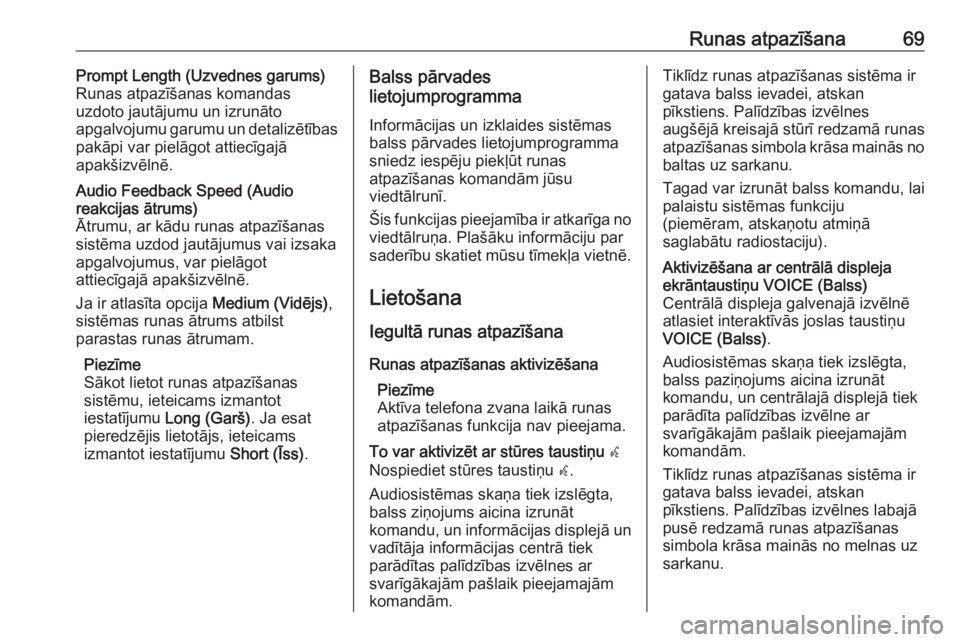
Lietošana Iegultā runas atpazīšana Runas atpazīšanas aktivizēšana Piezīme
Aktīva telefona zvana laikā runas
atpazīšanas funkcija nav pieejama.To var aktivizēt ar stūres taustiņu w
Nospiediet stūres taustiņu w.
Audiosistēmas skaņa tiek izslēgta,
balss ziņojums aicina izrunāt
komandu, un informācijas displejā un
vadītāja informācijas centrā tiek
parādītas palīdzības izvēlnes ar
svarīgākajām pašlaik pieejamajām
komandām.Tiklīdz runas atpazīšanas sistēma ir
gatava balss ievadei, atskan
pīkstiens. Palīdzības izvēlnes
augšējā kreisajā stūrī redzamā runas
atpazīšanas simbola krāsa mainās no
baltas uz sarkanu.
Tagad var izrunāt balss komandu, lai
palaistu sistēmas funkciju
(piemēram, atskaņotu atmiņā
saglabātu radiostaciju).Aktivizēšana ar centrālā displeja
ekrāntaustiņu VOICE (Balss)
Centrālā displeja galvenajā izvēlnē
atlasiet interaktīvās joslas taustiņu
VOICE (Balss) .
Audiosistēmas skaņa tiek izslēgta,
balss paziņojums aicina izrunāt
komandu, un centrālajā displejā tiek
parādīta palīdzības izvēlne ar
svarīgākajām pašlaik pieejamajām
komandām.
Tiklīdz runas atpazīšanas sistēma ir
gatava balss ievadei, atskan
pīkstiens. Palīdzības izvēlnes labajā
pusē redzamā runas atpazīšanas
simbola krāsa mainās no melnas uz
sarkanu.
Page 77 of 129
Telefons77
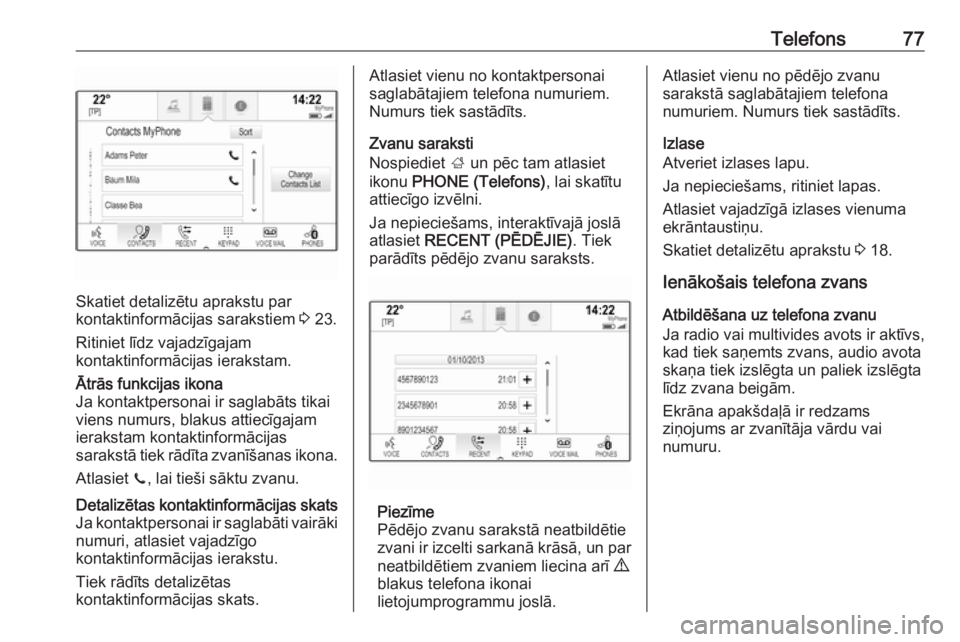
Skatiet detalizētu aprakstu par
kontaktinformācijas sarakstiem 3 23.
Ritiniet līdz vajadzīgajam kontaktinformācijas ierakstam.
Ātrās funkcijas ikona
Ja kontaktpersonai ir saglabāts tikai
viens numurs, blakus attiecīgajam
ierakstam kontaktinformācijas
sarakstā tiek rādīta zvanīšanas ikona.
Atlasiet z, lai tieši sāktu zvanu.Detalizētas kontaktinformācijas skats
Ja kontaktpersonai ir saglabāti vairāki numuri, atlasiet vajadzīgo
kontaktinformācijas ierakstu.
Tiek rādīts detalizētas
kontaktinformācijas skats.Atlasiet vienu no kontaktpersonai
saglabātajiem telefona numuriem.
Numurs tiek sastādīts.
Zvanu saraksti
Nospiediet ; un pēc tam atlasiet
ikonu PHONE (Telefons) , lai skatītu
attiecīgo izvēlni.
Ja nepieciešams, interaktīvajā joslā atlasiet RECENT (PĒDĒJIE) . Tiek
parādīts pēdējo zvanu saraksts.
Piezīme
Pēdējo zvanu sarakstā neatbildētie
zvani ir izcelti sarkanā krāsā, un par
neatbildētiem zvaniem liecina arī 9
blakus telefona ikonai
lietojumprogrammu joslā.
Atlasiet vienu no pēdējo zvanu
sarakstā saglabātajiem telefona
numuriem. Numurs tiek sastādīts.
Izlase
Atveriet izlases lapu.
Ja nepieciešams, ritiniet lapas.
Atlasiet vajadzīgā izlases vienuma
ekrāntaustiņu.
Skatiet detalizētu aprakstu 3 18.
Ienākošais telefona zvans Atbildēšana uz telefona zvanu
Ja radio vai multivides avots ir aktīvs,
kad tiek saņemts zvans, audio avota
skaņa tiek izslēgta un paliek izslēgta
līdz zvana beigām.
Ekrāna apakšdaļā ir redzams
ziņojums ar zvanītāja vārdu vai
numuru.
Page 84 of 129
84Bieži uzdoti jautājumi?Kā pārdēvēt, dzēst vai pārvietot
izlases vienumus?
! Nospiediet
;, sākumekrānā
atlasiet ikonu SETTINGS
(Iestatījumi) , iestatījumu sarakstā
atlasiet Radio un pēc tam Manage
Favourites (Pārvaldīt izlasi) , lai
pārdēvētu, dzēstu vai pārvietotu
izvēlnes vienumus.
Detalizēts apraksts 3 18.? Kur izlases vienumi tiek saglabāti
un kā tos var lietot?
! Izlases vienumi tiek saglabāti
izlases sarakstā. Lai lietotu izlases vienumu, atlasiet attiecīgo
ekrāntaustiņu, kamēr ir redzama
izlases josla. Dažos ekrānos
izlases saraksts ir slēpts, lai
paplašinātu galvenā satura skatu.
Šajos ekrānos atlasiet n ekrāna
apakšdaļas labajā pusē vai ar
pirkstu velciet interaktīvo joslu
augšup.
Detalizēts apraksts 3 18.Navigācija? Pēc galamērķa adreses
ievadīšanas tiek parādīts kļūdas
ziņojums. Ko es daru nepareizi?
! Ievadot visu adresi, navigācijas
sistēma gaida noteiktu ievades
secību. Atkarībā no valsts, kurā
atrodas ievadītā adrese, ievades
secība var būt atšķirīga. Ievadot
galamērķi kādā citā valstī, adreses beigās pievienojiet valsts
nosaukumu.
Detalizēts apraksts 3 54.? Kā atcelt aktīvu maršruta vadību?
! Lai atceltu maršruta vadību,
interaktīvajā joslā atlasiet MENU
(Izvēlne) un pēc tam atlasiet
Cancel Route (Atcelt maršrutu) .
Detalizēts apraksts 3 61.
Audio
? Kā mainīt audio avotu?
! Vairākkārt nospiežot
RADIO, varat
pārslēgt visus pieejamos radio
avotus (AM/FM/DAB). Vairākkārtnospiežot MEDIA, varat pārslēgt
visus pieejamos multivides avotus
(USB, Bluetooth audio, CD, AUX).
Skatiet detalizētu aprakstu: radio
3 32, CD 3 38, ārējās ierīces
3 41.? Kā pārlūkot radiostacijas vai
multivides mūziku?
! Lai pārlūkotu radiostacijas vai
multivides mūziku, piemēram,
atskaņošanas sarakstus vai
albumus, audio ekrānā atlasiet
BROWSE (PĀRLŪKOT) .
Skatiet detalizētu aprakstu: radio
3 32, CD 3 39, ārējās ierīces
3 42.
Cits
? Kā uzlabot balss atpazīšanas
efektivitāti?
! Balss atpazīšanas sistēma ir
izstrādāta tā, lai saprastu dabīgā
tonī izrunātas balss komandas.
Sagaidiet pīkstiena signālu un
runājiet. Mēģiniet runāt dabiski —
ne pārāk ātri un ne pārāk skaļi.
Detalizēts apraksts 3 67.
Page 86 of 129
86Alfabētiskais satura
rādītājsA Adrešu grāmata ............................ 54
Aizmirsts PIN ................................ 28
Aizsardzība pret nozagšanu ..........7
Ārkārtas zvans .............................. 75
Atsevišķi objekti ............................ 47
Audio atskaņošana .......................42
Audio faili ...................................... 41
Augstās frekvences ......................26
Automātiska iestatīšana................ 28
Automātiskā skaļuma regulēšana 27
AUX .............................................. 41
AUX aktivizēšana .........................42
B Balss atpazīšana .......................... 67
Bieži uzdoti jautājumi ....................83
Bluetooth mūzika ..........................41
Bluetooth mūzikas aktivizēšana ...42
Bluetooth savienojums .................73
Brauciens ar ceļa punktiem ..........54
C
CD atskaņotāja aktivizēšana ........39
CD atskaņotājs ............................. 38
Ceļa punktu saraksts ....................61
Cipartastatūra ............................... 17
D DAB .............................................. 35
DAB saistīšana ............................. 35Darbība......................................... 76
Datums ......................................... 28
Digitālā audio apraide ...................35
Displeja režīms ............................. 28
E Ekrāntaustiņš OVERVIEW ...........47
Ekrāntaustiņš RESET ...................47
Ekvalaizers ................................... 26
F
Failu formāti Audio faili................................... 41Filmu faili ................................... 41
Filmas ........................................... 44
Filmu atskaņošana .......................44
Filmu faili ...................................... 41
Frekvenču saraksts ......................32
G Galamērķa ievade .......................54
I
Informācijas un izklaides sistēmas aktivizēšana ...............12
Informācijas un izklaides sistēmas ieslēgšana ..................12
Informācijas un izklaides sistēmas vadības panelis ............8
Intellitext ....................................... 35
Interaktīvā josla............................. 16
Page 87 of 129
87Īsziņas.......................................... 79
Izlase ............................................ 18
Dzēšana .................................... 18
Izgūšana.................................... 18
Pārdēvēšana ............................. 18
Režģa skats .............................. 18
Saglabāšana ............................. 18
Skatīšana .................................. 18
Izlases izgūšana ........................... 18
Izlases saglabāšana .....................18
Izlases skatīšana ..........................18
Izvēlņu vadība............................... 16
K Kartes ........................................... 47
Kategoriju saraksts .......................32
Kontaktinformācija ..................23, 54
Izgūšana.................................... 23
Modificēšana ............................. 23
Saglabāšana ............................. 23
L
Laiks ............................................. 28
L diapazons .................................. 35
Lietojumprogrammu josla .............16
Lietošana ..............12, 32, 39, 47, 69
AUX ........................................... 42
Bluetooth mūzika....................... 42
CD ............................................. 39
Informācijas un izklaides
sistēma ...................................... 12Izlase......................................... 18
Kontaktinformācija..................... 23
Navigācijas sistēma ..................47
Radio ......................................... 32
Skārienekrāns ........................... 14
Tastatūras ................................. 17
Telefons .................................... 76
USB ..................................... 42, 44
M
Maksimālais ieslēgšanas skaļums 27
Maršruta stils ................................ 61
Maršruta vadība ........................... 61
Midrange....................................... 26 Mobilie telefoni un personālo radiosakaru ierīces (CB radio) .. 82
N Navigācija ..................................... 61
Atsevišķi objekti......................... 47
Balss uzvednes ......................... 61
Brauciens ar ceļa punktiem .......54
Ceļa punktu saraksts................. 61
Ekrāntaustiņš OVERVIEW ........47
Galamērķa ievade .....................54
Izlase ......................................... 18
Kartes atjaunināšana ................46
Kartes skats .............................. 47
Kontaktinformācija ..............23, 54
Manipulācijas ar karti ................47
Maršruta vadība ........................61Maršruta vadības izvēlne ..........61
Nesenie galamērķi ....................54
Pagriezienu saraksts .................61
Pašreizējā atrašanās vieta ........47
Satiksmes incidenti ...................61
TMC stacijas ....................... 46, 61
Navigācijas sistēmas aktivizēšana 47
Nepareizs ritināšanas virziens ......28
O
Objekti .......................................... 54
P
Pagriezienu saraksts ....................61
Pamatfunkcijas ............................. 14
Cipartastatūra............................ 17
Interaktīvā josla ......................... 16
Izlase ......................................... 18
Kontaktinformācija..................... 23
Lietojumprogrammu josla ..........16
Rakstzīmju atpazīšanas rūts .....17
Sākumekrāns ............................ 16
Tastatūra ................................... 17
Pulksteņa displejs .........................28
R Radio DAB ........................................... 35
DAB izvēlne............................... 35
DAB paziņojumi......................... 35
Digitālā audio apraide ...............35
Page 92 of 129

92IevadsIevadsVispārēja informācija...................92
Aizsardzība pret nozagšanu ........93
Vadības elementu pārskats .........94
Lietošana ..................................... 97Vispārēja informācija
Informācijas un izklaides sistēma
piedāvā jums jaunākajiem tehnikas
sasniegumiem atbilstošas
automobiļu informācijas un izklaides
iespējas.
Izmantojot FM, AM vai DAB radio
funkcijas, varat reģistrēt daudz staciju
dažādās izlases lapās.
Informācijas un izklaides sistēmai var ar kabeli vai Bluetooth ®
savienojumu
pievienot ārējas datu krātuves ierīces
kā papildu audio avotus.
Optimālam skanējumam skaņas
procesors piedāvā vairākus
ieprogrammētus ekvalaizera
iestatījumus.
Turklāt informācijas un izklaides
sistēma ir aprīkota ar telefona portālu, kas nodrošina ērtu un drošu mobilā
telefona lietošanu automašīnā.
Informācijas un izklaides sistēmu var
vadīt arī ar vadības paneli vai stūres
taustiņu bloku.
Piezīme
Šajā rokasgrāmatā ir aprakstītas
visas opcijas un funkcijas, kas
pieejamas dažādām informācijas unizklaides sistēmām. Daži apraksti,
tostarp displeja un izvēļņu funkciju apraksti, var neattiekties uz jūsu
automašīnu modeļa varianta, valsts
specifikāciju, īpašā aprīkojuma vai
piederumu atšķirību dēļ.
Svarīga informācija par lietošanu
un satiksmes drošību9 Brīdinājums
Lietojot informācijas un izklaides
sistēmu, drošība vienmēr ir
pirmajā vietā.
Ja rodas šaubas, pirms
informācijas un izklaides sistēmas
lietošanas apturiet automašīnu.
9 Brīdinājums
Dažās vietās vienvirziena ielas un
citi ceļi un iebrauktuves
(piemēram, gājēju zonas), kur nav
atļauts nogriezties, nav atzīmēti
kartē. Iespējams, šādās vietās
informācijas un izklaides sistēma
parādīs brīdinājumu, kas būs
jāapstiprina. Saņemot šādu