ABS OPEL INSIGNIA 2017 Infotainment-Handbuch (in German)
[x] Cancel search | Manufacturer: OPEL, Model Year: 2017, Model line: INSIGNIA, Model: OPEL INSIGNIA 2017Pages: 135, PDF-Größe: 2.3 MB
Page 6 of 135
6EinführungEinführungAllgemeine Informationen..............6
Diebstahlschutz ............................. 7
Bedienelementeübersicht ..............8
Benutzung .................................... 12Allgemeine Informationen
Das Infotainment System bietet Ihnenmodernstes In-Car-Infotainment.
Mit den FM-, AM- und DAB-Radio‐ funktionen können viele Sender auf
verschiedenen Favoritenseiten
gespeichert werden.
Sie können auch Musiktitel, Telefon‐
nummern, Zieladressen oder Klang‐
einstellungen auf den Favoritenseiten
speichern.
Der integrierte CD-Player kann
Audio-CDs und MP3/WMA-CDs
abspielen.
Es können externe Datenspeicher an
das Infotainment System als weitere
Audioquellen angeschlossen
werden; entweder über ein Kabel
oder über Bluetooth ®
.
Das Navigationssystem mit dynami‐
scher Routenplanung führt Sie sicher
ans Ziel und umfährt auf Wunsch
automatisch Staus oder andere
Verkehrsbehinderungen.
Darüber hinaus ist das Infotainment
System mit einem Mobiltelefon-Portal ausgerüstet, das Ihnen einebequeme und sichere Nutzung Ihres
Mobiltelefons im Fahrzeug ermög‐
licht.
Mit Hilfe der Mobiltelefonprojektions‐
funktion können Sie bestimmte
Anwendungen ihres Smartphones
über das Infotainment System bedie‐
nen.
Alternativ dazu kann das Infotain‐
ment-System auch über die Bedien‐
elemente am Lenkrad bzw. das
Sprachsteuerungssystem betrieben
werden.
Das durchdachte Design der Bedien‐
elemente, der Touchscreen und die
übersichtlichen Display-Anzeigen
ermöglichen eine einfache und intui‐
tive Bedienung.
Hinweis
Dieses Handbuch enthält eine
Beschreibung der Optionen und
Funktionen der verschiedenen Info‐
tainment Systeme. Einige Beschrei‐
bungen, auch in Bezug auf Display
und Menüfunktionen, gelten
aufgrund der Modellvariante, von
Länderspezifikationen, Sonderaus‐
stattung oder Zubehör nicht für Ihr
Fahrzeug.
Page 7 of 135
Einführung7Wichtige Hinweise zur Bedienungund Verkehrssicherheit9 Warnung
Achten Sie beim Fahren mit Info‐
tainment-System immer auf die
Sicherheit.
Halten Sie das Fahrzeug im Zwei‐ felsfall an, bevor Sie das Infotain‐
ment-System bedienen.
9 Warnung
Die Verwendung des Navigations‐
systems entbindet den Fahrer
nicht von seiner Verantwortung für
eine korrekte, aufmerksame
Haltung im Straßenverkehr. Die jeweils geltenden Verkehrsregeln
sind stets zu beachten.
Einträge (wie Adressen)
ausschließlich bei stillstehendem
Fahrzeug vornehmen.
Sollte eine Anweisung des Navi‐
gationssystems den Verkehrsre‐
geln widersprechen, gelten stets
die Verkehrsregeln.
9 Warnung
In bestimmten Gebieten sind
Einbahnstraßen, Abbiegeverbote
und Einfahrverbote (z.B. von
Fußgängerzonen) nicht erfasst. In solchen Gebieten gibt das Info‐
tainment System möglicherweise
einen Warnhinweis, der bestätigt
werden muss. Hier besonders auf
Einbahnstraßen, Abbiege- und
Einfahrverbote achten.
Radioempfang
Der Radioempfang kann durch Knis‐
tern, Rauschen, Verzerrungen oder
Aussetzer gestört werden. Ursachen
dafür sind:
● Änderungen in der Entfernung zum Sender
● Mehrwegeempfang durch Refle‐ xionen
● Empfangslöcher
Diebstahlschutz
Das Infotainment System ist mit
einem elektronischen Sicherheitssys‐
tem zur Diebstahlabschreckung
ausgestattet.
Das Infotainment System funktioniert
deshalb ausschließlich in Ihrem Fahr‐
zeug und ist für einen Dieb wertlos.
Page 12 of 135
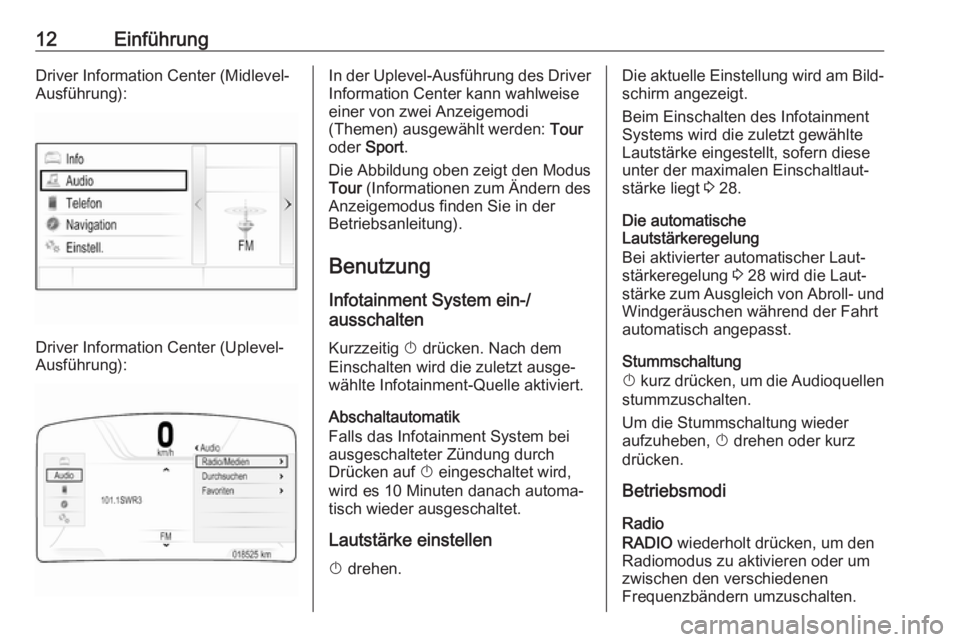
12EinführungDriver Information Center (Midlevel-
Ausführung):
Driver Information Center (Uplevel-
Ausführung):
In der Uplevel-Ausführung des Driver
Information Center kann wahlweise
einer von zwei Anzeigemodi
(Themen) ausgewählt werden: Tour
oder Sport .
Die Abbildung oben zeigt den Modus
Tour (Informationen zum Ändern des
Anzeigemodus finden Sie in der
Betriebsanleitung).
Benutzung Infotainment System ein-/
ausschalten
Kurzzeitig X drücken. Nach dem
Einschalten wird die zuletzt ausge‐
wählte Infotainment-Quelle aktiviert.
Abschaltautomatik
Falls das Infotainment System bei
ausgeschalteter Zündung durch
Drücken auf X eingeschaltet wird,
wird es 10 Minuten danach automa‐
tisch wieder ausgeschaltet.
Lautstärke einstellen
X drehen.Die aktuelle Einstellung wird am Bild‐
schirm angezeigt.
Beim Einschalten des Infotainment
Systems wird die zuletzt gewählte
Lautstärke eingestellt, sofern diese
unter der maximalen Einschaltlaut‐ stärke liegt 3 28.
Die automatische
Lautstärkeregelung
Bei aktivierter automatischer Laut‐
stärkeregelung 3 28 wird die Laut‐
stärke zum Ausgleich von Abroll- und Windgeräuschen während der Fahrt
automatisch angepasst.
Stummschaltung
X kurz drücken, um die Audioquellen
stummzuschalten.
Um die Stummschaltung wieder
aufzuheben, X drehen oder kurz
drücken.
Betriebsmodi
Radio
RADIO wiederholt drücken, um den
Radiomodus zu aktivieren oder um
zwischen den verschiedenen
Frequenzbändern umzuschalten.
Page 42 of 135
42Externe GeräteExterne GeräteAllgemeine Informationen............42
Audio abspielen ........................... 44
Filme abspielen ............................ 45
Smartphone-Apps nutzen ............46Allgemeine Informationen
Unter der Armlehne in der Mittelkon‐
sole befinden sich ein AUX-Eingang
und ein USB-Anschluss für externe
Geräte. Ausführliche Anweisungen
zum Anheben der Armlehne finden
Sie in der Betriebsanleitung.
Hinweis
Die Buchse muss immer sauber und
trocken gehalten werden.
AUX-Eingang
Es können zusätzliche Geräte am
AUX-Eingang angeschlossen
werden.
Auf diesen Geräten gespeicherte
Musikdateien können über das Info‐
tainment System wiedergegeben
werden.
Wenn an den AUX-Eingang ein
Zusatzgerät angeschlossen ist, wird
das Audiosignal von diesem Gerät
über die Lautsprecher des Infotain‐
ment Systems wiedergegeben.
Die Lautstärke und die Klangeinstel‐
lungen können direkt auf dem Info‐
tainment System geändert werden.Alle anderen Funktionen müssen
über das Zusatzgerät bedient
werden.
Gerät an-/abschließen
Zum Anschluss eines Zusatzgerätes
an den AUX-Eingang des Infotain‐
ment Systems das folgende Kabel
verwenden:
3-polig für Audioquelle.
Zum Trennen des AUX-Geräts
zunächst eine andere Funktion
auswählen und dann das AUX-Gerät
trennen.
USB-Anschluss
Am USB-Anschluss kann ein MP3-
Player, ein USB-Laufwerk oder ein
Smartphone angeschlossen werden.
Auf diesen Geräten gespeicherte
Musikdateien und Filme können über das Infotainment System wiederge‐geben werden.
Bei Anschluss an die USB-Buchse
können die oben angeführten Geräte
über die Bedienelemente und Menüs
des Infotainment Systems gesteuert
werden.
Page 43 of 135
Externe Geräte43Hinweis
Das Infotainment System unterstützt
nicht alle Zusatzgeräte. Die Kompa‐
tibilitätsliste finden Sie auf unserer
Website.
Gerät an-/abschließen
Das USB-Speichergerät an den USB- Anschluss anschließen.
Hinweis
Wenn ein USB-Gerät angeschlos‐
sen wird, das nicht gelesen werden
kann, wird eine entsprechende
Fehlermeldung angezeigt und das
Infotainment System kehrt automa‐
tisch zur vorigen Funktion zurück.
Zum Trennen des USB-Geräts
zunächst eine andere Funktion
auswählen und dann das USB-Spei‐
chergerät trennen.Achtung
Das Gerät während der Wieder‐
gabe nicht abschließen. Dies
könnte das Gerät oder das Info‐
tainment System beschädigen.
Bluetooth
Geräte, die die Bluetooth-Musik-
Profile A2DP und AVRCP unterstüt‐
zen, können kabellos mit dem Info‐
tainment System verbunden werden.
Auf diesen Geräten gespeicherte
Musikdateien können über das Info‐
tainment System wiedergegeben
werden.
Gerät an-/abschließen
Ausführliche Beschreibung der Blue‐
tooth-Verbindung 3 75.
Bluetooth-Geräteverwaltung
Zum Wechseln des Bluetooth-Geräts
MENÜ in der Interaktionsauswahl‐
leiste auswählen.
Bluetooth-Geräte verwalten auswäh‐
len, um die Geräteliste anzuzeigen.
Ausführliche Beschreibung 3 75.
Dateiformate
Es werden nur Geräte unterstützt, die im Dateiformat FAT32, NTFS oder
HFS+ formatiert sind.Hinweis
Manche Dateien werden unter
Umständen nicht fehlerfrei abge‐
spielt. Dies kann an einem anderen
Aufzeichnungsformat oder am
Zustand der Datei liegen.
Dateien aus Online-Shops, auf die Digital Rights Management (DRM)
angewendet wurde, können nicht
wiedergegeben werden.
Das Infotainment System kann
folgende Arten von Audio- und Film‐
dateien von externen Geräten
abspielen.
Audiodateien
Die abspielbaren Formate für Audio‐
dateien sind .mp3, .wma, .aac, .m4a
und .aif.
Bei der Wiedergabe von Dateien mit
ID3-Tags kann das Infotainment
System Informationen wie etwa den
Namen und Interpreten des jeweili‐
gen Titels anzeigen.
Filmdateien
Die abspielbaren Formate für Filmda‐
teien sind .avi, .mpg, .mp4, .xvid
und .wmv.
Page 44 of 135
44Externe GeräteÜbliche Audio- und Videokombinatio‐
nen für Mobilgeräte werden allgemein
unterstützt.
Audio abspielen
Wiedergabe starten
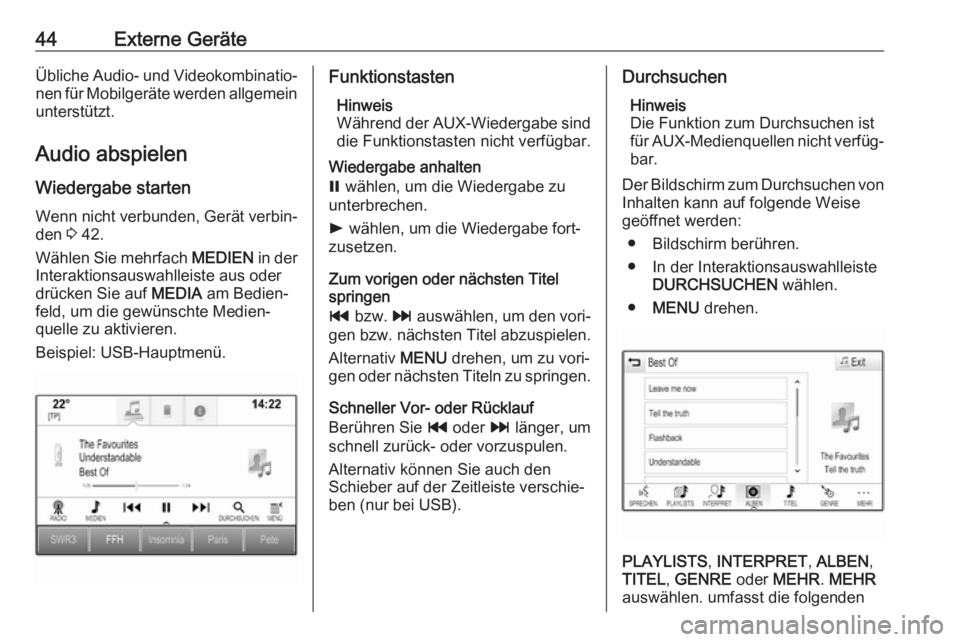
Wenn nicht verbunden, Gerät verbin‐ den 3 42.
Wählen Sie mehrfach MEDIEN in der
Interaktionsauswahlleiste aus oder
drücken Sie auf MEDIA am Bedien‐
feld, um die gewünschte Medien‐
quelle zu aktivieren.
Beispiel: USB-Hauptmenü.Funktionstasten
Hinweis
Während der AUX-Wiedergabe sind
die Funktionstasten nicht verfügbar.
Wiedergabe anhalten
= wählen, um die Wiedergabe zu
unterbrechen.
l wählen, um die Wiedergabe fort‐
zusetzen.
Zum vorigen oder nächsten Titel
springen
t bzw. v auswählen, um den vori‐
gen bzw. nächsten Titel abzuspielen.
Alternativ MENU drehen, um zu vori‐
gen oder nächsten Titeln zu springen.
Schneller Vor- oder Rücklauf
Berühren Sie t oder v länger, um
schnell zurück- oder vorzuspulen.
Alternativ können Sie auch den
Schieber auf der Zeitleiste verschie‐
ben (nur bei USB).Durchsuchen
Hinweis
Die Funktion zum Durchsuchen ist
für AUX-Medienquellen nicht verfüg‐
bar.
Der Bildschirm zum Durchsuchen von
Inhalten kann auf folgende Weise
geöffnet werden:
● Bildschirm berühren.
● In der Interaktionsauswahlleiste DURCHSUCHEN wählen.
● MENU drehen.
PLAYLISTS , INTERPRET , ALBEN ,
TITEL , GENRE oder MEHR . MEHR
auswählen. umfasst die folgenden
Page 45 of 135
Externe Geräte45zusätzlichen Kategorien:
Ordneransicht , Podcasts , Hörbücher ,
Videos und Komponisten .
Die Kategorien durchsuchen, bis der
gewünschte Titel gefunden wurde.
Den Titel auswählen, um die Wieder‐
gabe zu starten.
Wiedergabereihenfolge
Wenn Zufallswiedergabe aktiviert ist,
werden die Titel des aktiven Geräts in zufälliger Reihenfolge wiedergege‐
ben.
Hinweis
Bei der USB-Wiedergabe hängt die
Funktionsweise der zufälligen
Wiedergabe vom ausgewählten
Filtermodus ab (nach Album, Inter‐
pret, Genre usw.).
Zum Anzeigen des entsprechenden
Audiomenüs wählen Sie in der Inter‐
aktionsauswahlleiste MENÜ aus.
Zufallswiedergabe - Ein oder Zufalls‐
wiedergabe - Aus einstellen.Filme abspielen
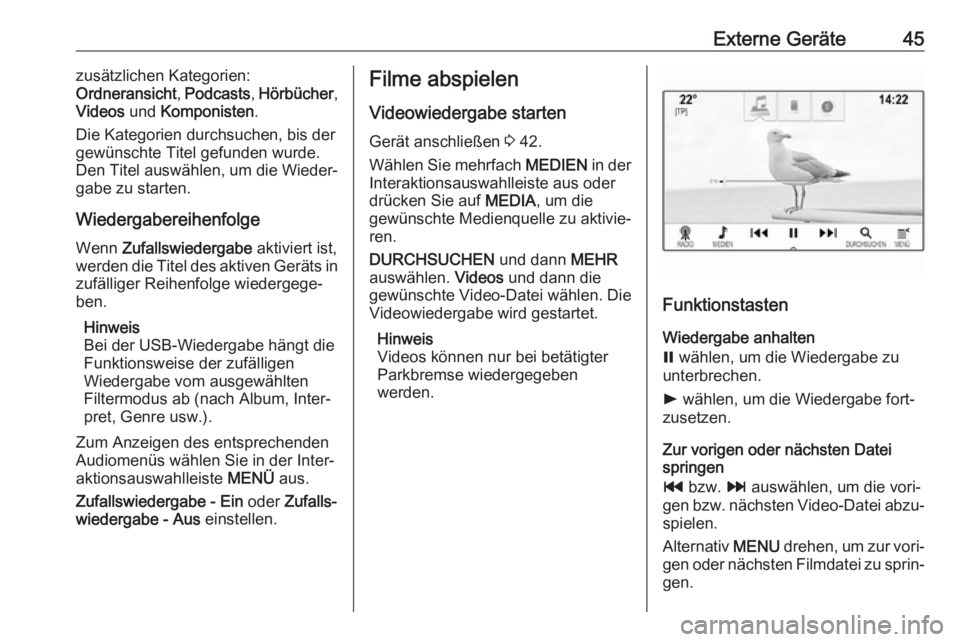
Videowiedergabe starten
Gerät anschließen 3 42.
Wählen Sie mehrfach MEDIEN in der
Interaktionsauswahlleiste aus oder
drücken Sie auf MEDIA, um die
gewünschte Medienquelle zu aktivie‐
ren.
DURCHSUCHEN und dann MEHR
auswählen. Videos und dann die
gewünschte Video-Datei wählen. Die
Videowiedergabe wird gestartet.
Hinweis
Videos können nur bei betätigter
Parkbremse wiedergegeben
werden.
Funktionstasten
Wiedergabe anhalten
= wählen, um die Wiedergabe zu
unterbrechen.
l wählen, um die Wiedergabe fort‐
zusetzen.
Zur vorigen oder nächsten Datei
springen
t bzw. v auswählen, um die vori‐
gen bzw. nächsten Video-Datei abzu‐
spielen.
Alternativ MENU drehen, um zur vori‐
gen oder nächsten Filmdatei zu sprin‐
gen.
Page 66 of 135
66Navigation● Entfernung zur nächsten Straßeauf der Route
● geschätzte Ankunftszeit beim Erreichen der nächsten Straße
Um alle verfügbaren Informationen
eines bestimmten Listeneintrags
anzuzeigen, den entsprechenden
Listeneintrag auswählen und dann in
der obersten Bildschirmzeile Info
auswählen.
Straßen von der Zielführung
ausschließen
Nachdem die Zielführung gestartet wurde, können bestimmte Straßen
von der zuvor berechneten Route
ausgeschlossen werden. Die Route
wird daraufhin neu berechnet, unter
Vermeidung der ausgeschlossenen
Straßen.
In der Interaktionsauswahlleiste des
Zielführungsmenüs VERMEIDEN
auswählen. Die Abbiegeliste wird
angezeigt.
Die Straße, Schnellstraße oder
Ausfahrt auswählen, die gemieden
werden soll. Eine Meldung mit einer
Eingabeaufforderung wird angezeigt.Die gewünschte Streckenoption
auswählen.
Die entsprechende Straße/Schnell‐
straße wird im Abschnitt Umfahrene
Gebiete über der Liste der Abbiegun‐
gen angezeigt und ist mit einem roten 9 gekennzeichnet.
Hinweis
Der Abschnitt Umfahrene Gebiete
zeigt auch die Straßen an, die das
System aufgrund von Verkehrs‐ ereignissen bei der Routenberech‐
nung ohne Benutzerinteraktion
gemieden hat.
Um die gemiedene Straße/Schnell‐
straße wieder in die Route aufzuneh‐
men, heben Sie die Auswahl des
entsprechenden Listeneintrags auf.
Liste der Wegpunkte anzeigen
Auf einer Route mit Wegpunkten enthält das Zielführungsmenü
weitere Menüfunktionen, mit denen
Sie die Wegpunkte ändern können.
Die Liste der Wegpunkte enthält alle
Wegpunkte der berechneten Route,
angefangen mit dem nächsten zu
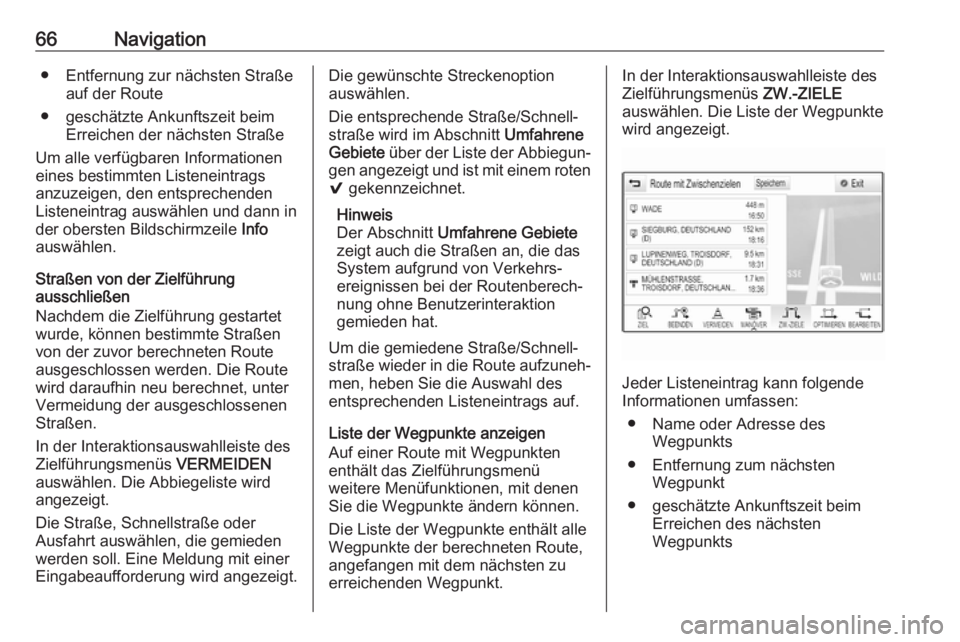
erreichenden Wegpunkt.In der Interaktionsauswahlleiste des
Zielführungsmenüs ZW.-ZIELE
auswählen. Die Liste der Wegpunkte
wird angezeigt.
Jeder Listeneintrag kann folgende
Informationen umfassen:
● Name oder Adresse des Wegpunkts
● Entfernung zum nächsten Wegpunkt
● geschätzte Ankunftszeit beim Erreichen des nächsten
Wegpunkts
Page 72 of 135
72Sprachsteuerung● Die Aufforderungsansage kanndurch erneutes Drücken von w
unterbrochen werden.
● Warten Sie auf den Signalton und sprechen Sie auf natürliche
Weise, nicht zu schnell und nicht
zu langsam. Verwenden Sie
kurze und direkte Befehle.
Die meisten Befehle können als
einzelner Befehl gesprochen werden. Beispiele: „Wähle Martin Schmitt
Büro“, „Interpret [Name des Künst‐
lers] abspielen“, „[Liedtitel] abspie‐
len“, „[Radio-Wellenbereich und
Frequenz/Sendername] einstellen“
oder „Suche Adresse [Adresse]“, z. B.
„Hauptstraße 123, Berlin“.
Bei komplexen Befehlen oder unvoll‐
ständigen Informationen startet das
System eine Dialogsequenz.
Bei der Suche nach einem „Sonder‐
ziel“ können lediglich große Ketten
mit dem Namen eingegeben werden. Ketten sind Unternehmen mit
mindestens 20 Niederlassungen.
Nennen Sie für andere Sonderziele
den Namen der Kategorie wie
„Restaurants“, „Einkaufszentren“
oder „Krankenhäuser“.Wenn Sie „Telefon“ oder „Telefonbe‐
fehle“ sagen, erkennt das System,
dass ein Telefonanruf ausgeführt
werden soll, und antwortet mit
entsprechenden Fragen, bis die erfor‐
derlichen Details erfasst wurden.
Wenn eine Telefonnummer mit einem
Namen und einem Ort gespeichert
wurde, sollte der direkte Befehl beide Angaben enthalten, beispielsweise
„Wähle Martin Schmitt Büro“.Listeneinträge auswählen
Wenn eine Liste angezeigt wird,
werden Sie über eine Aufforderungs‐
ansage gebeten, eine Bestätigung
einzugeben oder ein Element aus der
Liste auszuwählen. Ein Listeneintrag kann manuell oder durch Sprechen
der Zeilennummer des Eintrags
ausgewählt werden.
Listen auf einem Sprachsteuerungs‐
bildschirm arbeiten auf die gleiche
Weise wie Listen auf anderen Bild‐
schirmen. Wenn während einer
Sprachsteuerungssitzung manuell
durch eine Liste auf dem Bildschirm
geblättert wird, wird das Sprachsteu‐
erungsereignis abgebrochen und
eine Aufforderung folgender Art
wiedergegeben: „Treffen Sie über diemanuellen Bedienelemente eine
Auswahl in der Liste oder drücken Sie
an der Blende auf die Taste „Zurück“
oder auf die Bildschirmtaste „Zurück“,
um es erneut zu versuchen“.
Wenn innerhalb von 15 Sekunden
keine manuelle Auswahl getroffen
wird, wird die Sprachsteuerungssit‐
zung beendet, eine entsprechende
Meldung angezeigt und der zuvor
verwendete Bildschirm geöffnet.Befehl „Zurück“
Um zum vorigen Menü zurückzukeh‐
ren, haben Sie folgende Möglichkei‐
ten: „ Zurück “ sagen, k BACK am
Bedienfeld drücken oder auf dem
Bildschirm m drücken.Befehl „Hilfe“
Wenn der Befehl „ Hilfe“ gesprochen
wird, wird der Hilfetext für den aktuel‐ len Bildschirm vorgelesen. Zusätzlich
mit dieser Text auf dem Bildschirm
angezeigt.
Je nachdem, wie die Sprachsteue‐
rung gestartet wurde, wird der Hilfe‐
text entweder im Driver Information
Center oder auf dem zentralen
Display angezeigt.
Page 74 of 135
74MobiltelefonMobiltelefonAllgemeine Informationen............74
Bluetooth-Verbindung ..................75
Notruf ........................................... 77
Bedienung ................................... 78
Textnachrichten ........................... 81
Mobiltelefone und Funkgeräte .....84Allgemeine Informationen
Das Mobiltelefon Portal bietet Ihnen
die Möglichkeit, Telefongespräche über ein Fahrzeugmikrofon und die
Fahrzeuglautsprecher zu führen
sowie die wichtigsten Mobiltelefon-
Funktionen über das Infotainment
System im Fahrzeug zu bedienen.
Um das Mobiltelefon-Portal nutzen zu können, muss das Mobiltelefon über
Bluetooth mit dem Infotainment
System verbunden sein.
Nicht alle Telefonfunktionen werden
von jedem Mobiltelefon unterstützt.
Die verfügbaren Telefonfunktionen
hängen vom jeweiligen Mobiltelefon
und dem Netzbetreiber ab. Weitere
Informationen hierzu finden Sie in der
Bedienungsanleitung Ihres Mobiltele‐
fons oder erhalten Sie von Ihrem Netzanbieter.Wichtige Hinweise zur Bedienung
und Verkehrssicherheit9 Warnung
Mobiltelefone haben Auswirkun‐
gen auf Ihre Umgebung. Aus
diesem Grund wurden Sicher‐
heitsregelungen und -bestimmun‐
gen aufgestellt. Sie sollten sich im Vorfeld über die entsprechendenBestimmungen informieren, bevor Sie die Telefonfunktion benutzen.
9 Warnung
Die Verwendung der Freisprech‐
einrichtung kann gefährlich sein,
weil Ihre Konzentration beim Tele‐ fonieren eingeschränkt ist. Fahr‐
zeug vor Benutzung der Frei‐
sprecheinrichtung abstellen.
Befolgen Sie immer die gesetzli‐ chen Bestimmungen des Landes,
in dem Sie sich gerade befinden.
Vergessen Sie nicht, die in einem
Bereich gültigen besonderen
Vorschriften zu befolgen und