sat nav OPEL INSIGNIA 2017 Infotainment-Handbuch (in German)
[x] Cancel search | Manufacturer: OPEL, Model Year: 2017, Model line: INSIGNIA, Model: OPEL INSIGNIA 2017Pages: 135, PDF-Größe: 2.3 MB
Page 5 of 135
Einführung..................................... 6
Grundsätzliche Bedienung ...........14
Radio ........................................... 33
CD-Player .................................... 39
Externe Geräte ............................ 42
Navigation .................................... 47
Sprachsteuerung .........................68
Mobiltelefon ................................. 74
Häufig gestellte Fragen ................86
Stichwortverzeichnis ....................90Touch R700 IntelliLink / Navi 900 IntelliLink
Page 20 of 135
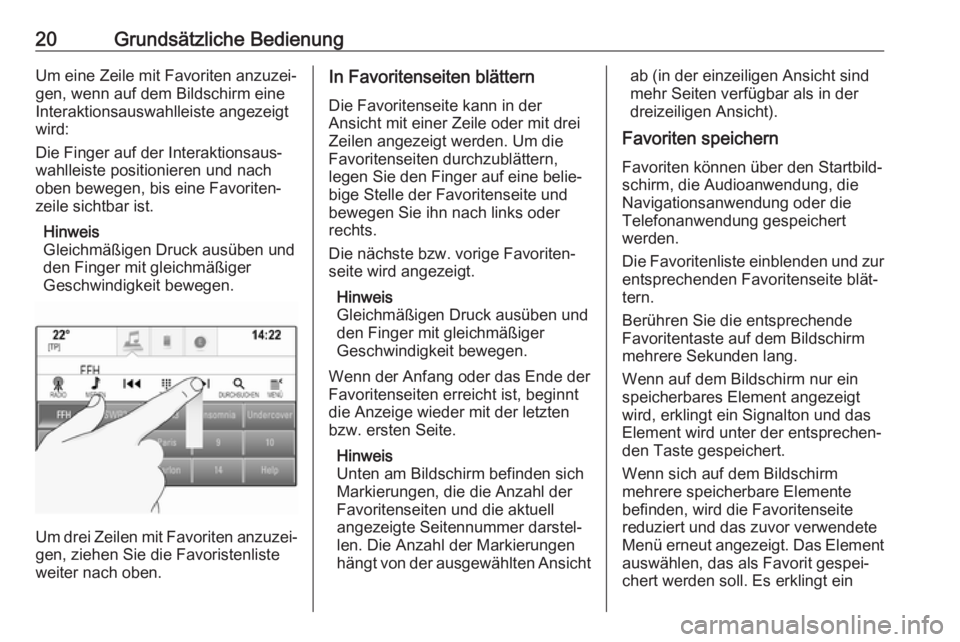
20Grundsätzliche BedienungUm eine Zeile mit Favoriten anzuzei‐
gen, wenn auf dem Bildschirm eine
Interaktionsauswahlleiste angezeigt
wird:
Die Finger auf der Interaktionsaus‐
wahlleiste positionieren und nach
oben bewegen, bis eine Favoriten‐
zeile sichtbar ist.
Hinweis
Gleichmäßigen Druck ausüben und
den Finger mit gleichmäßiger
Geschwindigkeit bewegen.
Um drei Zeilen mit Favoriten anzuzei‐ gen, ziehen Sie die Favoristenliste
weiter nach oben.
In Favoritenseiten blättern
Die Favoritenseite kann in der
Ansicht mit einer Zeile oder mit drei
Zeilen angezeigt werden. Um die
Favoritenseiten durchzublättern,
legen Sie den Finger auf eine belie‐
bige Stelle der Favoritenseite und
bewegen Sie ihn nach links oder
rechts.
Die nächste bzw. vorige Favoriten‐
seite wird angezeigt.
Hinweis
Gleichmäßigen Druck ausüben und den Finger mit gleichmäßiger
Geschwindigkeit bewegen.
Wenn der Anfang oder das Ende der
Favoritenseiten erreicht ist, beginnt
die Anzeige wieder mit der letzten
bzw. ersten Seite.
Hinweis
Unten am Bildschirm befinden sich
Markierungen, die die Anzahl der Favoritenseiten und die aktuell
angezeigte Seitennummer darstel‐
len. Die Anzahl der Markierungen
hängt von der ausgewählten Ansichtab (in der einzeiligen Ansicht sind
mehr Seiten verfügbar als in der
dreizeiligen Ansicht).
Favoriten speichern
Favoriten können über den Startbild‐
schirm, die Audioanwendung, die
Navigationsanwendung oder die
Telefonanwendung gespeichert
werden.
Die Favoritenliste einblenden und zur
entsprechenden Favoritenseite blät‐
tern.
Berühren Sie die entsprechende
Favoritentaste auf dem Bildschirm mehrere Sekunden lang.
Wenn auf dem Bildschirm nur ein
speicherbares Element angezeigt
wird, erklingt ein Signalton und das
Element wird unter der entsprechen‐
den Taste gespeichert.
Wenn sich auf dem Bildschirm
mehrere speicherbare Elemente
befinden, wird die Favoritenseite
reduziert und das zuvor verwendete
Menü erneut angezeigt. Das Element auswählen, das als Favorit gespei‐
chert werden soll. Es erklingt ein
Page 21 of 135
Grundsätzliche Bedienung21Signalton und das Element wird unter
der entsprechenden Taste gespei‐
chert.
Nachstehend finden Sie einige
Beispiele zum Speichern von Favori‐
ten.
Beispiel: Radiosender
RADIO wiederholt drücken, um die
Radiofunktion und das gewünschte
Frequenzband zu aktivieren.
Den Sender suchen, der als Favorit
gespeichert werden soll 3 33.
Um den Sender als Favorit zu spei‐ chern, die Favoritenliste einblenden
und zur entsprechenden Favoriten‐
seite blättern.
Berühren Sie die entsprechende
Favoritentaste am Bildschirm so
lange, bis ein Piepton ertönt. Der
Sender wird als Favorit gespeichert.
Beispiel: Album
MEDIA wiederholt drücken und die
gewünschte Audioquelle auswählen.
DURCHSUCHEN wählen, um das
Menü Browsen zu aktivieren, und
dann ALBEN wählen 3 44.Um eines der Alben als Favorit zu
speichern, die Favoritenliste einblen‐
den und zur entsprechenden Favori‐
tenseite blättern.
Berühren Sie die entsprechende
Favoritentaste auf dem Bildschirm
mehrere Sekunden lang. Die Favori‐
tenseite wird reduziert und es wird
erneut die Albumliste angezeigt.
Das Album auswählen, das als Favo‐ rit gespeichert werden soll. Das
ausgewählte Album wird als Favorit
gespeichert.
Beispiel: Ziel
Drücken Sie auf ;, um den Startbild‐
schirm anzuzeigen, und wählen Sie NAVIGATION aus.
Wählen Sie ZIEL, danach LETZTE in
der Interaktionsauswahlleiste und
berühren Sie das gewünschte Ziel in
der Liste 3 56.
Um die Adresse als Favorit zu spei‐
chern, blenden Sie die Favoritenliste
ein und blättern Sie zur entsprechen‐
den Favoritenseite.Berühren Sie die entsprechende
Favoritentaste auf dem Bildschirm
mehrere Sekunden lang. Die ausge‐
wählte Adresse wird als Favorit
gespeichert.
Beispiel: Telefonnummer
Drücken Sie auf ;, um den Startbild‐
schirm anzuzeigen, und wählen Sie
TELEFON aus.
TASTATUR auswählen und die zu
wählende Nummer eingeben 3 78.
Um die Nummer als Favorit zu spei‐ chern, die Favoritenliste einblenden
und zur entsprechenden Favoriten‐
seite blättern.
Berühren Sie die entsprechende
Favoritentaste auf dem Bildschirm
mehrere Sekunden lang. Die
Nummer wird als Favorit gespeichert.
Favoriten abrufen
Zeigen Sie eine Favoritenseite an
(siehe oben) und blättern Sie bei
Bedarf zur gewünschten Favoriten‐
seite.
Page 23 of 135
Grundsätzliche Bedienung23Den zu verschiedenen Favoriten an
die neue Position ziehen.
Um einen Favoriten an einer Position
zu speichern, die auf der aktuellen Favoritenseite nicht sichtbar ist, den
Eintrag auf das Symbol p bzw. q oben
auf der Favoritenseite ziehen. Ein
Bildlauf durch die Liste wird gestartet. Zum Beenden des Bildlaufs zurück
zum Favoritenseitenbereich navigie‐
ren.
FERTIG auswählen, um die Aktion zu
bestätigen und zum Einstellungs‐
menü zurückzukehren.
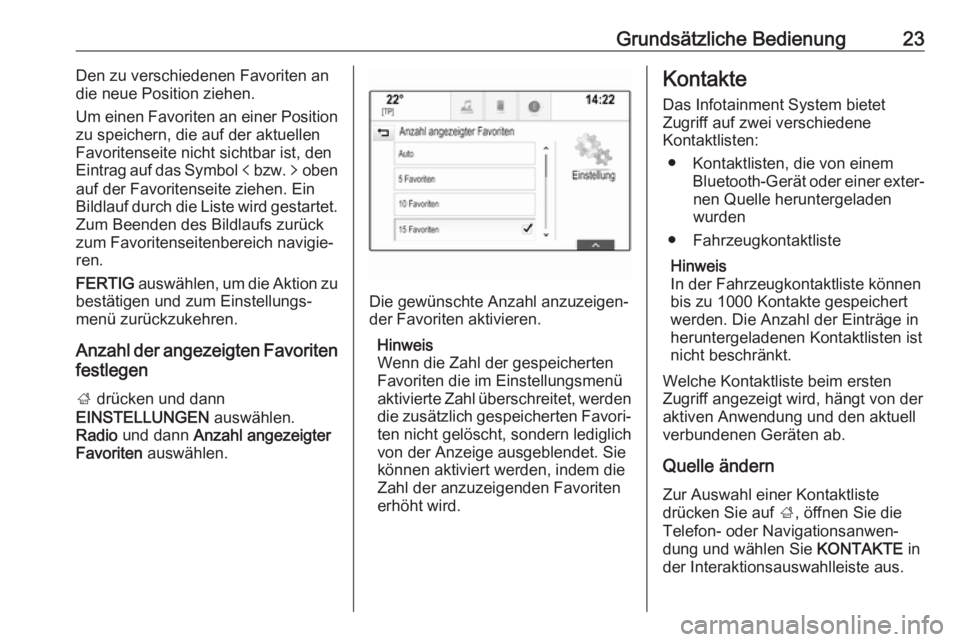
Anzahl der angezeigten Favoriten
festlegen
; drücken und dann
EINSTELLUNGEN auswählen.
Radio und dann Anzahl angezeigter
Favoriten auswählen.
Die gewünschte Anzahl anzuzeigen‐
der Favoriten aktivieren.
Hinweis
Wenn die Zahl der gespeicherten
Favoriten die im Einstellungsmenü
aktivierte Zahl überschreitet, werden die zusätzlich gespeicherten Favori‐
ten nicht gelöscht, sondern lediglich
von der Anzeige ausgeblendet. Sie
können aktiviert werden, indem die
Zahl der anzuzeigenden Favoriten
erhöht wird.
Kontakte
Das Infotainment System bietet
Zugriff auf zwei verschiedene
Kontaktlisten:
● Kontaktlisten, die von einem Bluetooth-Gerät oder einer exter‐nen Quelle heruntergeladen
wurden
● Fahrzeugkontaktliste
Hinweis
In der Fahrzeugkontaktliste können
bis zu 1000 Kontakte gespeichert
werden. Die Anzahl der Einträge in heruntergeladenen Kontaktlisten ist
nicht beschränkt.
Welche Kontaktliste beim ersten
Zugriff angezeigt wird, hängt von der
aktiven Anwendung und den aktuell
verbundenen Geräten ab.
Quelle ändern Zur Auswahl einer Kontaktliste
drücken Sie auf ;, öffnen Sie die
Telefon- oder Navigationsanwen‐
dung und wählen Sie KONTAKTE in
der Interaktionsauswahlleiste aus.
Page 24 of 135
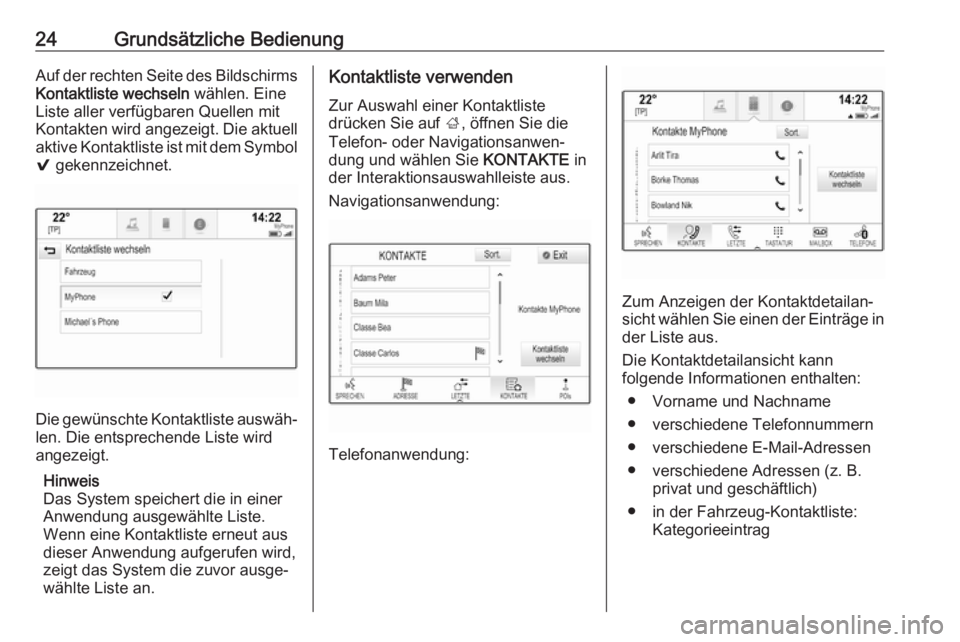
24Grundsätzliche BedienungAuf der rechten Seite des Bildschirms
Kontaktliste wechseln wählen. Eine
Liste aller verfügbaren Quellen mit
Kontakten wird angezeigt. Die aktuell
aktive Kontaktliste ist mit dem Symbol 9 gekennzeichnet.
Die gewünschte Kontaktliste auswäh‐
len. Die entsprechende Liste wird
angezeigt.
Hinweis
Das System speichert die in einer
Anwendung ausgewählte Liste.
Wenn eine Kontaktliste erneut aus
dieser Anwendung aufgerufen wird,
zeigt das System die zuvor ausge‐
wählte Liste an.
Kontaktliste verwenden
Zur Auswahl einer Kontaktliste
drücken Sie auf ;, öffnen Sie die
Telefon- oder Navigationsanwen‐
dung und wählen Sie KONTAKTE in
der Interaktionsauswahlleiste aus.
Navigationsanwendung:
Telefonanwendung:
Zum Anzeigen der Kontaktdetailan‐
sicht wählen Sie einen der Einträge in der Liste aus.
Die Kontaktdetailansicht kann
folgende Informationen enthalten:
● Vorname und Nachname
● verschiedene Telefonnummern
● verschiedene E-Mail-Adressen
● verschiedene Adressen (z. B. privat und geschäftlich)
● in der Fahrzeug-Kontaktliste: Kategorieeintrag
Page 25 of 135
Grundsätzliche Bedienung25● in der Fahrzeug-Kontaktliste:Bemerkungen
● für Sonderzieleinträge: Informati‐
onen zu Öffnungszeiten, Menü
(z. B. eines Restaurants), Preise
usw.
Hinweis
Die Sortierreihenfolge der Daten
hängt von der aktiven Anwendung
ab. In der Telefonanwendung
werden beispielsweise zuerst die
Telefonnummern angezeigt.
Den gewünschten Eintrag auswäh‐
len.
Neue Kontakte hinzufügen Um Informationen aus den Anwen‐
dungsmenüs zur Fahrzeugkontakt‐ liste hinzuzufügen, die entspre‐
chende Anwendung öffnen.
Navigationsanwendung: Ein Ziel
auswählen oder eingeben 3 56. Die
Zieldetailansicht wird angezeigt.
Speichern wählen. Ein Menü wird
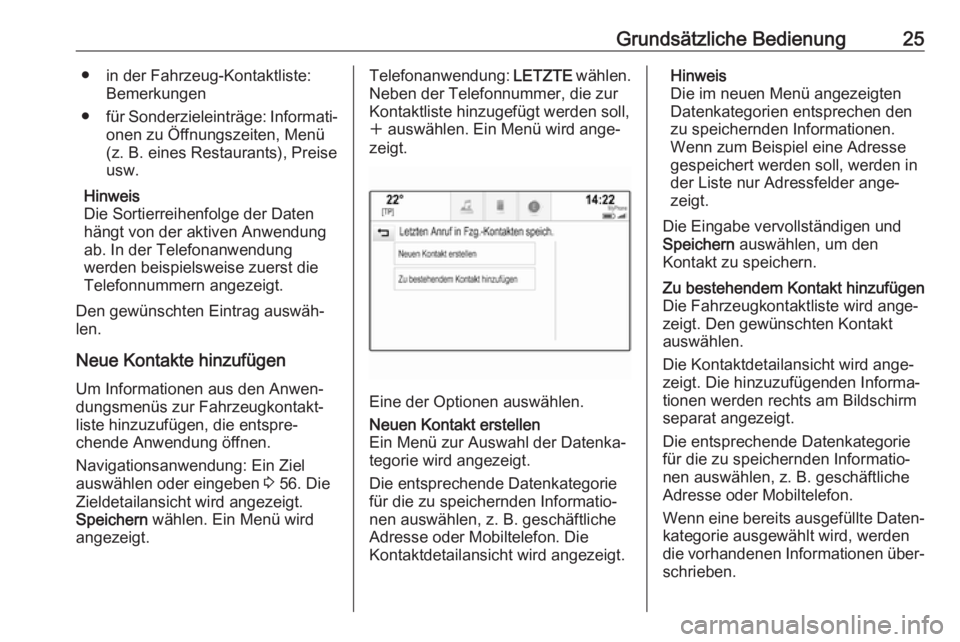
angezeigt.Telefonanwendung: LETZTE wählen.
Neben der Telefonnummer, die zur
Kontaktliste hinzugefügt werden soll,
w auswählen. Ein Menü wird ange‐
zeigt.
Eine der Optionen auswählen.
Neuen Kontakt erstellen
Ein Menü zur Auswahl der Datenka‐
tegorie wird angezeigt.
Die entsprechende Datenkategorie
für die zu speichernden Informatio‐ nen auswählen, z. B. geschäftliche
Adresse oder Mobiltelefon. Die
Kontaktdetailansicht wird angezeigt.Hinweis
Die im neuen Menü angezeigten
Datenkategorien entsprechen den
zu speichernden Informationen. Wenn zum Beispiel eine Adresse
gespeichert werden soll, werden in
der Liste nur Adressfelder ange‐
zeigt.
Die Eingabe vervollständigen und
Speichern auswählen, um den
Kontakt zu speichern.Zu bestehendem Kontakt hinzufügen
Die Fahrzeugkontaktliste wird ange‐
zeigt. Den gewünschten Kontakt
auswählen.
Die Kontaktdetailansicht wird ange‐
zeigt. Die hinzuzufügenden Informa‐
tionen werden rechts am Bildschirm
separat angezeigt.
Die entsprechende Datenkategorie
für die zu speichernden Informatio‐
nen auswählen, z. B. geschäftliche
Adresse oder Mobiltelefon.
Wenn eine bereits ausgefüllte Daten‐
kategorie ausgewählt wird, werden
die vorhandenen Informationen über‐ schrieben.
Page 47 of 135
Navigation47NavigationAllgemeine Informationen............47
Benutzung .................................... 48
Zieleingabe .................................. 56
Zielführung ................................... 62Allgemeine Informationen
Das Navigationssystem führt Sie
zuverlässig an Ihr Ziel.
Die aktuelle Verkehrslage wird bei der Routenberechnung berücksich‐
tigt. Zu diesem Zweck empfängt das
Infotainment System mittels RDS-
TMC Verkehrsdurchsagen im aktuel‐
len Empfangsgebiet.
Das Navigationssystem kann jedoch
Verkehrsereignisse, kurzfristig geän‐
derte Verkehrsregeln und plötzliche
auftretende Gefahren und Probleme
(wie Straßenarbeiten) nicht berück‐
sichtigen.Achtung
Die Verwendung des Navigations‐ systems entbindet den Fahrer
nicht von seiner Verantwortung für
eine korrekte, aufmerksame
Haltung im Straßenverkehr. Die geltenden Verkehrsregeln
müssen immer eingehalten
werden. Sollte ein Zielführungs‐
hinweis den Verkehrsregeln
widersprechen, so gelten immer
die Verkehrsregeln.
Funktionsweise des
Navigationssystems
Position und Bewegung des Fahr‐
zeugs werden mittels Sensoren vom
Navigationssystem erfasst. Die
zurückgelegte Strecke wird anhand
des Fahrzeugtachometer-Signals
ermittelt (Drehbewegungen auf
gekrümmten Ebenen durch einen
Gyrosensor). Die Position wird mittels GPS-Satelliten (Global Positioning
System) ermittelt.
Durch den Vergleich der Sensorsig‐
nale mit der digitalen Landkarte kann
die Position mit einer Genauigkeit von ca. 10 Metern errechnet werden.
Das System arbeitet auch bei
schlechtem GPS-Empfang. Die
Ermittlung des Standorts ist in diesem
Fall jedoch weniger genau.
Page 54 of 135
54NavigationUSB-Gerät mit dem Infotainment
System eines anderen Fahrzeugs
verbinden 3 42.
Eine Meldung wird angezeigt, in der
Sie aufgefordert werden, das Herun‐
terladen zu bestätigen.
Nach der Bestätigung werden die
Kontaktdaten zum Infotainment
System heruntergeladen.
Die heruntergeladenen Kontakte
können dann über das Menü
KONTAKTE aufgerufen werden
3 23.
Benutzerdefinierte Sonderziele
erstellen und herunterladen
(Meine POIs)
Zusätzlich zu den bereits im Infotain‐
ment System gespeicherten vordefi‐
nierten Sonderzielen können benut‐
zerdefinierte Sonderziele erstellt
werden. Danach müssen die benut‐
zerdefinierten Sonderziele in das
Infotainment System geladen
werden.Für jedes Sonderziel müssen die
GPS-Koordinaten (Breite und Länge)
der Position sowie ein erläuternder
Name eingegeben werden.
Nach dem Herunterladen der Sonder‐ zieldaten zum Infotainment System
stehen die Sonderziele im Menü
Meine POIs zur Auswahl als Ziel zur
Verfügung. Siehe „Sonderziel
auswählen“ im Kapitel „Zieleingabe“ 3 56.
Textdatei mit Sonderzieldaten
erstellen
Eine Textdatei (z. B. mit einem einfa‐ chen Texteditor) mit einem Namen
Ihrer Wahl und der Dateierweite‐
rung .poi erstellen. Beispiel: „Sabi‐
nesSonderziele.poi“.
Hinweis
Beim Speichern der Textdatei muss
die Zeichenkodierung UTF-8
(Unicode) ausgewählt werden.
Andernfalls werden die Sonderziel‐
daten möglicherweise nicht richtig in
das System importiert.
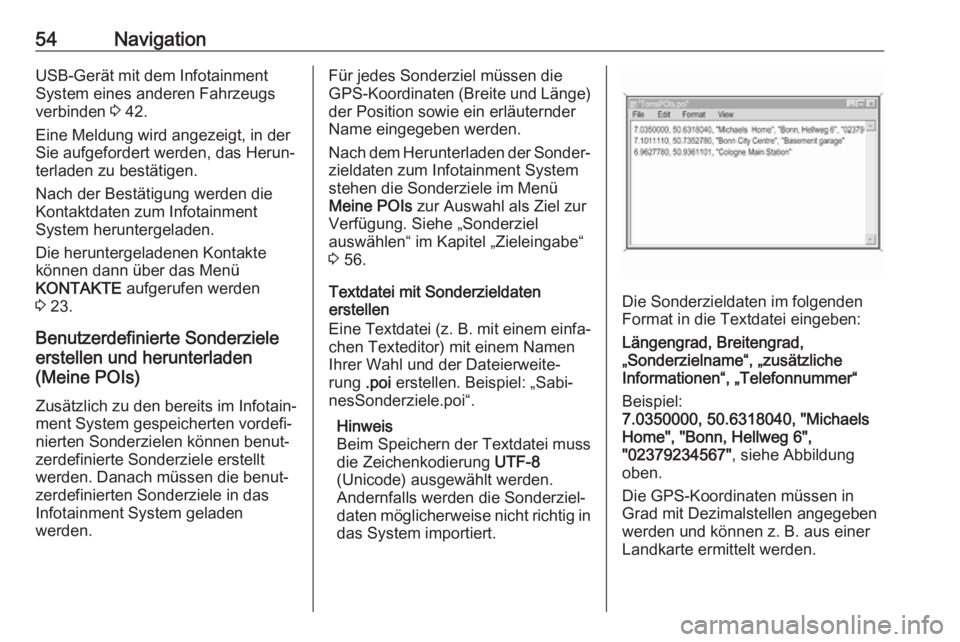
Die Sonderzieldaten im folgenden
Format in die Textdatei eingeben:
Längengrad, Breitengrad,
„Sonderzielname“, „zusätzliche
Informationen“, „Telefonnummer“
Beispiel:
7.0350000, 50.6318040, "Michaels
Home", "Bonn, Hellweg 6",
"02379234567" , siehe Abbildung
oben.
Die GPS-Koordinaten müssen in
Grad mit Dezimalstellen angegeben
werden und können z. B. aus einer
Landkarte ermittelt werden.
Page 55 of 135

Navigation55Die Eingabe der Zeichenketten für die
zusätzlichen Informationen und die
Telefonnummer ist fakultativ. Wenn
beispielsweise keine weiteren Infor‐
mationen erforderlich sind, muss an
der entsprechenden Position ""
eingegeben werden.
Beispiel:
7.0350000, 50.6318040, "Michaels
Home", "", "02379234567" .
Die Zeichenketten für den Sonder‐
zielnamen und für die zusätzlichen
Informationen dürfen jeweils höchs‐
tens 60 Zeichen enthalten. Die
Zeichenkette für die Telefonnummer
darf höchstens 30 Zeichen enthalten.
Die Sonderzieldaten einer Ziel‐
adresse müssen jeweils in eine
einzelne, separate Zeile eingegeben
werden; siehe Abbildung oben.
Sonderzieldaten auf einem
USB-Laufwerk speichern
Im Stammverzeichnis des USB-
Sticks einen Ordner namens
„ myPOIs “, z.B. „F:\myPOIs “ erstellen,
wobei „F:\“ das Stammverzeichnis
des USB-Sticks ist.Die Textdatei mit den Sonderzielen
im Ordner „myPOIs“ speichern, z. B.
unter „F:\myPOIs\SabinesSonder‐
ziele.poi“.Organisieren der Sonderzieldaten in
verschiedenen Unterordnern
Optional können Sie die Textdateien in verschiedenen zufällig benannten
Unterordnern organisieren (maxi‐
male Tiefe der Unterordnerstruktur:
2).
Beispiele: F:\myPOIs\AnnsPOIs oder
F:\myPOIs\MyJourney\London,
wobei F:\ das Stammverzeichnis des
USB-Laufwerks ist.
Hinweis
In einem Ordner können entweder
nur Unterordner oder nur Sonder‐
zieldateien gespeichert werden.
Eine Mischung aus beiden Inhalts‐
arten wird nicht richtig in das System
importiert.
Nachdem persönliche, auf diese
Weise geordnete Sonderzieldaten
zum Infotainment System herunter‐
geladen wurden (siehe Beschreibung
weiter unten), zeigt das Menü Meine
POIs eine Liste auswählbarer Unter‐
menüs.Nachdem ein Untermenü ausgewählt wurde, werden weitere Untermenüs
oder die entsprechende Liste import‐
ierter Sonderzielkategorien ange‐
zeigt.
Sonderzieldaten zum Infotainment
System herunterladen
Das USB-Gerät mit den benutzerde‐
finierten Sonderzielen in den USB-
Anschluss 3 42 des Infotainment
Systems einstecken.
Eine Meldung wird angezeigt, in der
Sie aufgefordert werden, das Herun‐
terladen zu bestätigen.
Nach der Bestätigung werden die
Sonderzieldaten zum Infotainment
System heruntergeladen.
Die heruntergeladenen Sonderziele stehen dann im Menü Meine POIs zur
Auswahl als Ziel zur Verfügung. Siehe „Sonderziel auswählen“ im
Kapitel „Zieleingabe“ 3 56.
Page 64 of 135
64Navigation
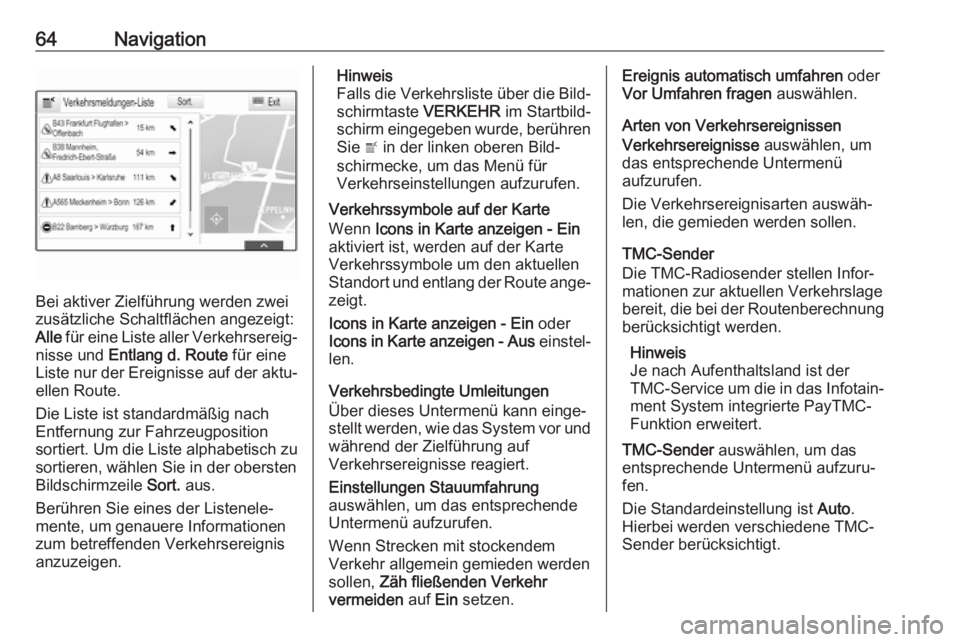
Bei aktiver Zielführung werden zwei
zusätzliche Schaltflächen angezeigt:
Alle für eine Liste aller Verkehrsereig‐
nisse und Entlang d. Route für eine
Liste nur der Ereignisse auf der aktu‐ ellen Route.
Die Liste ist standardmäßig nach
Entfernung zur Fahrzeugposition
sortiert. Um die Liste alphabetisch zu sortieren, wählen Sie in der obersten
Bildschirmzeile Sort. aus.
Berühren Sie eines der Listenele‐
mente, um genauere Informationen
zum betreffenden Verkehrsereignis
anzuzeigen.
Hinweis
Falls die Verkehrsliste über die Bild‐
schirmtaste VERKEHR im Startbild‐
schirm eingegeben wurde, berühren Sie w in der linken oberen Bild‐
schirmecke, um das Menü für
Verkehrseinstellungen aufzurufen.
Verkehrssymbole auf der Karte
Wenn Icons in Karte anzeigen - Ein
aktiviert ist, werden auf der Karte
Verkehrssymbole um den aktuellen
Standort und entlang der Route ange‐
zeigt.
Icons in Karte anzeigen - Ein oder
Icons in Karte anzeigen - Aus einstel‐
len.
Verkehrsbedingte Umleitungen
Über dieses Untermenü kann einge‐
stellt werden, wie das System vor und während der Zielführung auf
Verkehrsereignisse reagiert.
Einstellungen Stauumfahrung
auswählen, um das entsprechende Untermenü aufzurufen.
Wenn Strecken mit stockendem
Verkehr allgemein gemieden werden
sollen, Zäh fließenden Verkehr
vermeiden auf Ein setzen.Ereignis automatisch umfahren oder
Vor Umfahren fragen auswählen.
Arten von Verkehrsereignissen
Verkehrsereignisse auswählen, um
das entsprechende Untermenü
aufzurufen.
Die Verkehrsereignisarten auswäh‐
len, die gemieden werden sollen.
TMC-Sender
Die TMC-Radiosender stellen Infor‐
mationen zur aktuellen Verkehrslage
bereit, die bei der Routenberechnung
berücksichtigt werden.
Hinweis
Je nach Aufenthaltsland ist der
TMC-Service um die in das Infotain‐ ment System integrierte PayTMC-
Funktion erweitert.
TMC-Sender auswählen, um das
entsprechende Untermenü aufzuru‐ fen.
Die Standardeinstellung ist Auto.
Hierbei werden verschiedene TMC-
Sender berücksichtigt.