USB OPEL INSIGNIA 2017 Infotainment kézikönyv (in Hungarian)
[x] Cancel search | Manufacturer: OPEL, Model Year: 2017, Model line: INSIGNIA, Model: OPEL INSIGNIA 2017Pages: 133, PDF Size: 2.3 MB
Page 13 of 133

Bevezetés13CD-lejátszó
Ismételten nyomja meg a MEDIA
lehetőséget a CD-lejátszó
aktiválásához.
A CD-lejátszó funkcióinak részletes leírásához 3 37.
Külső eszközök
Nyomja meg ismételten a MEDIA
lehetőséget a csatlakoztatott külső eszköz (pl. USB eszköz vagy
okostelefon) lejátszási
üzemmódjának aktiválásához.
Külső eszközök csatlakoztatására és
üzemeltetésére vonatkozó részletes
leíráshoz 3 40.
Navigáció
Nyomja meg a ; lehetőséget a
kiindulási képernyő
megjelenítéséhez.
Válassza ki a NAVI lehetőséget a
navigációs térkép mutatásához,
amely az aktuális hely körüli területet
mutatja.
A navigáció funkcióinak részletes
leírásához 3 45.Telefon
A telefonportál használhatósága előtt
kapcsolatot kell létesíteni az
Infotainment rendszer és a
mobiltelefon között.
Az Infotainment rendszer és egy
mobiltelefon közötti Bluetooth
kapcsolat előkészítéséről és
létrehozásáról a részletes leírást lásd 3 72.
Ha csatlakoztatva van a mobiltelefon,
nyomja meg a ; lehetőséget, majd
válassza a TELEFON elemet a
telefonportál főmenüjének
megjelenítéséhez.
A mobiltelefon Infotainment
rendszeren keresztül történő
működtetésének részletes leírásához 3 76.
Telefon-kivetítés
Az okostelefonja specifikus
alkalmazásainak az Infotainment
rendszeren történő
megjelenítéséhez, csatlakoztassa az
okostelefont.
Nyomja meg a ; lehetőséget, majd
válassza a KIVETÍTÉS elemet a
kivetítés funkció elindításához.A csatlakoztatott okostelefontól
függően egy főmenü jelenik meg,
különböző választható
alkalmazásokkal.
Részletes leíráshoz lásd 3 44.
Page 40 of 133
40Külső eszközökKülső eszközökÁltalános információk ................... 40
Hang lejátszás ............................. 42
Filmek lejátszása .........................43
Okostelefon alkalmazások
használata ................................... 44Általános információk
Az AUX és USB külső eszköz
csatlakoztató foglalata a
középkonzolban a kartámasz alatt
található. A kartámasz felemeléséről
szóló részletes leírást lásd a Kezelési útmutatóban.
Megjegyzés
A csatlakozóaljzatot mindig tisztán
és szárazon kell tartani.
AUX-bemenet
Lehetséges külső eszközök
csatlakoztatása az AUX-bemenetre.
Az infotainment rendszer az ezeken
az eszközökön található fájlok
lejátszására is képes.
Amikor az AUX-bemenetre van
csatlakoztatva, a külső eszköz
hangjele az Infotainment rendszer
hangszóróin keresztül lesz
sugározva.
A hangerő és a hangzás beállításai
szabályozhatók az Infotainment
rendszeren keresztül. Minden más
vezérlési funkciót a külső eszközön
kell kezelni.Egy eszköz csatlakoztatása/
leválasztása
A külső eszköznek az Infotainment
rendszer AUX-bemenetére
csatlakoztatásához használja az
alábbi kábelt:
3 pólusú, audioforráshoz.
Az AUX eszköz
lecsatlakoztatásához, válasszon ki
egy másik funkciót, majd távolítsa el
az AUX eszközt.
USB-csatlakozó Az USB-csatlakozóhoz MP3-lejátszó,
USB meghajtó vagy okostelefon
csatlakoztatható.
Az infotainment rendszer az ezeken
az eszközökön található zenefájlok
és filmek lejátszására is képes.
Az USB-csatlakozóhoz történő
csatlakoztatáskor lehetővé válik a
fent említett eszközök vezérlése az
Infotainment rendszer
kezelőszerveivel és menüivel.
Page 41 of 133
Külső eszközök41Megjegyzés
Nem minden kiegészítő eszközt
támogat az Infotainment rendszer.
Ellenőrizze a kompatibilitási listát a
weboldalunkon.
Egy eszköz csatlakoztatása/
leválasztása
Csatlakoztassa az USB eszközt az
USB-csatlakozóhoz.
Megjegyzés
Ha egy nem olvasható USB eszközt
csatlakoztat, egy megfelelő
hibaüzenet jelenik meg és az
Infotainment rendszer
automatikusan az előző funkcióra
kapcsol.
Az USB eszköz leválasztásához
válasszon másik funkciót és utána
távolítsa el az USB tárolóeszközt.Figyelem!
Kerülje az eszköz leválasztását
lejátszás közben. Ez károsíthatja
az eszközt vagy az Infotainment
rendszert.
Bluetooth
Az A2DP és AVRCP Bluetooth-zene
profilokat támogató eszközök
vezeték nélkül csatlakoztathatók az
Infotainment rendszerhez. Az
infotainment rendszer az ezeken az
eszközökön található fájlok
lejátszására is képes.
Egy eszköz csatlakoztatása/
leválasztása
Tekintse meg a részletes leírást a
Bluetooth csatlakozásról 3 73.
Bluetooth eszközük kezelése
A csatlakoztatott Bluetooth eszköz módosításához, válassza ki a MENÜ
lehetőséget a tevékenységválasztó
sávon.
Válassza a Bluetooth eszközök
kezelése lehetőséget az eszközlista
megjelenítéséhez.
Részletes leíráshoz lásd 3 73.
Fájlformátumok
Csak a FAT32, NTFS és HFS+
fájlrendszerekben formázott
eszközök támogatottak.Megjegyzés
Néhány fájl lejátszása lehet, hogy
nem lesz megfelelő. Ennek oka
lehet az eltérő rögzítési formátum
vagy a fájl állapota.
Nem lehet lejátszani azokat az
online üzletekből származó fájlokat,
amelyeknél digitális jogkezelést
(DRM) alkalmaztak.
Az Infotainment rendszer a külső
eszközökön tárolt következő hang és film fájlokat tudja lejátszani.
Hangfájlok
A lejátszható hangfájl-formátumok:
.mp3, .wma, .aac, .m4a és .aif.
Amikor egy ID3 tag információval
rendelkező fájl játszik le, az
Infotainment rendszer meg tudja
jeleníteni az információt, pl. a felvétel
címért és előadóját.
Filmfájlok
A lejátszható filmformátumok
.avi, .mpg, .mp4, .xvid és .wmv.
A mobileszközök szokványos audio-
és videokombinációi támogatottak.
Page 42 of 133
42Külső eszközökHang lejátszás
Lejátszás elindítása Ha nincs csatlakoztatva,
csatlakoztassa az eszközt 3 40.
Nyomja meg többször a MÉDIA
lehetőséget a tevékenységválasztó sávban vagy nyomja meg a MEDIA
gombot a vezérlőpanelen a kívánt
médiaforrás aktiválásához.
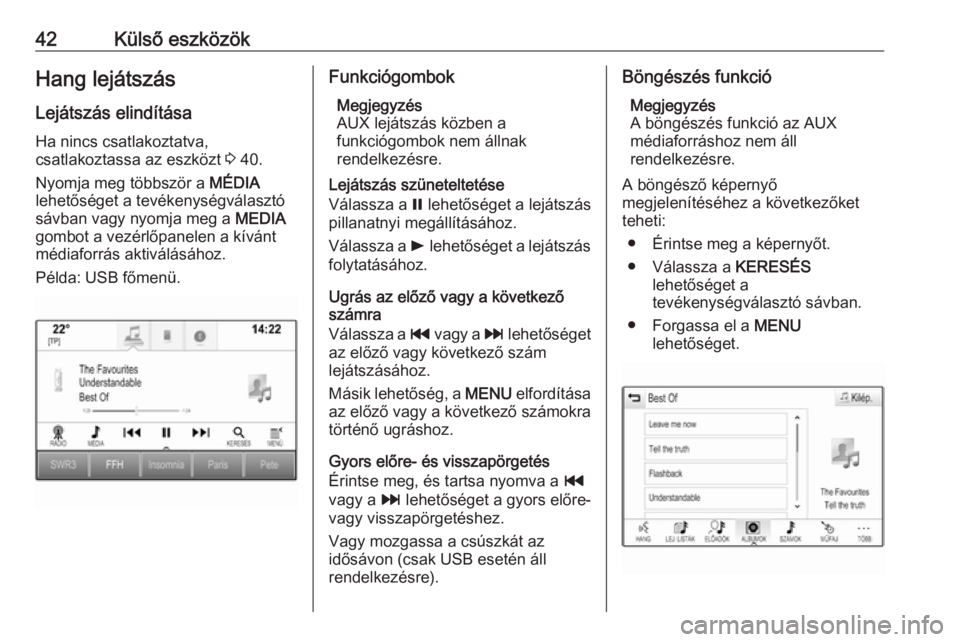
Példa: USB főmenü.Funkciógombok
Megjegyzés
AUX lejátszás közben a
funkciógombok nem állnak
rendelkezésre.
Lejátszás szüneteltetése
Válassza a = lehetőséget a lejátszás
pillanatnyi megállításához.
Válassza a l lehetőséget a lejátszás
folytatásához.
Ugrás az előző vagy a következő
számra
Válassza a t vagy a v lehetőséget
az előző vagy következő szám lejátszásához.
Másik lehetőség, a MENU elfordítása
az előző vagy a következő számokra
történő ugráshoz.
Gyors előre- és visszapörgetés
Érintse meg, és tartsa nyomva a t
vagy a v lehetőséget a gyors előre-
vagy visszapörgetéshez.
Vagy mozgassa a csúszkát az
idősávon (csak USB esetén áll
rendelkezésre).Böngészés funkció
Megjegyzés
A böngészés funkció az AUX
médiaforráshoz nem áll
rendelkezésre.
A böngésző képernyő
megjelenítéséhez a következőket
teheti:
● Érintse meg a képernyőt.
● Válassza a KERESÉS
lehetőséget a
tevékenységválasztó sávban.
● Forgassa el a MENU
lehetőséget.
Page 43 of 133
Külső eszközök43Válassza a LEJ. LISTÁK , ELŐADÓK ,
ALBUMOK , SZÁMOK , MŰFAJ vagy
TÖBB . TÖBB lehetőséget.
tartalmazza a kiegészítő
kategóriákat: Mappa nézet,
Podcasts , Hangoskönyvek , Videók
és Zeneszerzők .
Böngéssze át a kategóriákat, amíg
megtalálja a kívánt zeneszámot.
Válassza ki a zeneszámot, hogy
elinduljon a lejátszás.
Lejátszási sorrend
Ha a Véletlenszerű lejátszás aktív, az
aktív eszközön lévő számok
véletlenszerű sorrendben kerülnek
lejátszásra.
Megjegyzés
USB lejátszás során a véletlen
sorrendű lejátszás a
zenelejátszáshoz kiválasztott
szűrési módtól függ, például album,
előadó, műfaj.
A vonatkozó audiomenü
megjelenítéséhez, válassza a MENÜ
lehetőséget a tevékenységválasztó sávban.Állítsa be hogy Véletlenszerű
lejátszás - Be vagy Véletlenszerű
lejátszás - Ki .
Filmek lejátszása
Videolejátszás elindítása
Csatlakoztassa az eszközt 3 40.
Nyomja meg többször a MÉDIA
lehetőséget a tevékenységválasztó sávban vagy nyomja meg a MEDIA a
kívánt médiaforrás aktiválásához.
Válassza ki a KERESÉS menüpontot,
majd a TÖBB menüpontot. Válassza
ki a Videók lehetőséget és utána a
kívánt film fájlt. A videolejátszás
elindul.
Megjegyzés
Videókat csak akkor lehet lejátszani, amikor a rögzítőfék be van húzva.
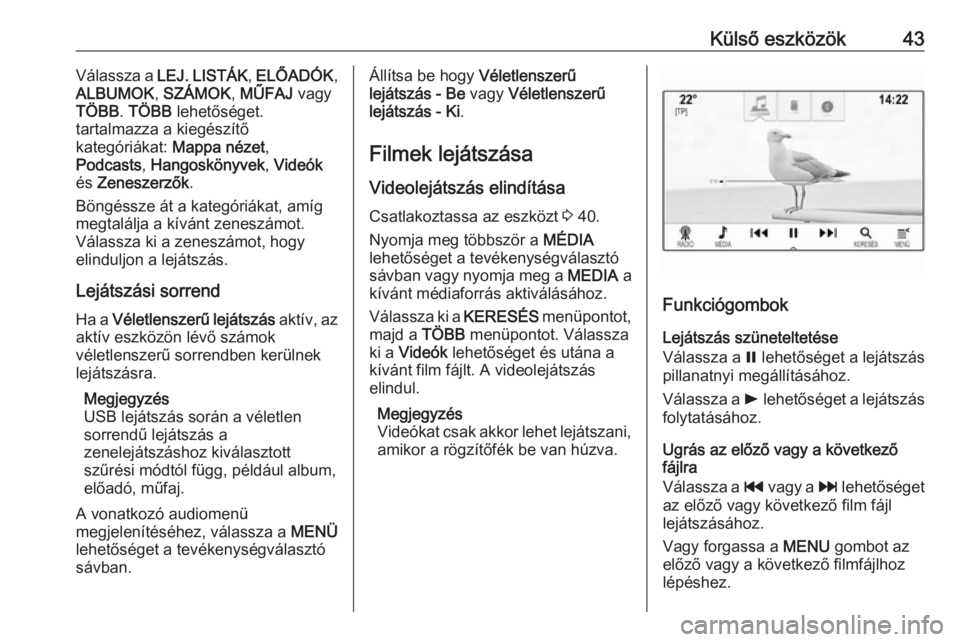
Funkciógombok
Lejátszás szüneteltetése
Válassza a = lehetőséget a lejátszás
pillanatnyi megállításához.
Válassza a l lehetőséget a lejátszás
folytatásához.
Ugrás az előző vagy a következő
fájlra
Válassza a t vagy a v lehetőséget
az előző vagy következő film fájl
lejátszásához.
Vagy forgassa a MENU gombot az
előző vagy a következő filmfájlhoz
lépéshez.
Page 44 of 133
44Külső eszközökGyors előre- és visszapörgetés
Érintse meg, és tartsa nyomva a t
vagy a v lehetőséget a gyors előre-
vagy visszapörgetéshez.
Vagy mozgassa a csúszkát az
idősávon.
Videó menü
A videó menü megjelenítéséhez
válassza a MENÜ lehetőséget a
tevékenységválasztó sávban.
Okostelefon alkalmazásokhasználata
Az Apple CarPlay™ és Android™
Auto telefon-kivetítő alkalmazások megjelenítik az okostelefonról
kiválasztott alkalmazásokat az
Infotainment képernyőn, és lehetővé
teszik azok közvetlen kezelését az
Infotainment kezelőszervekkel.
Ellenőrizze a készülék gyártójánál,
hogy ez a funkció kompatibilis-e az
okostelefonjával, és hogy az
alkalmazás elérhető-e az Ön
országában.Az okostelefon előkészítése
Android telefon: Töltse le az Android
Auto alkalmazást az okostelefonjára
a Google Play™ áruházból.
iPhone ®
: Győződjön meg róla, hogy a
SIRI be van kapcsolva az
okostelefonján.
A telefon-kivetítés aktiválása a
beállítások menüben
Nyomja meg a ; lehetőséget a
kezdő képernyő megjelenítéséhez,
majd válassza a BEÁLLÍTÁSOK
ikont.
Görgessen a listában, és válassza ki az Apple CarPlay vagy Android Auto
elemet egy almenü
megjelenítéséhez.
Ügyeljen arra hogy aktív legyen a
vonatkozó alkalmazást.
A funkcióhoz regisztrált összes
eszköz listájának megjelenítéséhez,
válassza ki az Eszközök kezelése
lehetőséget.Mobiltelefon csatlakoztatása
Csatlakoztassa az okostelefont az
USB-csatlakozóhoz 3 40.
A telefon-kivetítés indítása A telefon-kivetítés funkció
indításához, nyomja meg a ;
lehetőséget, majd válassza ki a
KIVETÍTÉS elemet.
Megjegyzés
Ha az alkalmazást felismeri az
Infotainment rendszer, akkor az
alkalmazás ikonja az
Apple CarPlay vagy Android Auto
ikonra változhat.
A funkciót elindíthatja a ;
megnyomásával, és néhány
másodperces nyomva tartásával is.
A telefon-kivetítés képernyő
megjelenése az okostelefontól és a
szoftververziótól függ.
Visszatérés az Infotainment
kijelzőhöz
Nyomja meg a ; gombot.
Page 46 of 133
46Navigációstb.) megadása után a készülék
kiszámítja a pillanatnyi helyzet és a
kiválasztott úti cél közötti távolságot.
A készülék hangüzenetekkel és a
célirányt mutató nyíllal vagy a
képernyőn megjelenő színes térkép
segítségével vezetheti el Önt az úti
célhoz.
Fontos információ
TMC közlekedési információs
rendszer és dinamikus
útvonaltervezés
A TMC közlekedési információs
rendszer a TMC adóktól érkező
valamennyi közlekedési hírt fogja. Ezt az információt a teljes
útvonalszámítás tartalmazza. A
művelet során az útvonal úgy kerül
megtervezésre, hogy az előre
beállított kritériumoknak megfelelő közlekedési akadályok kikerülhetők
legyenek.
Ha bekapcsolt dinamikus
célbairányításnál a tervezett
útvonalon valahol forgalmi akadály
van, az előzetes beállításoktól
függően üzenet jelenik meg, hogy arendszer az útvonal
megváltoztatásával keressen-e
kerülőutat.
A TMC közlekedési információk a
térképen szimbólumok formájában
jelennek meg, vagy részletes
szövegként a TMC üzenetek
menüben.
A TMC közlekedési információk
használatához TMC állomások
vételére van szükség az adott
térségben.
A TMC közlekedési állomások a
navigáció menüben 3 46
kiválaszthatók.
Térkép adatok
Az összes szükséges térképadat
eltárolódik az Infotainment
rendszerben. A térképszoftver USB
csatlakozón keresztüli frissítéséhez,
keresse fel a szervizét.
Használat
A navigációs térkép
megjelenítéséhez nyomja meg a ;
lehetőséget, majd válassza a NAVI
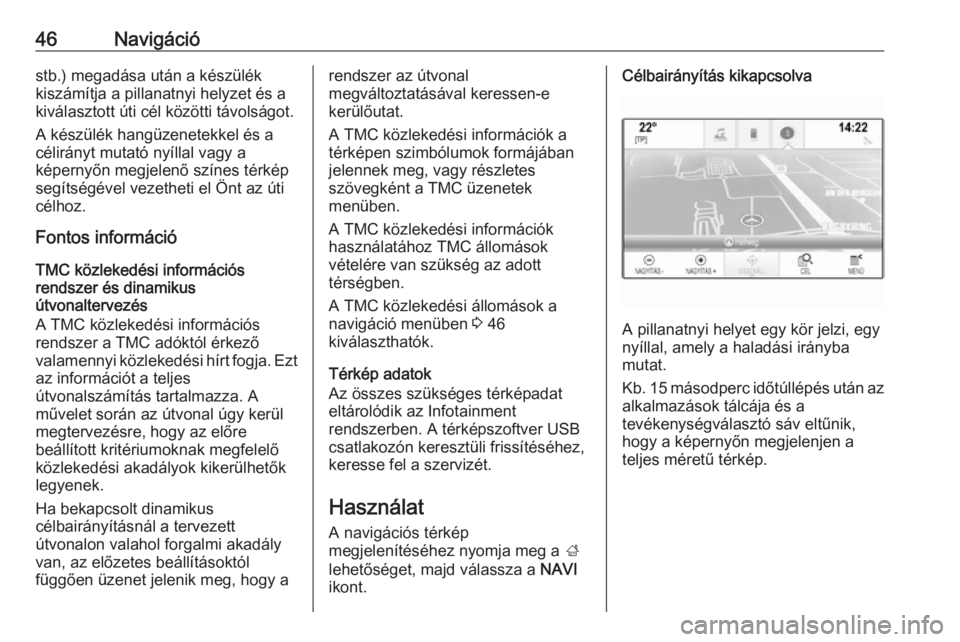
ikont.Célbairányítás kikapcsolva
A pillanatnyi helyet egy kör jelzi, egy
nyíllal, amely a haladási irányba
mutat.
Kb. 15 másodperc időtúllépés után az alkalmazások tálcája és a
tevékenységválasztó sáv eltűnik,
hogy a képernyőn megjelenjen a
teljes méretű térkép.
Page 51 of 133
Navigáció51A kapcsolatok listájának
szerkesztésére vonatkozó részletes
leíráshoz 3 23.
Legutóbbi úti célok listája
Válassza a Utolsó célok lehetőséget
az adott almenü megjelenítéséhez.
A legutóbbi úti célok listájában az
összes bejegyzés törléséhez
válassza ki a Minden cél törlése
elemet. A teljes legutóbbi úti célok
lista törléséhez, hagyja jóvá a
megjelenő üzenetet.
Egyedi úti célok törléséhez, válassza
az Egyes célok törlése lehetőséget.
Megjelenik a legutóbbi úti célok
listája. Válassza a ─ elemet a
vonatkozó úti cél mellett. Hagyja jóvá
a megjelenő üzenetet az úti cél
törléséhez.
Letöltött POI-k
Válassza a Saját POI-k lehetőséget
az adott almenü megjelenítéséhez.
Törölhető azok a POI-k, amelyeket
korábban a rendszerbe letöltöttek. A
többi POI megmarad a rendszerben.A kapcsolatok listájában az összes
bejegyzés törléséhez válassza ki a
Az összes "Saját POI" törlése elemet.
A teljes POI lista törléséhez, hagyja
jóvá a megjelenő üzenetet.
Csak egyes kategóriák törléséhez,
válassza az Személyes kategóriák
törlése lehetőséget a POI kategóriák
listájának megjelenítéséhez.
Válassza a ─ elemet a vonatkozó
kategória mellett. Hagyja jóvá a
megjelenő üzenetet a kategória
törléséhez.
Úti cél adatok feltöltése USB
eszközre
Későbbi használathoz, például más
járművekben, mentheti a jármű
kapcsolatlistáját, és a korábban USB
eszközre letöltött POI-kat (lásd a
későbbi, a "Felhasználó által
meghatározott POI-k létrehozása és
letöltése" részt):
Válassza ki a Elmentett pozíciók
feltöltése menüpontot.
A kapcsolatok listája és a POI adatok a csatlakoztatott USB eszközön
tárolódnak a következő mappákban:"F:\myContacts", illetve "F:\myPOIs", ahol "F:\" az USB eszköz
gyökérkönyvtára.
Megjegyzés
Ez a funkció csak akkor
kivitelezhető, ha a csatlakoztatott
USB eszköz elegendő tárterülettel
rendelkezik.
Automatikus kiegészítés funkció
Az automatikus kiegészítés funkció
által használt úti cél bejegyzések
listájának törléséhez, válassza az
Automatikus kiegészítés előzmények törlése lehetőséget.
Kapcsolattartók adatainak
letöltése
Módosíthatja járműve
kapcsolatlistájának adatait a más
járművekben lévő Infotainment
rendszerrel:
Az adatoknak USB eszközre történő
feltöltéséhez lásd fentebb
"Navigációs adatok feltöltése USB
eszközre".
Csatlakoztassa az USB eszközt egy
másik jármű Infotainment
rendszeréhez 3 40.
Page 53 of 133
Navigáció53A további információk és a
telefonszámok neve opcionális. Ha
pl. nem szükséges további
információ, "" karaktereket kell beírni
az adott helyre.
Példa:
7.0350000, 50.6318040, "Michaels
Home", "", "02379234567" .
A POI neve és a további információk
neve külön-külön nem haladhatja
meg a 60 karaktert. A telefonszám
neve nem haladhatja meg a 30
karaktert.
Az egyes úti célok POI-adatait egy
külön sorba kell bevinni, lásd a fenti
képet.
POI adatok tárolása USB meghajtón
Az USB-meghajtó
gyökérkönyvtárában hozzon létre egy
mappát, melynek neve " myPOIs", pl.
"F:\myPOIs", ahol az "F:\" az USB-
meghajtó gyökérkönyvtára.
A(z) " myPOIs " mappában helyezze el
a POI-kat tartalmazó szövegfájlt, pl.
"F:\myPOIs\TomiPOIk.poi".POI-adatok több almappába
rendezése
Opcionálisan több, véletlenszerűen
elnevezett almappába rendezheti a
szövegfájlokat (max. almappa
szerkezet mélység: 2).
Példák: F:\myPOIs\AnnsPOIs vagy
F:\myPOIs\MyJourney\London, ahol
a F:\ az USB-meghajtó
gyökérkönyvtára.
Megjegyzés
Egy mappában csak almappák vagy
csak POI fájlok tárolhatók. A kettő
keveréke nem importálható jól a
rendszerbe.
Az ilyen módon elrendezett egyes POI-adatoknak az Infotainment
rendszerre való letöltését követően
(lásd a lenti letöltési útmutatót), a Saját POI-k menü megmutatja a
kiválasztható almenük listáját.
Egy almenü kiválasztását követően,
további almenük jelennek meg vagy
megjelenik az importált POI-
kategóriák kapcsolódó listája.A POI-adatok letöltése az
Infotainment rendszerre
Csatlakoztassa az Ön felhasználói
POI adatait tartalmazó USB eszközt
az Infotainment rendszer USB-
csatlakozójához 3 40.
Megjelenik egy figyelmeztető üzenet,
hogy hagyja jóvá a letöltést.
Jóváhagyás után a POI adatok
letöltődnek az Infotainment
rendszerbe.
A letöltött POI-k ezután kiválasztható úti célok lesznek a Saját POI-k
menüben, lásd "Érdekes hely
kiválasztása" című részt az "Úti cél
megadása" című fejezetben 3 53.
Úti cél megadása
A navigációs alkalmazás különböző
lehetőségeket nyújt a célbairányítás
úti céljának beállításához.
Nyomja meg a ; lehetőséget, majd
válassza ki a NAVI elemet a
navigációs térkép megjelenítéséhez.
Válassza ki az CÉL lehetőséget a
tevékenységválasztó sávban, majd
válassza ki az egyik címbeviteli
lehetőséget.
Page 73 of 133
Telefon73vagy ha a mobiltelefon
interferenciát okoz, illetve
bármilyen veszélyes helyzet
adódik.
Bluetooth
A telefon portált a Bluetooth Special
Interest Group (SIG) tanúsította.
További információ a műszaki
adatokról a http://www.bluetooth.com
webcímen található
Bluetooth csatlakozás
A Bluetooth egy rádiószabvány,
például a mobiltelefonok vagy egyéb
készülékek vezeték nélküli
csatlakozásához.
A Bluetooth kapcsolat beállításához
az infotainment rendszerrel, be kell
kapcsolnia a Bluetooth készülék
Bluetooth funkcióját. Bővebb
információért tekintse meg a
Bluetooth eszköz használati
utasítását.
A Bluetooth beállítások menün
keresztül történik a Bluetooth
eszközök párosítása (PIN kód csere
a Bluetooth eszköz és az
Infotainment rendszer között) és
csatlakoztatása az Infotainment
rendszerhez.
Bluetooth beállítások menü Nyomja meg a ; lehetőséget és
utána válassza a BEÁLLÍTÁSOK
ikont.
Válassza a Bluetooth lehetőséget az
adott almenü megjelenítéséhez.
Egy eszköz párosítása
Fontos információ ● A rendszerhez legfeljebb öt eszköz párosítható.
● Egyszerre csak egy párosított eszköz csatlakoztatható a
Infotainment rendszerhez.
● A párosítást normál esetben csak
egyszer kell elvégezni, kivéve ha az eszközt törölték a párosított
eszközök listájáról. Ha az eszköz
korábban már lett csatlakoztatvaaz Infotainment rendszer
automatikusan létrehozza a
csatlakozást.
● A Bluetooth működése jelentősen terheli a készülékakkumulátorát. Ezért,
csatlakoztassa a készüléket az
USB-csatlakozóhoz, hogy
töltődjön.
Párosítás a Beállítások
alkalmazással
1. Nyomja meg a ; lehetőséget és
utána válassza a BEÁLLÍTÁSOK
ikont.
Válassza a Bluetooth lehetőséget
az adott almenü
megjelenítéséhez.
2. Válassza ki a Eszköz párosítása
menüpontot.
Másik lehetőségként válassza a
Eszköz menedzsment
lehetőséget, hogy megjelenítse
az eszközlistát, majd válassza a
Eszköz párosítása lehetőséget.
3. Megjelenik egy üzenet az Infotainment rendszeren, amely
az Infotainment rendszer nevét és PIN kódját jelzi ki.